


Tera bezdrôtový 1D/2D QR a čiarový kód čítač so stojanom (oranžový)
Tera bezdrôtový 1D/2D QR a čiarový kód čítač so stojanom (oranžový)
Nepodarilo sa načítať dostupnosť na vyzdvihnutie
🚚 Doprava: 3,90 €
💳 Dobierka: bez ďalších poplatkov
🎁 Doba doručenia: 1-3 pracovné dni
↩️ 30-dňová garancia vrátenia peňazí
🔄 Bezplatná výmena pri chybnom tovare
🔒 100% bezpečná platba (Shopify Payments)
-
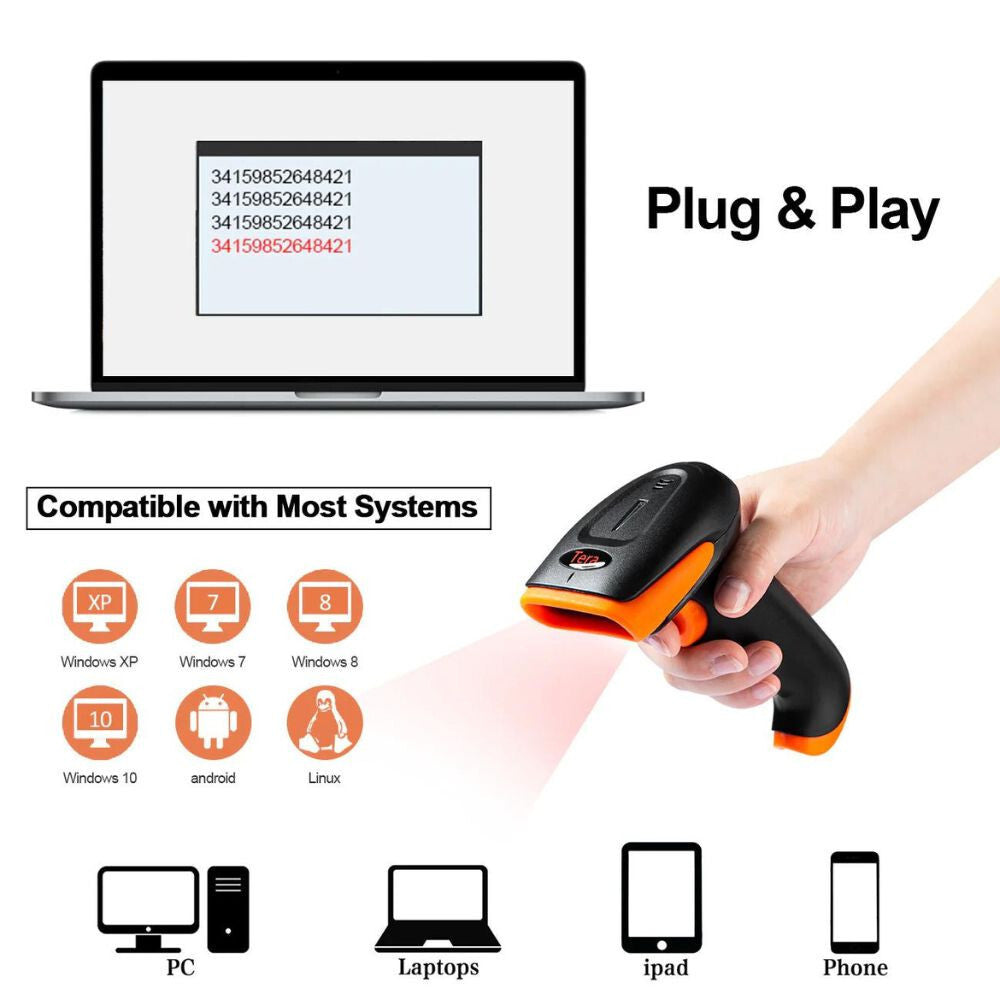
Na používanie nie je potrebný žiadny ovládač ani aplikácia. 2,4 GHz bezdrôtová, Bluetooth a USB 2.0 káblová čítačka čiarových kódov. Dva režimy prevádzky: okamžité nabíjanie alebo režim ukladania.
-
Automatické vyhľadávanie: nastavte režim nepretržitého automatického vyhľadávania pre rýchle skenovanie bez nutnosti stláčať tlačidlo spustenia. Podporuje viacero klávesnicových jazykov, napr. nemecký, francúzsky, taliansky, anglický, španielsky, japonský, maďarský a ďalšie. Základným jazykom je angličtina, preto je vhodné pri prvom použití nastaviť požadovaný jazyk. Podporuje čítanie väčšiny 1D/2D/QR kódov.
-
IP54 odolnosť proti prachu a vode. Silikón na oranžovej časti umožňuje čítačke odolať pádu z výšky až 1,5 metra.
-
Obsah balenia: 1x čítačka čiarových kódov, 1x stojan, 1x USB kábel, 1x bezdrôtový adaptér, 1x používateľská príručka
-
Rozmery: cca 165x75x90 mm
-
Hmotnosť: 250 g
Gyakran Ismételt Kérdések
Otázka: Aký čítač čiarových kódov je vhodné vybrať do obchodu alebo skladu?
Odpoveď: Je vhodné vybrať model, ktorý podporuje 1D a 2D čiarové kódy, má viacero možností pripojenia (Bluetooth, 2,4 GHz alebo USB) a disponuje automatickým režimom skenovania. Odolná, prachuvzdorná a odolná voči pádom konštrukcia je výhodou pri intenzívnom používaní.
Otázka: Aký je rozdiel medzi režimom okamžitého prenosu a režimom ukladania v čítačke čiarových kódov?
Odpoveď: V režime okamžitého prenosu sa načítané údaje ihneď odosielajú do pripojeného zariadenia. V režime ukladania čítačka ukladá údaje do vnútornej pamäte, ktoré je možné neskôr preniesť do počítača alebo iného zariadenia. Tento režim je užitočný, ak je pripojenie dočasne nedostupné.
Otázka: Na čo slúži bezdrôtová Bluetooth čítačka čiarových kódov?
Odpoveď: Bezdrôtová Bluetooth čítačka čiarových kódov poskytuje väčšiu slobodu pohybu, preto je ideálna do skladov, obchodov, na logistické úlohy a inventarizáciu. Vďaka rôznym možnostiam pripojenia sa jednoducho používa s počítačom, notebookom, tabletom alebo iným kompatibilným zariadením.
Podiel


Návod na použitie ▼
1. Účel zariadenia
Čítačka čiarových kódov slúži na snímanie 1D a 2D čiarových kódov a ich prenos do počítača, telefónu, tabletu alebo iného kompatibilného zariadenia.
Zariadenie podporuje viacero spôsobov pripojenia:
- Bezdrôtové pripojenie 2,4 GHz s USB prijímačom
- Bluetooth HID pripojenie
- Bluetooth SPP pripojenie
- Bluetooth BLE pripojenie
- Režim virtuálneho sériového portu 2,4 GHz / Virtual COM
V závislosti od zvoleného spôsobu pripojenia sa naskenované údaje prenášajú priamo do aktívneho textového poľa alebo prostredníctvom sériovej komunikácie.
2. Dôležité informácie o programovacích čiarových kódoch
Významná časť čiarových kódov uvedených v továrenskej príručke slúži na nastavenie/programovanie..
Ich naskenovaním sa niektoré nastavenie skenera okamžite zmení.
Takýmto nastavením môže byť napríklad:
- spôsob pripojenia
- rozloženie klávesnice
- zvuková signalizácia
- rýchlosť prenosu údajov
- automatické vypnutie
- predpona a prípona
- skrytie znakov
- režim snímania
- podporované typy čiarových kódov
Nenaskenujte náhodne nastavovacie čiarové kódy z príručky.
3. Obnovenie výrobných nastavení
Ak skener funguje nesprávne v dôsledku predchádzajúceho nastavenia, pomocou čiarového kódu uvedeného v príručke:
Factory Default / Reset to Factory Defaults
je možné obnoviť výrobnú konfiguráciu.
Po obnovení výrobných nastavení môže byť potrebné:
- opätovne spárovať pripojenie 2,4 GHz,
- znova vytvoriť pripojenie Bluetooth,
- ako aj opätovne zadať vlastné nastavenia.
4. Zobrazenie verzie firmvéru
Naskenovaním čiarového kódu uvedeného v príručke Show Firmware Version skener zobrazí aktuálnu verziu firmvéru.
Môže to byť užitočné najmä pri diagnostike alebo technickej podpore.
5. Nastavenie rozloženia klávesnice
Skener podporuje viacero rozložení klávesnice.
V príručke sú okrem iného uvedené tieto rozloženia:
- United States / americká angličtina
- Germany / nemčina
- France / francúzština
- Spain / španielčina
- Italy / taliančina
- Japan / japončina
Používanie maďarskej klávesnice
V príručke nie je uvedené samostatné maďarské rozloženie klávesnice..
Preto sa pri používaní maďarského rozloženia môžu niektoré špeciálne znaky zobrazovať nesprávne alebo ako iné znaky.
Odporúčané riešenie: počas používania skenera nastavte v počítači rozloženie klávesnice na angličtinu / United States. Tak bude spoľahlivejší správny prenos znakov obsiahnutých v čiarových kódoch.
6. Zvuková signalizácia
Hlasitosť zvukovej signalizácie skenera je možné zmeniť pomocou príslušných nastavovacích čiarových kódov v príručke.
Dostupné možnosti:
- zvuk vypnutý
- nízka hlasitosť
- stredná hlasitosť
- vysoká hlasitosť
Zvuková signalizácia zvyčajne oznamuje úspešné naskenovanie, spárovanie alebo inú operáciu.
7. Úroveň nabitia batérie
Pomocou nastavovacieho čiarového kódu Show Battery Level je možné zobraziť aktuálnu úroveň nabitia batérie.
Stav batérie možno nastaviť aj takto:
- nezobrazovať
- zobraziť okamžite
8. Rýchlosť prenosu údajov
Rýchlosť odosielania údajov skenera možno nastaviť vo viacerých úrovniach:
- Fast – rýchla
- Medium – stredná
- Slow – pomalá
- Ultra-slow – veľmi pomalá
Na bežné používanie je vhodné rýchle nastavenie.
Ak starší program alebo systém nedokáže správne prijímať rýchlo prichádzajúce znaky, vyberte pomalšiu rýchlosť prenosu údajov.
9. Bezdrôtové pripojenie 2,4 GHz
Pripojenie 2,4 GHz možno používať s priloženým USB prijímačom.
Párovanie
- Naskenujte v príručke uvedený 2.4G Mode čiarový kód.
- Naskenujte Pairing čiarový kód.
- Skener začne vyhľadávať prijímač.
- Pripojte USB prijímač k počítaču.
- Po úspešnom spárovaní zariadenie vydá zvukový signál.
Ak prijímač nenájde približne do 1 minúty, vydá dva hlbšie zvukové signály a potom sa vráti do normálnej prevádzky.
10. Pripojenie Bluetooth
Zariadenie možno prostredníctvom Bluetooth pripojiť k telefónu, tabletu alebo počítaču.
Párovanie Bluetooth
- Podržte tlačidlo skenovania skenera stlačené približne 8 sekúndalebo naskenujte čiarový kód na aktiváciu párovania Bluetooth.
- Zapnite funkciu Bluetooth na prijímajúcom zariadení.
- Vyhľadajte skener medzi zariadeniami Bluetooth.
- Skener sa zvyčajne zobrazí pod názvom Barcode Scanner HID alebo podobným názvom.
- Vyberte ho a spustite párovanie.
- Po úspešnom pripojení skener vydá zvukový signál.
Ak sa párovanie nepodarí približne do 1 minúty, skener sa vráti do normálnej prevádzky.
Dvojitým rýchlym stlačením tlačidla skenovania sa tiež môžete vrátiť do normálneho stavu.
11. Profily Bluetooth
Skener podporuje viacero profilov Bluetooth.
Režim HID
Najbežnejší spôsob používania.
Skener funguje ako klávesnica Bluetooth, takže naskenované údaje sa priamo zadajú do aktívneho poľa.
Režim SPP
Používa sériovú komunikáciu Bluetooth.
Možno ho použiť so špecializovaným softvérom alebo priemyselnými systémami.
Režim BLE
Používa pripojenie Bluetooth Low Energy s kompatibilnými zariadeniami.
12. Ovládanie klávesnice v systéme iOS
Pri používaní iPhonu alebo iPadu možno nastaviť správanie virtuálnej klávesnice zobrazenej na obrazovke.
Pomocou nastavovacích čiarových kódov v príručke možno:
- zobraziť alebo skryť klávesnicu HID,
- povoliť alebo zakázať zobrazovanie klávesnice na obrazovke.
13. Zmena názvu Bluetooth
Názov skenera Bluetooth možno individuálne zmeniť.
Postup:
- Naskenujte Set up Bluetooth Name nastavovací čiarový kód.
- Zadajte požadovaný názov podľa postupu v príručke výrobcu.
- Pomocou nastavovacieho čiarového kódu Pomocou čiarového kódu Show Bluetooth Name možno skontrolovať aktuálny názov.
Podľa príručky je maximálna dĺžka názvu Bluetooth 16 znakov. Ak je názov dlhší, uloží sa iba prvých 16 znakov.
14. Režim Virtual COM 2,4 GHz
Skener možno používať aj ako virtuálny sériový port prostredníctvom pripojenia 2,4 GHz.
Nastavenie
- Naskenujte Režim virtuálneho portu COM programovací čiarový kód.
- Naskenujte párovací čiarový kód.
- Pripojte USB prijímač.
- Počítač priradí zariadeniu virtuálny port COM.
Tento režim možno použiť s programami, ktoré očakávajú údaje z čiarového kódu prostredníctvom sériového portu.
15. Oddeľovač skupín / znak GS
Skener dokáže spracovať znak GS / oddeľovač skupín a v prípade potreby ho nahradiť iným znakom.
Je to dôležité najmä pri používaní čiarových kódov GS1 a špeciálnych priemyselných čiarových kódov.
V príručke je k dispozícii samostatné nastavenie:
- Nahradenie GS zapnuté
- Nahradenie GS vypnuté
Požadovaný náhradný znak možno vybrať zo znakovej sady.
16. Pridanie predpony a prípony
Skener môže automaticky pridať znaky na
- začiatok naskenovaných údajov – predpona
- koniec – prípona
Napríklad možno nastaviť, aby sa pred každý čiarový kód alebo zaň automaticky pridal určený znak.
Nastavenie
- Naskenujte kód Pridať predponu alebo Pridať príponu .
- Vyberte požadovaný znak z výrobnej znakovej tabuľky.
- Naskenujte príslušný kód znaku.
Predpony a prípony možno odstrániť samostatne.
17. Skrytie prvých alebo posledných znakov
Skener dokáže automaticky odstrániť prvé alebo posledné znaky naskenovaného čiarového kódu.
Možno nastaviť napríklad:
- skryť prvý znak
- skryť prvé 2 znaky
- skryť prvé 3 znaky
- …
- skryť aj viac znakov
To isté možno nastaviť pre znaky na konci čiarového kódu.
Je to užitočné, ak čiarový kód obsahuje pevnú predponu alebo časť kódu položky, ktorú program nepotrebuje.
18. Ukončovacie znaky
Skener môže na koniec každého skenovania automaticky pridať riadiaci znak.
V príručke sú uvedené tieto možnosti:
- Návrat vozíka – Enter
- Posun riadku
- Návrat vozíka + posun riadku
- Vodorovný tabulátor – Tab
- Žiadny – bez ukončovacieho znaku
Bežné použitie: V Exceli alebo v programe na správu zásob môže pridanie klávesu Enter alebo Tab automaticky presunúť kurzor do ďalšieho poľa.
19. Automatická zmena písmen
Skener dokáže automaticky meniť naskenované písmená.
Možnosti:
- bez zmeny
- všetky znaky malými písmenami
- všetky znaky veľkými písmenami
- zamenenie / invertovanie malých a veľkých písmen
20. Režimy skenovania
Manuálne skenovanie
Toto je predvolený režim.
Skener skenuje iba vtedy, keď stlačíte tlačidlo skenovania.
Režim nepretržitého skenovania
Skener je neustále aktívny a dokáže postupne skenovať čiarové kódy bez opätovného stlačenia tlačidla.
Senzorový / automatický režim detekcie
Skener rozpozná čiarový kód umiestnený pred ním a automaticky sa ho pokúsi naskenovať.
Toto je praktické napríklad pri používaní v stolnom stojane.
21. Časový limit skenovania
V manuálnom a nepretržitom režime možno nastaviť, ako dlho má trvať neúspešný pokus o skenovanie.
V príručke je uvedených viacero časových hodnôt, napríklad:
- 1000 ms
- 3000 ms
- 5000 ms
- 10 000 ms
- 25 000 ms
Po uplynutí tohto času skener preruší aktuálny pokus o skenovanie.
22. Oneskorenie opakovaného skenovania
V nepretržitom režime možno nastaviť, koľko času má uplynúť po úspešnom skenovaní pred prijatím ďalšieho čiarového kódu.
Môže to zabrániť náhodnému opakovanému naskenovaniu toho istého čiarového kódu.
23. Podporované typy čiarových kódov
Skener podporuje množstvo 1D a 2D kódov.
V príručke možno samostatne zapnúť alebo vypnúť napríklad:
- UPC-A
- UPC-E
- EAN-8
- EAN-13
- Code 128
- GS1-128
- Code 39
- Code 93
- Code 11
- Codabar
- Plessey
- MSI
- ITF14
- Interleaved 2 of 5
- Industrial 2 of 5
- Matrix 2 of 5
- Data Matrix
- QR Code
- PDF417
- Aztec Code
- MaxiCode
Ku každému typu kódu patrí samostatný konfiguračný čiarový kód.
24. Obrátené / inverzné čiarové kódy
Skener možno nastaviť tak, aby okrem bežných čiarových kódov rozpoznával aj inverzné čiarové kódy.
Pri inverznom kóde sú svetlé a tmavé časti vymenené.
Túto funkciu možno samostatne zapnúť alebo vypnúť.
25. Vylepšenie skenovania čiarových kódov
Pomocou nastavovacieho čiarového kódu Barcode Reading Enhancement funkcia môže zlepšiť rozpoznávanie:
- poškodených
- zakrivených
- čiarových kódov
nižšej kvality.
Po zapnutí môže v niektorých prípadoch dôjsť k miernemu zníženiu rýchlosti skenovania.
26. Používanie s počítačom – rýchle nastavenie
Pri bežnom používaní:
- Pripojte 2,4 GHz USB prijímač alebo spárujte zariadenie v režime Bluetooth HID.
- Nastavte klávesnicu počítača na anglické / US rozloženie.
- Otvorte Poznámkový blok, tabuľku v Exceli alebo iné textové vstupné pole.
- Naskenujte čiarový kód.
- Obsah čiarového kódu by sa mal zobraziť automaticky.
27. Riešenie problémov
Skener skenuje, ale údaje sa nezobrazujú
Skontrolujte:
- pripojenie 2,4 GHz USB prijímača,
- pripojenie Bluetooth,
- či je nastavený správny komunikačný režim,
- či je aktívne textové vstupné pole.
Naskenované znaky sú nesprávne
Pri používaní skenera sa odporúča anglické / americké rozloženie klávesnice..
Pri maďarskom rozložení klávesnice sa niektoré špeciálne znaky nachádzajú na iných miestach, preto môže skener niektoré znaky zobrazovať nesprávne.
Nastavte rozloženie klávesnice počítača na anglické a potom skúste skenovanie znova.
Pripojenie 2,4 GHz nefunguje
- Vyberte režim 2.4G.
- Spustite párovanie znova.
- Odpojte USB prijímač a znova ho pripojte.
- Počkajte na zvukový signál úspešného spárovania.
Pripojenie Bluetooth nefunguje
- Odstráňte predchádzajúce spárovanie Bluetooth.
- Znova spustite režim párovania Bluetooth skenera.
- Vyhľadajte zariadenie znova.
- Skontrolujte, či je vybraný správny režim: HID, SPP alebo BLE.
