


TESmart HDMI KVM preklopnik – 4x2 (2 računalnika / 2 monitorja), DP, 4K@60Hz, USB 2.0
TESmart HDMI KVM preklopnik – 4x2 (2 računalnika / 2 monitorja), DP, 4K@60Hz, USB 2.0
Podatka o razpoložljivosti osebnega prevzema ni mogoče naložiti
🚚 Strošek dostave: 4,50 €
💳 Plačilo po povzetju: brez dodatnega stroška
🎁 Čas dostave: 2-3 delovna dneva
↩️ 30-dnevna garancija vračila denarja
🔄 Brezplačna zamenjava v primeru okvarjenega izdelka
🔒 100% varno plačilo (Shopify Payments)
- TESmart KVM-stikalo za 2 računalnika, dvojni monitor DP HDMI, 4K 60 Hz
- TESmartovo KVM-stikalo za dva monitorja omogoča upravljanje dveh računalnikov z uporabo ene tipkovnice, miške in dveh monitorjev. Idealna rešitev za pisarniško delo, razvojna okolja, delo od doma ali profesionalno uporabo, kjer je pomembno hitro in stabilno preklapljanje med več računalniki.
Naprava s kombinacijo DisplayPort + HDMI podpira načina razširjenega namizja in zrcalnega prikaza, tudi pri ločljivosti do UHD 4K@60Hz. -
Glavne značilnosti
- Upravljanje 2 računalnikov z 2 monitorjema (KVM z dvema monitorjema)
- Izhod DisplayPort + HDMI
- Podpora ločljivosti UHD 4K (3840×2160) @ 60Hz
- Podpora razširjenemu namizju (Extended Display) in zrcalnemu načinu
- Takojšnje preklapljanje brez zakasnitve pri uporabi tipkovnice in miške
- Podpora funkciji Hot Plug – priklop brez ponovnega zagona
-
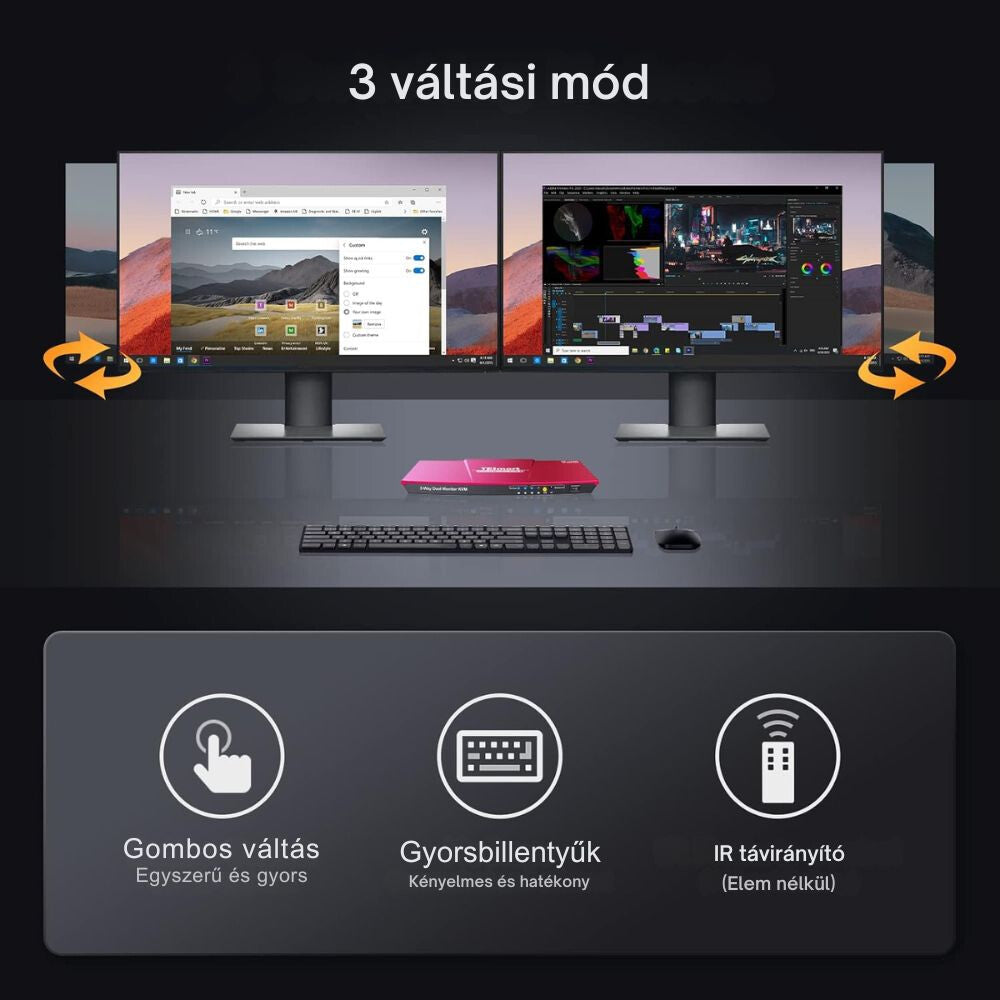
Načini preklapljanja
- Z gumbi na sprednji plošči
- Z bližnjicami na tipkovnici (Hotkey)
- Z infrardečim daljinskim upravljalnikom
- Naprava ponuja način USB pass-through za boljšo združljivost s tipkovnicami in miškami, poleg tega pa podpira uporabo naprav USB 2.0 – na primer priklop USB-ključev, tiskalnikov ali čitalnikov črtnih kod. KVM-stikalo zagotavlja široko združljivost ter brezhibno deluje v sistemih Windows, macOS, Linux, Unix, Debian, Ubuntu, Fedora in Raspberry Pi (Raspbian).
- Zvok in priključki
- Analogni zvočni izhod L/R
- Izhod HDMI za monitor
- Izhod DisplayPort za monitor
- Vrata USB za tipkovnico in miško
- Napajalni priključek DC 12V -
Vsebina paketa
- 1× TESmart KVM-stikalo za dva monitorja
- 1× omrežni napajalnik DC 12V
- 2× kabel DisplayPort – DisplayPort
- 2× kabel HDMI
- 2× kabel USB 2.0 Type-A – Type-B
- 1× infrardeči daljinski upravljalnik (baterija ni priložena)
- 1× uporabniški priročnik (na voljo pod opisom izdelka)
Gyakran Ismételt Kérdések
Vprašanje: Kako lahko istočasno uporabljam službeni in osebni računalnik na istem monitorju?
Odgovor: Če uporabljate službeni prenosnik in osebni računalnik, ni treba imeti ločenega monitorja, tipkovnice in miške. S pomočjo KVM stikala lahko iste naprave uporabljate z obema računalnikoma in preprosto preklapljate med njima.
Vprašanje: Kako lahko delite dvomonitorno delovno okolje med več računalniki?
Odgovor: Če uporabljate dva monitorja, a delate na več računalnikih, je priporočljivo izbrati rešitev, ki lahko hkrati upravlja z obema zaslonoma. Tako vam ni treba stalno preklapljati monitorjev ali kablov.
Vprašanje: Zakaj je bolje uporabljati KVM stikalo namesto stalnega preklapljanja kablov?
Odgovor: Stalno ponovno priklapljanje monitorjev in USB naprav je časovno potratno in lahko dolgoročno povzroči obrabo priključkov. KVM stikalo ponuja hitrejšo, udobnejšo in bolj urejeno rešitev za preklapljanje med računalniki.
Delež


Navodila za uporabo ▼
Namen uporabe izdelka
Dvomonitorsko stikalo KVM omogoča upravljanje 2 računalnikov z eno tipkovnico, miško in 2 monitorjema.
Naprava omogoča hitro preklapljanje med računalnikoma ter prikaz slike različnih računalnikov na obeh monitorjih hkrati.
Glavne značilnosti
- Upravljanje 2 računalnikov z 1 tipkovnico in 1 miško
- Hkratna uporaba 2 monitorjev
- Največja podprta ločljivost: 3840 × 2160 @ 60 Hz
- Priključki HDMI in DisplayPort (DP)
- Podpora za Hot Plug – naprave je mogoče priključiti ali odklopiti, ne da bi izklopili računalnik
- Preklapljanje:
z gumbom na sprednji plošči
s kombinacijo tipk
z infrardečim daljinskim upravljalnikom - Ločen priključek USB 2.0 za zunanje naprave USB
- Način prepuščanja tipkovnice in miške (Pass Through)
- Podpora za Windows, macOS in več sistemov, temelječih na Linuxu, med drugim:
Windows
Unix
Debian
Ubuntu
Fedora
macOS
sistemi Raspbian / Raspberry Pi
Vsebina paketa
- 1 × dvomonitorsko stikalo KVM 4×2
- 1 × omrežni napajalnik 12 V DC
- 1 × infrardeči daljinski upravljalnik
- 1 × navodila za uporabo
Opomba: Daljinski upravljalnik je zaradi predpisov o prevozu lahko dobavljen brez baterije. Za uporabo je treba vstaviti gumbno baterijo CR2025 .
Priključki in upravljalni elementi
Elementi na sprednji plošči
LED-indikatorji povezave USB
Svetijo, ko je priključek USB Type-B KVM-stikala pravilno povezan z računalnikom in je računalnik vklopljen.
LED-indikatorji izbire vhoda
- LED 1 sveti: oba monitorja prikazujeta sliko računalnika PC1
- LED 2 sveti: oba monitorja prikazujeta sliko računalnika PC2
- LED 1 in LED 2 svetita hkrati: vsak monitor prikazuje sliko drugega računalnika posebej
Gumb SW / za izbiro vhoda
Uporablja se za preklapljanje med povezanimi računalniki in načini prikaza.
Sprejemnik IR
Sprejema infrardeče signale daljinskega upravljalnika.
Glavno stikalo
Uporablja se za vklop in izklop stikala KVM.
Priključki na zadnji plošči
DC 12 V
Priključek priloženega omrežnega napajalnika 12 V.
L/R AUDIO OUT
Analogni zvočni izhod za zvočnik ali drugo zvočno napravo.
DISPLAY 1 / DISPLAY 2 – izhoda HDMI
Namenjena sta priključitvi obeh monitorjev.
USB-priključka za tipkovnico in miško
Za priključitev tipkovnice in miške.
Vrata USB 2.0
Za priključitev zunanjih naprav USB, na primer:
- pogon USB
- tiskalnik
- trdi disk USB
- čitalnik črtnih kod
.
Vhoda PC1 in PC2
Za oba računalnika so na voljo naslednji priključki:
- HDMI
- DisplayPort (DP)
- USB Type-B
Priključitev naprave
1. Priključitev računalnikov
Povežite dva vide izhoda prvega računalnika z PC1 vhodi KVM:
- HDMI → HDMI
- DisplayPort → DP
Nato računalnik povežite z vrati USB KVM PC1 s kablom USB Type-A – Type-B .
Enako storite pri drugem računalniku z PC2 vhodi.
Pomembno
Za delovanje z dvema monitorjema morata biti oba video vhoda povezana z istim računalnikom.
Če je na primer priključena samo povezava HDMI ali samo povezava DP, funkcija dveh monitorjev ne bo delovala pravilno.
2. Priključitev tipkovnice in miške
Priključite:
- tipkovnico v vrata USB, namenjena tipkovnici,
- miško v vrata USB, namenjena miški.
Pri brezžični tipkovnici ali miški lahko uporabite tudi sprejemnik USB.
3. Priključitev monitorjev in zvočnika
Povežite monitorja z izhodoma KVM:
- Display 1
- Display 2
HDMI.
Po potrebi priključite zvočnik na analogni zvočni izhod.
4. Vklop
Priključite 12-voltni napajalnik, nato vklopite KVM z glavnim stikalom.
Nato zaženite ali vklopite priključene računalnike.
Načini prikaza
1. način prikaza
V tem načinu oba monitorja pripadata istemu računalniku.
- LED 1 sveti → oba monitorja prikazujeta PC1
- LED 2 sveti → oba monitorja prikazujeta PC2
Ta način je namenjen običajnemu delu z dvema monitorjema.
2. način prikaza
V tem načinu:
- en monitor prikazuje PC1,
- drugi monitor prikazuje PC2
.
V tem primeru lahko upravljanje tipkovnice in miške ločeno preklapljate med računalnikoma.
Kombinacije tipk
Tovarniška krmilna tipka je Scroll Lock.
Pri kombinacijah je treba tipko Scroll Lock pritisniti dvakrat zapored,nato pa pritisniti tretjo tipko.
Izbira PC1 v 1. načinu prikaza
Scroll Lock + Scroll Lock + 1
Oba monitorja preklopita na PC1.
Izbira PC2 v 1. načinu prikaza
Scroll Lock + Scroll Lock + 2
Oba monitorja preklopita na PC2.
Preklop upravljanja tipkovnice in miške na PC1 v 2. načinu
Scroll Lock + Scroll Lock + 3
Preklop upravljanja tipkovnice in miške na PC2 v 2. načinu
Scroll Lock + Scroll Lock + 4
Vklop/izklop zvočnega signala
Scroll Lock + Scroll Lock + F11
Zvočni signal KVM lahko vklopite ali izklopite.
Način prepuščanja tipkovnice in miške
Scroll Lock + Scroll Lock + F2
Vklop ali izklop načina prepuščanja tipkovnice in miške.
Proizvajalec zaradi boljše združljivosti priporoča uporabo načina prepuščanja, zlasti pri večpredstavnostnih ali programirljivih tipkovnicah in miših.
Hitro preklapljanje v 2. načinu prikaza
Če desno tipko Alt (Right Alt) dvakrat zaporedoma pritisnete:
Right Alt + Right Alt
lahko v 2. načinu prikaza preklapljate upravljanje tipkovnice in miške med aktivnimi računalniki.
Preverjanje načina prepuščanja
Pritisnite:
Scroll Lock + Scroll Lock + F3
Nato spremljajte zvočni signal:
- 2 piskoma: tipkovnica in miška delujeta v načinu prepuščanja
- 1 pisk: naprava deluje v načinu emulacije tipkovnice in miške
Spreminjanje bližnjične tipke
Če tipkovnica nima tipke Scroll Lock ali jo uporablja druga funkcija, lahko krmilno tipko preklopite na desno tipko Ctrl (Right Ctrl) .
Scroll Lock → Right Ctrl
Pritisnite:
Scroll Lock + Scroll Lock + F1
Nato je treba ukaze uporabljati na primer tako:
Right Ctrl + Right Ctrl + 1
Right Ctrl + Right Ctrl + 2
itd.
Right Ctrl → Scroll Lock
Za ponastavitev pritisnite:
Right Ctrl + Right Ctrl + F1
Uporaba daljinskega upravljalnika
Z daljinskim upravljalnikom lahko preklapljate tudi med načini prikaza in računalniki.
M
V 1. načinu prikaza:
Preklapljanje med PC1 in PC2.
V 2. načinu prikaza:
Vrnitev v 1. način prikaza.
P
V 1. načinu prikaza:
Preklop v 2. način prikaza.
V 2. načinu prikaza:
Zamenjava položajev računalnikov, prikazanih na obeh monitorjih.
1
V 1. načinu prikaza: Izbira PC1.
V 2. načinu prikaza: Preklop upravljanja tipkovnice in miške na PC1.
2
V 1. načinu prikaza: Izbira PC2.
V 2. načinu prikaza: Preklop upravljanja tipkovnice in miške na PC2.
Pomembne informacije
- Za funkcijo dvojnega monitorja morata imeti oba računalnika dva ustrezna videovhoda .
- Pri obeh računalnikih povežite videopovezavi HDMI in DP s KVM-jem.
- Za pravilno preklapljanje tipkovnice in miške mora biti povezana tudi povezava USB z zadevnim računalnikom.
- Pri uporabi ločljivosti 4K/60 Hz priporočamo uporabo ustrezno kakovostnih kablov, ki podpirajo zahtevano ločljivost in hitrost osveževanja.
- Če posebna, programirljiva ali večpredstavnostna tipkovnica/miška ne deluje pravilno, vklopite način prepuščanja.
- Pred uporabo daljinskega upravljalnika po potrebi vanj vstavite baterijo vstaviti gumbno baterijo CR2025.
