1. Представяне на продукта
Мини Bluetooth скенерът за баркодове е компактен, преносим 1D/2D скенер, подходящ за бързо и удобно сканиране на баркодове и QR кодове. Устройството поддържа няколко начина на свързване и може да се използва чрез Bluetooth, с безжичен USB приемник или чрез кабелна връзка.
Устройството е подходящо за използване в малки магазини, складове и офисна среда, както и за управление на наличности или общо въвеждане на данни.
2. Основни характеристики
- поддръжка на кабелен, безжичен и Bluetooth режим
- компактен и лесно преносим дизайн
- възможност за офлайн съхранение
- вътрешна памет с голям капацитет
- съхранение на повече от 500 000 баркода в офлайн режим
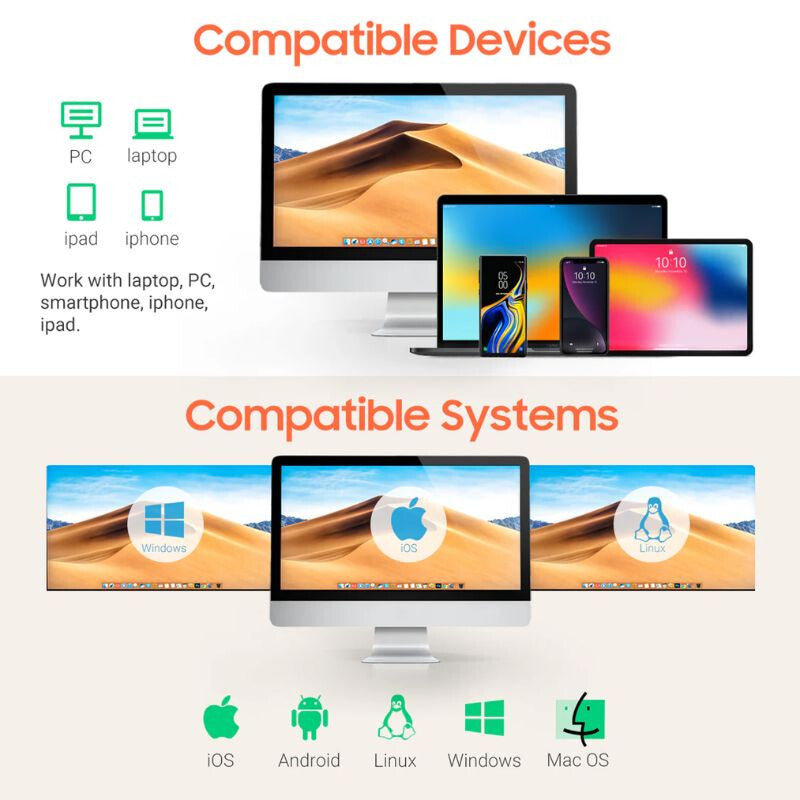
- съвместимост с Android, iOS и Windows
- поддръжка на Bluetooth протоколите HID, SPP и BLE
- ниска консумация на енергия
- дълго време в режим на готовност
- зареждане чрез USB кабел
- звукова и светлинна индикация при сканиране
- някои версии поддържат и вибрационна обратна връзка
3. Технически данни
- Bluetooth версия: 4.1
- Памет: 16 MB
- Процесор: 32-битов ARM Cortex
- Капацитет на батерията: 650 mAh
- Зареждане: 5V / 1A
- Време за зареждане: до приблизително 2 часа
- Време в режим на готовност: повече от 30 дни
- Време на работа:
- сканиране на 1D кодове: до приблизително 12 часа
- сканиране на 2D кодове: до приблизително 8 часа - Обхват на Bluetooth: на закрито приблизително 15 метра
Поддържани типове кодове
1D кодове, например:
- Codabar
- Code 11
- Code 39
- Code 128
- MSI
- UPC-A
- EAN-8
- EAN-13
- ISBN
- Industrial 2 of 5
- Interleaved 2 of 5
- Standard 2 of 5
- Matrix 2 of 5
2D кодове, например:
- QR Code
- DataMatrix
- PDF417
- Aztec
- Hanxin
- Micro PDF417
4. Части на устройството
Устройството разполага със следните основни елементи:
- бутон за четене / сканиране
- индикаторна светлина
- конектор за зареждане
- модул за безжична комуникация
5. Зареждане
- Свържете устройството чрез USB кабел към подходящ източник на захранване 5 V / 1 A.
- По време на зареждане червеният индикатор за зареждане свети.
- След пълно зареждане индикаторът за зареждане изгасва.
Забележка: ако червената светлина мига по време на зареждане, това може да означава, че батерията не е разпозната правилно.
6. Включване и изключване
- При включване устройството издава звуков сигнал.
- При изключване също се чува отделен звуков сигнал.
Точният начин на работа може леко да се различава според модела, но обикновено устройството се включва или изключва чрез продължително натискане на бутона.
7. Възможности за свързване
Скенерът може да се използва по няколко начина:
- Bluetooth HID режим
- Bluetooth SPP режим
- Bluetooth BLE режим
- с USB приемник (dongle / receiver)
- с USB кабел
8. Bluetooth сдвояване
Скенерът може да се използва с Bluetooth устройства, например телефон, таблет или компютър.
Стъпки за сдвояване
- Включете устройството.
- Задръжте бутона натиснат приблизително 8 секунди или сканирайте кода за настройки, който стартира Bluetooth сдвояването.
- Устройството ще премине в режим на сдвояване.
- Включете Bluetooth функцията на телефона, таблета или компютъра.
- Намерете скенера в списъка с налични устройства.
- Изберете, след което сдвоете устройството.
- След успешно сдвояване устройството издава звуков сигнал.
Важно:
Ако сдвояването не успее в рамките на 1 минута, устройството излиза от режима на сдвояване и се връща към нормален режим.
9. Сдвояване с USB приемник
При настолен компютър или устройство без Bluetooth функция можете да използвате предоставения USB приемник.
Стъпки
- Сканирайте кода за настройки, необходим за използване на приемника.
- Сканирайте кода за настройка „принудително сдвояване с приемник“.
- Свържете USB приемника към компютъра.
- След успешно сдвояване се чува звуков сигнал.
Ако сдвояването не успее в рамките на 1 минута, устройството излиза от режима на сдвояване.
10. Режими на работа
Устройството поддържа два основни режима на работа.
Нормален режим
В този режим сканираните данни се предават незабавно към свързаното устройство.
- при успешно сканиране се чува кратък звуков сигнал
- при неуспешно предаване се чува предупредителен звуков сигнал
- ако предаването на данните е неуспешно, данните могат да бъдат изгубени в нормален режим
Режим на съхранение
В този режим сканираните кодове се съхраняват във вътрешната памет на устройството.
Това е полезно, ако:
- няма постоянна връзка с устройството
- потребителят иска да качи данните по-късно
- работи на терен или в движение
В режим на съхранение:
- устройството запазва кодовете във вътрешната памет
- броят на съхранените кодове може да бъде проверен
- запазените данни могат да бъдат качени по-късно
- съхранените данни могат да бъдат изтрити
Важно:
Изтритите данни не могат да бъдат възстановени по-късно.
11. Добавяне на крайни символи
Устройството може да бъде настроено да добавя автоматично специален символ в края на сканираните данни.
Възможни настройки:
Те могат да бъдат полезни например при използване на скенера с формуляри, електронни таблици или система за управление на запасите.
12. Автоматично време до режим на готовност
За пестене на енергия устройството може да се използва с няколко различни периода до режим на готовност.
Например може да се зададе:
- след 1 минута
- след 5 минути
- след 10 минути
- след 30 минути
- никога да не преминава в режим на готовност
- бърз режим на готовност
13. Настройване на езика на клавиатурата
Според ръководството устройството поддържа няколко клавиатурни подредби, например:
- английска
- немска
- френска
- испанска
- италианска
- японска
Важно:
За правилно въвеждане на символите от баркод скенера е препоръчително да се използва английска клавиатурна подредба При унгарска подредба, поради специалните символи, е възможно сканираните символи да не се изобразяват правилно.
Ако скенерът въвежда неправилни символи, задайте на компютъра или използваното устройство английска (US) клавиатурна подредба.
14. Показване / скриване на клавиатурата в iOS
На iOS устройства има възможност за управление на виртуалната клавиатура.
Чрез сканиране на съответните кодове за настройки:
- може да се покаже клавиатурата в iOS
- клавиатурата в iOS може да се скрие
15. Bluetooth протоколи
Устройството поддържа следните Bluetooth режими:
Bluetooth HID режим
Скенерът работи като клавиатура и записва сканираните данни директно в избраното поле.
Bluetooth SPP режим
Режим на комуникация, използващ серийна връзка за данни.
Bluetooth BLE режим
Bluetooth комуникация с ниска консумация на енергия.
Желаният режим може да бъде избран чрез сканиране на съответния код за настройка.
16. Настройка на малки и главни букви
Устройството може да променя формата на сканираните символи.
Възможни опции:
- преобразуване в малки букви
- преобразуване в главни букви
- изключване на преобразуването
17. Добавяне на дата/час като префикс или суфикс
Устройството може да добавя към сканираните данни и часа на прочитането.
Може да се зададе:
- добавяне на времеви печат в началото на сканираните данни
- добавяне на времеви печат в края на сканираните данни
- изключване на функцията
Ако часът е неточен, той може да бъде актуализиран със специално устройство за синхронизиране на времето съгласно фабричното ръководство.
18. Настройка на звука и вибрацията
Звуковите и вибрационните сигнали на устройството могат да се регулират.
Може да се зададе:
- изключване на звука
- включване на звука
- изключване на вибрацията
- включване на вибрацията
Забележка: Функцията за вибрация е налична само при версиите, които я поддържат.
19. Значение на светлинните индикатори
Синя светлина
- бързо премигване: успешно сканиране
Червена светлина
- свети постоянно: зареждането продължава
- изгасва: зареждането е завършено
- мига: проблем със зареждането или разпознаването на батерията
20. Значение на звуковите сигнали
Устройството информира за работата си чрез различни звукови сигнали.
Например:
- включване
- изключване
- успешно прочитане в нормален режим
- успешно прочитане в режим на съхранение
- сканиране на код за настройка
- грешка при предаване на данни
- паметта е пълна
21. Възстановяване на фабричните настройки
Ако настройките на устройството са променени или то не работи правилно, фабричните настройки по подразбиране могат да бъдат възстановени чрез сканиране на съответния код за инициализираща настройка.
След това скенерът отново ще работи с настройките по подразбиране.
22. Отстраняване на неизправности
Скенерът не се свързва чрез Bluetooth
- проверете дали скенерът е в режим на сдвояване
- изтрийте предишното сдвояване и опитайте отново
- уверете се, че устройството е сдвоено в рамките на 1 минута
Скенерът въвежда неправилни символи
- задайте компютъра или приемащото устройство на английска клавиатурна подредба
- при унгарска подредба специалните символи може да се различават
Скенерът не предава данните
- проверете дали е в нормален режим или режим на съхранение
- в режим на съхранение може да е необходимо данните да бъдат качени ръчно
- проверете дали е избран правилният Bluetooth протокол
USB приемникът не работи
- сканирайте отново кодовете, необходими за сдвояване на приемника
- изключете и след това свържете отново USB приемника
- при необходимост възстановете фабричните настройки
Устройството не реагира правилно
- заредете го напълно
- рестартирайте го
- при необходимост извършете възстановяване на фабричните настройки
23. Важна информация
Баркодовете и QR кодовете, посочени във фабричното ръководство, са кодове за настройка,които трябва да се използват за конфигуриране на устройството. Чрез сканирането им различните функции могат да бъдат включвани или изключвани.