Tera 6900 1D лазерен USB баркод четец с интелигентна стойка – бързо и прецизно сканиране
Tera 6900 1D лазерен USB баркод четец с интелигентна стойка – бързо и прецизно сканиране
Не може да се зареди възможността за взимане
🚚 Такса за доставка: 4,20 €
💳 Наложен платеж: без допълнителна такса
🎁 Срок на доставка: 3-4 работни дни
↩️ 30-дневна гаранция за връщане на парите
🔄 Безплатна замяна при дефектен продукт
🔒 100% сигурно плащане (Shopify Payments)
User guide
1D лазерният USB скенер за баркодове Tera 6900 е надеждно и високопроизводително устройство, проектирано специално за бързо и точно въвеждане на данни. Благодарение на интелигентната стойка той предлага автоматичен режим на сканиране, което значително повишава ефективността в ежедневните работни процеси.
Интелигентна стойка с автоматично сканиране
Когато поставите скенера върху стойката, автоматичното разпознаване се активира в рамките на няколко секунди; при свалянето му устройството се връща към режим на ръчно стартиране. Тази функция значително повишава ефективността в ежедневната работа.
Широка поддръжка на 1D баркодове
Устройството поддържа множество 1D стандарти за баркодове, което го прави подходящо за гъвкаво използване в търговски обекти, складове, библиотеки и офис среда. Поддържаните кодове включват:
- UPC-A, UPC-E
- EAN-8, EAN-13
- Code 39, Code 128
- ISBN, ISSN
- Codabar
- Interleaved 2 of 5
- и много други
Отлично декодиране дори на трудни за разчитане кодове
Благодарение на отличните декодиращи способности на Tera 6900 дори повредени, размазани, надраскани, цветни, инвертирани или изключително малки баркодове се сканират с лекота. Широкият ъгъл на сканиране от ±40° позволява прецизно прочитане на баркодове от различни посоки и позиции, така че не е необходимо кодовете да се подравняват точно към скенера.
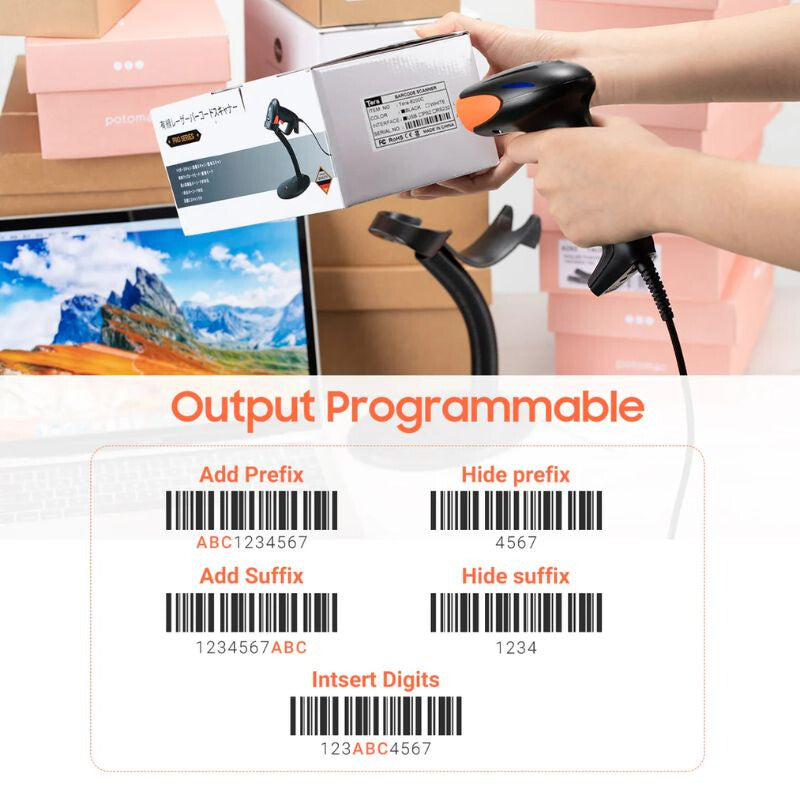
Програмируем изход
С програмируемата функция за изход можете да персонализирате резултатите от сканирането:
- добавяне на префикси и суфикси,
- скриване или вмъкване на символи,
- перфектна съвместимост със съществуващите бази данни и системи.
Издръжлива и ергономична конструкция
Здравата конструкция и ергономичният дизайн на баркод скенера осигуряват удобна употреба дори при продължителна работа. Tera 6900 е идеален избор за всеки, който търси бърз, точен и ефективен баркод скенер за ежедневната си работа.
Данни за продукта
| Марка / модел | Tera 6900 |
| Тип | 1D лазерен баркод скенер |
| Свързване | USB |
| Стойка | Интелигентна стойка с автоматично разпознаване |
| Режими на работа | Автоматично сканиране върху стойката, ръчно активиране при сваляне |
| Ъгъл на сканиране | ±40° |
| Поддържани кодове | UPC-A, UPC-E, EAN-8, EAN-13, Code 39, Code 128, ISBN, ISSN, Codabar, Interleaved 2 of 5 и други |
| Декодиране | Повредени, размазани, надраскани, цветни, обърнати и изключително малки кодове |
| Изход | Програмируем (префикси/суфикси, скриване/вмъкване на символи) |
| Приложение | Търговски обекти, складове, библиотеки, офиси |
Често задавани въпроси
Какви баркодове сканира Tera 6900?
1D баркодове, включително UPC-A, UPC-E, EAN-8, EAN-13, Code 39, Code 128, ISBN, ISSN, Codabar и Interleaved 2 of 5, както и много други.
Как работи автоматичното сканиране?
Когато поставите скенера върху интелигентната стойка, автоматичното разпознаване се активира в рамките на няколко секунди; при свалянето му той превключва обратно в режим на ръчно активиране.
Как се свързва?
USB баркод скенерът Tera 6900.
Сканира ли и повредени или износени баркодове?
Да, той лесно сканира повредени, размазани, надраскани, цветни, обърнати и изключително малки баркодове.
Трябва ли кодът да бъде точно насочен към скенера?
Не, благодарение на ъгъла на сканиране от ±40° той чете точно от различни посоки и позиции.
Могат ли сканираните данни да се персонализират?
Да, чрез програмируемия изход можете да добавяте префикси и суфикси, както и да скривате или вмъквате символи.
Къде може да се използва?
В търговски обекти, складове, библиотеки и офис среда.
Как мога да платя?
Можете да платите онлайн или с наложен платеж при получаване на пратката.