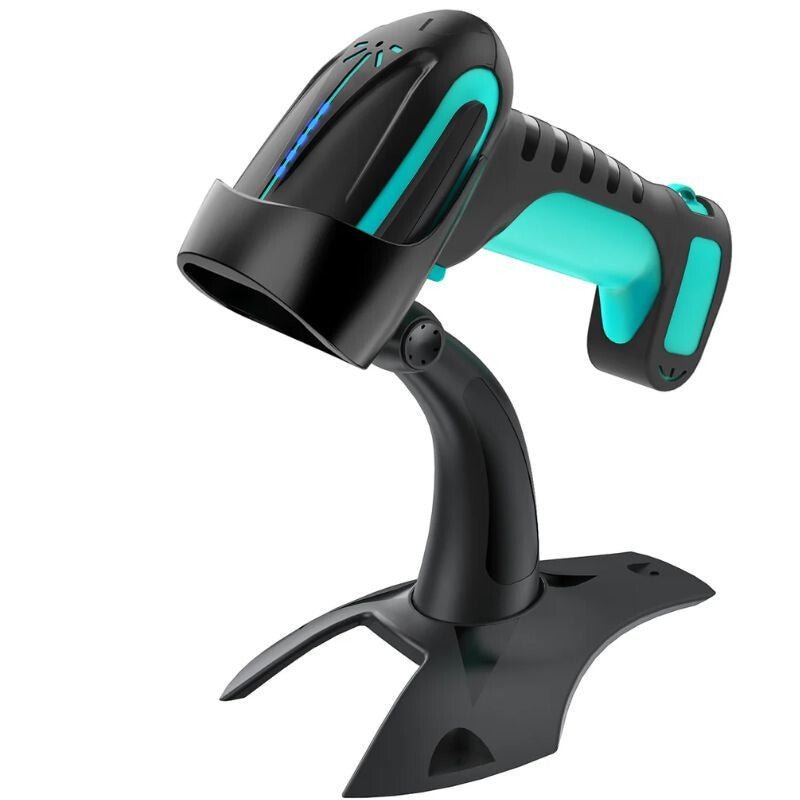
1. Предназначение на продукта
Безжичният баркод скенер Tera HW0002 е предназначен за бързо сканиране на 1D и 2D баркодове, както и QR кодове.
Може да се използва, наред с другото, за:
· управление на наличностите;
· складова работа;
· касови системи;
· обработка на пратки;
· идентификация на продукти;
· въвеждане на данни в офиса;
· работа с компютри и съвместими Bluetooth устройства.
В зависимост от избрания режим на работа сканираните данни могат незабавно да бъдат предадени към свързаното устройство или временно да бъдат съхранени в паметта на баркод скенера.
2. Основни функции
· четене на 1D и 2D баркодове
· поддръжка на QR кодове
· безжична връзка на честота 2,4 GHz с USB приемник
· Bluetooth HID връзка
· Bluetooth BLE връзка
· режим на незабавно изпращане на данни
· вътрешна памет / режим на съхранение
· регулируем звуков сигнал
· регулируема вибрация
· няколко вида клавиатурни подредби
· автоматичен режим на готовност
· регулируема скорост на изпращане на данни
· възможност за добавяне на префикс и суфикс
· отделно активиране и деактивиране на типовете баркодове
· стабилна стойка за бюро
· според производителя конструкция, устойчива на падане от височина до 1,5 метра
3. Поддържани типове баркодове
Устройството може да разпознава множество широко използвани 1D и 2D кодове.
1D кодове, наред с други:
· Codabar
· Code 11
· Code 39
· Code 93
· Code 128
· UPC-A
· UPC-E
· EAN-8
· EAN-13
· EAN-128 / GS1-128
· ISBN
· MSI
· Industrial 2 of 5
· Interleaved 2 of 5
· Standard 2 of 5
· Matrix 2 of 5
2D кодове, наред с други:
· QR Code
· Data Matrix
· PDF417
· Micro PDF417
· Aztec
Някои типове кодове могат да бъдат активирани или деактивирани поотделно чрез конфигурационните баркодове, посочени в ръководството за конфигуриране.
4. Преди първата употреба
1. Извадете устройството и принадлежностите му от опаковката.
2. Проверете баркод скенера, кабела за зареждане и USB приемника за видими повреди.
3. Заредете устройството преди първата употреба.
4. Изберете дали искате да го използвате с USB приемник на 2,4 GHz или чрез Bluetooth връзка.
5. При нормална употреба не сканирайте произволно конфигурационни баркодове от фабричното ръководство.
Важно: Повечето QR кодове и баркодове в ръководството на производителя не са тестови кодове, а конфигурационни кодове за програмиране на устройството. Сканирането им може незабавно да промени съответната настройка.
5. Използване с USB приемник на 2,4 GHz
Това е най-лесният начин за използване с компютър.
Сдвояване
1. Свържете предоставения USB приемник към един от USB портовете на компютъра.
2. Включете баркод скенера.
3. Обикновено устройството и USB приемникът са фабрично сдвоени.
4. Отворете например Notepad, Word, Excel или поле за въвеждане в използваната програма за управление на наличностите.
5. Сканирайте баркод.
6. Ако данните се появят на екрана, връзката работи правилно.
Ако е необходимо повторно сдвояване
Според фабричното ръководство:
1. Сканирайте конфигурационния код „2.4G Mode“ .
2. Сканирайте кода за сдвояване „Compulsory Pair with Dongle“ .
3. Свържете USB приемника.
4. При успешно сдвояване устройството издава звуков сигнал, а светлинният индикатор дава обратна връзка.
Ако сдвояването не е успешно, повторете операцията, след като свържете отново USB приемника.
6. Bluetooth връзка
Скенерът за баркодове е съвместим с Bluetooth компютри, телефони и таблети.
За използване като стандартна клавиатура се препоръчва режим Bluetooth HID .
Сдвояване чрез Bluetooth HID
1. Активирайте Bluetooth функцията на телефона, таблета или компютъра.
2. Настройте скенера за баркодове в режим Bluetooth HID Mode според фабричното ръководство за конфигуриране.
3. Активирайте режима за Bluetooth сдвояване.
4. Светлинният индикатор на устройството може да показва състоянието на сдвояване чрез мигане.
5. Отворете Bluetooth настройките на приемащото устройство.
6. Намерете скенера за баркодове сред наличните устройства.
7. Изберете го и извършете сдвояването.
8. Отворете поле за въвеждане на текст и сканирайте баркод.
При успешно свързване сканираните данни се показват по същия начин, както ако сте ги въвели с клавиатура.
7. Бързо Bluetooth сдвояване
Според фабричното ръководство, докато се използва Bluetooth, можете бързо да активирате режима за сдвояване и чрез задържане на бутона на устройството за приблизително 8 секунди .
Точната работа може да зависи от текущо избрания Bluetooth режим.
8. Bluetooth BLE режим
Устройството поддържа и комуникационен режим BLE, тоест Bluetooth Low Energy.
Той се използва предимно за комуникация със специализирани приложения или софтуер.
За стандартно въвеждане на текст, управление на складови наличности или използване с телефон обикновено по-лесният избор е режимът Bluetooth HID .
Променяйте BLE режима само ако използваната програма го изисква.
9. Режим за незабавно изпращане на данни
Режимът Instant Upload Mode е предназначен за нормална употреба.
В този режим:
· устройството сканира баркода;
· данните се предават незабавно към свързания компютър или друго устройство;
· данните не остават трайно във вътрешната памет.
Това е подходящият режим, ако използвате скенера за баркодове постоянно в близост до приемащото устройство.
10. Режим памет / Storage
Ако искате да използвате скенера за баркодове и извън обхвата на безжичната връзка, можете да активирате Storage Mode.
В този режим устройството:
1. сканира баркода;
2. запазва данните във вътрешната памет;
3. по-късно позволява качването на съхранените данни.
Това е полезно например в по-голям склад или на място, където няма постоянна безжична връзка.
11. Качване на съхранените данни
Данните, сканирани в режим на съхранение, могат да бъдат предадени по-късно.
1. Свържете отново компютъра или приемащото устройство.
2. Отворете подходящо поле за въвеждане.
3. Въз основа на фабръчното ръководство активирайте функцията „Upload Data“ „Upload Data“ .
4. Изчакайте завършването на прехвърлянето на данните.
Устройството позволява и проверка на броя на съхранените баркодове.
Изтриване на данни
Вътрешната памет „Clear Data“ може да бъде изтрита чрез функцията.
Важно: изтривайте паметта само след като сте проверили, че необходимите данни са успешно качени.
12. Сканиране
При нормална употреба:
1. Насочете сканиращата глава към баркода.
2. Натиснете бутона за сканиране.
3. Дръжте устройството стабилно.
4. Уверете се, че целият баркод се намира в зоната за сканиране.
5. При успешно разпознаване устройството издава звуков и светлинен сигнал и – ако е активирана – вибрация.
6. Данните се предават или съхраняват според текущия комуникационен режим.
Не е необходимо баркод скенерът да се допира директно до кода.
13. Режими на сканиране
Устройството поддържа няколко режима на сканиране.
Режим с натискане на бутон:
Баркодът се сканира само когато бъде натиснат бутонът за сканиране.
Непрекъснат режим:
Устройството непрекъснато се опитва да разпознае баркода пред него.
Режим на постоянно включване:
Скенерът може да остане в състояние на непрекъснато сканиране.
За обща ръчна употреба се препоръчва режимът с натискане на бутон.
14. Настройване на зоната за сканиране
Устройството може да бъде конфигурирано така, че:
· да търси баркода в цялото зрително поле; или
· да сканира предимно баркода, разположен в центъра на изображението.
Настройката Center Only може да бъде полезна, когато няколко баркода се намират близо един до друг и винаги искате да сканирате точно определен код.
15. Настройване на звуковия сигнал
Звуковият сигнал при успешно сканиране на баркод може да бъде променен.
Фабричното ръководство предоставя няколко нива на силата на звука, например:
· висока сила на звука;
· средна сила на звука;
· ниска сила на звука;
· изключен звук.
В тиха работна среда силата на звука може да бъде намалена или напълно изключена.
16. Настройване на вибрацията
Устройството поддържа и вибрационна обратна връзка.
Вибрацията:
· може да бъде включена;
· може да бъде изключена.
Вибрацията е особено полезна в шумна работна среда, където звуковият сигнал се чува по-трудно.
17. Автоматичен режим на заспиване
За пестене на енергия баркод скенерът може автоматично да премине в режим на готовност.
Въз основа на фабричното ръководство са налични няколко опции, например:
· след 5 минути;
· след 30 минути;
· изключване на режима на заспиване;
· незабавно заспиване.
Устройството може да бъде събудено чрез натискане на бутона му.
18. Настройване на езика на клавиатурата
За правилното изобразяване на сканираните символи е важно клавиатурната подредба на баркод скенера да съответства на настройката на приемащото устройство.
Фабричното ръководство включва, наред с други, следните подредби:
· английска;
· немска;
· френска;
· испанска;
· италианска;
· британска английска;
· японска;
· международна подредба;
· Unicode режим.
Ако например вместо специални символи се показват други символи, проверете езиковата настройка на клавиатурата.
19. Използване с iOS
Устройството може да се използва и с iPhone или iPad в Bluetooth HID режим.
Ръководството на производителя включва и отделна настройка на виртуалната клавиатура за iOS.
Ако виртуалната клавиатура, показвана на екрана, изчезне при използване на Bluetooth скенер за баркодове, тя може да се покаже отново чрез съответната функция за виртуална клавиатура на iOS HID.
20. Настройка на знака в края на реда
След сканиране на баркода устройството може автоматично да добави контролен знак.
Например може да се настрои:
· Enter / Carriage Return;
· TAB;
· нов ред;
· без добавен знак.
За общо управление на наличности често настройката Enter е най-удобна, тъй като след сканиране автоматично може да се премине към следващото поле или ред.
21. Префикс и суфикс
Към началото или края на съдържанието на баркода могат да се добавят персонализирани знаци.
Prefix / префикс:
Поставя се преди самия баркод.
Suffix / суфикс:
Поставя се след самия баркод.
Тези функции са необходими предимно за специализирани системи за управление на наличности, касови или корпоративни системи.
Ако не са необходими, оставете фабричната настройка непроменена.
22. Скриване на знаци
Устройството може да скрива определен брой знаци в началото или края на баркода.
Например може да се настрои:
· скриване на първия знак;
· скриване на няколко първи знака;
· скриване на последните знаци.
Променяйте тази настройка само ако използваният софтуер или системата за обработка на данни изрично го изисква.
23. Размер на шрифта / обработка на малки и главни букви
Устройството може да променя формата на сканираните букви.
Може да се настрои, наред с другото:
· запазване на оригиналните малки и главни букви;
· преобразуване на всички знаци в главни букви;
· преобразуване на всички знаци в малки букви;
· размяна на малките и главните букви.
За нормална употреба се препоръчва запазване на оригиналния формат на знаците.
24. Скорост на предаване на данни чрез Bluetooth
В Bluetooth HID режим скоростта на предаване на данни може да се настройва на няколко нива.
По-високата скорост може да осигури по-бързо изпращане на данни, но при някои по-стари или по-бавни приемащи устройства може да се получи пропускане на знаци.
Ако в сканираните данни липсват знаци:
1. намалете скоростта на изпращане на данни чрез Bluetooth;
2. опитайте да сканирате отново.
25. Име на Bluetooth устройството
Името на устройството в Bluetooth може да се променя индивидуално с помощта на фабричното ръководство за конфигуриране.
Това е полезно, когато на едно място се използват няколко скенера за баркодове от един и същ тип.
При нормална употреба това не е необходимо.
26. Активиране и деактивиране на типовете баркодове
Отделните формати на баркодове на устройството могат да се активират или деактивират поотделно.
Например може да се настрои:
· Code 39;
· Code 93;
· Code 128;
· GS1-128;
· EAN-8;
· EAN-13;
· UPC-A;
· UPC-E;
· Codabar;
· QR Code;
· Data Matrix;
· PDF417;
· Micro PDF417.
Ако даден баркод не може да бъде прочетен, възможно е форматът му да е деактивиран.
В такъв случай той може да бъде активиран отново с помощта на съответния конфигурационен код.
27. Възстановяване на фабричните настройки
Ако устройството не работи правилно поради неправилна конфигурация, то може да бъде върнато към фабричното си състояние.
За тази цел трябва да сканирате конфигурационния код „Factory Reset“, посочен във фабричното ръководство. Възстановяването може да е необходимо, ако: · настройките на устройството са били променени случайно;
· връзката не работи правилно;
· устройството сканира неправилно поради предишни персонализирани настройки;
· не е известно каква конфигурация е активна в момента.
След възстановяване на фабричните настройки може да се наложи повторно настройване на безжичната или Bluetooth връзката.
28. Ако устройството не сканира баркод
Проверете:
· дали баркодът не е повреден;
· дали разстоянието за сканиране е подходящо;
· дали целият баркод попада в зоната за сканиране;
· дали съответният тип баркод е активиран;
· дали прозорецът на скенера е чист;
· дали зарядът на батерията е достатъчен.
При лъскави или отразяващи повърхности опитайте леко да наклоните баркод скенера.
29. Устройството сканира, но данните не се показват
· 2,4 GHz или Bluetooth връзката;
· дали е избран правилният комуникационен режим;
· дали разстоянието за сканиране е подходящо;
· дали на компютъра има активно поле за въвеждане;
· дали Bluetooth връзката все още е активна;
· дали не е включен Storage Mode.
При Storage Mode данните може да не се покажат веднага, тъй като първо се записват във вътрешната памет.
30. Показват се неправилни символи
Ако съдържанието на баркода е правилно, но на компютъра се показват различни символи, обикновено оформлението на клавиатурата не е правилно.
Задайте един и същ език на клавиатурата:
· на компютъра;
· и на баркод скенера.
Това е особено важно при специални символи, препинателни знаци и някои международни оформления на клавиатурата.
31. Почистване и поддръжка
· Преди почистване изключете устройството.
· Избършете корпуса с мека, суха или леко влажна кърпа.
· Поддържайте оптичния прозорец на скенера чист.
· Не използвайте абразивни почистващи препарати.
· Не използвайте агресивни разтворители.
· Не потапяйте устройството във вода.
· Не допускайте попадане на течности в конекторите или вътрешността на устройството.
32. Предупреждения за безопасност
· Използвайте продукта само по предназначение.
· Не гледайте директно към светлинния източник на скенера.
· Не разглобявайте и не модифицирайте устройството.
· Не използвайте устройството с повреден корпус или повреден кабел за зареждане.
· Не го излагайте на екстремни температури или влага.
· Не го потапяйте във вода.
· Не го поставяйте в близост до открит пламък или силен източник на топлина.
· Пазете USB приемника от загуба и повреда.
· Когато не го използвате, съхранявайте устройството на сухо и безопасно място.
· Децата трябва да използват устройството само под надзора на възрастен.
Забележка:
Сканирайте програмните баркодове, посочени във фабричното ръководство за конфигуриране, само при необходимост, тъй като те променят работните настройки на устройството.
Megjegyzés: a gyári konfigurációs útmutatóban szereplő programozási vonalkódokat csak szükség esetén olvassa be, mert ezek a készülék működési beállításait módosítják.


 Зелено
 Тюркоаз
 Оранжев