


Tera D5100 Безжичен 1D баркод четец – сив, USB + 2,4 GHz
Tera D5100 Безжичен 1D баркод четец – сив, USB + 2,4 GHz
Не може да се зареди възможността за взимане
🚚 Такса за доставка: 4,20 €
💳 Наложен платеж: без допълнителна такса
🎁 Срок на доставка: 3-4 работни дни
↩️ 30-дневна гаранция за връщане на парите
🔄 Безплатна замяна при дефектен продукт
🔒 100% сигурно плащане (Shopify Payments)
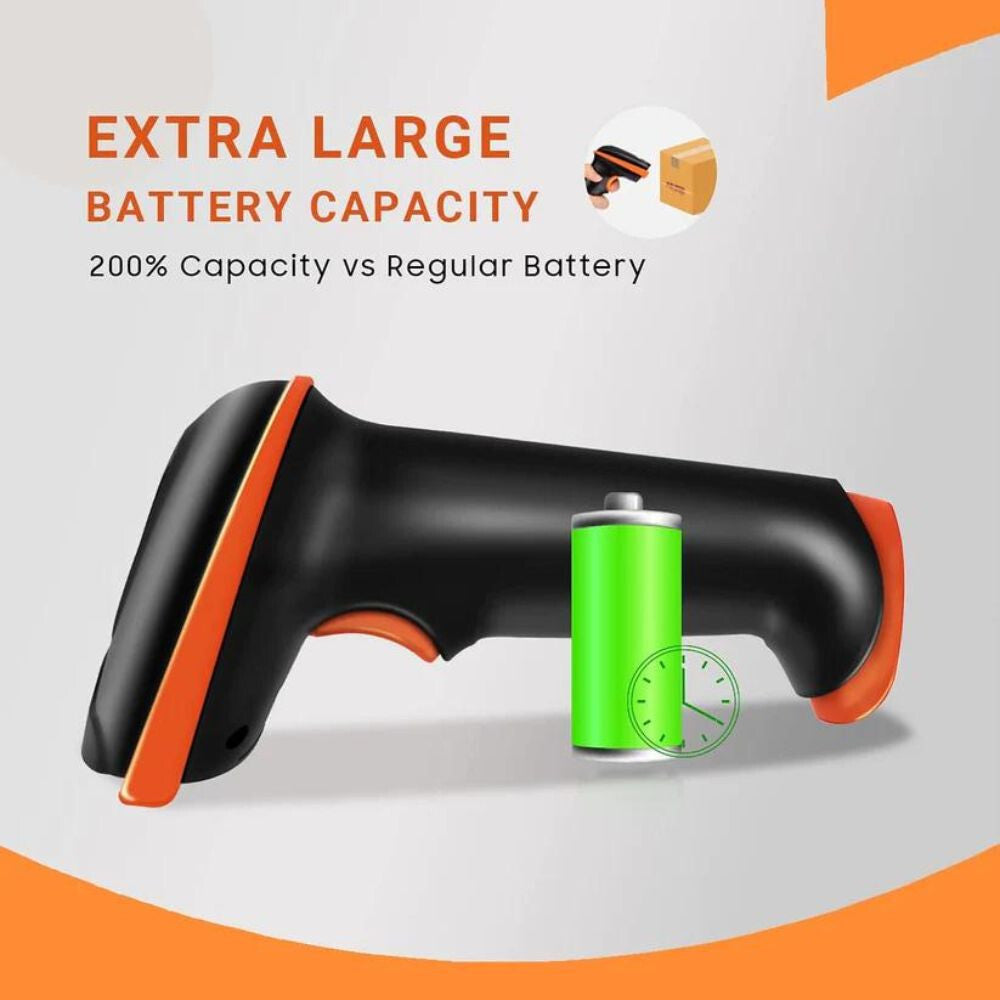
- Безжичният четец на баркодове Tera 5100 1D е надеждно и ефективно устройство, предназначено специално за търговски, складови и офис среди. Вградената батерия с голям капацитет от 2000 mAh осигурява по-дълга непрекъсната работа в сравнение с други подобни устройства, а индикаторът за нивото на батерията винаги дава точна информация за състоянието на заряда.
- Благодарение на ергономичния дизайн устройството е удобно за използване дори при продължителна работа, а силиконовият защитен калъф го предпазва от повреди дори при падане от височина 2 метра. Защитата IP54 гарантира, че четецът на баркодове е устойчив на прах и пръски, което го прави надежден помощник в дългосрочен план.
- Tera 5100 предлага два вида свързване: безжична връзка на 2,4 GHz с обхват до 100 метра в среда без препятствия, както и кабелна връзка чрез USB 2.0, която позволява незабавна настройка Plug & Play без инсталиране на отделни драйвери.
- Четецът на баркодове поддържа широк набор от 1D линейни кодове, например: Codabar, Code 11, Code 93, MSI, Code 128, EAN-128, Code 39, EAN-8, EAN-13, UPC-A, ISBN, както и различни индустриални стандартни кодове (Industrial 25, Interleaved 25, Standard 25, Matrix). Устройството може точно да разпознава и повредени, размазани или отразяващи баркодове, което го прави надеждно във всяка ситуация.
-
Съдържание на опаковката:
- 1× четец на баркодове Tera 5100 1D
- 1× USB кабел
- 1× ръководство за употреба
- Четецът на баркодове Tera 5100 е идеален избор за всеки, който търси бързо, точно и дълготрайно решение за сканиране, независимо дали става въпрос за каса в магазин, складова работа или офис администрация.
Gyakran Ismételt Kérdések
Въпрос: На какви критерии трябва да се обърне внимание при избора на безжичен баркод четец?
Отговор: При покупка на баркод четец е важно да се обърне внимание на безжичния обхват, времето на работа на батерията, поддържаните типове баркодове и здравината на устройството. Функцията Plug & Play, дългият живот на батерията и прахо- или водоустойчивият дизайн значително улесняват ежедневната употреба.
Въпрос: За какво може да се използва безжичен 1D баркод четец?
Отговор: Безжичните 1D баркод четци са предназначени основно за бързо сканиране на традиционни баркодове. Те често се използват в магазини, складове, логистични центрове, за управление на наличности, инвентаризация и в касови системи, където е важно бързото и точно въвеждане на данни.
Въпрос: Защо е предимство баркод четец с батерия с дълъг живот?
Отговор: Батерия с голям капацитет позволява баркод четецът да работи по-дълго време без прекъсване, което намалява нуждата от често зареждане. Това е особено полезно в работна среда, където е необходим непрекъснат сканиране през цялата смяна.
Дял


Ръководство за употреба ▼
1. Предназначение на продукта
Безжичният баркод скенер Tera HW0002 е предназначен за бързо сканиране на 1D и 2D баркодове, както и QR кодове.
Може да се използва, наред с другото, за:
· управление на складови наличности;
· складова работа;
· касови системи;
· обработка на пратки;
· идентификация на продукти;
· въвеждане на данни в офис;
· работа с компютър и съвместими Bluetooth устройства.
В зависимост от избрания режим на работа сканираните данни могат незабавно да бъдат предадени към свързаното устройство или временно да бъдат съхранени в паметта на баркод скенера.
2. Основни функции
· четене на 1D и 2D баркодове
· поддръжка на QR кодове
· безжична връзка на 2,4 GHz с USB приемник
· Bluetooth HID връзка
· Bluetooth BLE връзка
· режим на незабавно предаване на данни
· вътрешна памет / режим на съхранение
· регулируем звуков сигнал
· регулируема вибрация
· няколко клавиатурни подредби
· автоматичен режим на готовност
· регулируема скорост на предаване на данни
· възможност за добавяне на префикс и суфикс
· отделно разрешаване и забраняване на типове баркодове
· стабилна настолна поставка
· конструкция, която според производителя издържа на падане от височина до 1,5 метра
3. Поддържани типове баркодове
Устройството може да разпознава множество широко използвани 1D и 2D кодове.
1D кодове, наред с другото:
· Codabar
· Code 11
· Code 39
· Code 93
· Code 128
· UPC-A
· UPC-E
· EAN-8
· EAN-13
· EAN-128 / GS1-128
· ISBN
· MSI
· Industrial 2 of 5
· Interleaved 2 of 5
· Standard 2 of 5
· Matrix 2 of 5
2D кодове, наред с другото:
· QR Code
· Data Matrix
· PDF417
· Micro PDF417
· Aztec
Някои типове кодове могат да бъдат разрешавани или забранявани поотделно чрез конфигурационните баркодове в ръководството за конфигуриране.
4. Преди първата употреба
1. Извадете устройството и принадлежностите му от опаковката.
2. Проверете дали няма видими повреди по баркод скенера, кабела за зареждане или USB приемника.
3. Заредете устройството преди първата употреба.
4. Изберете дали желаете да го използвате с 2,4 GHz USB приемник или чрез Bluetooth връзка.
5. При нормална употреба не сканирайте произволни конфигурационни баркодове от фабричното ръководство.
Важно: Повечето QR кодове и баркодове в ръководството на производителя не са тестови кодове, а конфигурационни кодове за програмиране на устройството. Сканирането им може незабавно да промени съответната настройка.
5. Използване с 2,4 GHz USB приемник
Това е най-лесният начин за използване с компютър.
Сдвояване
1. Свържете предоставения USB приемник към един от USB портовете на компютъра.
2. Включете баркод скенера.
3. Обикновено устройството и USB приемникът са фабрично сдвоени.
4. Отворете например Notepad, Word, Excel или поле за въвеждане в използваната програма за управление на складови наличности.
5. Сканирайте баркод.
6. Ако данните се появят на екрана, връзката работи правилно.
Ако е необходимо повторно сдвояване
Според фабричното ръководство:
1. Сканирайте кода за конфигуриране на „2.4G Mode“. konfigurációs kódot.
2. Сканирайте кода за сдвояване „Compulsory Pair with Dongle“. párosítási kódot.
3. Свържете USB приемника.
4. Sikeres párosításkor a készülék hangjelzést ad, és a jelzőfény visszajelzést ad.
4. При успешно сдвояване устройството издава звуков сигнал, а индикаторът показва потвърждение.
6. Bluetooth kapcsolat
A vonalkódolvasó kompatibilis Bluetooth-képes számítógépekkel, telefonokkal és táblagépekkel is.
A normál billentyűzetként történő használathoz a Bluetooth HID mód ajánlott.
Bluetooth HID párosítás
1. Kapcsolja be a Bluetooth funkciót a telefonon, táblagépen vagy számítógépen.
2. A gyári konfigurációs útmutató alapján állítsa a vonalkódolvasót Bluetooth HID Mode üzemmódba.
3. Aktiválja a Bluetooth párosítási módot.
4. A készülék jelzőfénye villogással jelezheti a párosítási állapotot.
5. Nyissa meg a fogadóeszköz Bluetooth-beállításait.
6. Keresse meg a vonalkódolvasót az elérhető eszközök között.
7. Válassza ki, majd végezze el a párosítást.
8. Nyisson meg egy szöveges beviteli mezőt, és olvasson be egy vonalkódot.
Sikeres csatlakozás esetén a beolvasott adat ugyanúgy jelenik meg, mintha billentyűzettel gépelte volna be.
7. Gyors Bluetooth párosítás
A gyári kézikönyv szerint Bluetooth használat közben a készülék gombjának körülbelül 8 másodpercig történő nyomva tartásával is gyorsan párosítási módba lehet lépni.
A pontos működés az aktuálisan kiválasztott Bluetooth-módtól függhet.
8. Bluetooth BLE mód
A készülék BLE, azaz Bluetooth Low Energy kommunikációs módot is támogat.
Ez elsősorban speciális alkalmazásokkal vagy szoftverekkel történő kommunikációhoz használható.
Normál szövegbevitelhez, készletkezeléshez vagy telefonos használathoz általában a Bluetooth HID mód az egyszerűbb választás.
A BLE módot csak akkor módosítsa, ha a használt program ezt igényli.
9. Azonnali adatküldési mód
Az Instant Upload Mode normál használatra szolgál.
Ebben az üzemmódban:
· a készülék beolvassa a vonalkódot;
· az adat azonnal továbbításra kerül a csatlakoztatott számítógéphez vagy más eszközhöz;
· az adat nem marad tartósan a belső memóriában.
Ez a megfelelő mód, ha a vonalkódolvasót folyamatosan a fogadóeszköz közelében használja.
10. Memória / Storage mód
Ha a vonalkódolvasót a vezeték nélküli kapcsolat hatótávolságán kívül is szeretné használni, aktiválható a Storage Mode.
Ebben az üzemmódban a készülék:
1. beolvassa a vonalkódot;
2. elmenti az adatot a belső memóriába;
3. később lehetővé teszi a tárolt adatok feltöltését.
Ez például nagyobb raktárban vagy olyan helyen hasznos, ahol nem áll rendelkezésre folyamatos vezeték nélküli kapcsolat.
11. A tárolt adatok feltöltése
A tárolási módban beolvasott adatok később továbbíthatók.
1. Hozza létre újra a kapcsolatot a számítógéppel vagy fogadóeszközzel.
2. Nyisson meg egy megfelelő beviteli mezőt.
3. Активирайте функцията „Upload Data“ съгласно заводското ръководство. „Upload Data“ функцията.
4. Изчакайте завършването на прехвърлянето на данните.
Устройството позволява и проверка на броя на съхранените баркодове.
Изтриване на данни
Вътрешната памет може да бъде изтрита чрез функцията „Clear Data“.
Важно: Изтривайте паметта само след като сте проверили, че необходимите данни са успешно качени.
12. Сканиране
При нормална употреба:
1. Насочете сканиращата глава към баркода.
2. Натиснете бутона за сканиране.
3. Дръжте устройството стабилно.
4. Уверете се, че целият баркод се намира в зоната за сканиране.
5. При успешно разпознаване устройството издава звуков и светлинен сигнал и — ако е активирана — вибрира.
6. Данните се предават или съхраняват в зависимост от текущия комуникационен режим.
Не е необходимо баркод скенерът да се допира директно до кода.
13. Режими на сканиране
Устройството поддържа няколко режима на сканиране.
Режим с натискане на бутон:
Баркодът се сканира само при натискане на бутона за сканиране.
Непрекъснат режим:
Устройството непрекъснато се опитва да разпознае баркода пред себе си.
Режим „Винаги включено“:
Скенерът може да остане в състояние на непрекъснато сканиране.
За обичайна ръчна употреба се препоръчва режимът с натискане на бутон.
14. Настройване на зоната за сканиране
Устройството може да бъде конфигурирано така, че:
· да търси баркода в цялото зрително поле; или
· да сканира предимно баркода, разположен в центъра на изображението.
Настройката Center Only може да бъде полезна, когато няколко баркода се намират близо един до друг и винаги искате да сканирате точно определен код.
15. Настройване на звуковия сигнал
Звуковият сигнал при успешно сканиране на баркод може да бъде променен.
Заводското ръководство предоставя няколко нива на силата на звука, например:
· висока сила на звука;
· средна сила на звука;
· ниска сила на звука;
· звукът е изключен.
В тиха работна среда силата на звука може да бъде намалена или напълно изключена.
16. Настройване на вибрацията
Устройството поддържа и вибрационна обратна връзка.
Вибрацията:
· може да бъде включена;
· може да бъде изключена.
Вибрацията може да бъде особено полезна в много шумна работна среда, където звуковият сигнал се чува по-трудно.
17. Автоматичен режим на заспиване
За пестене на енергия баркод скенерът може автоматично да преминава в режим на готовност.
Съгласно заводското ръководство са налични няколко възможности, например:
· след 5 минути;
· след 30 минути;
· изключване на режима на заспиване;
· незабавно заспиване.
Устройството може да бъде събудено чрез натискане на бутона му.
18. Настройване на езика на клавиатурата
За правилното изобразяване на сканираните символи е важно клавиатурната подредба на баркод скенера да съответства на настройките на приемащото устройство.
Заводското ръководство включва, наред с други, следните подредби:
· английска;
· немска;
· френска;
· испанска;
· италианска;
· британска английска;
· японска;
· международна подредба;
· режим Unicode.
Например, ако вместо специални символи се появяват други символи, проверете езиковата настройка на клавиатурата.
19. Използване на iOS
Устройството може да се използва и с iPhone или iPad в Bluetooth HID режим.
Фабричното ръководство включва и отделна настройка на виртуалната клавиатура за iOS.
Ако виртуалната клавиатура, показвана на екрана, изчезне при използване на Bluetooth скенер за баркодове, тя може да се покаже отново чрез съответната функция за виртуална клавиатура на iOS HID.
20. Настройка на знака в края на реда
След сканиране на баркод устройството може автоматично да добави управляващ знак.
Например могат да се зададат:
· Enter / Carriage Return;
· TAB;
· нов ред;
· без добавен знак.
За общо управление на наличности често настройката Enter е най-удобна, тъй като след сканиране автоматично може да се премине към следващото поле или ред.
21. Префикс и суфикс
Към началото или края на съдържанието на баркода могат да се добавят персонализирани знаци.
Prefix / префикс:
Поставя се преди самия баркод.
Suffix / суфикс:
Поставя се след самия баркод.
Тези функции са необходими предимно за специализирани системи за управление на наличности, касови или корпоративни системи.
Ако не са необходими, оставете фабричната настройка непроменена.
22. Скриване на знаци
Устройството може да скрива определен брой знаци в началото или края на баркода.
Например могат да се зададат:
· скриване на първия знак;
· скриване на няколко първи знака;
· скриване на последните знаци.
Променяйте тази настройка само ако използваният софтуер или системата за обработка на данни изрично го изисква.
23. Размер на шрифта / работа с малки и главни букви
Устройството може да променя формата на сканираните букви.
Могат да се зададат, наред с други:
· запазване на оригиналните малки и главни букви;
· преобразуване на всички знаци в главни букви;
· преобразуване на всички знаци в малки букви;
· разменяне на малки и главни букви.
За нормална употреба се препоръчва запазване на оригиналния формат на знаците.
24. Скорост на предаване на данни по Bluetooth
В Bluetooth HID режим скоростта на предаване на данни може да се регулира на няколко нива.
По-високата скорост може да осигури по-бързо изпращане на данни, но при някои по-стари или по-бавни приемащи устройства може да се появят липсващи знаци.
Ако от сканираните данни липсват знаци:
1. намалете скоростта на изпращане на данни по Bluetooth;
2. опитайте да сканирате отново.
25. Име на Bluetooth устройството
Bluetooth името на устройството може да бъде персонализирано чрез фабричното ръководство за конфигуриране.
Това е полезно, когато на едно място се използват няколко скенера за баркодове от един и същ тип.
При нормална употреба това не е необходимо.
26. Разрешаване и забраняване на типове баркодове
Отделните формати на баркодове на устройството могат да се разрешават или забраняват поотделно.
Например могат да се зададат:
· Code 39;
· Code 93;
· Code 128;
· GS1-128;
· EAN-8;
· EAN-13;
· UPC-A;
· UPC-E;
· Codabar;
· QR Code;
· Data Matrix;
· PDF417;
· Micro PDF417.
Ако даден баркод не може да бъде прочетен, възможно е неговият формат да е изключен.
В такъв случай той може да бъде разрешен отново чрез съответния конфигурационен код.
27. Възстановяване на фабричните настройки
Ако устройството не работи правилно поради неправилна конфигурация, то може да бъде възстановено до фабричното състояние.
За тази цел трябва да сканирате конфигурационния код „Factory Reset“, който се намира във фабричното ръководство.
Възстановяването може да е необходимо, ако:
· настройките на устройството са били променени случайно;
· връзката не работи правилно;
· устройството сканира неправилно поради предишни персонализирани настройки;
· не е известно каква конфигурация е активна в момента.
След възстановяване на фабричните настройки може да е необходимо повторно настройване на безжичната или Bluetooth връзката.
28. Ако устройството не сканира баркод
Проверете:
· дали баркодът не е повреден;
· дали разстоянието за сканиране е подходящо;
· дали целият баркод попада в зоната за сканиране;
· дали съответният тип баркод е разрешен;
· дали прозорецът на скенера е чист;
· дали зарядът на батерията е достатъчен.
При лъскава или отразяваща повърхност наклонете леко баркод скенера.
29. Устройството сканира, но данните не се показват
Проверете:
· 2,4 GHz или Bluetooth връзката;
· дали е избран подходящият комуникационен режим;
· дали на компютъра има активно поле за въвеждане;
· дали Bluetooth връзката все още е активна;
· дали не е включен Storage Mode.
В режим Storage Mode данните може да не се покажат веднага, тъй като първо се записват във вътрешната памет.
30. Показват се неправилни символи
Ако съдържанието на баркода е правилно, но на компютъра се показват различни символи, обикновено оформлението на клавиатурата не е подходящо.
Задайте един и същ език на клавиатурата:
· на компютъра;
· и на баркод скенера.
Това е особено важно при специални символи, препинателни знаци и някои международни клавиатурни подредби.
31. Почистване и поддръжка
· Изключете устройството преди почистване.
· Избършете корпуса с мека, суха или леко навлажнена кърпа.
· Поддържайте оптичния прозорец на скенера чист.
· Не използвайте абразивни почистващи препарати.
· Не използвайте агресивни разтворители.
· Не потапяйте устройството във вода.
· Не допускайте попадане на течност в конекторите или вътрешността на устройството.
32. Предупреждения за безопасност
· Използвайте продукта само по предназначение.
· Не гледайте директно към светлинния източник на скенера.
· Не разглобявайте и не модифицирайте устройството.
· Не използвайте устройството с повреден корпус или повреден кабел за зареждане.
· Не го излагайте на екстремни температури или влага.
· Не го потапяйте във вода.
· Не го поставяйте в близост до открит пламък или силен източник на топлина.
· Пазете USB приемника от загуба и повреда.
· Когато не се използва, съхранявайте устройството на сухо и безопасно място.
· Децата трябва да използват устройството само под надзора на възрастен.
Забележка: сканирайте програмните баркодове, посочени във фабричното ръководство за конфигурация, само когато е необходимо, тъй като те променят работните настройки на устройството.
