Благодарим ви, че избрахте този безжичен скенер за баркодове! Устройството е предназначено за сканиране на баркодове и QR кодове, както и за предаването им към компютър, телефон, таблет или друго съвместимо устройство.
Скенерът разполага с няколко възможности за безжична комуникация и настройки.
1. Важна информация за кодовете за настройка
Значителна част от QR кодовете и баркодовете в заводското ръководство са програмни/настройващи кодове.
При сканиране на такъв код определена функция или настройка на скенера се променя.
Например:
- режим на комуникация
- Bluetooth сдвояване
- режим на съхранение
- клавиатурна подредба
- сила на звука
- вибрация
- режим на заспиване
- активиране на типове баркодове
- добавяне на префикс или суфикс
- скриване на знаци
Не сканирайте произволно кодове за настройка, тъй като те могат да променят работата на устройството.
2. Възстановяване на фабричните настройки
Ако скенерът работи неправилно поради предишна настройка или искате да изтриете персонализираната конфигурация, сканирайте следния код за настройка от заводското ръководство:
Възстановяване на фабричните настройки
код за настройка.
След възстановяване на фабричните настройки някои безжични връзки трябва да бъдат установени отново.
3. Извличане на информация
Чрез сканиране на съответните кодове за настройка в ръководството могат да се покажат:
- нивото на зареждане на батерията – Ниво на батерията
- версията на фърмуера на устройството – Номер на версията
Информацията може да се покаже в активното текстово поле на свързаното устройство.
4. Режими за съхранение на данни
Скенерът поддържа два режима за обработка на данни.
Незабавно предаване – режим за незабавно качване
В този режим данните от успешно сканирания баркод незабавно се предават към свързания компютър или друго устройство.
Това обикновено е подходящият режим за нормална употреба.
Режим на съхранение – режим за съхранение
В този режим скенерът съхранява сканираните данни във вътрешната си памет.
Това е полезно, когато:
- скенерът не е постоянно свързан към компютър,
- временно няма безжична връзка,
- искате първо да съберете няколко баркода, а след това да ги предадете.
За функцията за съхранение ръководството предоставя следните команди:
- Режим на съхранение – включване на режима на съхранение
- Качване на данни – качване на съхранените данни
- Общ брой качени баркодове – извличане на количеството съхранени/сканирани данни
- Изчистване на данните – изтриване на съхранените данни
Важно: след изчистване на паметта съхранените данни не могат да бъдат възстановени.
5. Режими на комуникация
Устройството поддържа следните режими на свързване:
- 2,4 GHz безжичен режим
- Bluetooth HID режим
- Bluetooth SPP режим
- Bluetooth BLE режим
Желаният режим може да бъде избран чрез сканиране на съответния код за настройка от заводското ръководство.
6. 2,4 GHz безжична връзка
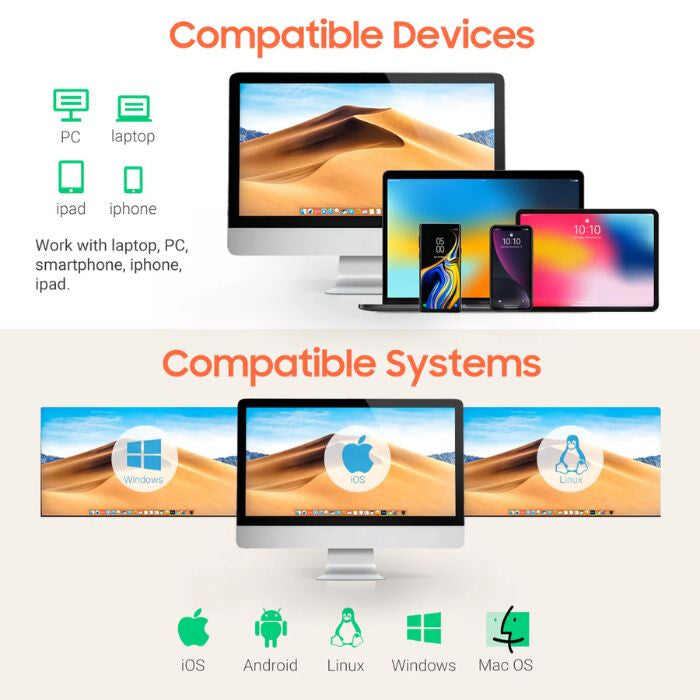
Режимът 2,4 GHz може да се използва със съответния USB приемник.
Сдвояване
- Сканирайте кода Режим 2,4G .
- Сканирайте кода кода за задължително сдвояване с донгъла. Скенерът ще влезе в режим на сдвояване, а светлинният индикатор ще мига бързо.
- Свържете USB приемника към компютъра.
- Csatlakoztassa az USB vevőegységet a számítógéphez.
- При успешно сдвояване скенерът издава звуков сигнал.
- Синият индикатор светва и устройството е готово за употреба.
Ако приемникът не бъде открит приблизително в рамките на 1 минута, сдвояването се прекратява.
Режимът на сдвояване може да бъде прекратен и чрез бързо двукратно натискане на бутона на скенера.
7. Bluetooth HID режим
Bluetooth HID режимът е най-простият вид Bluetooth връзка.
В този режим скенерът работи като Bluetooth клавиатура, затова сканираният баркод се въвежда директно в активното текстово поле.
Сдвояване
- Сканирайте кода Bluetooth HID режим .
- Сканирайте кода Принудително сдвояване чрез Bluetooth Скенерът ще влезе в режим на сдвояване, а светлинният индикатор ще мига бързо.
- Индикаторът на скенера мига последователно в червено и синьо.
- Отворете Bluetooth настройките на телефона, таблета или компютъра си.
- Стартирайте търсене на нови устройства.
- Намерете скенера, който по подразбиране може например да се показва като Scanner HID име.
- Изберете устройството и стартирайте сдвояването.
- При успешно свързване скенерът издава звуков сигнал и синият индикатор светва.
8. Бързо Bluetooth сдвояване
Според ръководството режимът на Bluetooth сдвояване може да се активира и чрез задържане на бутона на скенера за приблизително 8 секунди. Ако скенерът не открие устройство, към което може да се свърже, приблизително в рамките на 1 минута, той излиза от режима на сдвояване.
9. Bluetooth SPP и BLE режим
Скенерът поддържа и следните специални Bluetooth режими:
Bluetooth SPP
Използва се за Bluetooth комуникация, подобна на комуникация през сериен порт.
Bluetooth BLE
Предназначен е за Bluetooth Low Energy комуникация.
Тези режими е препоръчително да се използват предимно с приложения, които изрично поддържат SPP или BLE комуникация.
Забележка:
според ръководството за използване на SPP и BLE режим е необходим подходящ приемен софтуер или приложение. 10. Промяна на Bluetooth името
Bluetooth името на устройството може да бъде променено.
За тази цел:
Персонализиране на Bluetooth името
- Сканирайте кода Създайте и сканирайте конфигурационен код, съдържащ желаното Bluetooth име. код за настройка.
- Максималната дължина на Bluetooth името е
16 байта Ако въведете по-дълго име, ще бъдат използвани само първите 16 байта..
В зависимост от Bluetooth протокола показваното име също може да се промени.
11. Настройване на звуковия сигнал
Силата на звуковия сигнал на скенера може да се променя.
Наличните възможности са:
Висока
- – висока сила на звука Средна
- – средна сила на звука Ниска
- – ниска сила на звука Звук ИЗКЛ.
- – звукът е изключен За желаната настройка сканирайте съответния код от фабричното ръководство.
12. Настройване на вибрацията
Вибрационната обратна връзка на скенера може да се включва отделно.
Възможности:
Вибрация ВКЛ.
- – вибрацията е включена Вибрация ИЗКЛ.
- – вибрацията е изключена 13. Автоматичен режим на заспиване
С цел пестене на енергия може да се зададе след колко време на неактивност скенерът да преминава в режим на заспиване.
В ръководството са посочени следните възможности:
5 минути
- 30 минути
- без автоматично заспиване
- незабавно заспиване
- Скенерът може да бъде събуден от състояние на заспиване чрез бутона за управление.
14. Виртуална клавиатура на iOS
При използване на iPhone или iPad може да се управлява виртуалната клавиатура, показвана на екрана.
iPhone vagy iPad használatakor szabályozható a képernyőn megjelenő virtuális billentyűzet.
Ръководството предоставя отделна настройка за показване на клавиатурата на iOS:
Това се използва главно в режим Bluetooth HID.
15. Добавяне на Enter и нов ред
Скенерът може да бъде настроен така, че след всяко успешно сканиране автоматично да изпраща управляващ символ.
Възможностите, посочени в ръководството:
- Carriage Return (0x0D) – Enter
- Line Feed (0x0A) – нов ред
- Carriage Return + Line Feed
Това може да бъде полезно например при използване на Excel, складова система или касова програма, тъй като курсорът може автоматично да преминава нататък.
16. Настройване на езика на клавиатурата
Скенерът поддържа различни клавиатурни подредби.
В ръководството са посочени, наред с други, следните:
- American English / английски
- British English
- German / немски
- French / френски
- Spanish / испански
- Italian / италиански
- Japanese / японски
- International Keyboard
Налични са и други режими за въвеждане на текст, например режими GBK и Unicode.
Важно при използване на унгарска клавиатура
В заводското ръководство не е посочена унгарска клавиатурна подредба, затова при унгарска подредба някои специални символи може да се показват неправилно.
Затова за използване на скенера се препоръчва компютърът да бъде настроен на английска / United States клавиатурна подредба.
При унгарска подредба скенерът може да обърка символите поради различните позиции на клавишите за специалните символи, докато при английска подредба сканираните данни се показват правилно.
17. Обработка на малки и главни букви
Скенерът може автоматично да преобразува буквите.
Може да се зададе:
- No Change – без промяна
- All Upper Case – всички букви са главни
- All Lower Case – всички букви са малки
- Inverse – разменяне на малките и главните букви
Според ръководството тези настройки могат да се използват в нормален режим на емулация на клавиатура.
18. Разрешаване и забраняване на типовете баркодове
Скенерът може да разпознава различни 1D и 2D типове баркодове.
В ръководството могат едновременно да се разрешат или забранят:
- всички баркодове
- всички 1D кодове
- всички 2D кодове
Отделните типове кодове също могат да се включват и изключват поотделно.
19. Поддържани типове баркодове
Сред поддържаните формати, посочени в ръководството, са:
- UPC-A
- EAN-13
- Code 39
- Code 32
- Code 93
- Code 11
- Codabar
- Interleaved 2 of 5
- Matrix 2 of 5
- Industrial 2 of 5
- GS1 DataBar 14
- GS1 DataBar Limited
- GS1 DataBar Expanded
- QR Code
- Micro QR Code
- Data Matrix
- PDF417
- Micro PDF417
При някои типове кодове са налични и отделни настройки за контролната сума и предаването на данни.
20. Инверсни баркодове
Скенерът може да бъде настроен и да чете баркодове, при които светлите и тъмните части са разменени.
Може да се зададе:
- четене само на нормални баркодове
- могат да се четат както нормални, така и инверсни баркодове
21. Префикс – добавяне на префикс
Скенерът може автоматично да добавя символи в началото на всеки сканиран баркод.
Настройка
- Сканирайте Add Prefix .
- Намерете желания символ в заводската ASCII таблица със символи.
- Сканирайте съответния код на символа.
- При необходимост повторете с допълнителни символи.
Според ръководството максималният размер на префикса е 32 байта.
22. Добавяне на суфикс – Добавяне на суфикс
Скенерът може автоматично да добавя символи в края на всеки сканиран код.
Настройка
- Сканирайте Добавяне на суфикс .
- Намерете желания символ в ASCII таблицата.
- Сканирайте съответния код на символа.
Максималният размер на суфикса също е 32 байта.
23. Изтриване на префикса и суфикса
Предварително зададените символи могат да се изтриват поотделно.
За тази цел използвайте:
- Изчистване на префикса
- Изчистване на суфикса
кодовете за настройка.
24. Скриване на символи
Скенерът може автоматично да премахва определен брой символи от началото или края на сканираните данни.
Например може да се използва за:
- скриване на първия символ
- скриване на първите 2 символа
- скриване на първите 3 символа
- скриване на първите 4 символа
Същото може да се настрои и за края на баркода.
Според ръководството с тази функция могат да се скриват най-много 4 символа .
25. Изтриване на скритите символи
Когато вече няма нужда да скривате префикса или суфикса, използвайте в ръководството:
- Изчистване на скрития префикс
- Изчистване на скрития суфикс
кода за настройка.
26. Управляващи символи
Скенерът поддържа и използването на специални ASCII управляващи символи.
В ръководството например са посочени следните символи:
- Home
- End
- клавиши със стрелки
- Ctrl+A
- Ctrl+B
- Ctrl+C
- Ctrl+D
- Ctrl+E
- Ctrl+F
- Ctrl+G
- Shift+Tab
- Backspace
- Tab
Те може да са необходими главно при използване на специализиран софтуер и автоматизирани системи за въвеждане на данни.
27. Бърза употреба с компютър
За нормална употреба се препоръчва следната настройка:
- Включете скенера.
- Изберете режим 2,4 GHzи свържете USB приемника или използвайте режим Bluetooth HID.
- Настройте клавиатурата на компютъра на подредба английска / US .
- Отворете Notepad, файл в Excel или друго поле за въвеждане на текст.
- Насочете скенера към баркода.
- Натиснете бутона за сканиране.
- При успешно сканиране устройството издава звуков и/или вибрационен сигнал.
- Съдържанието на баркода автоматично се показва в активното поле.
28. Отстраняване на неизправности
Скенерът сканира кода, но данните не се показват
Проверете:
- свързването на 2,4 GHz USB приемника,
- Bluetooth връзката,
- дали е избран правилният комуникационен режим,
- дали има активно поле за въвеждане на текст.
Показват се неправилни символи
Настройте клавиатурата на компютъра на подредба английска / United States .
Поради специалната подредба на унгарската клавиатура скенерът може да предава неправилно някои символи.
Bluetooth не се свързва
- изтрийте предишното сдвояване от приемащото устройство,
- активирайте отново режима за сдвояване чрез Bluetooth HID,
- потърсете скенера отново,
- проверете дали е избран правилният Bluetooth режим.
2,4 GHz USB приемникът не работи
- изберете отново режим 2.4G,
- стартирайте отново сдвояването с приемника,
- изключете и след това свържете отново USB приемника.
Определен баркод не може да бъде сканиран
Възможно е съответният тип баркод да не е разрешен. Активирайте съответния тип символи чрез подходящия код за настройка от фабричното ръководство.
Настройките са напълно объркани
Сканирайте кода Възстановяване на фабричните настройки кода, след което настройте отново желания комуникационен режим и другите необходими функции.