Прескочи към информацията за продукта
1 от 5

Tera безжичен 1D/2D QR и баркод четец със стойка (оранжев)

Tera безжичен 1D/2D QR и баркод четец със стойка (оранжев)

€61,68 €47,94

🚚 Такса за доставка: 4,20 €

💳 Наложен платеж: без допълнителна такса

🎁 Срок на доставка: 3-4 работни дни

↩️ 30-дневна гаранция за връщане на парите

🔄 Безплатна замяна при дефектен продукт

🔒 100% сигурно плащане (Shopify Payments)

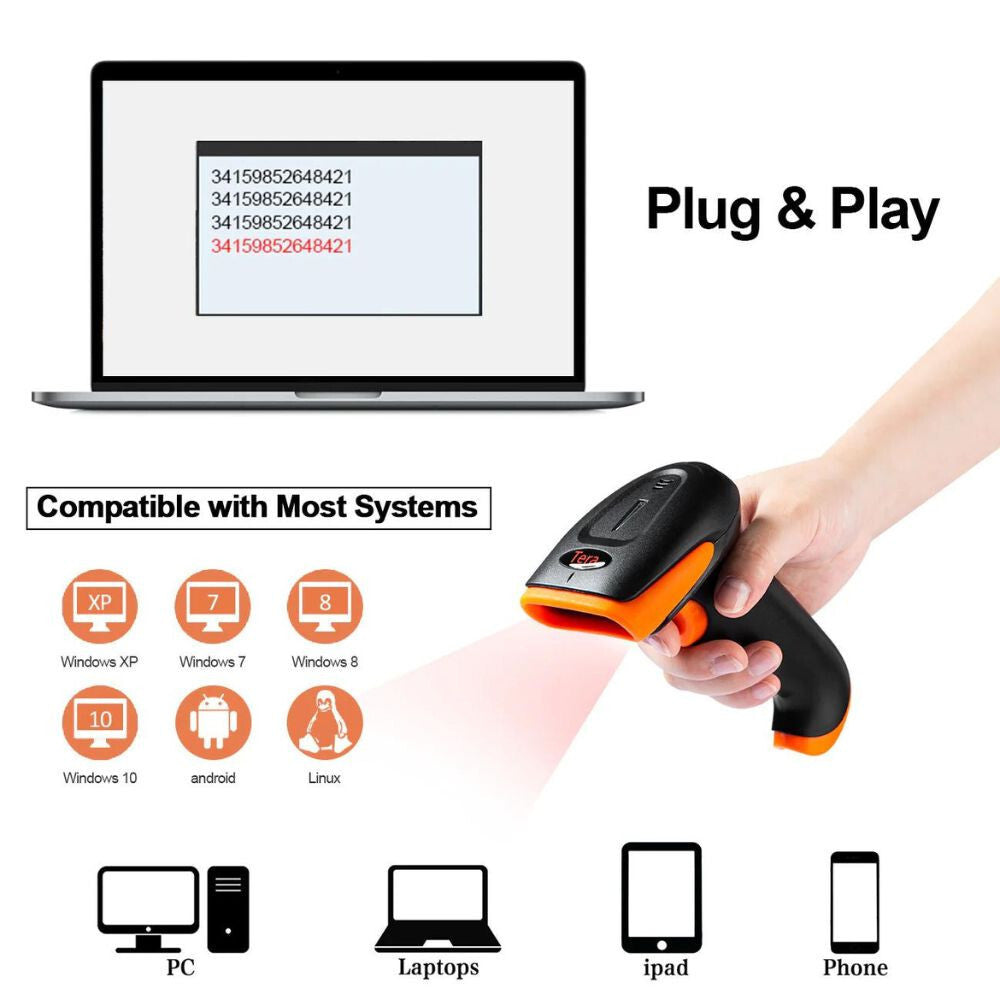
  • Не се изисква драйвер или приложение за използване. Безжичен баркод четец с 2,4 GHz, Bluetooth и USB 2.0 кабелна връзка. Два режима на работа: незабавно зареждане или режим на съхранение.

  • Автоматично търсене: настройте непрекъснат режим на автоматично търсене за бързо сканиране без да е необходимо да натискате бутона за стартиране. Поддържа множество клавиатурни езици, напр. немски, френски, италиански, английски, испански, японски, унгарски и др. Основният език е английски, затова при първа употреба е препоръчително да настроите желания език. Поддържа четене на повечето 1D/2D/QR кодове.

  • IP54 прахо- и водоустойчив. Оранжевият силикон позволява на четеца да издържи дори падане от 1,5 метра.

  • Съдържание на пакета: 1x баркод четец, 1x стойка, 1x USB кабел, 1x безжичен адаптер, 1x ръководство за потребителя

  • Размер: приблизително 165x75x90 мм

  • Тегло: 250 g

Gyakran Ismételt Kérdések

Въпрос: Какъв баркод четец е подходящ за магазин или склад?

Отговор: Струва си да изберете модел, който поддържа 1D и 2D баркодове, има различни възможности за свързване (Bluetooth, 2,4 GHz или USB) и разполага с автоматичен режим на сканиране. Здравата, прахо- и удароустойчива конструкция е предимство при интензивна употреба.

Въпрос: Каква е разликата между режимите за незабавно предаване и съхранение при баркод четец?

Отговор: В режим на незабавно предаване сканираните данни се изпращат веднага към свързаното устройство. В режим на съхранение баркод четецът запазва данните във вътрешната си памет, които могат да бъдат прехвърлени по-късно на компютър или друго устройство. Това е полезно, когато връзката временно не е налична.

Въпрос: За какво служи безжичен Bluetooth баркод четец?

Отговор: Безжичният Bluetooth баркод четец осигурява по-голяма свобода на движение, затова е идеален за складове, магазини, логистични задачи и инвентаризация. Благодарение на различните си възможности за свързване, може лесно да се използва с компютър, лаптоп, таблет или друго съвместимо устройство.

Покажи пълните подробности
Ръководство за употреба

1. Предназначение на устройството

Барко­д скенерът служи за сканиране на 1D и 2D баркодове и предаването им към компютър, телефон, таблет или друго съвместимо устройство.

Устройството поддържа няколко режима на свързване:

  • Безжична връзка на 2,4 GHz с USB приемник
  • Bluetooth HID връзка
  • Bluetooth SPP връзка
  • Bluetooth BLE връзка
  • Режим на виртуален сериен порт на 2,4 GHz / Virtual COM

В зависимост от избрания режим на свързване сканираните данни се предават директно в активното текстово поле или чрез серийна комуникация.

2. Важна информация за програмиращите баркодове

Значителна част от баркодовете в ръководството на производителя са баркодове за настройка/програмиране..

При сканирането им някоя от настройките на скенера се променя незабавно.

Примери за такива настройки са:

  • режим на свързване
  • клавиатурна подредба
  • звуков сигнал
  • скорост на предаване на данни
  • автоматично изключване
  • префикс и суфикс
  • скриване на символи
  • режим на сканиране
  • поддържани типове баркодове

Не сканирайте произволно баркодовете за настройки в ръководството.

3. Възстановяване на фабричните настройки

Ако скенерът работи неправилно поради предишна настройка, чрез сканиране на следния баркод в ръководството:

Factory Default / Reset to Factory Defaults

може да се възстанови фабричната конфигурация.

След възстановяване на фабричните настройки може да е необходимо:

  • повторно сдвояване на връзката на 2,4 GHz,
  • повторно установяване на Bluetooth връзката,
  • както и повторно въвеждане на персонализираните настройки.

4. Преглед на версията на фърмуера

Чрез сканиране на баркода Show Firmware Version в ръководството скенерът показва текущата версия на фърмуера.

Това може да е полезно предимно при отстраняване на неизправности или при техническа поддръжка.

5. Настройване на клавиатурната подредба

Скенерът поддържа няколко клавиатурни подредби.

В ръководството са посочени, наред с други, следните подредби:

  • United States / американски английски
  • Germany / немски
  • France / френски
  • Spain / испански
  • Italy / италиански
  • Japan / японски

Използване на унгарска клавиатура

В ръководството няма отделна унгарска клавиатурна подредба..

Поради това при използване на унгарска подредба някои специални символи може да се появяват неправилно или като други символи.

Препоръчително решение: по време на използване на скенера задайте клавиатурната подредба на компютъра на английски / United States. Така се гарантира по-надеждното предаване на символите, съдържащи се в баркодовете.

6. Звуков сигнал

Силата на звуковия сигнал на скенера може да се променя чрез съответните баркодове за настройки в ръководството.

Наличните опции са:

  • звукът е изключен
  • ниска сила на звука
  • средна сила на звука
  • висока сила на звука

Звуковият сигнал обикновено показва успешно сканиране, сдвояване или друга операция.

7. Ниво на зареждане на батерията

Чрез Show Battery Level баркода за настройка може да се покаже текущото ниво на зареждане на батерията.

Състоянието на батерията може също да бъде настроено:

  • да не се показва
  • да се показва незабавно

8. Скорост на предаване на данни

Скоростта на предаване на данни от скенера може да се настройва на няколко нива:

  • Бърза – висока
  • Средна – средна
  • Бавна – ниска
  • Свръхбaвна – много ниска

За нормална употреба е подходяща бързата настройка.

Ако по-стара програма или система не може да приема правилно бързо постъпващите знаци, изберете по-бавна скорост на предаване на данни.

9. 2,4 GHz безжична връзка

Връзката на честота 2,4 GHz може да се използва с включения USB приемник.

Сдвояване

  1. Сканирайте намиращия се в ръководството 2.4G Mode баркод.
  2. Сканирайте Pairing баркод.
  3. Скенерът ще започне да търси приемника.
  4. Свържете USB приемника към компютъра.
  5. При успешно сдвояване устройството издава звуков сигнал.

Ако не открие приемника в рамките на около 1 минута, издава два по-ниски звукови сигнала и се връща към нормална работа.

10. Bluetooth връзка

Устройството може да се свърже с телефон, таблет или компютър чрез Bluetooth връзка.

Bluetooth сдвояване

  1. Натиснете и задръжте бутона за сканиране на скенера за около 8 секундиили сканирайте баркода за активиране на Bluetooth сдвояването.
  2. Включете Bluetooth функцията на приемащото устройство.
  3. Потърсете скенера сред Bluetooth устройствата.
  4. Скенерът обикновено се показва с име Barcode Scanner HID или подобно.
  5. Изберете го и стартирайте сдвояването.
  6. При успешно свързване скенерът издава звуков сигнал.

Ако сдвояването не бъде успешно в рамките на около 1 минута, скенерът се връща към нормална работа.

Можете също да се върнете към нормално състояние чрез бързо двукратно натискане на бутона за сканиране.

11. Bluetooth профили

Скенерът поддържа няколко Bluetooth профила.

HID режим

Най-често използваният режим.

Скенерът работи като Bluetooth клавиатура, така че сканираните данни се въвеждат директно в активното поле.

SPP режим

Използва серийна комуникация чрез Bluetooth.

Може да се използва със специализиран софтуер или индустриални системи.

BLE режим

Използва Bluetooth Low Energy връзка със съвместими устройства.

12. Управление на клавиатурата в iOS

При използване на iPhone или iPad може да се настрои поведението на виртуалната клавиатура, показвана на екрана.

С помощта на настройващите баркодове в ръководството:

  • може да се показва или скрива HID клавиатурата,
  • може да се разреши или забрани показването на екранната клавиатура.

13. Промяна на Bluetooth името

Bluetooth името на скенера може да се променя индивидуално.

За тази цел:

  1. Сканирайте настройващия баркод Set up Bluetooth Name
  2. Въведете желаното име съгласно процедурата в ръководството на производителя.
  3. Чрез С баркода Show Bluetooth Name

може да се провери текущото име. Съгласно ръководството максималната дължина на Bluetooth името е16 знака

. При по-дълго име се запазват само първите 16 знака.

Скенерът може да се използва и като виртуален сериен порт чрез 2,4 GHz връзка.

Настройване

  1. Сканирайте Режим на виртуален COM порт Програмируем баркод.
  2. Сканирайте баркода за сдвояване.
  3. Свържете USB приемника.
  4. Компютърът присвоява виртуален COM порт на устройството.

Този режим може да се използва с програми, които очакват данни от баркод през сериен порт.

15. Разделител на групи / символ GS

Скенерът може да обработва символа GS / Разделител на групи и при необходимост да го заменя с друг символ.

Това е особено важно при използване на GS1 и специални промишлени баркодове.

В ръководството има отделни настройки:

  • Включена замяна на GS
  • Изключена замяна на GS

Желаният заместващ символ може да бъде избран от набора символи.

16. Добавяне на префикс и суфикс

Скенерът може автоматично да добавя символи към сканираните данни:

  • в началото – Префикс
  • в края – Суфикс

Например може да се настрои преди или след всеки баркод автоматично да се добавя определен символ.

Настройване

  1. Сканирайте кода Добавяне на префикс или Добавяне на суфикс .
  2. Изберете желания символ от фабричната таблица със символи.
  3. Сканирайте съответния код на символа.

Префиксите и суфиксите могат да се изтриват поотделно.

17. Скриване на първите или последните символи

Скенерът може автоматично да премахва първите или последните символи от сканирания баркод.

Например може да се настрои:

  • скриване на първия символ
  • скриване на първите 2 символа
  • скриване на първите 3 символа
  • скриване на повече символи

Същото може да се настрои и за символите в края на баркода.

Това е полезно, когато баркодът съдържа постоянен префикс или част от артикулен номер, която не е необходима в програмата.

18. Завършващи символи

Скенерът може автоматично да добавя управляващ символ в края на всяко сканиране.

В ръководството са посочени следните възможности:

  • Връщане на каретката – Enter
  • Нов ред
  • Връщане на каретката + нов ред
  • Хоризонтален табулатор – Tab
  • Няма – без завършващ символ

Честа употреба: В Excel или програма за управление на складови наличности добавянето на Enter или Tab може автоматично да премести курсора към следващото поле.

19. Автоматично преобразуване на буквите

Скенерът може автоматично да променя сканираните букви.

Възможности:

  • без преобразуване
  • всички символи с малки букви
  • всички символи с главни букви
  • размяна / инвертиране на малки и главни букви

20. Режими на сканиране

Ръчно сканиране

Това е режимът по подразбиране.

Скенерът сканира само когато се натисне бутонът за сканиране.

Режим на непрекъснато сканиране

Скенерът е постоянно активен и може да сканира последователно баркодове, без да е необходимо повторно натискане на бутона.

Сензорен / автоматичен режим на разпознаване

Скенерът разпознава поставен пред него баркод и автоматично се опитва да го сканира.

Това е удобно например при използване на настолна стойка.

21. Време за изчакване при сканиране

В ръчен и непрекъснат режим може да се зададе колко дълго да продължи неуспешният опит за сканиране.

В ръководството са посочени няколко стойности за време, например:

  • 1000 ms
  • 3000 ms
  • 5000 ms
  • 10 000 ms
  • 25 000 ms

Когато това време изтече, скенерът прекратява текущия опит за сканиране.

22. Забавяне при повторно сканиране

В непрекъснат режим може да се зададе колко време да изтече след успешно сканиране, преди да бъде приет следващият баркод.

Това може да предотврати случайното многократно сканиране на един и същ баркод.

23. Поддържани типове баркодове

Скенерът поддържа множество 1D и 2D кодове.

В ръководството например могат поотделно да се включват и изключват:

  • UPC-A
  • UPC-E
  • EAN-8
  • EAN-13
  • Code 128
  • GS1-128
  • Code 39
  • Code 93
  • Code 11
  • Codabar
  • Plessey
  • MSI
  • ITF14
  • Interleaved 2 of 5
  • Industrial 2 of 5
  • Matrix 2 of 5
  • Data Matrix
  • QR Code
  • PDF417
  • Aztec Code
  • MaxiCode

За всеки тип код има отделен конфигурационен баркод.

24. Обърнати / инверсни баркодове

Скенерът може да се настрои да разпознава инверсни баркодове наред с нормалните баркодове.

При инверсния код светлите и тъмните части са разменени.

Функцията може да се включва и изключва отделно.

25. Подобряване на сканирането на баркодове

Чрез Функцията Barcode Reading Enhancement може да подобри разпознаването на:

  • повредени
  • извити
  • баркодове

с по-ниско качество.

При включването ѝ в някои случаи скоростта на сканиране може леко да се понижи.

26. Използване с компютър – бърза настройка

За нормална употреба:

  1. Свържете 2,4 GHz USB приемника или сдвоете устройството в режим Bluetooth HID.
  2. Задайте клавиатурната подредба на компютъра на английска / US подредба.
  3. Отворете Notepad, електронна таблица в Excel или друго поле за въвеждане на текст.
  4. Сканирайте баркод.
  5. Съдържанието на баркода трябва да се появи автоматично.

27. Отстраняване на неизправности

Скенерът сканира, но данните не се появяват

Проверете:

  • връзката на 2,4 GHz USB приемника,
  • Bluetooth връзката,
  • дали е зададен правилният комуникационен режим,
  • дали е активно поле за въвеждане на текст.

Сканираните символи са неправилни

За използване на скенера се препоръчва английска / United States клавиатурна подредба.

При унгарска клавиатурна подредба някои специални символи се намират на различни места, поради което скенерът може да показва някои символи неправилно.

Задайте клавиатурната подредба на компютъра на английска и опитайте да сканирате отново.

2,4 GHz връзката не работи

  1. Изберете режим 2.4G.
  2. Стартирайте сдвояването отново.
  3. Изключете и свържете отново USB приемника.
  4. Изчакайте звуковия сигнал, показващ успешно сдвояване.

Bluetooth връзката не работи

  • Изтрийте предишното Bluetooth сдвояване.
  • Стартирайте отново режима за Bluetooth сдвояване на скенера.
  • Потърсете устройството отново.
  • Проверете дали е избран правилният режим измежду HID, SPP или BLE.
€61,68 €47,94
B09MQH5WTV_0

Tera безжичен 1D/2D QR и баркод четец със стойка (оранжев)

€47,94
1