


TESmart KVM превключвател за два монитора DisplayPort – 8x2 (4 компютъра, 2 монитора) 4K@60Hz, EDID, Hot Plug, USB 2.0, Pass-Through, DCCI
TESmart KVM превключвател за два монитора DisplayPort – 8x2 (4 компютъра, 2 монитора) 4K@60Hz, EDID, Hot Plug, USB 2.0, Pass-Through, DCCI
Не може да се зареди възможността за взимане
🚚 Такса за доставка: 4,20 €
💳 Наложен платеж: без допълнителна такса
🎁 Срок на доставка: 3-4 работни дни
↩️ 30-дневна гаранция за връщане на парите
🔄 Безплатна замяна при дефектен продукт
🔒 100% сигурно плащане (Shopify Payments)
- Dual Monitor DisplayPort KVM превключвателят е идеалното решение за тези, които искат да управляват до 4 компютъра с една клавиатура, една мишка и два монитора. Перфектен избор за офис среда, IT администратори, разработчици и работни среди с множество компютри.
-
Основни характеристики
- Използване на 1 клавиатура, 1 мишка и 2 монитора за управление на до 4 компютъра
- Работа с два монитора – показване на един компютър на два дисплея или едновременно използване на два отделни работни плота
- 4K DisplayPort резолюция – до 3840x2160@60Hz
- Бързо превключване без забавяне между компютрите
- Поддръжка на hot plug – свързване и разкачане без изключване
- Няколко начина за управление – бутони на предния панел, клавишна комбинация, IR дистанционно управление, RS232
- Поддръжка на USB 2.0 за допълнителни периферни устройства
- Автоматично превключване (режим auto scan) с таймер
- Каскадируем дизайн (DCCI) – свързване на няколко KVM превключвателя, с поддръжка на до 4 монитора
-
Системна съвместимост
- Windows
- macOS
- Linux (Ubuntu, Debian, Fedora)
- Unix-базирани системи
- Raspberry Pi (Raspbian, Ubuntu)
-
Допълнителни технически функции
- Режим pass-through за клавиатурата и мишката за по-добра съвместимост
- Незабавна употреба на клавиатурата и мишката след превключване
- Поддръжка на USB устройства, като баркод четец, флаш памет или принтер
-
Свързване и управление
KVM превключвателят разполага с DisplayPort връзки за мониторите, както и входове A и B за DisplayPort за всеки компютър за работа с два монитора.
Компютрите могат да бъдат свързани с USB Type-A – Type-B кабел, а за използване на допълнителни периферни устройства – например клавиатура, мишка или друго USB устройство – е наличен USB 2.0 порт.
-
Устройството е оборудвано и с 3,5 mm аналогов аудио изход, което позволява лесно свързване на външен високоговорител.
Управлението може да се осъществява по няколко начина: чрез бутоните на предния панел, с IR дистанционно управление чрез външен IR приемник или чрез RS232 порт в професионална среда.
-
Разположеният на предния панел LED дисплей ясно показва текущия активен вход, а статусният LED индикатор показва състоянието на автоматичното превключване:
- при червена светлина режимът auto scan е изключен
- при зелена светлина режимът auto scan е активен
- Каскадна работа (DCCI)
При каскадна конфигурация (DCCI) главният KVM превключвател осъществява управлението (клавиатура, мишка, превключване), докато свързаните вторични устройства служат единствено за управление на мониторите и компютрите. Благодарение на това от една работна станция могат да се показват едновременно няколко монитора. -
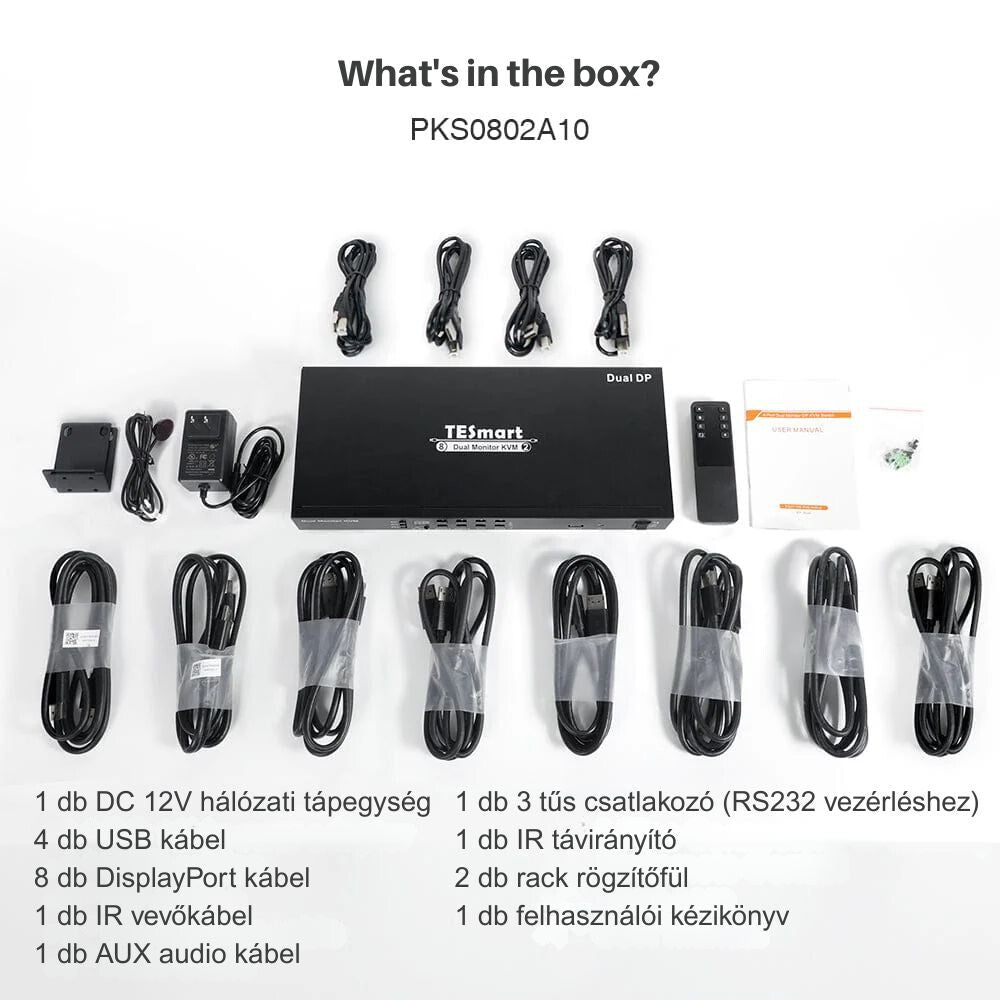
Съдържание на комплекта
- 1 бр. Dual Monitor DisplayPort KVM превключвател
- 1 бр. IR дистанционно управление
- 1 бр. кабел за IR приемник
- 1 бр. DC 12 V захранващ адаптер
- 1 бр. 3-пинов RS232 конектор
- 2 бр. монтажни уши за шкаф
- 4 бр. USB кабела (Type-A – Type-B)
- 8 бр. DisplayPort кабела
- 1 бр. AUX кабел
- 1 бр. ръководство за потребителя
Gyakran Ismételt Kérdések
Въпрос: Кога е необходим KVM суич?
Отговор: KVM суичът може да бъде полезен, когато искате да управлявате няколко компютъра с една клавиатура, мишка и монитор или двойка монитори. Така можете по-бързо да превключвате между устройствата и работната среда остава по-подредена.
Въпрос: На какво да обърна внимание при покупка на KVM суич с два монитора?
Отговор: Важно е да проверите дали устройството поддържа желаното резолюция и честота на опресняване, дали разполага с необходимите видеоизходи (например DisplayPort или HDMI) и дали предлага достатъчно USB портове за периферните устройства, които ще използвате.
Въпрос: Какви устройства могат да се свържат към KVM суич?
Отговор: Повечето KVM суичове поддържат свързване на клавиатура, мишка, монитор(и), както и различни USB периферни устройства – например флаш памет, принтер, уеб камера или баркод четец, но поддържаните устройства могат да варират в зависимост от модела.
Според мен тези са много по-естествени, защото са въпроси, които някой наистина би потърсил в Google, преди да купи KVM суич.
Дял


Ръководство за употреба ▼
4 компютъра, 2 монитора, 4K@60 Hz, EDID, USB 2.0, DCCI
Преди първата употреба на устройството прочетете внимателно цялото ръководство. Запазете документа за бъдещи справки и при предаване на продукта го приложете към устройството.
Това ръководство е изготвено въз основа на фабричното ръководство, доставено с продукта и показано на снимките.
1. Предназначение
С помощта на TESmart KVM превключвателя за два монитора с DisplayPort можете да управлявате до четири компютъра с една клавиатура, една мишка и два DisplayPort монитора.
Устройството осигурява два DisplayPort входа за всеки компютър, така че да може да се показва и работният плот на свързаните компютри с два монитора.
На двата монитора може да се показва:
- работният плот на един и същ компютър с два монитора;
- два отделни екрана на един и същ компютър;
- или изображението от два различни компютъра
в зависимост от зададения режим на работа и конфигурацията на дисплеите на компютрите.
Устройството поддържа до 3840 × 2160 пиксела при 60 Hz,тоест резолюция 4K@60 Hz.
2. Важна информация за съвместимостта
За пълна работа с два монитора всеки свързан компютър трябва да разполага с два отделни видеоизхода DisplayPort. kell rendelkeznie.
За свързването на един компютър са необходими:
- 2 DisplayPort кабела за двата видеоизхода;
- 1 USB A–B кабел за управление на клавиатурата и мишката.
И двата DisplayPort входа трябва да бъдат свързани към един и същ компютър.
Например в групата конектори PC1 се намират:
- вход DisplayPort Input A;
- вход DisplayPort Input B;
- USB-B входът
и всички те принадлежат към един и същ компютър PC1.
Ако е свързан само Input A или само Input B, функцията за работа с два монитора на съответния компютър няма да работи напълно.
3. Основни функции
- Управление на четири компютъра с една клавиатура и една мишка
- Едновременна употреба на два DisplayPort монитора
- Осем DisplayPort входа и два DisplayPort изхода
- Резолюция до 3840 × 2160@60 Hz
- Показване на различни компютри на двата монитора
- Показване на работния плот на един и същ компютър с два монитора
- Превключване на входовете с бутоните на предния панел
- Превключване на входовете с инфрачервено дистанционно управление
- Поддръжка на клавишни комбинации
- Външно управление чрез RS232
- Автоматично превключване на входовете
- Управление на EDID
- Поддръжка на Hot Plug
- Режим на пренос на сигналите от клавиатурата и мишката
- Допълнителен USB 2.0 порт
- Аналогов стерео аудиоизход
- DCCI конектор за свързване на два KVM превключвателя
- Поддръжка на различни системи Windows, macOS, Linux и Raspberry Pi
4. Съдържание на опаковката
Според фабричното ръководство опаковката съдържа:
- 1 TESmart KVM превключвател за два монитора с DisplayPort
- 1 инфрачервено дистанционно управление
- 1 външен кабел за инфрачервен приемник
- 1 мрежов адаптер DC 12 V
- 1 триполюсен RS232 конектор
- 2 монтажни уши за шкаф
- 1 AUX кабел за DCCI свързване
- 1 фабрично ръководство за употреба
A számítógépekhez szükséges DisplayPort- és USB-kábelek a kézikönyv csomaglistája alapján nem tartoznak a készlethez.
5. A teljes rendszerhez szükséges kábelek
Négy számítógép teljes, kétmonitoros csatlakoztatásához összesen az alábbi kábelek szükségesek:
- 8 db DisplayPort-kábel a négy számítógéptől a KVM-bemenetekhez
- 2 db DisplayPort-kábel a KVM-től a monitorokhoz
- 4 db USB A–B kábel a számítógépek vezérléséhez
Opcionálisan szükséges lehet:
- 1 db 3,5 mm-es audiokábel vagy aktív hangszóró
- RS232 vezérlőkábel
- a mellékelt külső IR-vevőkábel
- második KVM kapcsoló a négymonitoros DCCI rendszerhez
A stabil 4K@60 Hz átvitelhez megfelelő minőségű, a szükséges felbontást támogató DisplayPort-kábeleket használjon.
6. Biztonsági előírások
A készüléket kizárólag száraz, beltéri környezetben használja.
Ne használja:
- kültéren;
- nedves vagy párás helyiségben;
- közvetlen napsütésben;
- hőforrás közelében;
- sérült tápegységgel vagy vezetékkel;
- olyan helyen, ahol folyadék kerülhet rá.
Ne takarja le a készüléket, és biztosítson megfelelő szellőzést.
Ne helyezzen folyadékot tartalmazó edényt a KVM kapcsolóra.
Ne érintse meg a tápegységet vagy a csatlakozókat nedves kézzel.
A készülék burkolatát ne bontsa meg, és ne próbálja házilag javítani.
Kizárólag a mellékelt vagy azzal műszakilag azonos, megfelelő polaritású DC 12 V-os tápegységet használjon.
Csatlakoztatás vagy kábelcsere előtt lehetőség szerint kapcsolja ki a készüléket és az érintett számítógépeket.
7. A készülék hátoldali csatlakozói
1. DC 12 V
A mellékelt hálózati tápegység csatlakozója.
2. RS232
Külső vezérlőrendszer csatlakoztatására szolgál. A bemenetváltás RS232 parancsokkal is vezérelhető.
A pontos parancskészletet a készülékhez tartozó RS232 protokoll alapján kell használni. Ne csatlakoztasson ide hagyományos hálózati vagy hangkábelt.
3. Ext. IR
A mellékelt külső infravörös vevőkábel csatlakozója.
A külső IR-vevő akkor hasznos, ha a KVM kapcsolót szekrénybe, rackbe, asztal alá vagy más, a távirányító számára nem látható helyre szereli.
4. L/R audiokimenet
3,5 mm-es analóg sztereó hangkimenet aktív hangszóró vagy más hangeszköz csatlakoztatásához.
5. USB 2.0 kiegészítő csatlakozó
Kiegészítő USB-eszköz csatlakoztatására szolgálhat, például:
- vonalkódolvasó;
- USB-meghajtó;
- nyomtató;
- más, alacsony vagy megfelelő áramigényű USB 2.0 eszköz.
Egyes nagyobb áramfelvételű USB-eszközök működése nem garantált.
6. DCCI
Két kompatibilis TESmart KVM kapcsoló összekapcsolására szolgál. Így két monitor helyett akár négy monitorból álló rendszer alakítható ki.
7. Billentyűzet- és egércsatlakozók
A közös USB-billentyűzetet és USB-egeret ezekhez a csatlakozókhoz kell kapcsolni.
8. DisplayPort-kimenetek
A két monitor DisplayPort-csatlakozói:
- Output A / Monitor A
- Output B / Monitor B
9. PC4 bemeneti csoport
- DisplayPort Input A
- DisplayPort Input B
- USB-B входът
Mindhárom csatlakozás a negyedik számítógéphez tartozik.
10. Група входове PC3
Двата DisplayPort и USB конекторът на третия компютър.
11. Група входове PC2
Двата DisplayPort и USB конекторът на втория компютър.
12. Група входове PC1
Двата DisplayPort и USB конекторът на първия компютър.
8. Предни органи за управление
13. Настройка на времето за автоматично превключване
Интервалът за автоматично превключване на входа може да се зададе в минути и секунди.
MIN:
Задаване на минутите от 0 до 59 минути.
SEC:
Задаване на секундите от 0 до 59 секунди.
SET:
Запаметяване и потвърждаване на зададената стойност на времето.
14. LED дисплей
Показва номера на текущо избрания вход или компютър.
15. LED индикатор за състоянието
Съгласно ръководството:
- червен индикатор: автоматичното превключване е изключено;\u00a0
- зелен индикатор: автоматичното превключване е включено.\u00a0
16. Вграден инфрачервен приемник
Приема сигнала от инфрачервеното дистанционно управление.
Ако предният IR приемник на устройството не се вижда, използвайте външния IR приемник, свързан към конектора Ext. IR.
17. Ред предни бутони
Служи за избор на компютри и монитори, автоматично превключване и управление на дисплея.
18. Главен превключвател
Служи за включване и изключване на KVM превключвателя.
9. Основно свързване
9.1. Свързване на мониторите
- Изключете мониторите и KVM превключвателя.\u00a0
- Свържете DisplayPort входа на първия монитор към изхода KVM Output A Свържете DisplayPort входа на втория монитор към KVM
- Output B Изберете съответния DisplayPort вход на мониторите.\u00a0 Свържете DisplayPort входа на втория монитор към KVM
- 9.2. Свързване на клавиатурата и мишката
Свържете USB клавиатурата към съответния конектор за клавиатура.\u00a0
- Свържете USB мишката към съответния конектор за мишка.\u00a0
- При първоначалната настройка използвайте по възможност обикновени стандартни кабелни USB устройства.\u00a0
- 9.3. Свързване на първия компютър
Свържете първия DisplayPort изход на PC1 към входа KVM PC1
- Input A Свържете втория DisplayPort изход на PC1 към KVM PC1 Input B
- С USB A–B кабел свържете USB-A гнездото на компютъра към входа PC1 USB-B.\u00a0 Проверете дали двата DisplayPort кабела и USB кабелът са свързани към един и същ компютър.\u00a0 Input B
- 9.4. Свързване на допълнителните компютри
- Повторете предишните стъпки за:
групата входове PC2;\u00a0
групата входове PC3;\u00a0
- групата входове PC4.\u00a0
- Не разменяйте DisplayPort и USB кабелите на различните компютри.
- 9.5. Захранване
Свържете предоставения DC 12 V захранващ адаптер към KVM превключвателя.\u00a0
Свържете захранващия адаптер към електрически контакт.\u00a0
- Включете мониторите.\u00a0
- Включете KVM превключвателя.\u00a0
- Включете или рестартирайте компютрите.\u00a0
- 10. Препоръчителен ред на включване
- За стабилна работа на DisplayPort и EDID разпознаването се препоръчва следният ред:
Монитори\u00a0
KVM превключвател\u00a0
- Компютри\u00a0
- Ако на някой монитор не се появи изображение:
- изключете компютъра;\u00a0
проверете кабелите;\u00a0
- включете мониторите;\u00a0
- рестартирайте KVM превключвателя;\u00a0
- kapcsolja be a monitorokat;
- indítsa újra a KVM kapcsolót;
- рестартирайте компютъра.
11. Настройване на дисплеите на компютъра
За използване с два монитора трябва да настроите и двата дисплея и в операционната система на компютъра.
Обикновено в Windows:
- Щракнете с десния бутон върху работния плот.
- Изберете „Настройки на дисплея“.
- Проверете дали и двата монитора са разпознати.
- Изберете „Разширяване на дисплеите“.
- Подредете мониторите според действителното им разположение.
- Задайте желаната разделителна способност и честота на опресняване.
За дублиране изберете дублиране на дисплеите.
Точната настройка може да зависи от операционната система и видеокартата.
12. Показване на един компютър на двата монитора
Ако искате да виждате работния плот на един и същ компютър на двата монитора:
- Натиснете бутона Output A Натиснете някой от бутоните 1–4, съответстващ на желания компютър.
- Натиснете същия бутон 1–4.
- Натиснете бутона Изберете съответния DisplayPort вход на мониторите.\u00a0 Натиснете някой от бутоните 1–4, съответстващ на желания компютър.
- Например, за показване на PC2 на два монитора:
Output A → 2
- Output B → 2
- Изображението от PC2 Input A се показва на единия монитор, а изображението от Input B — на другия монитор.
Двата дисплея трябва да бъдат разрешени отделно и в операционната система на компютъра.
13. Показване на два различни компютъра
На двата монитора могат да бъдат избрани различни компютри.
Например:
Монитор A: PC1
- Монитор B: PC3
- Настройка:
Натиснете бутона Output A.
- Натиснете бутона 1.
- Натиснете бутона Output B.
- Натиснете бутона 3.
- Клавиатурата и мишката управляват само един от избраните компютри едновременно.
14. Избор на фокуса на клавиатурата и мишката
Когато на двата монитора се показват два различни компютъра, трябва да определите кой компютър да управлява общите клавиатура и мишка.
Бутон Output A:
Прехвърля управлението на клавиатурата и мишката към компютъра, показван на монитор A.
Бутон Output B:
Прехвърля управлението на клавиатурата и мишката към компютъра, показван на монитор B.
Преди употреба проверете дали правилният монитор и компютър са активни.
15. Използване на директните бутони 1–4
Бутоните 1–4 служат за директен избор на един от четирите свързани компютъра.
За надеждно задаване на конфигурация с два монитора след натискане на бутона Output A или Output B изберете номера на желания компютър.
Output A → 4: избор на четвъртия компютър за монитор A
Монитор A: PC1
- Output B → 2: избор на втория компютър за монитор B
- 16. Бутон Close
С бутона
Close може да включвате или изключвате предния LED дисплей. Изключването на дисплея не изключва самия KVM и не прекъсва видео или USB връзката.
17. Автоматично превключване на входовете
Функцията за автоматично сканиране може последователно да превключва между свързаните компютри.
Настройване на интервала
С бутона MIN задайте минутите между 0 и 59.
- С бутона SEC задайте секундите между 0 и 59.
- Натиснете бутона SET, за да запазите настройката.
- Стартиране на автоматичното превключване
Натиснете бутона
Scan Scan бутона.
Зеленият индикатор за състояние показва, че автоматичното превключване е активно.
Спиране на автоматичното превключване
Натиснете отново бутона Scan.
Червеният индикатор за състояние показва, че автоматичното превключване е изключено.
При използване на много кратък интервал е възможно мониторите да нямат достатъчно време за пълното извеждане на DisplayPort сигнала. В такъв случай задайте по-дълъг интервал.
18. Използване на инфрачервено дистанционно управление
С включеното дистанционно управление могат да се управляват дистанционно няколко функции на бутоните на предния панел на KVM превключвателя.
- Отстранете защитното фолио на батерията, ако има такова.
- Насочете дистанционното управление към инфрачервения приемник на предния панел.
- Изберете желания изход и компютър.
- Ако KVM не се вижда, свържете външния IR приемник към гнездото Ext. IR.
- Поставете външната приемна глава на добре видимо място.
Ако дистанционното управление не работи, проверете батерията му и разположението на IR приемника.
19. Клавишни комбинации
KVM поддържа клавишни комбинации, с които компютрите и функциите могат да се превключват и от клавиатурата.
Точните клавишни комбинации може да зависят от версията на фърмуера на устройството и фабричната таблица с клавишни комбинации. На наличните снимки не се вижда пълният списък с клавишни комбинации, затова не се препоръчва използването на предполагаеми комбинации.
Вместо с клавишни комбинации всички функции могат надеждно да се управляват чрез бутоните на предния панел или дистанционното управление.
20. Режим на предаване на сигналите от клавиатурата и мишката
Режимът pass-through може да подобри съвместимостта със специализирани клавиатури и мишки.
Това може да е особено полезно при:
- мултимедийни клавиатури;
- програмируеми мишки;
- геймърски клавиатури;
- специализирани HID устройства.
Работата на някои специални функции или софтуер на производителя чрез KVM не може да бъде гарантирана във всички случаи.
При проблем със съвместимостта първо проверете устройството с обикновена кабелна USB клавиатура и мишка.
21. Използване на допълнително USB 2.0 устройство
Към стандартния USB 2.0 порт може да се свърже допълнително USB устройство.
Например:
- USB-meghajtó;
- vonalkódolvasó;
- nyomtató;
- четец на карти;
- друго USB 2.0 устройство.
USB устройството може да се свърже с текущо управлявания компютър.
Преди превключване на входа затворете файловете и безопасно изключете USB устройството, тъй като превключването между компютрите може да прекъсне връзката за данни.
При използване на външен твърд диск или друго устройство с висока консумация на ток се препоръчва USB устройство със собствено захранване.
22. Аналогов аудиоизход
Към 3,5-милиметровия аудиоизход L/R на KVM може да се свърже активен високоговорител или друго аналогово аудио устройство.
- Свържете високоговорителя към 3,5-милиметровия аудиоизход.
- На компютъра изберете подходящия аудиоизход.
- При необходимост проверете аудионастройките на DisplayPort.
- Регулирайте силата на звука на компютъра и високоговорителя.
Ако няма звук, проверете дали аудиоизходът на активния компютър не е заглушен.
23. Използване на Hot Plug
KVM превключвателят поддържа функцията Hot Plug, затова определени кабели и устройства могат да се свързват или разкачват, без да се изключват компютрите.
За стабилна работа и предотвратяване на загуба на данни обаче се препоръчва:
- преди разкачане на USB носител безопасно да го извадите;
- преди смяна на кабел за монитор или DisplayPort да изключите съответната система;
- преди промяна на захранването или свързването да изключите KVM превключвателя.
24. Управление на EDID и разделителната способност
С помощта на EDID информацията компютрите разпознават поддържаната от мониторите разделителна способност и честота на опресняване.
Управлението на EDID от KVM помага на компютрите да запазят правилните настройки на дисплея и след превключване на входа.
За работа в режим 4K@60 Hz трябва да са изпълнени всички от следните условия:
- видеокартата на компютъра поддържа изход 4K@60 Hz;
- и двата DisplayPort изхода са с подходяща версия;
- мониторът поддържа 4K@60 Hz;
- използваните DisplayPort кабели са с подходящо качество;
- в операционната система са зададени 3840 × 2160 и 60 Hz.
При използване на монитори с различна разделителна способност компютърът и KVM могат да се настроят към общо поддържаните параметри.
25. DCCI свързване за четири монитора
Два съвместими KVM превключвателя могат да се свържат чрез DCCI. Така системата може да бъде разширена за едновременна работа с четири монитора.
Основен принцип
Първият KVM работи като основен модул, към който се свързват:
- клавиатурата;
- мишката;
- инфрачервеният приемник;
- високоговорителят;
- USB аксесоарът;
- RS232 управлението.
Вторият KVM работи като допълнителен модул и управлява предимно допълнителните монитори и видеовходове.
Свързване
- Изключете и двата KVM превключвателя и компютрите.
- С помощта на включения AUX кабел свържете DCCI порта на първия KVM към DCCI порта на втория съвместим KVM.
- Свържете собственото захранване към всеки KVM.
- Свържете допълнителните два монитора към изходите на втория KVM.
- От всеки компютър трябва да прокарате още два DisplayPort кабела до съответната входна група на втория KVM.
- Уверете се, че входът PC1 и на двата KVM превключвателя принадлежи към един и същ компютър PC1, и така нататък.
- Включете първо мониторите, след това KVM превключвателите и накрая компютрите.
За използване на четири монитора всеки компютър трябва да разполага с четири подходящи видеовихода.
Не е необходимо към втория, допълнителен модул да се свързват отделни клавиатура и мишка.
26. RS232 управление
RS232 портът може да се използва с външна система за управление, център за автоматизация или контролер, поддържащ серийна комуникация.
Включеният в комплекта триполюсен конектор служи за свързване на RS232.
Преди започване на управлението проверете:
- правилното разпределение на проводниците;
- скоростта на предаване на данни;
- формата на командите;
- символите в края на реда;
- точния RS232 протокол на KVM.
Задайте тези параметри единствено въз основа на фабричния списък с RS232 команди за продукта.
27. Монтаж в рак
С помощта на приложените два монтажни накрайника за rack устройството може да бъде монтирано в rack шкаф или друг съвместим държач.
- Изключете устройството и прекъснете захранването му.
- Закрепете накрайниците от двете страни на KVM устройството.
- Използвайте винтове с подходящ размер.
- Закрепете стабилно устройството в rack шкафа.
- Оставете достатъчно място за кабелите и вентилацията.
- Не опъвайте и не прегъвайте DisplayPort кабелите.
28. Операционни системи
Фабричното ръководство посочва поддръжка на следните системи:
- Windows
- macOS / Mac OS X
- Unix
- Debian
- Ubuntu
- Fedora
- Raspbian
- Ubuntu за системи Raspberry Pi
- други основни Linux системи
Основните функции на KVM за видео, клавиатура и мишка обикновено работят без отделен драйвер.
Някои специализирани USB устройства или функции на клавиатурата може да изискват софтуер от производителя.
29. Отстраняване на неизправности
Няма изображение на нито един монитор
Проверете:
- дали KVM устройството е включено;
- дали захранването DC 12 V е свързано правилно;
- дали на мониторите е избран правилният DisplayPort вход;
- дали изходните DisplayPort кабели са свързани правилно;
- дали избраният компютър е включен;
- дали DisplayPort кабелите на компютъра са свързани към правилната група PC.
Рестартирайте системата в следния ред:
- мониторите;
- KVM устройството;
- компютрите.
Работи само единият монитор
Проверете дали съответният компютър:
- има свързани и двата DisplayPort изхода;
- кабелите Input A и Input B принадлежат към една и съща PC група;
- има активиран вторият дисплей в операционната система;
- видеокартата му поддържа два едновременни дисплея.
Разменете A и B DisplayPort кабелите за проверка, за да установите дали проблемът е в кабела или в изхода на компютъра.
Изображението мига или периодично изчезва
Възможни причини:
- DisplayPort кабел с недостатъчно качество;
- прекалено дълъг кабел;
- твърде висока разделителна способност или честота на опресняване;
- нестабилна връзка;
- проблем със съвместимостта на видеокартата.
Опитайте:
- с по-къс DisplayPort кабел;
- с разделителна способност 1920 × 1080@60 Hz;
- само с един монитор;
- с друг вход на компютъра.
4K@60 Hz не работи
Проверете дали:
- видеокартата на компютъра го поддържа;
- мониторът го поддържа;
- DisplayPort кабелите са подходящи за 4K@60 Hz;
- и двата видеоизхода на компютъра са с подходяща версия;
- системата не е избрала по-ниска обща разделителна способност.
За проверка задайте разделителна способност 4K@30 Hz или 1080p@60 Hz.
Клавиатурата и мишката не работят
Проверете:
- дали USB A–B кабелът на съответния компютър е свързан;
- дали кабелът принадлежи към правилната PC група;
- дали клавиатурата и мишката са свързани правилно;
- дали фокусът на клавиатурата/мишката е зададен към желания монитор;
- дали компютърът е разпознал USB устройствата.
Опитайте друг USB порт или друг USB A–B кабел.
За първоначален тест използвайте стандартни кабелни USB клавиатура и мишка.
На мониторите се показват различни компютри, но мишката управлява грешния компютър
Натиснете бутона Output A или Изберете съответния DisplayPort вход на мониторите.\u00a0 натиснете бутона в зависимост от това на кой монитор се вижда компютърът, който искате да управлявате.
USB 2.0 устройството не работи
Проверете:
- USB връзката на активния компютър;
- консумацията на енергия на устройството;
- драйвера на устройството;
- дали компютърът разпознава устройството при директно свързване.
За устройство с висока консумация на енергия използвайте USB хъб със собствено захранване.
Дистанционното управление не работи
Проверете:
- батерията на дистанционното управление;
- дали няма препятствие между дистанционното управление и IR приемника;
- дали външният IR приемник е свързан правилно;
- дали KVM е включен.
Автоматичното превключване не работи
Проверете:
- дали сте задали стойностите MIN и SEC;
- дали сте натиснали бутона SET;
- дали сте стартирали функцията с бутона Scan;
- дали индикаторът за състояние свети в зелено.
Компютърът пренарежда прозорците след превключване
Това може да се дължи на повторно откриване на DisplayPort или EDID.
Опитайте:
- включването на мониторите и KVM преди включването на компютрите;
- рестартирането на компютрите;
- използването на монитори с еднаква резолюция;
- инсталирането на най-новия драйвер за видеокартата.
30. Почистване и поддръжка
Преди почистване:
- изключете KVM;
- изключете мрежовия адаптер;
- отстранете свързаните кабели.
Избършете корпуса с мека, суха или леко влажна кърпа.
Не използвайте:
- агресивни химикали;
- разтворители;
- абразивни препарати;
- директна водна струя;
- метални предмети за почистване на конекторите.
Проверявайте редовно:
- DisplayPort конекторите;
- USB кабелите;
- захранващия кабел;
- вентилацията на устройството;
- стабилността на монтажните елементи за стойката.
31. Съхранение
При продължителен период, през който няма да използвате устройството:
- Изключете KVM превключвателя.
- Изключете мрежовия адаптер.
- Отстранете свързаните кабели.
- Съхранявайте на сухо, безпрашно и недостъпно за деца място.
- Не поставяйте тежки предмети върху устройството.
- Не прегъвайте кабелите и не ги навивайте прекалено стегнато.
32. Технически характеристики
- Тип на продукта: DisplayPort KVM превключвател за два монитора
- Брой компютри: до 4
- Брой монитори: 2
- Брой DisplayPort входове: 8
- Брой DisplayPort изходи: 2
- Максимална резолюция: 3840 × 2160@60 Hz
- USB управление: клавиатура и мишка
- Допълнителен USB: USB 2.0
- Аудиоизход: 3,5 mm стерео
- Дистанционно управление: инфрачервено дистанционно управление
- Външно управление: RS232
- Автоматично превключване на входа: да
- Управление на EDID: да
- Hot Plug: да
- Пропускане на сигнала за клавиатура/мишка: да
- Разширяемост чрез DCCI: да
- Захранване: DC 12 V
- Област на приложение: употреба на закрито
33. Сервизно обслужване
Ако устройството все още не работи правилно след горните проверки, свържете се с дистрибутора.
За обработката на случая подгответе:
- точното наименование на продукта;
- номера на поръчката или документа за покупка;
- модела на свързаните компютри;
- модела на мониторите;
- данните за използваните DisplayPort и USB кабели;
- зададената резолюция и честота на опресняване;
- подробно описание на повредата;
- състоянието на дисплея и индикаторите за състояние;
- снимка на цялото свързване;
- по възможност видеозапис на повредата.
