Предназначение на продукта
С помощта на KVM превключвателя за два монитора могат да се управляват 2 компютъра с една клавиатура, една мишка и 2 монитора.
Устройството позволява бързо превключване между двата компютъра, както и едновременно показване на изображение от различни компютри на двата монитора.
Основни характеристики
- Управление на 2 компютъра с 1 клавиатура и 1 мишка
- Едновременна употреба на 2 монитора
- Максимална поддържана разделителна способност: 3840 × 2160 @ 60 Hz
- HDMI и DisplayPort (DP) свързване
- Поддръжка на Hot Plug – устройствата могат да се свързват или изключват, без да е необходимо компютърът да се изключва
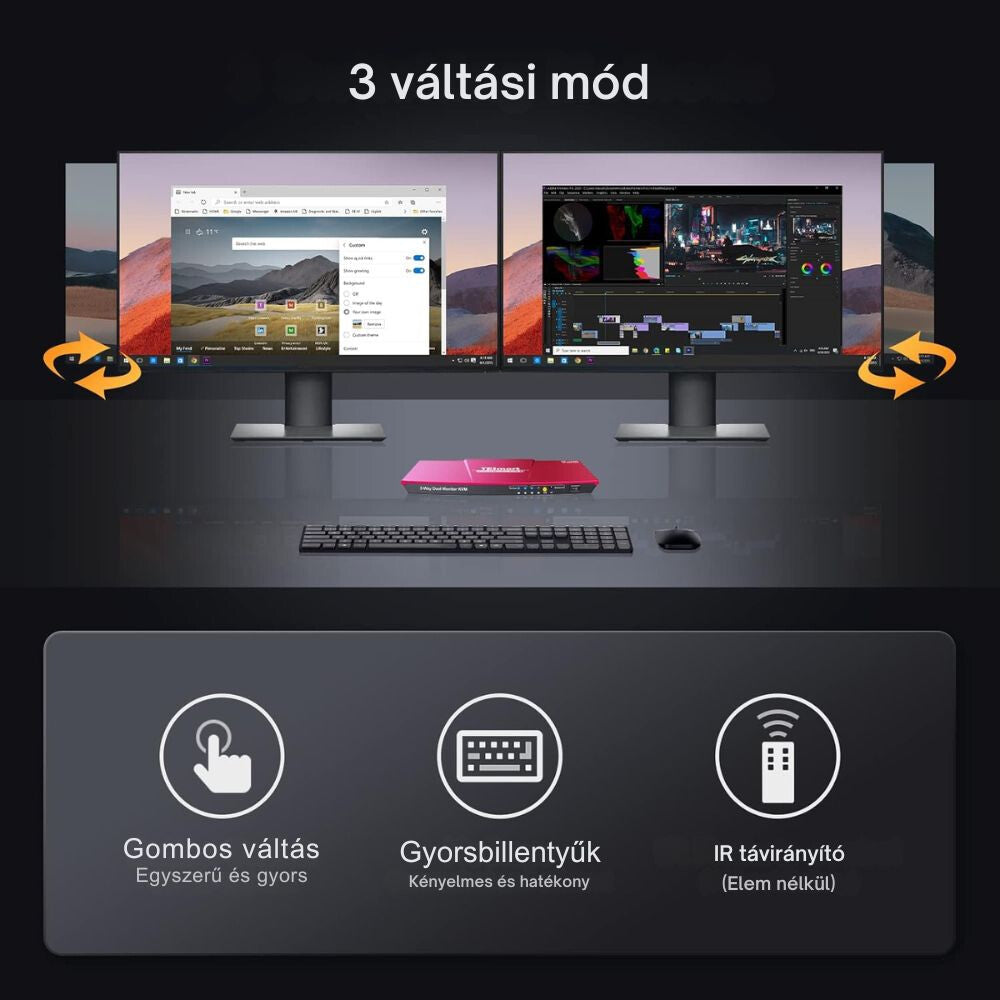
- Превключване:
чрез бутона на предния панел
чрез клавишна комбинация
чрез инфрачервено дистанционно управление - Отделен USB 2.0 порт за външни USB устройства
- Режим Pass Through за клавиатура и мишка
- Поддръжка на Windows, macOS и множество системи, базирани на Linux, включително:
Windows
Unix
Debian
Ubuntu
Fedora
macOS
системи Raspbian / Raspberry Pi
Съдържание на опаковката
- 1 бр. 4×2 KVM превключвател за два монитора
- 1 бр. 12 V DC мрежов адаптер
- 1 бр. инфрачервено дистанционно управление
- 1 бр. ръководство за употреба
Забележка: Поради изискванията за транспортиране дистанционното управление може да се доставя без батерия. За употреба трябва да се постави кръгла батерия CR2025 .
Конектори и управляващи елементи
Елементи на предния панел
Светодиоди за индикация на USB връзката
Светят, когато USB Type-B конекторът на KVM е свързан правилно към компютъра и компютърът е включен.
Светодиоди за избор на вход
- LED 1 свети: и двата монитора показват изображението от PC1
- LED 2 свети: и двата монитора показват изображението от PC2
- LED 1 и LED 2 светят едновременно: двата монитора показват поотделно изображение от съответния компютър
Бутон SW / за избор на вход
Използва се за превключване между свързаните компютри и режимите на показване.
IR приемник
Приема инфрачервените сигнали от дистанционното управление.
Главен превключвател
Използва се за включване и изключване на KVM.
Конектори на задния панел
DC 12 V
Конектор за приложения мрежов адаптер 12 V.
L/R AUDIO OUT
Аналогов аудиоизход за високоговорител или друго аудиоустройство.
DISPLAY 1 / DISPLAY 2 – HDMI изходи
Използват се за свързване на двата монитора.
USB портове за клавиатура и мишка
За свързване на клавиатурата и мишката.
USB 2.0 порт
Може да се използва за свързване на външни USB устройства, например:
- флаш памет
- принтер
- USB твърд диск
- четец на баркодове
.
Входове PC1 и PC2
Към всеки от двата компютъра се отнасят следните връзки:
- HDMI
- DisplayPort (DP)
- USB Type-B
Свързване на устройството
1. Свързване на компютрите
Свържете двата видеоизхода на първия компютър към входовете на KVM PC1: PC1 входове:
- HDMI → HDMI
- DisplayPort → DP
След това свържете компютъра към USB порта KVM PC1 с USB Type-A – Type-B кабел .
Извършете същото и за втория компютър чрез входовете PC2 .
Важно
За работа с два монитора и двата видеовхода трябва да бъдат свързани към един и същ компютър.
Ако например е свързана само HDMI или само DP връзката, функцията за работа с два монитора няма да работи правилно.
2. Свързване на клавиатура и мишка
Свържете:
- клавиатурата към предназначения за нея USB порт,
- мишката към предназначения за нея USB порт.
При безжични клавиатура или мишка може да се използва и USB приемникът.
3. Свързване на мониторите и високоговорителя
Свържете двата монитора към изходите на KVM:
HDMI.
При необходимост свържете високоговорителя към аналоговия аудиоизход.
4. Включване
Свържете мрежовия адаптер 12 V, след което включете KVM от главния превключвател.
След това стартирайте или включете свързаните компютри.
Режими на показване
Режим на показване 1
В този режим и двата монитора са свързани към един и същ компютър.
- LED 1 свети → и двата монитора показват PC1
- LED 2 свети → и двата монитора показват PC2
Този режим се използва за нормална работа с два монитора.
Режим на показване 2
В този режим:
- единият монитор показва PC1,
- а другият монитор показва PC2
.
В този случай управлението от клавиатурата и мишката може да се превключва независимо между двата компютъра.
Клавишни комбинации
Фабричният управляващ клавиш е Scroll Lock.
При комбинациите клавишът Scroll Lock трябва да бъде натиснат два пъти последователно, а след това да се натисне третият клавиш.
Избиране на PC1 в режим на показване 1
Scroll Lock + Scroll Lock + 1
И двата монитора превключват към PC1.
Избиране на PC2 в режим на показване 1
Scroll Lock + Scroll Lock + 2
И двата монитора превключват към PC2.
Превключване на управлението на клавиатурата и мишката към PC1 в режим 2
Scroll Lock + Scroll Lock + 3
Превключване на управлението на клавиатурата и мишката към PC2 в режим 2
Scroll Lock + Scroll Lock + 4
Включване/изключване на звуковия сигнал
Scroll Lock + Scroll Lock + F11
Звуковият сигнал на KVM може да бъде включен или изключен.
Режим Passthrough за клавиатура и мишка
Scroll Lock + Scroll Lock + F2
Включване или изключване на режима за пропускане на клавиатурата и мишката.
За по-добра съвместимост производителят препоръчва използването на режима Passthrough, особено при мултимедийни или програмируеми клавиатури и мишки.
Бързо превключване във 2-рия режим на показване
Десния клавиш Alt (Right Alt) чрез натискането му два пъти последователно:
Right Alt + Right Alt
управлението на клавиатурата и мишката може да се превключва между активните компютри във 2-рия режим на показване.
Проверка на режима Passthrough
Натиснете:
Scroll Lock + Scroll Lock + F3
След това чуйте звуковия сигнал:
- 2 сигнала: клавиатурата и мишката работят в режим Passthrough
- 1 сигнал: устройството работи в режим на емулация на клавиатура и мишка
Промяна на клавишната комбинация
Ако клавиатурата няма клавиш Scroll Lock или той се използва за друга функция, управляващият клавиш може да бъде променен на десния Ctrl (Right Ctrl) клавиш.
Scroll Lock → Right Ctrl
Натиснете:
Scroll Lock + Scroll Lock + F1
След това командите трябва да се използват например така:
Right Ctrl + Right Ctrl + 1
Right Ctrl + Right Ctrl + 2
и т.н.
Right Ctrl → Scroll Lock
За възстановяване натиснете:
Right Ctrl + Right Ctrl + F1
Използване на дистанционното управление
С дистанционното управление можете също да превключвате между режимите на показване и компютрите.
Бутон M
в 1-вия режим на показване:
Превключване между PC1 и PC2.
във 2-рия режим на показване:
Връщане към 1-вия режим на показване.
Бутон P
в 1-вия режим на показване:
Превключване към 2-рия режим на показване.
във 2-рия режим на показване:
Размяна на местата на компютрите, показвани на двата монитора.
Бутон 1
в 1-вия режим на показване: Избиране на PC1.
във 2-рия режим на показване: Превключване на управлението на клавиатурата и мишката към PC1.
Бутон 2
в 1-вия режим на показване: Избиране на PC2.
във 2-рия режим на показване: Превключване на управлението на клавиатурата и мишката към PC2.
Важна информация
- За функцията с два монитора и двата компютъра трябва да разполагат с два подходящи видеоизхода .
- Свържете HDMI и DP видеовръзките на двата компютъра към KVM превключвателя.
- За правилното превключване на клавиатурата и мишката USB връзката на съответния компютър също трябва да бъде свързана.
- При използване на разделителна способност 4K/60 Hz се препоръчва използването на кабели с подходящо качество, които поддържат необходимите разделителна способност и честота на опресняване.
- Ако специална, програмируема или мултимедийна клавиатура/мишка не работи правилно, включете режима Passthrough.
- Преди да използвате дистанционното управление, ако е необходимо, поставете в него батерия трябва да се постави кръгла батерия CR2025.