1. Предназначение на продукта
Превключвателят DisplayPort KVM позволява управление на 2 или 4 компютъра с един монитор, клавиатура и мишка Можете да превключвате между свързаните компютри по няколко начина:.
с бутона на предния панел,
- с клавишна комбинация,
- с инфрачервено дистанционно управление,
- чрез движение на мишката,
- или в автоматичен режим на превключване.
- 2. Основни характеристики
Използване на 1 монитор, 1 клавиатура и 1 мишка с 2 или 4 компютъра
- DisplayPort връзка
- Максимално поддържана разделителна способност:
- 3840 × 2160 @ 60 Hz Поддръжка на Hot Plug – устройствата могат да се свързват или разкачат, без да се изключват компютрите
- Функция за автоматично превключване
- Превключване:
- - с бутона на предния панел
- с клавишна комбинация
- чрез движение на мишката
- с IR дистанционно управление
Клавиатурата и мишката могат да се използват веднага след превключването - USB 2.0 порт за допълнителни USB устройства
- Режим за директна връзка на клавиатурата и мишката
- Pass Through за по-добра съвместимост Съвместим с кабелни и с някои безжични клавиатури и мишки
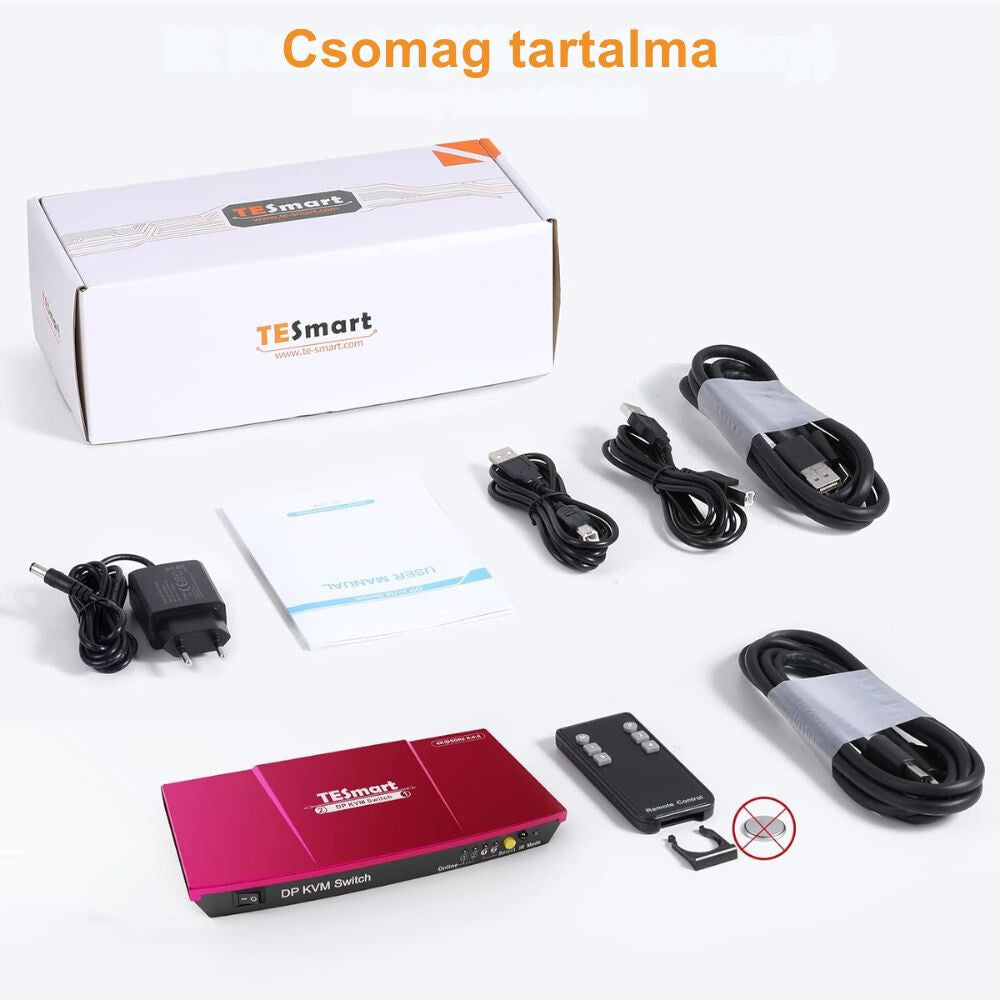
- 3. Съдържание на опаковката
1 бр. превключвател 2×1 или 4×1 DisplayPort KVM
- 1 бр. мрежов адаптер DC 5 V
- 1 бр. инфрачервено дистанционно управление
- 1 бр. ръководство за употреба
- 4. Конектори и органи за управление на модела 2×1
Конектори на задния панел
1. DC 5V
За свързване на мрежовия адаптер.
2. DisplayPort Output
За свързване на монитора чрез DisplayPort.
3. Стандартен USB 2.0 порт
За свързване на допълнителни USB устройства, например:
флаш памет
- принтер
- четец на баркодове
- USB устройство за съхранение
- 4. Keyboard and Mouse Input
За свързване на клавиатурата и мишката.
5. DisplayPort Inputs
За свързване на DisplayPort изходите на PC1 и PC2.
6. USB Data Ports
За свързване към USB портовете на компютрите.
Между компютъра и KVM е необходим USB Type-A – Type-B кабел за данни.
Елементи на предния панел
7. Power switch
За включване и изключване на устройството.
8. USB Connection Status LED
Показва дали USB връзката на съответния компютър е активна.
9. Input Selection Status LED
Показва текущо избрания компютър.
10. Input Selection Button / Select
Служи за ръчно превключване между компютрите.
11. IR Receiver
Приема сигнала от инфрачервеното дистанционно управление.
12. Keyboard/Mouse Pass Through Status LED
Показва състоянието на режима на клавиатурата и мишката:
Светодиодът свети →
- Светодиодът не свети → за по-добра съвместимост
- Емулиран режим 5. Конектори и органи за управление на модела 4×1
Моделът 4×1 работи по същия начин като варианта 2×1, но
поддържа свързването на 4 компютъра. Основни конектори: Захранващ вход DC 5 V
DisplayPort изход за монитор
- USB 2.0 порт
- портове за клавиатура и мишка
- 4 DisplayPort входа
- 4 USB връзки за данни
- Органи за управление на предния панел
- бутон и индикатор за настройка на чувствителността на мишката
индикатор за състоянието на Pass Through на клавиатурата/мишката
- IR приемник
- бутон за избор на вход
- индикатор за състоянието на избрания вход
- индикатори за състоянието на USB връзките
- превключвател за включване/изключване
- 6. Свързване на устройството
- 1. Свързване на монитора
Свържете монитора към
изхода DisplayPort Output
на KVM чрез DisplayPort кабел. 2. Свързване на компютрите За всеки компютър, който ще използвате, са необходими две връзки:
DisplayPort връзка:
DisplayPort изход на PC → съответния DisplayPort Input на KVM
USB връзка за данни:
USB
USB adatkapcsolat:
USB порт на компютъра → съответният USB порт за данни на KVM
За това се използва USB Type-A – Type-B кабел.
Към модела 2×1 могат да се свържат най-много 2, а към модела 4×1 — най-много 4 компютъра.
3. Клавиатура и мишка
Свържете клавиатурата и мишката към предназначените за тях USB портове.
Важно: Клавишните комбинации работят правилно само ако клавиатурата е свързана към предназначения за клавиатура порт на KVM.
4. Допълнителни USB устройства
Към стандартния USB 2.0 порт могат например да се свържат:
- четец на баркодове
- USB устройство за съхранение
- принтер
- външен USB диск
5. Захранване
Свържете адаптера 5 V, след което включете KVM.
7. Основна употреба
След като свържете и включите всички компютри, активният компютър може да бъде избран по няколко начина.
С предния бутон
Натискайте бутона Select / Input Selection , докато бъде избран желаният компютър.
С дистанционното управление
Натиснете цифровия клавиш, съответстващ на желания компютър.
С клавишна комбинация
Използвайте описаните по-долу клавишни комбинации.
8. Използване на клавишни комбинации
Фабричният управляващ клавиш е Scroll Lock.
За използване на командите натиснете:
- Натискайте бутона Scroll Lock бутона два пъти в рамките на най-много 2 секунди.
- След второто натискане устройството издава звуков сигнал.
- След това натиснете желания функционален клавиш в рамките на 3 секунди.
Предишен вход
Scroll Lock + Scroll Lock + Page Up
Превключва към предишния компютър.
Следващ вход
Scroll Lock + Scroll Lock + Page Down
Превключва към следващия компютър.
Директен избор на вход
Scroll Lock + Scroll Lock + 1 → PC1
Scroll Lock + Scroll Lock + 2 → PC2
При модела 4×1:
Scroll Lock + Scroll Lock + 3 → PC3
Scroll Lock + Scroll Lock + 4 → PC4
9. Включване и изключване на звуковия сигнал
Натиснете:
Scroll Lock + Scroll Lock + F11
Това включва или изключва звуковата обратна връзка на KVM.
10. Превключване с бързо движение на мишката
За да включите режима за бързо превключване, натиснете:
Scroll Lock + Scroll Lock + F12
Това включва или изключва режима Mouse Gesture / Fast Switching.
Когато функцията е активна, бързо докоснете два пъти с показалеца на мишката:
- левия край на екрана → превключване към предишния компютър
- десния край → превключване към следващия компютър
Двете движения трябва да се изпълнят приблизително в рамките на 1 секунда .
При модела 4×1 чувствителността на разпознаването на движенията на мишката може да се регулира и с отделен бутон.
11. Режим на автоматично превключване
KVM може автоматично да превключва между включените и активните входове.
Включване на автоматичното превключване
Scroll Lock + Scroll Lock + Space
След това устройството автоматично превключва между активните входове през определен интервал.
Интервал по подразбиране
6 секунди
Промяна на времето за превключване
Натиснете:
Scroll Lock + Scroll Lock + + / -
- + → увеличаване на времето за превключване
- - → намаляване на времето за превключване
Промяната се извършва на стъпки от 1 секунда .
Максимално задаваемо време:
250 секунди
Изключване на автоматичното превключване
Натиснете:
Esc
12. Режим Pass Through за клавиатура и мишка
За по-добра съвместимост с периферни устройства производителят препоръчва използването на режима Pass Through.
В този режим KVM предава клавиатурата и мишката към текущо избрания компютър по по-директен начин.
Това може да бъде особено полезно при:
- мултимедийни клавиатури
- при мишки с допълнителни бутони
- при програмируеми клавиатури и мишки
Включване/изключване
Натиснете:
Scroll Lock + Scroll Lock + F2
Светодиодният индикатор за състоянието показва текущия режим:
- Светодиодът свети → режим Pass Through
- Светодиодът не свети → емулиран режим
13. Промяна на клавишната комбинация за управление
По подразбиране за управление на KVM се използва клавишът Scroll Lock .
Ако клавиатурата няма Scroll Lock или го използвате за друга цел, той може да бъде заменен с клавиша десен Ctrl (Right Ctrl) .
Scroll Lock → Right Ctrl
Метод 1
Задръжте натиснат предния бутон Select , докато чуете звуков сигнал, след което рестартирайте KVM.
Метод 2
Натиснете:
Scroll Lock + Scroll Lock + F1
След това рестартирайте KVM.
При следващите команди вместо Scroll Lock използвайте Right Ctrl .
Например:
Right Ctrl + Right Ctrl + 1
Right Ctrl → Scroll Lock
Ако искате да се върнете към използването на Scroll Lock:
Right Ctrl + Right Ctrl + F1
след което рестартирайте KVM.
14. Дистанционно управление
С цифровите бутони на дистанционното управление можете директно да изберете желания компютър:
- 1 → PC1
- 2 → PC2
- 3 → PC3, само при модела 4×1
- 4 → PC4, само при модела 4×1
Останалите бутони на дистанционното управление, които не са описани отделно, нямат функция при това устройство.
Батерия на дистанционното управление
Поради изискванията за безопасност при транспортиране дистанционното управление може да бъде доставено без батерия.
За да го използвате, поставете съгласно ръководството кръгла батерия CR2025 .
15. Съвместимост с клавиатури и мишки
Производителят е тествал различни клавиатури и мишки с устройството.
Сред тестваните модели са например:
- Zklli
- FL.SPORTS
- Newman
- Aigo
- LDK.ai
- ME TOO
- Dareu
- AJAZZ
- Acer
Списъкът съдържа само примери; други USB клавиатури и мишки също може да работят.
За периферни устройства, използващи специален HID протокол, мултимедийни функции или допълнителни бутони, се препоръчва активиране на режима Pass Through.
16. Отстраняване на неизправности
Няма изображение на монитора
Проверете:
- дали KVM е включен;
- дали мониторът е настроен на правилния вход;
- дали кабелът DisplayPort е свързан правилно;
- дали съответният компютър е включен;
дали е избран правилният вход.
Клавиатурата или мишката не работи
Проверете:
- USB връзката между компютъра и KVM.
- дали клавиатурата и мишката са свързани към правилния порт;
- светодиодния индикатор за USB връзката.
Ако използвате специална клавиатура или мишка, активирайте режима Pass Through.
Клавишните комбинации не работят
Проверете дали клавиатурата е свързана към специалния порт за клавиатура на KVM .
Проверете също дали управляващият клавиш е настроен на:
- Scroll Lock, или
- Right Ctrl
режим.
Няма стабилно изображение при 4K резолюция
За Поддръжка на Hot Plug – устройствата могат да се свързват или разкачат, без да се изключват компютрите резолюцията компютърът, мониторът и кабелът DisplayPort трябва да поддържат желаната резолюция и честота на опресняване.
17. Важна информация
- Този KVM е базиран на DisplayPort, затова за видеовръзката между компютъра и монитора е необходим DisplayPort.
- За управлението на клавиатурата и мишката всеки компютър трябва да бъде свързан към KVM и с USB кабел.
- Максималната поддържана от устройството резолюция е Поддръжка на Hot Plug – устройствата могат да се свързват или разкачат, без да се изключват компютрите.
- Моделът 2×1 поддържа 2, а моделът 4×1 — 4 компютъра.
- Използвайте само подходящ DC 5 V захранващ адаптер .
- Използвайте устройството в суха и добре проветрива среда.