


TESmart Тройно Мониторен HDMI KVM Превключвател – 4 Компютъра, 3 Монитора, 4K 60Hz, Споделяне на USB и Звук
TESmart Тройно Мониторен HDMI KVM Превключвател – 4 Компютъра, 3 Монитора, 4K 60Hz, Споделяне на USB и Звук
Не може да се зареди възможността за взимане
🚚 Такса за доставка: 4,20 €
💳 Наложен платеж: без допълнителна такса
🎁 Срок на доставка: 3-4 работни дни
↩️ 30-дневна гаранция за връщане на парите
🔄 Безплатна замяна при дефектен продукт
🔒 100% сигурно плащане (Shopify Payments)
- A TESmart Triple Monitor KVM Switch е идеално решение за работа от дома и професионални работни станции, при които е необходимо едновременно управление на няколко компютъра. С една клавиатура и мишка могат да се управляват до 4 компютъра на 3 монитора, без компромиси.
Устройството позволява работа с разширен работен плот, дублирано изображение или дори на всеки монитор да се показва изображението от отделен компютър. -
Основни предимства
- Управление на 4 компютъра с 3 монитора, 1 клавиатура и 1 мишка
- 4K Ultra HD резолюция до 3840x2160 @60Hz (4:4:4)
- Съвместимост с HDMI 2.0 и HDCP 2.2
- Поддръжка на HDR10, Dolby Vision и 3D
- EDID емулатор на всеки вход – настройките на дисплея не се променят при превключване
- Plug and Play – не е необходим драйвер
-
Гъвкави режими на показване
Режим 1
- Изображението от един компютър се показва и на трите монитора
- Или един компютър използва и трите дисплея като разширен работен плот
Режим 2
- На трите монитора се показват изображения от различни компютри (1 монитор = 1 компютър)
-
5 начина за превключване – пълен контрол
Превключването между компютрите е лесно и бързо по следните начини:
- Клавишни комбинации
- Бутони за управление на предния панел
- Дистанционно управление (IR)
- RS232 команди
- Автоматично превключване (Auto-scan) – с регулируем интервал
- Заключване на USB и аудиоканалите
- Фиксиране на USB 2.0 и аудиофокуса към определен компютър
- Позволява да слушате звук от един компютър, докато работите на друг
- Идеално за многозадачност и презентации -
Споделени USB периферни устройства
- 3 допълнителни USB 2.0 порта
- За свързване на външен твърд диск, флаш памет, принтер, уебкамера и геймърска клавиатура
- Отделни портове за клавиатура и мишка за стабилна работа на клавишните комбинации
-
Съвместимост
- Windows
- macOS
- Unix
- Ubuntu, Debian, Fedora
- Raspberry Pi (Raspbian)
- Други системи, базирани на Linux
-
Заключване на USB и аудиофокуса (Lockable Audio & USB)
- Фиксиране на USB 2.0 и аудиоканала към избран компютър
- При превключване на източника се променя само изображението на дисплея
- Позволява да слушате звук от един компютър, докато работите на друг
- Идеално за многозадачност и презентации
-
Важна информация за свързването
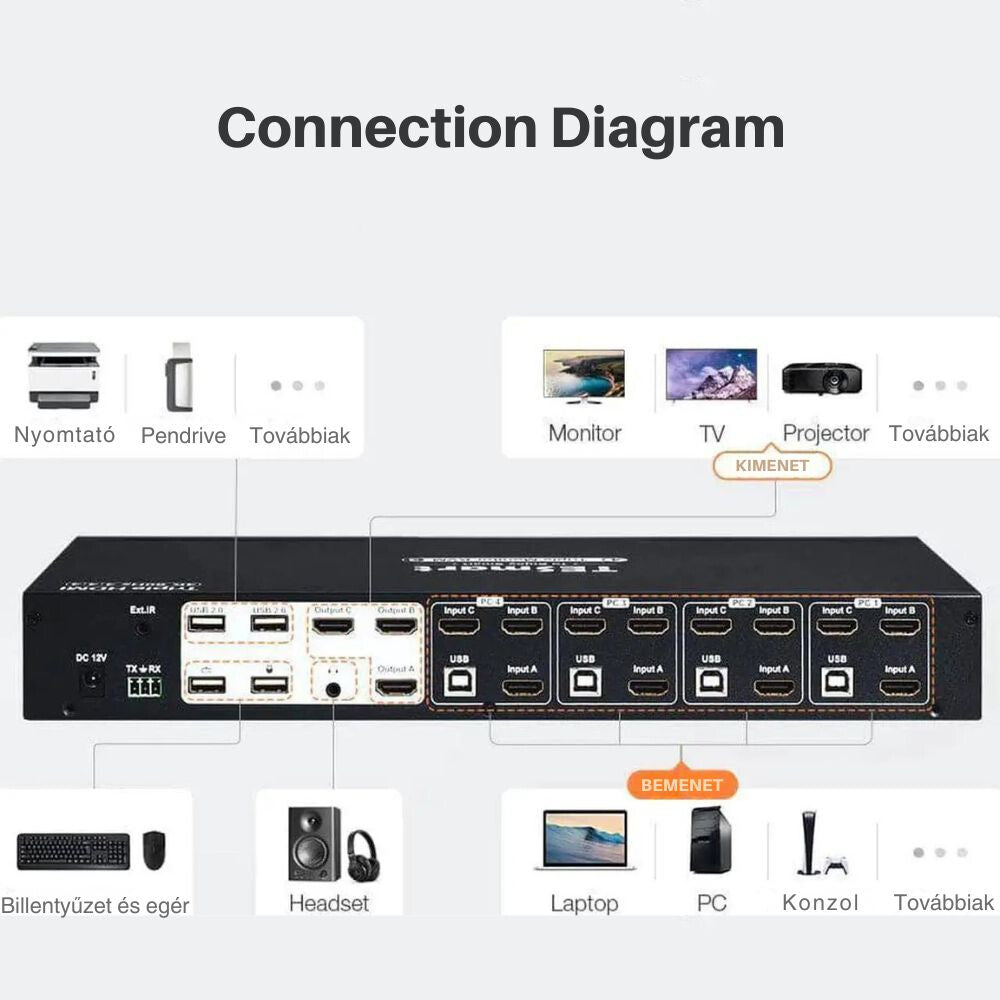
- За всеки компютър са необходими 3 HDMI кабела за показване на изображението на три монитора
- 3 изхода за дисплеи (може да се използва и с 1 или 2 монитора)
- RS232 порт за управление
- IR удължител за по-голям обхват на дистанционното управление
- Съдържание на опаковката:
- 1 бр. Triple Monitor KVM Switch
- 12 бр. HDMI кабели
- 4 бр. USB 2.0 Type-A – Type-B кабели
- 1 бр. мрежов адаптер DC 12V / 2A
- 2 бр. конзоли за монтаж в шкаф
- 1 бр. RS232 конектор (3-пинов)
- 1 бр. IR приемник
- 1 бр. инфрачервено дистанционно управление (батерията не е включена)
- 1 бр. ръководство за потребителя
Gyakran Ismételt Kérdések
Въпрос: Как може да се използват няколко компютъра едновременно с една и съща клавиатура, мишка и монитор?
Отговор: Най-практичното решение за това е KVM суич, който позволява да управлявате няколко компютъра от една работна станция. Така няма нужда постоянно да пренавързвате кабелите или да използвате отделни периферни устройства.
Въпрос: Как може бързо да се превключва между няколко компютъра по време на работа?
Отговор: Най-лесното решение е използването на KVM суич с няколко порта. С едно натискане на бутон или клавишна комбинация можете да превключвате между компютрите, което ви позволява да продължите работа без прекъсване на работния процес.
Въпрос: Как може да се направи работната станция с няколко компютъра по-подредена?
Отговор: При няколко компютъра е добре да изберете решение, което използва общ монитор, клавиатура и мишка. Това води до по-малко кабели, по-ясна работна среда и по-удобна употреба.
Дял


Ръководство за употреба ▼
1. Представяне на продукта
Този 4x3 HDMI KVM превключвател ви позволява да управлявате 4 различни компютъра с една клавиатура и мишка, като едновременно използвате до 3 монитора .
Устройството поддържа:
- разширен режим с 3 дисплея
- огледален режим с 3 дисплея
- както и възможност 3-те монитора да показват изображения от различни компютри
Устройството предлага също USB 3.0 портове, аудиоизход, микрофонен вход, мрежово споделяне, IR дистанционно управление и управление с клавишни комбинации.
2. Основни характеристики
- Управление на 4 компютъра с 1 клавиатура и 1 мишка
- Едновременно използване на 3 монитора
- Максимална поддържана резолюция: 3840 × 2160 @ 60 Hz (4:4:4)
- Съвместим с HDMI 2.0
- HDCP 2.2 HDMI 2.0
- 2 основни режима на показване
- USB 3.0 свръхбърз трансфер на данни
- Предни USB-A и USB-C портове за зареждане и пренос на данни
- Вградено RJ45 мрежово споделяне
- L/R аудио и Заключване на USB 3.0 фокуса
- Управление:
- с предните бутони
- с IR дистанционно управление
- с клавишни комбинации - EDID емулация за стабилно разпознаване на дисплея
- Режим Pass Through за по-добра съвместимост с клавиатура и мишка
3. Указания за безопасност
Преди употреба прочетете следното:
- Устройството трябва да се пази далеч от вода и влага.
- Почиствайте само с суха кърпа .
- Не покривайте вентилационните отвори.
- Не поставяйте устройството близо до източници на топлина.
- Не докосвайте устройството или захранващия кабел с мокри ръце.
- По време на буря или при продължително неизползване изключете захранващия адаптер.
- Не поставяйте устройството и батериите близо до открит огън или прекомерна топлина.
- Не разглобявайте устройството и не го ремонтирайте сами.
4. Батерии на дистанционното управление
За работата на дистанционното управление са необходими 2 батерии AAA .
Важно: в повечето случаи батериите не са включени в опаковката поради разпоредбите за транспортиране.
5. Съдържание на опаковката
В опаковката се съдържат:
- 1 бр. 4x3 HDMI KVM превключвател
- 4 бр. KVM кабел
- 8 бр. HDMI кабел
- 1 бр. IR дистанционно управление
- 1 бр. IR удължителен кабел
- 1 бр. 12 V мрежов адаптер
- 1 бр. ръководство за потребителя
- 2 бр. монтажни уши за шкаф
6. Управление и конектори
Елементи на предния панел
На предния панел обикновено се намират:
- бутони 1–4 – избор на компютър
- Бутон за избор на дисплей
- Заключване на аудиото – заключване на аудиофокуса
- USB заключване – заключване на USB фокуса
- Нагоре / Надолу / Наляво / Надясно навигационни бутони
- Заключване – заключване
- Настройка – настройка / потвърждение
- LCD дисплей – показване на текущото състояние
- IR сензор
- USB-A и USB-C портове – за пренос на данни и зареждане
- Микрофонен вход
- L/R аудиоизход
Задни конектори
- 4 групи PC входове
- за всяка входна група:
- 3 HDMI входа
- 1 USB порт - 3 HDMI изхода за монитори
- стандартни USB 3.0 портове
- RJ45 мрежов порт
- IR EXT порт
- DC 12V захранващ конектор
7. Инсталиране
Подготовка
Преди свързване:
- освободете достатъчно място,
- подредете кабелите,
- препоръчително е да обозначите кабелите.
Стъпки за свързване
- Свързване на PC1
Свържете първия компютър към съответната входна група. - Свързване на PC2–PC4
Свържете останалите компютри по същия начин. - Свързване на клавиатура и мишка
Свържете външните клавиатура и мишка към съответния вход на KVM. - Свързване на USB 3.0 устройства
Флаш памет, външен SSD или друго USB устройство може да се свърже към стандартните USB 3.0 портове. - Свързване на монитори
Свържете 3-те HDMI изхода на KVM към 3-те монитора. - Свързване на аудиоустройство
При необходимост свържете високоговорител или слушалки към L/R изхода. - Свързване към мрежата
Ако желаете да използвате мрежовата функция, свържете мрежов кабел към RJ45 порта, а другия му край — към рутер или суич. - Свързване на захранването
Свържете 12 V захранващ адаптер и включете устройството.
8. Режими на показване
Устройството поддържа 2 основни режима на показване.
Режим 1 – Показване на един PC на 3 монитора
В този режим изображението от избрания PC се показва и на трите дисплея.
Това може да бъде:
- огледално показванеили
- разширено показване
Това зависи и от настройките на дисплея на операционната система на компютъра.
Режим 2 – Различни PC на различни монитори
В този режим трите монитора могат поотделно да показват изображения от различни PC.
Например:
- Монитор A → PC3
- Монитор B → PC1
- Монитор C → PC4
Забележка: когато дисплеите показват различни PC, фокусът може да се превключва и чрез клавишни комбинации.
9. Вграден модул за зареждане
Предните портове на устройството: USB-A и USB-C могат да зареждат телефони, таблети и други устройства,
- като същевременно могат да се използват и за пренос на данни.
- Портовете поддържат
стандарта BC 1.2 и автоматично регулират напрежението и силата на тока. 10. Вграден мрежов суич
Вградената мрежова функция на KVM позволява
чрез използването на един RJ45 мрежов кабел egyetlen RJ45 hálózati kábel segítségével свързаните компютри да се свързват към кабелна мрежа.
Предимства:
- по-стабилна връзка от повечето безжични връзки
- до 100 Mbps кабелна връзка
- необходими са по-малко мрежови кабели
11. Заключване на аудиофокуса и USB фокуса
Устройството може да заключва отделно:
- аудиоизхода L/R
- аудиоизхода фокуса на USB 3.0 устройствата
Това означава например, че:
- можете да превключите изображението към друг компютър,
- докато звукът или USB устройството продължава да е свързано с предишния компютър.
Аудиофокусът и USB фокусът могат да се заключват независимо един от друг.
12. Автоматично сканиране (Auto Scan)
Функцията за автоматично сканиране автоматично превключва между включените и свързаните компютри през определени интервали.
Полезно е например:
- за наблюдение,
- за следене на състоянието на няколко компютъра.
След включване на LCD дисплея се показва надписът „SCAN“ 13. Управление с бутони на предния панел
Директно избират един от компютрите.
бутони 1–4
- Тогава и трите дисплея показват избрания компютър.
- Първо натиснете този бутон,
Бутон за избор на дисплей
- след това изберете с бутоните 1–4 изображението на кой компютър да показва съответният монитор.
- Заключва или отключва звука към текущия компютър.
Заключване на аудиото
- Заключва или отключва USB 3.0 устройствата към текущия компютър.
USB заключване
- Заключва KVM устройството.
Заключване
- След заключването:
- дисплеите може да се затъмнят,
- звукът може да спре,
- яркостта може да се намали до минимум,
- бутоните може да станат неактивни. - Отключване:
за отключване е необходима парола. Парола по подразбиране:
Възстановяване на фабричните настройки: 1234
чрез задържане на бутона за около Заключване 10 секунди могат да се възстановят фабричните настройки. Служи за влизане в менюто с настройки. В менюто могат да се настройват, наред с други:
Настройка
предварително запазени сцени
- включване/изключване на автоматичното сканиране
- интервал на автоматичното сканиране
- включване/изключване на звуковия сигнал
- клавиш за активиране на бързите клавиши
- яркост на екрана
- промяна на паролата
- 14. Използване на дистанционното управление
Основни функции, достъпни чрез IR дистанционното управление:
избор на компютър от 1 до 4
- избор на дисплей
- включване и изключване на автоматичното сканиране
- управление на менюто
- превключване на фокуса
- Когато KVM устройството е монтирано в рак, може да се използва и
това. IR удължителен кабел 15. Бързи клавиши на клавиатурата
Важно
Бързите клавиши работят правилно само ако клавиатурата е свързана правилно към съответния порт за клавиатура на KVM устройството.
Клавиш за активиране по подразбиране
Фабричният клавиш за активиране е:
Right Ctrl Алтернативи:
Scroll Lock
- Left Ctrl
- Left Ctrl
Използване на бързите клавиши:
- Натиснете бързо два пъти клавиша за активиране.
- Когато чуете звуков сигнал, в рамките на 3 секунди въведете желаната команда.
Основни бързи клавиши
Избиране на предишния вход
- Right Ctrl → Right Ctrl → PgUp
Избиране на следващия вход
- Right Ctrl → Right Ctrl → PgDn
Избиране на порт по номер
- Right Ctrl → Right Ctrl → 1 / 2 / 3 / 4
Превключване на фокуса на дисплея в режим 2
- Right Alt → Right Alt
Избиране на компютъра на определен монитор в режим 2
- Монитор A: Right Ctrl → Right Ctrl → ← → 1–4
- Монитор B: Right Ctrl → Right Ctrl → ↓ → 1–4
- Монитор C: Right Ctrl → Right Ctrl → ↑ → 1–4
Превключване на USB 3.0 фокуса между 2 компютъра
- Right Ctrl → Right Ctrl → ↑
Превключване на аудиофокуса между 2 компютъра
- Right Ctrl → Right Ctrl → ↓
Включване/изключване на звуковия сигнал
- Right Ctrl → Right Ctrl → F11
Включване на режима Auto scan
- Right Ctrl → Right Ctrl → Space
Увеличаване/намаляване на времето за Auto scan
- Right Ctrl → Right Ctrl → +
- Right Ctrl → Right Ctrl → -
Излизане от режима Auto scan
- Esc
16. Промяна на клавиша за активиране на бързите клавиши
Клавишът за активиране на бързите клавиши може да се променя по няколко начина.
Възможни клавиши за активиране
- Алтернативи:
- Left Ctrl
- Left Ctrl
Промяна от менюто
В LCD менюто това може да се зададе от съответната настройка.
Бързо превключване с клавиатурата
Комбинациите циклично превключват между трите възможности:
- Right Ctrl → Right Ctrl → F1
- Scroll Lock → Scroll Lock → F1
- Left Ctrl → Left Ctrl → F1
17. Режим Pass Through
Режимът Pass Through служи за подобряване на съвместимостта с клавиатури и мишки.
Предимства:
- по-добра съвместимост с определени клавиатури и мишки
- достъпни са повече специални функции
- работата е по-близка до директното свързване с компютър
Важно: текущата версия не поддържа Bluetooth връзка с клавиатура и мишка в този режим.
Бележка относно съвместимостта
В ръководството са изброени няколко тествани модела, например различни устройства на:
- Logitech
- Dell
- Rapoo
- Razer
- Corsair
- Microsoft
.
18. Гаранция
Производителят предоставя 1 година гаранция за продукта при дефекти в материалите и производството.
Гаранцията не покрива дефекти, причинени от:
- неправилна употреба,
- механични повреди,
- електрически повреди,
- модификации или неоторизиран ремонт.
При ремонт извън гаранцията разходите могат да бъдат начислени въз основа на стойността на частите и труда.
