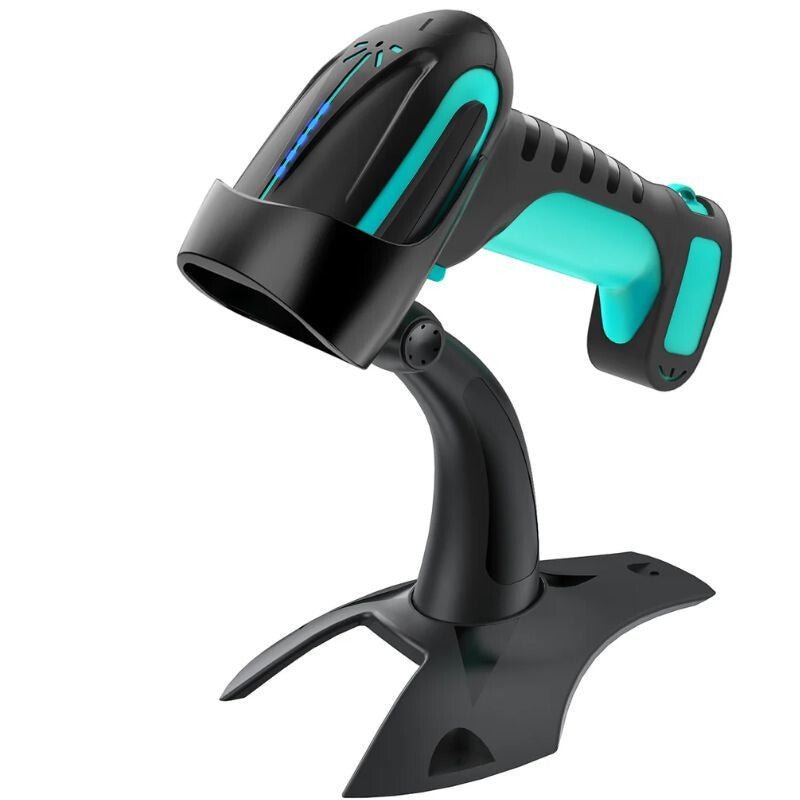
1. Namjena proizvoda
Bežični čitač crtičnih kodova Tera HW0002 namijenjen je brzom skeniranju 1D i 2D crtičnih kodova te QR kodova.
Može se koristiti, između ostalog, za:
· upravljanje zalihama;
· rad u skladištu;
· blagajničke sustave;
· upravljanje paketima;
· identifikaciju proizvoda;
· uredski unos podataka;
· računala i kompatibilne Bluetooth uređaje.
Skenirani podaci, ovisno o odabranom načinu rada, mogu se odmah prenijeti na povezani uređaj ili privremeno pohraniti u memoriji čitača crtičnih kodova.
2. Glavne funkcije
· čitanje 1D i 2D crtičnih kodova
· podrška za QR kodove
· bežična veza od 2,4 GHz s USB prijamnikom
· Bluetooth HID veza
· Bluetooth BLE veza
· način trenutnog slanja podataka
· interna memorija / način pohrane
· podesivi zvučni signal
· podesiva vibracija
· više rasporeda tipkovnice
· automatski način pripravnosti
· podesiva brzina slanja podataka
· mogućnost dodavanja prefiksa i sufiksa
· zasebno omogućavanje i onemogućavanje vrsta crtičnih kodova
· stabilan stolni držač
· prema proizvođaču, konstrukcija otporna na pad s visine do 1,5 metara
3. Podržane vrste crtičnih kodova
Uređaj može prepoznati brojne uobičajeno korištene 1D i 2D kodove.
1D kodovi, između ostalih:
· Codabar
· Code 11
· Code 39
· Code 93
· Code 128
· UPC-A
· UPC-E
· EAN-8
· EAN-13
· EAN-128 / GS1-128
· ISBN
· MSI
· Industrial 2 of 5
· Interleaved 2 of 5
· Standard 2 of 5
· Matrix 2 of 5
2D kodovi, između ostalih:
· QR Code
· Data Matrix
· PDF417
· Micro PDF417
· Aztec
Neke se vrste kodova mogu zasebno omogućiti ili onemogućiti pomoću konfiguracijskih crtičnih kodova iz vodiča za konfiguraciju.
4. Prije prve uporabe
1. Izvadite uređaj i dodatnu opremu iz ambalaže.
2. Provjerite ima li vidljivih oštećenja na čitaču crtičnih kodova, kabelu za punjenje ili USB prijamniku.
3. Napunite uređaj prije prve uporabe.
4. Odaberite želite li ga koristiti s USB prijamnikom od 2,4 GHz ili putem Bluetooth veze.
5. Za normalnu uporabu nemojte nasumično skenirati konfiguracijske crtične kodove iz tvorničkog vodiča.
Važno: Većina QR i crtičnih kodova u tvorničkom priručniku nisu testni kodovi, nego konfiguracijski kodovi za programiranje uređaja. Njihovo skeniranje može odmah promijeniti određenu postavku.
5. Uporaba s USB prijamnikom od 2,4 GHz
Ovo je najjednostavniji način uporabe s računalom.
Uparivanje
1. Spojite isporučeni USB prijamnik na jedan od USB priključaka računala.
2. Uključite čitač crtičnih kodova.
3. U normalnim je uvjetima uređaj tvornički uparen s USB prijamnikom.
4. Otvorite, primjerice, Bilježnicu, Word, Excel ili polje za unos u programu za upravljanje zalihama koji upotrebljavate.
5. Skenirajte crtični kod.
6. Ako se podaci prikažu na zaslonu, veza ispravno radi.
Ako je potrebno ponovno uparivanje
Prema tvorničkom vodiču:
1. Skenirajte konfiguracijski kôd „2.4G Mode”. konfigurációs kódot.
2. Skenirajte kôd za uparivanje „Compulsory Pair with Dongle”. párosítási kódot.
3. Spojite USB prijamnik.
4. Sikeres párosításkor a készülék hangjelzést ad, és a jelzőfény visszajelzést ad.
4. Nakon uspješnog uparivanja uređaj će se oglasiti zvučnim signalom, a svjetlosni indikator dati povratnu informaciju.
Ako uparivanje ne uspije, ponovite postupak nakon ponovnog spajanja USB prijamnika.
6. Bluetooth veza
Čitač crtičnog koda kompatibilan je s računalima, telefonima i tabletima koji podržavaju Bluetooth. Za upotrebu kao standardna tipkovnica preporučuje se način rada Bluetooth HID.
Uparivanje putem Bluetooth HID-a
1. Uključite Bluetooth na telefonu, tabletu ili računalu.
2. Prema tvorničkom vodiču za konfiguraciju postavite čitač crtičnog koda u način rada Bluetooth HID Mode. 3. Aktivirajte način rada za Bluetooth uparivanje.
4. Svjetlosni indikator uređaja može treperenjem označavati stanje uparivanja.
5. Otvorite Bluetooth postavke prijamnog uređaja.
6. Pronađite čitač crtičnog koda među dostupnim uređajima.
7. Odaberite ga i dovršite uparivanje.
8. Otvorite polje za unos teksta i skenirajte crtični kôd.
U slučaju uspješnog povezivanja skenirani će se podaci prikazati na isti način kao da ste ih upisali tipkovnicom.
7. Brzo Bluetooth uparivanje
Prema tvorničkom priručniku, tijekom upotrebe Bluetootha možete brzo aktivirati način rada za uparivanje i pritiskom gumba na uređaju u trajanju od približno
8 sekundi. Točan način rada može ovisiti o trenutačno odabranom Bluetooth načinu rada. 8. Bluetooth BLE način rada
Uređaj podržava i komunikacijski način BLE, odnosno Bluetooth Low Energy.
To se prvenstveno upotrebljava za komunikaciju s posebnim aplikacijama ili softverom.
Za uobičajeni unos teksta, upravljanje zalihama ili upotrebu s telefonom obično je jednostavniji izbor
način rada Bluetooth HID.
BLE način rada mijenjajte samo ako to zahtijeva program koji upotrebljavate. 9. Način trenutačnog slanja podataka az egyszerűbb választás.
Instant Upload Mode
namijenjen je uobičajenoj upotrebi.
U ovom načinu rada: · uređaj skenira crtični kôd; · podaci se odmah šalju povezanom računalu ili drugom uređaju;
· podaci se trajno ne pohranjuju u internu memoriju.
Ovo je odgovarajući način rada ako čitač crtičnog koda stalno upotrebljavate u blizini prijamnog uređaja.
10. Način rada Memorija / Storage
Ako čitač crtičnog koda želite upotrebljavati i izvan dometa bežične veze, možete aktivirati
Storage Mode.
U ovom načinu rada uređaj:
1. skenira crtični kôd; 2. sprema podatke u internu memoriju;.
3. naknadno omogućuje učitavanje pohranjenih podataka.
To je, primjerice, korisno u većem skladištu ili na mjestu gdje nije dostupna stalna bežična veza.
11. Učitavanje pohranjenih podataka
Podaci skenirani u načinu rada za pohranu mogu se naknadno prenijeti.
1. Ponovno uspostavite vezu s računalom ili prijamnim uređajem.
2. Otvorite odgovarajuće polje za unos.
A tárolási módban beolvasott adatok később továbbíthatók.
1. Hozza létre újra a kapcsolatot a számítógéppel vagy fogadóeszközzel.
2. Nyisson meg egy megfelelő beviteli mezőt.
3. Na temelju tvorničkih uputa aktivirajte funkciju „Upload Data”. funkciót.
4. Pričekajte da se prijenos podataka dovrši.
Uređaj omogućuje i provjeru broja pohranjenih crtičnih kodova.
Brisanje podataka
Interna se memorija može izbrisati pomoću funkcije „Clear Data”. funkcióval törölhető.
Važno: Memoriju brišite samo nakon što provjerite jesu li potrebni podaci uspješno preneseni.
12. Skeniranje
Tijekom uobičajene upotrebe:
1. Usmjerite glavu skenera prema crtičnom kodu.
2. Pritisnite gumb za skeniranje.
3. Držite uređaj stabilno.
4. Pazite da cijeli crtični kod bude unutar područja skeniranja.
5. Nakon uspješnog prepoznavanja uređaj daje zvučni i svjetlosni signal te, ako je omogućeno, vibrira.
6. Podaci se prenose ili pohranjuju u skladu s trenutačnim komunikacijskim načinom.
Čitač crtičnih kodova nije potrebno izravno prisloniti uz kod.
13. Načini skeniranja
Uređaj podržava više načina skeniranja.
Način rada pritiskom gumba:
Crtični se kod skenira samo kada se pritisne gumb za skeniranje.
Kontinuirani način rada:
Uređaj neprestano pokušava prepoznati crtični kod ispred sebe.
Uvijek uključeni način rada:
Skener može ostati u neprekidnom načinu skeniranja.
Za uobičajenu ručnu upotrebu preporučuje se način rada pritiskom gumba.
14. Postavljanje područja skeniranja
Uređaj se može konfigurirati tako da:
· traži crtični kod u cijelom vidnom polju; ili
· prvenstveno skenira crtični kod koji se nalazi u sredini slike.
Postavka Center Only može biti korisna kada se više crtičnih kodova nalazi blizu jedan drugome, a uvijek želite skenirati točno određeni kod.
15. Postavljanje zvučnog signala
Zvučni signal uspješnog skeniranja crtičnog koda može se promijeniti.
Tvorničke upute omogućuju više razina glasnoće, primjerice:
· visoka glasnoća;
· srednja glasnoća;
· niska glasnoća;
· zvuk isključen.
U tihom radnom okruženju glasnoća se može smanjiti ili potpuno isključiti.
16. Postavljanje vibracije
Uređaj podržava i vibracijske povratne informacije.
Vibracija se može:
· uključiti;
· isključiti.
Vibracija može biti osobito korisna u bučnom radnom okruženju, gdje se zvučni signal teže čuje.
17. Automatski način mirovanja
Radi uštede energije čitač crtičnih kodova može automatski prijeći u stanje pripravnosti.
Na temelju tvorničkih uputa dostupno je više mogućnosti, primjerice:
· nakon 5 minuta;
· nakon 30 minuta;
· isključivanje načina mirovanja;
· trenutačno mirovanje.
Uređaj se može probuditi pritiskom na njegov gumb.
18. Postavljanje jezika tipkovnice
Kako bi se skenirani znakovi ispravno prikazivali, važno je da raspored tipkovnice čitača crtičnih kodova odgovara postavkama prijamnog uređaja.
Tvorničke upute između ostalog sadrže sljedeće rasporede:
· engleski;
· njemački;
· francuski;
· španjolski;
· talijanski;
· britanski engleski;
· japanski;
· međunarodni raspored;
· Unicode način.
Ako se, primjerice, umjesto posebnih znakova prikazuju drugi znakovi, provjerite jezičnu postavku tipkovnice.
19. Upotreba sustava iOS
Uređaj se može koristiti i s uređajima iPhone ili iPad u načinu rada Bluetooth HID.
Tvornički priručnik sadrži i zasebnu postavku virtualne tipkovnice za sustav iOS.
Ako virtualna tipkovnica prikazana na zaslonu nestane tijekom uporabe Bluetooth čitača barkodova, može se ponovno prikazati odgovarajućom funkcijom virtualne tipkovnice iOS HID.
20. Postavljanje znaka na kraju retka
Nakon skeniranja barkoda uređaj može automatski dodati upravljački znak.
Može se, primjerice, postaviti:
· Enter / Carriage Return;
· TAB;
· prijelom retka;
· bez dodanog znaka.
Za opće upravljanje zalihama često je najpraktičnija postavka Enter jer se nakon skeniranja automatski može prijeći na sljedeće polje ili redak.
21. Prefiks i sufiks
Ispred ili iza sadržaja barkoda mogu se dodati prilagođeni znakovi.
Prefiks:
Dodaje se ispred stvarnog barkoda.
Sufiks:
Dodaje se iza stvarnog barkoda.
Ove su funkcije prvenstveno potrebne za posebne sustave upravljanja zalihama, blagajničke ili poslovne sustave.
Ako nisu potrebne, ostavite tvorničke postavke nepromijenjenima.
22. Skrivanje znakova
Uređaj može sakriti određeni broj znakova na početku ili kraju barkoda.
Može se, primjerice, postaviti:
· skrivanje prvog znaka;
· skrivanje više početnih znakova;
· skrivanje završnih znakova.
To mijenjajte samo ako korišteni softver ili sustav za obradu podataka to izričito zahtijeva.
23. Veličina slova / rukovanje malim i velikim slovima
Uređaj može promijeniti oblik slova u skeniranim podacima.
Može se, među ostalim, postaviti:
· zadržavanje izvornih malih i velikih slova;
· pretvaranje svih znakova u velika slova;
· pretvaranje svih znakova u mala slova;
· zamjena malih i velikih slova.
Za uobičajenu uporabu preporučuje se zadržavanje izvornog oblika znakova.
24. Brzina Bluetooth prijenosa podataka
U načinu rada Bluetooth HID brzina prijenosa podataka može se postaviti na više razina.
Veća brzina omogućuje brži prijenos podataka, no kod nekih starijih ili sporijih prijamnih uređaja može doći do izostanka znakova.
Ako u skeniranim podacima nedostaju znakovi:
1. smanjite brzinu slanja podataka putem Bluetootha;
2. ponovno pokušajte skenirati.
25. Naziv Bluetooth uređaja
Bluetooth naziv uređaja može se prilagoditi pomoću tvorničkog konfiguracijskog priručnika.
To je korisno ako se na jednom mjestu koristi više čitača barkodova iste vrste.
Za uobičajenu uporabu to nije potrebno.
26. Omogućavanje i onemogućavanje vrsta barkodova
Pojedinačni formati barkodova uređaja mogu se zasebno omogućiti ili onemogućiti.
Može se, primjerice, postaviti:
· Code 39;
· Code 93;
· Code 128;
· GS1-128;
· EAN-8;
· EAN-13;
· UPC-A;
· UPC-E;
· Codabar;
· QR Code;
· Data Matrix;
· PDF417;
· Micro PDF417.
Ako se određeni barkod ne može očitati, moguće je da je njegov format onemogućen.
U tom se slučaju može ponovno omogućiti odgovarajućim konfiguracijskim kodom.
27. Vraćanje tvorničkih postavki
Ako uređaj ne radi ispravno zbog pogrešne konfiguracije, može se vratiti u tvorničko stanje.
Za to je potrebno skenirati konfiguracijski kôd „Factory Reset” koji se nalazi u tvorničkom priručniku. „Factory Reset” konfiguracijski kôd
Vraćanje može biti opravdano ako:
· su postavke uređaja slučajno promijenjene;
· veza ne radi ispravno;
· uređaj neispravno očitava zbog prethodnih prilagođenih postavki;
· nije poznato koja je konfiguracija trenutačno aktivna.
Nakon vraćanja tvorničkih postavki možda će biti potrebno ponovno postaviti bežičnu ili Bluetooth vezu.
28. Uređaj ne očitava crtični kôd
Provjerite:
· da crtični kôd nije oštećen;
· je li udaljenost očitavanja odgovarajuća;
· obuhvaća li područje očitavanja cijeli crtični kôd;
· je li ta vrsta crtičnog kôda omogućena;
· je li prozorčić čitača čist;
· je li baterija dovoljno napunjena.
Na sjajnoj ili reflektirajućoj površini pokušajte malo nagnuti čitač crtičnih kôdova.
29. Uređaj očitava, ali se podaci ne prikazuju
Provjerite:
· 2,4 GHz ili Bluetooth vezu;
· je li odabran odgovarajući komunikacijski način;
· je li na računalu aktivno polje za unos;
· je li Bluetooth veza i dalje aktivna;
· je li uključen način rada Storage Mode.
U načinu rada Storage Mode podaci se možda neće odmah prikazati jer se najprije spremaju u internu memoriju.
30. Prikazuju se pogrešni znakovi
Ako je sadržaj crtičnog kôda ispravan, ali se na računalu prikazuju drukčiji znakovi, raspored tipkovnice obično nije odgovarajući.
Postavite isti jezik tipkovnice:
· na računalu;
· i na čitaču crtičnih kôdova.
To je osobito važno za posebne znakove, interpunkciju i neke međunarodne rasporede tipkovnice.
31. Čišćenje i održavanje
· Prije čišćenja isključite uređaj.
· Kućište obrišite mekom, suhom ili blago navlaženom krpom.
· Optički prozorčić čitača održavajte čistim.
· Ne upotrebljavajte abrazivna sredstva za čišćenje.
· Ne upotrebljavajte agresivna otapala.
· Ne uranjajte uređaj u vodu.
· Ne dopustite da tekućina dospije u priključke ili unutrašnjost uređaja.
32. Sigurnosna upozorenja
· Proizvod upotrebljavajte isključivo u predviđenu svrhu.
· Ne gledajte izravno u izvor svjetlosti čitača.
· Ne rastavljajte i ne mijenjajte uređaj.
· Ne upotrebljavajte uređaj s oštećenim kućištem ili oštećenim kabelom za punjenje.
· Ne izlažite ga ekstremnim temperaturama ili vlazi.
· Ne uranjajte ga u vodu.
· Ne stavljajte ga blizu otvorenog plamena ili jakog izvora topline.
· USB prijamnik zaštitite od gubitka i oštećenja.
· Kada se ne upotrebljava, uređaj čuvajte na suhom i sigurnom mjestu.
· Djeca smiju upotrebljavati uređaj samo pod nadzorom odrasle osobe.
Napomena: programske crtične kôdove navedene u vodiču za tvorničku konfiguraciju skenirajte samo kada je to potrebno jer oni mijenjaju radne postavke uređaja.


 Zelena
 Tirkizna
 Narančasta