


Tera HW0002-O Profesionalni Bežični 1D/2D Čitač Barkoda s USB Kabelom - Narančasti
Tera HW0002-O Profesionalni Bežični 1D/2D Čitač Barkoda s USB Kabelom - Narančasti
Učitavanje dostupnosti preuzimanje nije moguće
🚚 Trošak dostave: 4,20 €
💳 Pouzeće: bez dodatne naknade
🎁 Vrijeme dostave: 2-3 radna dana
↩️ 30-dnevno jamstvo povrata novca
🔄 Besplatna zamjena u slučaju neispravnog proizvoda
🔒 100% sigurno plaćanje (Shopify Payments)
- Tera HW0002-O Profesionalni bežični 1D/2D čitač barkoda s USB kabelom – brz, precizan i izdržljiv
- Tera HW0002-O profesionalni čitač barkoda idealan je izbor za sve koji traže brzo, precizno i pouzdano skeniranje, bilo u poslovnom ili logističkom okruženju. Uređaj svojim modernim tehnologijama i ergonomskim dizajnom učinkovito pomaže u svakodnevnom radu.
-
Glavne značajke
- Tera Magic Aiming System i vibracijski signal – munjevita brzina čitanja i velika dubinska oštrina osiguravaju precizno skeniranje iz bilo kojeg kuta. Uspješno očitavanje potvrđuje LED svjetlo, zvučni signal i blaga vibracija. Zvučni signal može se isključiti, što je idealno za tiha okruženja.
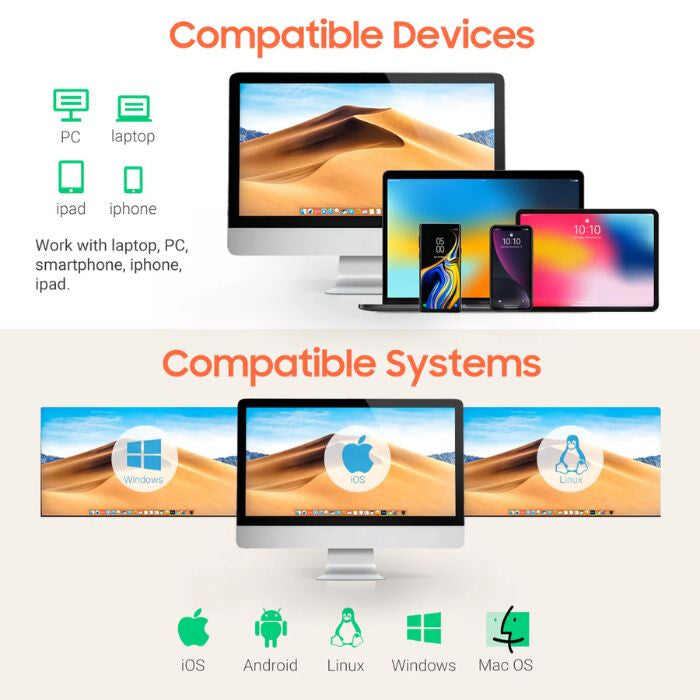
- Svestrana 3-u-1 veza – radi u 2.4GHz bežičnom, USB 2.0 kabelskom i Bluetooth načinu rada. Kompatibilan je sa Windows i Mac OS sustavima te surađuje s većinom softvera, poput Worda, Excela ili Novell programa.
- Dugotrajno trajanje baterije – ugrađena 2000mAh baterija omogućuje do 60 dana u stanju pripravnosti i 16–19,5 sati neprekidnog rada s jednim punjenjem.
- Otporno silikonsko kućište – jarko narančasti, protuklizni silikonski omotač štiti uređaj od udaraca i ogrebotina, a pritom ostaje lako uočljiv u svakom okruženju.
- Izvrsna sposobnost dekodiranja – podržava najčešće 1D i 2D kodove (npr. QR, DataMatrix, PDF417, Aztec, Code 128, EAN-13, UPC-A itd.) te može očitavati kodove prikazane na zaslonu – bilo s telefona ili računala.
Gyakran Ismételt Kérdések
Pitanje: Kako ubrzati inventuru ili upravljanje zalihama?
Odgovor: Bežični 1D/2D čitač barkoda značajno ubrzava identifikaciju proizvoda i procese upravljanja zalihama. Brzo skeniranje smanjuje vrijeme ručnog unosa podataka, čineći rad u skladištima, trgovinama ili logističkim okruženjima učinkovitijim.
Pitanje: Koje barkodove bi trebao podržavati moderan čitač barkoda?
Odgovor: Vrijedi odabrati model koji podržava ne samo tradicionalne 1D barkodove, već i 2D kodove – poput QR koda ili DataMatrix koda. Tako se različiti kodovi mogu pouzdano očitati s papira i digitalnih zaslona, što omogućuje mnogo fleksibilniju upotrebu.
Pitanje: Gdje se najviše koristi bežični čitač barkoda?
Odgovor: Bežični čitači barkoda izvrsni su za upotrebu u trgovinama, skladištima, kurirskim službama, logističkim centrima, uredima ili proizvodnim područjima. Pomažu u bržoj i točnijoj identifikaciji proizvoda, inventuri i svakodnevnim radnim procesima.
Udio


Upute za upotrebu ▼
Hvala što ste odabrali ovaj bežični čitač barkodova! Uređaj je namijenjen skeniranju barkodova i QR kodova te njihovu prijenosu na računalo, telefon, tablet ili drugi kompatibilni uređaj.
Skener podržava različite mogućnosti bežične komunikacije i postavljanja.
1. Važne informacije o kodovima za postavljanje
Velik dio QR kodova i barkodova koji se nalaze u tvorničkom priručniku programski je/konfiguracijski kod.
Skeniranjem takvog koda mijenja se neka funkcija ili postavka skenera.
To može uključivati, primjerice:
- način komunikacije
- Bluetooth uparivanje
- način pohrane
- raspored tipkovnice
- glasnoću
- vibraciju
- način mirovanja
- omogućivanje vrsta barkodova
- dodavanje prefiksa ili sufiksa
- skrivanje znakova
Nemojte nasumično skenirati kodove za postavljanjejer oni mogu promijeniti način rada uređaja.
2. Vraćanje tvorničkih postavki
Ako skener ne radi ispravno zbog prethodne postavke ili želite izbrisati prilagođenu konfiguraciju, skenirajte u tvorničkom priručniku navedeni:
Factory Reset
konfiguracijski kod.
Nakon vraćanja tvorničkih postavki neke bežične veze morat ćete ponovno uspostaviti.
3. Dohvaćanje informacija
Skeniranjem odgovarajućih konfiguracijskih kodova iz priručnika mogu se prikazati:
- razina napunjenosti baterije – Battery Level
- verzija firmvera uređaja – Version No.
Informacije se mogu prikazati u aktivnom tekstualnom polju povezanog uređaja.
4. Načini pohrane podataka
Skener podržava dva načina obrade podataka.
Trenutačni prijenos – Instant Upload Mode
U ovom se načinu podaci uspješno skeniranog barkoda odmah prenose na povezano računalo ili drugi uređaj.
Za uobičajenu upotrebu to je obično odgovarajući način.
Način pohrane – Storage Mode
U ovom načinu skener pohranjuje skenirane podatke u vlastitu internu memoriju.
To je korisno kada:
- skener nije stalno povezan s računalom,
- bežična veza privremeno nije dostupna,
- želite najprije prikupiti više barkodova, a zatim ih naknadno prenijeti.
Za funkciju pohrane priručnik sadrži sljedeće naredbe:
- Storage Mode – uključivanje načina pohrane
- Upload Data – prijenos pohranjenih podataka
- Total Quantity of Barcodes Uploaded – dohvaćanje količine pohranjenih/skeniranih podataka
- Clear Data – brisanje pohranjenih podataka
Važno: nakon brisanja memorije pohranjeni se podaci ne mogu vratiti.
5. Načini komunikacije
Uređaj podržava sljedeće načine povezivanja:
- bežični način rada na 2,4 GHz
- Bluetooth HID način
- Bluetooth SPP način
- Bluetooth BLE način
Željeni način možete odabrati skeniranjem odgovarajućeg konfiguracijskog koda iz tvorničkog priručnika.
6. Bežična veza na 2,4 GHz
Način rada na 2,4 GHz može se upotrebljavati s pripadajućim USB prijamnikom.
Uparivanje
- Skenirajte kod 2.4G Mode .
- Skenirajte kod Compulsory Pair with Dongle kod za uparivanje.
- Skener će ući u način uparivanja, a svjetlosni će indikator brzo treperiti.
- Priključite USB prijamnik na računalo.
- Nakon uspješnog uparivanja skener će se oglasiti zvučnim signalom.
- Plavi indikator će se uključiti, a uređaj je spreman za upotrebu.
Ako prijamnik ne bude prepoznat u roku od približno 1 minute, uparivanje se prekida.
Način uparivanja može se prekinuti i brzim dvostrukim pritiskom tipke skenera.
7. Bluetooth HID način
Bluetooth HID način najjednostavniji je oblik Bluetooth veze.
U ovom načinu skener radi kao Bluetooth tipkovnica, pa se skenirani barkod izravno unosi u aktivno tekstno polje.
Uparivanje
- Skenirajte kod Bluetooth HID način .
- Skenirajte kod Obavezno uparivanje putem Bluetootha kod za uparivanje.
- Indikator skenera naizmjenično treperi crveno i plavo.
- Otvorite Bluetooth postavke na telefonu, tabletu ili računalu.
- Pokrenite pretraživanje novih uređaja.
- Pronađite skener koji se prema zadanim postavkama može prikazati, primjerice, pod nazivom Scanner HID .
- Odaberite uređaj i pokrenite uparivanje.
- Nakon uspješnog povezivanja skener će se oglasiti zvučnim signalom, a plavi indikator će se uključiti.
8. Brzo Bluetooth uparivanje
Prema priručniku, način Bluetooth uparivanja može se aktivirati i držanjem tipke skenera pritisnutom približno 8 sekundi .
Ako skener u roku od približno 1 minute ne pronađe uređaj s kojim se može povezati, izaći će iz načina uparivanja.
9. Bluetooth SPP i BLE način
Skener podržava i sljedeće posebne Bluetooth načine:
Bluetooth SPP
Može se koristiti za Bluetooth komunikaciju nalik serijskom priključku.
Bluetooth BLE
Služi za Bluetooth Low Energy komunikaciju.
Ove načine najbolje je koristiti prvenstveno s aplikacijama koje izričito podržavaju SPP ili BLE komunikaciju.
Napomena: prema priručniku, za upotrebu načina SPP i BLE potreban je odgovarajući prijamni softver ili aplikacija.
10. Promjena Bluetooth naziva
Bluetooth naziv uređaja može se promijeniti.
Za to:
- Skenirajte kod Prilagodite Bluetooth naziv konfiguracijski kod.
- Izradite i skenirajte konfiguracijski kôd koji sadržava željeni Bluetooth naziv.
Maksimalna duljina Bluetooth naziva je 16 bajtova.
Ako unesete dulji naziv, upotrijebit će se samo prvih 16 bajtova.
Ovisno o Bluetooth protokolu, prikazani naziv također se može promijeniti.
11. Postavljanje zvučnog signala
Glasnoća zvučnog signala skenera može se promijeniti.
Dostupne su sljedeće mogućnosti:
- Visoka – visoka glasnoća
- Srednja – srednja glasnoća
- Niska – niska glasnoća
- Zvuk ISKLJUČEN – zvuk je isključen
Skenirajte odgovarajući kôd iz tvorničkog priručnika za željenu postavku.
12. Postavljanje vibracije
Vibracijska povratna informacija skenera može se zasebno uključiti ili isključiti.
Mogućnosti:
- Vibracija UKLJUČENA – vibracija je uključena
- Vibracija ISKLJUČENA – vibracija je isključena
13. Automatski način mirovanja
Radi uštede energije može se postaviti nakon koliko vremena neaktivnosti skener prelazi u način mirovanja.
U priručniku su navedene sljedeće mogućnosti:
- 5 minuta
- 30 minuta
- bez automatskog mirovanja
- trenutačni način mirovanja
Skener se iz stanja mirovanja može probuditi uporabom upravljačke tipke.
14. Virtualna tipkovnica sustava iOS
Pri upotrebi iPhonea ili iPada može se upravljati virtualnom tipkovnicom koja se prikazuje na zaslonu.
Priručnik omogućuje zasebnu postavku za:
- prikaz iOS tipkovnice
- skrivanje iOS tipkovnice
To se uglavnom koristi u Bluetooth HID načinu rada.
15. Dodavanje tipke Enter i prijeloma retka
Skener se može postaviti tako da nakon svakog uspješnog skeniranja automatski pošalje upravljački znak.
Mogućnosti navedene u priručniku:
- Carriage Return (0x0D) – Enter
- Line Feed (0x0A) – prijelom retka
- Carriage Return + Line Feed
To može biti korisno, primjerice, pri korištenju programa Excel, sustava za upravljanje skladištem ili blagajničkog programa jer se pokazivač može automatski pomaknuti dalje.
16. Postavljanje jezika tipkovnice
Skener podržava više rasporeda tipkovnice.
U priručniku su, između ostalog, navedeni sljedeći:
- American English / engleski
- British English
- German / njemački
- French / francuski
- Spanish / španjolski
- Italian / talijanski
- Japanese / japanski
- International Keyboard
Dostupni su i drugi načini unosa teksta, primjerice GBK i Unicode način.
Važno pri korištenju mađarske tipkovnice
U tvorničkom priručniku nije naveden mađarski raspored tipkovnicestoga se neki posebni znakovi pri korištenju mađarskog rasporeda mogu prikazivati neispravno.
Za korištenje skenera preporučuje se stoga računalo postaviti na engleski / United States raspored tipkovnice.
Kod mađarskog rasporeda, zbog različitih položaja tipki za posebne znakove, skener može zamijeniti znakove, dok se s engleskim rasporedom skenirani podaci prikazuju ispravno.
17. Rukovanje malim i velikim slovima
Skener može automatski pretvarati slova.
Može se postaviti:
- No Change – bez promjene
- All Upper Case – sva slova velika
- All Lower Case – sva slova mala
- Inverse – zamjena malih i velikih slova
Prema priručniku, te se postavke mogu koristiti u uobičajenom načinu emulacije tipkovnice.
18. Omogućivanje i onemogućivanje vrsta crtičnih kodova
Skener može prepoznati različite 1D i 2D vrste crtičnih kodova.
U priručniku se istodobno mogu omogućiti ili onemogućiti:
- svi crtični kodovi
- svi 1D kodovi
- svi 2D kodovi
Pojedine vrste kodova mogu se zasebno uključiti i isključiti.
19. Podržane vrste crtičnih kodova
Među podržanim formatima navedenima u priručniku, između ostalih, nalaze se:
- UPC-A
- EAN-13
- Code 39
- Code 32
- Code 93
- Code 11
- Codabar
- Interleaved 2 of 5
- Matrix 2 of 5
- Industrial 2 of 5
- GS1 DataBar 14
- GS1 DataBar Limited
- GS1 DataBar Expanded
- QR Code
- Micro QR Code
- Data Matrix
- PDF417
- Micro PDF417
Za neke vrste kodova dostupne su i zasebne postavke kontrolnog broja i prijenosa podataka.
20. Inverzni crtični kodovi
Skener se može postaviti i tako da očitava crtične kodove kod kojih su svijetli i tamni dijelovi zamijenjeni.
Može se postaviti:
- čitanje samo normalnog crtičnog koda
- mogu se čitati i normalni i inverzni crtični kodovi
21. Prefiks – dodavanje prefiksa
Skener može automatski dodati znakove na početak svakog skeniranog crtičnog koda.
Postavka
- Skenirajte Add Prefix .
- Pronađite željeni znak u tvorničkoj ASCII tablici znakova.
- Skenirajte pripadajući kôd znaka.
- Po potrebi ponovite postupak s dodatnim znakovima.
Prema priručniku, maksimalna veličina prefiksa iznosi 32 bajta.
22. Dodavanje sufiksa
Skener može automatski dodati znak na kraj svakog skeniranog podatka.
Postavka
- Skenirajte Dodaj sufiks .
- Pronađite željeni znak u ASCII tablici znakova.
- Skenirajte odgovarajući kôd znaka.
Maksimalna veličina sufiksa također je 32 bajta.
23. Brisanje prefiksa i sufiksa
Prethodno postavljeni znakovi mogu se zasebno izbrisati.
Za to upotrijebite:
- Obriši prefiks
- Obriši sufiks
kodove za postavljanje.
24. Skrivanje znakova
Skener može automatski ukloniti određeni broj znakova s početka ili kraja skeniranih podataka.
Može se, primjerice, koristiti za:
- skrivanje prvog znaka
- skrivanje prva 2 znaka
- skrivanje prva 3 znaka
- skrivanje prva 4 znaka
Isto se može postaviti i za kraj crtičnog kôda.
Prema priručniku, ovom se funkcijom mogu sakriti najviše 4 znaka .
25. Brisanje skrivenih znakova
Ako više nije potrebno skrivati prefiks ili sufiks, upotrijebite u priručniku navedeni:
- Obriši skriveni prefiks
- Obriši skriveni sufiks
kod za postavljanje.
26. Upravljački znakovi
Skener podržava i upotrebu posebnih ASCII upravljačkih znakova.
Priručnik, primjerice, navodi sljedeće znakove:
- Početna
- Kraj
- tipke sa strelicama
- Ctrl+A
- Ctrl+B
- Ctrl+C
- Ctrl+D
- Ctrl+E
- Ctrl+F
- Ctrl+G
- Shift+Tab
- Backspace
- Tab
Oni mogu biti potrebni prvenstveno pri upotrebi posebnog softvera i automatiziranih sustava za unos podataka.
27. Brza upotreba s računalom
Za uobičajenu upotrebu preporučuje se sljedeća postavka:
- Uključite skener.
- Odaberite način rada 2,4 GHzi spojite USB prijamnik ili upotrijebite način rada Bluetooth HID.
- Postavite tipkovnicu računala na raspored engleski / US .
- Otvorite Bilježnicu, Excelovu datoteku ili drugo polje za unos teksta.
- Usmjerite skener prema crtičnom kôdu.
- Pritisnite gumb za skeniranje.
- Nakon uspješnog očitanja uređaj daje zvučni i/ili vibracijski signal.
- Sadržaj crtičnog kôda automatski se prikazuje u aktivnom polju.
28. Rješavanje problema
Skener očitava kôd, ali se podaci ne prikazuju
Provjerite:
- je li spojen USB prijamnik za 2,4 GHz,
- Bluetooth vezu,
- je li odabran odgovarajući komunikacijski način,
- postoji li aktivno polje za unos teksta.
Prikazuju se pogrešni znakovi
Postavite tipkovnicu računala na raspored engleski / United States .
Zbog posebnog rasporeda znakova na mađarskoj tipkovnici skener neke znakove može prenijeti pogrešno.
Bluetooth se ne povezuje
- izbrišite prethodno uparivanje na prijemnom uređaju,
- ponovno aktivirajte način uparivanja Bluetooth HID,
- ponovno pronađite skener,
- provjerite je li odabran odgovarajući Bluetooth način rada.
USB prijamnik za 2,4 GHz ne radi
- ponovno odaberite način rada 2.4G,
- ponovno pokrenite uparivanje s prijamnikom,
- isključite USB prijamnik pa ga ponovno spojite.
Određeni se crtični kôd ne može očitati
Moguće je da ta vrsta crtičnog kôda nije omogućena. Uključite tu vrstu simbologije odgovarajućim konfiguracijskim kôdom iz tvorničkog priručnika.
Postavke su se potpuno pomiješale
Skenirajte kod Factory Reset kôd, a zatim ponovno postavite željeni komunikacijski način i ostale potrebne funkcije.
