Preskoči do informacija o proizvodu
1 od 5

Tera bežični 1D/2D QR i čitač crtičnih kodova sa stalkom (narančasti)

Tera bežični 1D/2D QR i čitač crtičnih kodova sa stalkom (narančasti)

€61,68 €47,94

🚚 Trošak dostave: 4,20 €

💳 Pouzeće: bez dodatne naknade

🎁 Vrijeme dostave: 2-3 radna dana

↩️ 30-dnevno jamstvo povrata novca

🔄 Besplatna zamjena u slučaju neispravnog proizvoda

🔒 100% sigurno plaćanje (Shopify Payments)

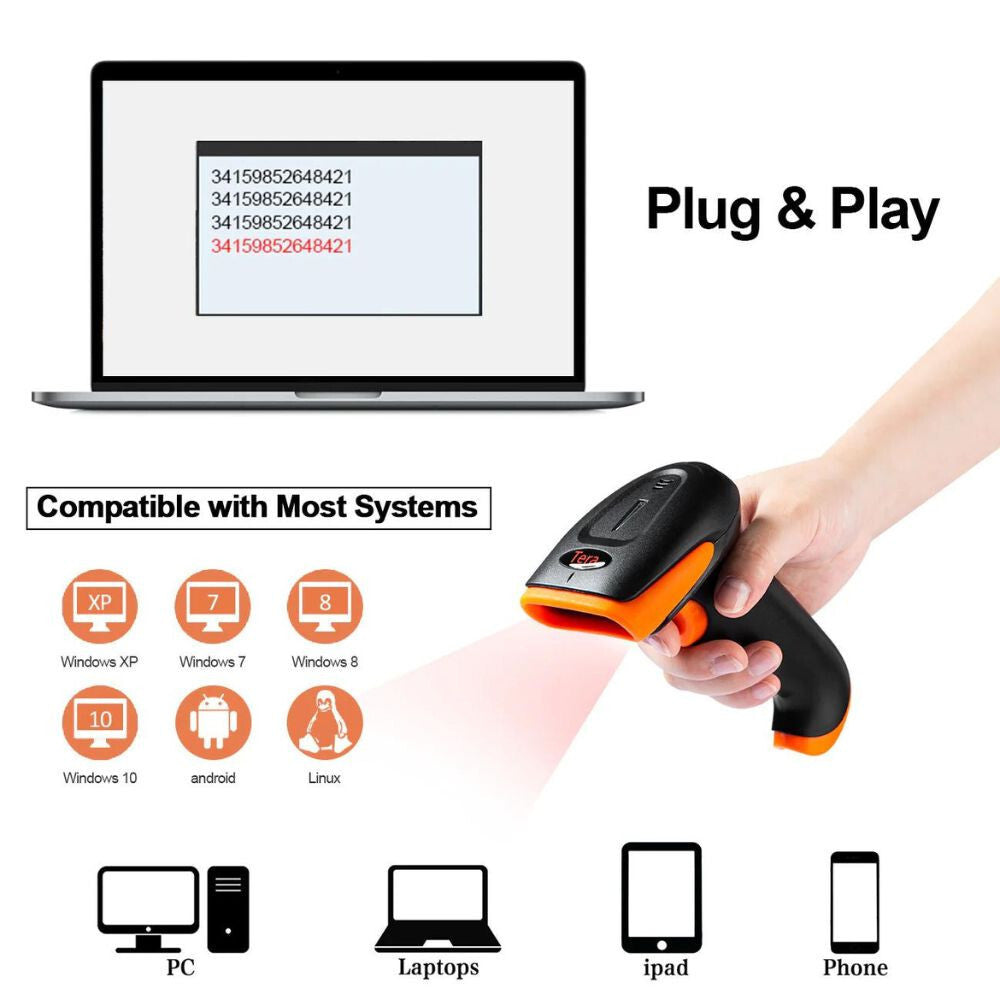
  • Za korištenje nije potreban upravljački program ili aplikacija. Bežični čitač barkoda s 2,4 GHz, Bluetooth i USB 2.0 kabelom. Dva načina rada: trenutni prijenos ili način pohrane.

  • Automatsko pretraživanje: postavite kontinuirani automatski način pretraživanja za brzo skeniranje bez potrebe za pritiskom na tipku za pokretanje. Podržava više tipkovničkih jezika, npr. njemački, francuski, talijanski, engleski, španjolski, japanski, mađarski itd. Osnovni jezik je engleski, stoga je preporučljivo postaviti željeni jezik pri prvom korištenju. Podržava većinu 1D/2D/QR kodova.

  • IP54 otpornost na prašinu i vodu. Silikon na narandžastoj boji omogućuje da čitač izdrži pad s visine do 1,5 metara.

  • Sadržaj paketa: 1x čitač barkoda, 1x stalak, 1x USB kabel, 1x bežični adapter, 1x korisnički priručnik

  • Veličina: otprilike 165x75x90 mm

  • Težina: 250 g

Gyakran Ismételt Kérdések

Pitanje: Koji čitač barkoda je najbolje odabrati za trgovinu ili skladište?

Odgovor: Vrijedi odabrati model koji podržava 1D i 2D barkodove, ima više opcija povezivanja (Bluetooth, 2,4 GHz ili USB) te posjeduje automatski način skeniranja. Robusna, otporna na prašinu i padove konstrukcija je prednost kod intenzivne upotrebe.

Pitanje: Koja je razlika između načina trenutnog prijenosa i načina pohrane na čitaču barkoda?

Odgovor: U načinu trenutnog prijenosa, skenirani podaci se odmah šalju na povezani uređaj. U načinu pohrane, čitač barkoda sprema podatke u internu memoriju, koje je kasnije moguće prenijeti na računalo ili drugi uređaj. To je korisno kada veza privremeno nije dostupna.

Pitanje: Čemu služi bežični Bluetooth čitač barkoda?

Odgovor: Bežični Bluetooth čitač barkoda pruža veću slobodu kretanja, stoga je idealan za skladišta, trgovine, logističke zadatke i inventure. Zahvaljujući različitim načinima povezivanja, lako se koristi s računalom, laptopom, tabletom ili drugim kompatibilnim uređajima.

Prikaži sve pojedinosti
Upute za upotrebu

1. Namjena uređaja

Čitač barkodova služi za skeniranje 1D i 2D barkodova te njihov prijenos na računalo, telefon, tablet ili drugi kompatibilni uređaj.

Uređaj podržava više načina povezivanja:

  • Bežična veza na 2,4 GHz s USB prijamnikom
  • Bluetooth HID veza
  • Bluetooth SPP veza
  • Bluetooth BLE veza
  • Način rada virtualnog serijskog priključka na 2,4 GHz / Virtual COM

Ovisno o odabranom načinu povezivanja, skenirani podaci prenose se izravno u aktivno tekstno polje ili putem serijske komunikacije.

2. Važne informacije o programskim barkodovima

Značajan dio barkodova u tvorničkom priručniku su barkodovi za postavljanje/programiranje..

Njihovim skeniranjem određena se postavka skenera odmah mijenja.

Takve postavke uključuju, primjerice:

  • način povezivanja
  • raspored tipkovnice
  • zvučni signal
  • brzinu prijenosa podataka
  • automatsko isključivanje
  • prefiks i sufiks
  • skrivanje znakova
  • način skeniranja
  • podržane vrste barkodova

Ne skenirajte nasumično barkodove za postavljanje iz priručnika.

3. Vraćanje tvorničkih postavki

Ako skener zbog prethodne postavke ne radi ispravno, tvornička se konfiguracija može vratiti skeniranjem barkoda

Factory Default / Reset to Factory Defaults

koji se nalazi u priručniku.

Nakon vraćanja tvorničkih postavki možda će biti potrebno:

  • ponovno upariti vezu na 2,4 GHz,
  • ponovno uspostaviti Bluetooth vezu
  • te ponovno unijeti prilagođene postavke.

4. Pregled verzije firmvera

Skeniranjem barkoda Show Firmware Version koji se nalazi u priručniku skener će prikazati trenutačnu verziju firmvera.

To može biti korisno prvenstveno pri otklanjanju poteškoća ili tijekom tehničke podrške.

5. Postavljanje rasporeda tipkovnice

Skener podržava više rasporeda tipkovnice.

U priručniku se, među ostalim, navode sljedeći rasporedi:

  • United States / američki engleski
  • Germany / njemački
  • France / francuski
  • Spain / španjolski
  • Italy / talijanski
  • Japan / japanski

Upotreba mađarske tipkovnice

U priručniku nije naveden poseban mađarski raspored tipkovnice..

Zbog toga se pri upotrebi mađarskog rasporeda određeni posebni znakovi mogu prikazivati pogrešno ili kao drugi znakovi.

Preporučeno rješenje: na računalu tijekom upotrebe skenera postavite raspored tipkovnice na engleski / United States. Tako će pouzdan prijenos znakova sadržanih u barkodovima biti vjerojatniji.

6. Zvučni signal

Glasnoća zvučnog signala skenera može se mijenjati odgovarajućim barkodovima za postavljanje iz priručnika.

Dostupne su sljedeće mogućnosti:

  • zvuk isključen
  • niska glasnoća
  • srednja glasnoća
  • visoka glasnoća

Zvučni signal obično označava uspješno skeniranje, uparivanje ili neku drugu radnju.

7. Razina napunjenosti baterije

Barkodom za postavljanje Show Battery Level može se prikazati trenutačna razina napunjenosti baterije.

Postavka može odrediti i da se stanje baterije:

  • ne prikazuje
  • prikaže odmah

8. Brzina prijenosa podataka

Brzina slanja podataka skenera može se podesiti u više razina:

  • Fast – brzo
  • Medium – srednje
  • Slow – sporo
  • Ultra-slow – vrlo sporo

Za uobičajenu uporabu prikladna je brza postavka.

Ako stariji program ili sustav ne može pravilno primati znakove koji stižu velikom brzinom, odaberite sporiju brzinu prijenosa podataka.

9. Bežična veza od 2,4 GHz

Veza od 2,4 GHz može se koristiti s priloženim USB prijamnikom.

Uparivanje

  1. Skenirajte u priručniku navedeni 2.4G Mode barkod.
  2. Skenirajte Pairing barkod.
  3. Skener će započeti tražiti prijamnik.
  4. Priključite USB prijamnik na računalo.
  5. Nakon uspješnog uparivanja uređaj će se oglasiti zvučnim signalom.

Ako prijamnik ne pronađe u roku od približno 1 minute, oglasit će se s dva dublja zvučna signala, a zatim se vratiti u uobičajeni rad.

10. Bluetooth veza

Uređaj se putem Bluetooth veze može povezati s telefonom, tabletom ili računalom.

Bluetooth uparivanje

  1. Držite pritisnutim gumb za skeniranje skenera približno 8 sekundiili skenirajte barkod za aktivaciju Bluetooth uparivanja.
  2. Uključite Bluetooth na prijamnom uređaju.
  3. Među Bluetooth uređajima potražite skener.
  4. Skener se obično prikazuje pod nazivom Barcode Scanner HID ili sličnim nazivom.
  5. Odaberite ga i pokrenite uparivanje.
  6. Nakon uspješnog povezivanja skener će se oglasiti zvučnim signalom.

Ako uparivanje ne uspije u roku od približno 1 minute, skener će se vratiti uobičajenom radu.

Brzim dvostrukim pritiskom gumba za skeniranje također se možete vratiti u uobičajeno stanje.

11. Bluetooth profili

Skener podržava više Bluetooth profila.

Način HID

Najčešći način uporabe.

Skener radi kao Bluetooth tipkovnica, pa se skenirani podaci izravno unose u aktivno polje.

Način SPP

Koristi Bluetooth serijsku komunikaciju.

Može se koristiti za poseban softver ili industrijske sustave.

Način BLE

Koristi Bluetooth Low Energy vezu s kompatibilnim uređajima.

12. Upravljanje iOS tipkovnicom

Pri uporabi iPhonea ili iPada može se podesiti ponašanje virtualne tipkovnice prikazane na zaslonu.

Pomoću konfiguracijskih barkodova u priručniku:

  • može se prikazati ili sakriti HID tipkovnica,
  • može se omogućiti ili onemogućiti prikaz zaslonske tipkovnice.

13. Promjena Bluetooth naziva

Bluetooth naziv skenera može se prilagoditi.

Za to skenirajte:

  1. Skenirajte konfiguracijski barkod Set up Bluetooth Name
  2. Unesite željeni naziv prema postupku iz tvorničkih uputa.
  3. Barkodom za postavljanje Trenutačni naziv može se provjeriti barkodom Show Bluetooth Name

Prema priručniku, maksimalna duljina Bluetooth naziva iznosi 16 znakova. Ako je naziv dulji, spremit će se samo prvih 16 znakova.

14. Način Virtual COM od 2,4 GHz

Skener se može koristiti i kao virtualni serijski priključak putem veze od 2,4 GHz.

Postavljanje

  1. Skenirajte Način rada virtualnog COM priključka programerski crtični kôd.
  2. Skenirajte crtični kôd za uparivanje.
  3. Priključite USB prijamnik.
  4. Računalo uređaju dodjeljuje virtualni COM priključak.

Ovaj je način rada namijenjen programima koji podatke crtičnog kôda očekuju putem serijskog priključka.

15. Znak grupnog razdjelnika / GS

Skener može obrađivati znak GS / Group Separator i prema potrebi ga zamijeniti drugim znakom.

To je osobito važno pri upotrebi GS1 i posebnih industrijskih crtičnih kôdova.

U priručniku postoji zasebna postavka:

  • Uključena zamjena GS-a
  • Isključena zamjena GS-a

Željeni zamjenski znak može se odabrati iz skupa znakova.

16. Dodavanje prefiksa i sufiksa

Skener može automatski dodati znakove na

  • početak skeniranih podataka – Prefiks
  • kraj – Sufiks

Primjerice, može se postaviti da se ispred ili iza svakog crtičnog kôda automatski dodaje određeni znak.

Postavljanje

  1. Skenirajte kôd Dodaj prefiks ili Dodaj sufiks .
  2. Odaberite željeni znak iz tvorničke tablice znakova.
  3. Skenirajte odgovarajući kôd znaka.

Prefiksi i sufiksi mogu se zasebno izbrisati.

17. Skrivanje prvih ili posljednjih znakova

Skener može automatski ukloniti prve ili posljednje znakove skeniranog crtičnog kôda.

Može se, primjerice, postaviti:

  • skrivanje prvog znaka
  • skrivanje prva 2 znaka
  • skrivanje prva 3 znaka
  • skrivanje i većeg broja znakova

Isto se može postaviti i za znakove na kraju crtičnog kôda.

To je korisno kada crtični kôd sadržava stalni prefiks ili dio šifre artikla koji nije potreban u programu.

18. Završni znakovi

Skener može automatski dodati upravljački znak na kraj svakog skeniranja.

U priručniku su navedene sljedeće mogućnosti:

  • Povratak prijenosnika – Enter
  • Pomak retka
  • Povratak prijenosnika + pomak retka
  • Horizontalni tabulator – Tab
  • Ništa – bez završnog znaka

Česta upotreba: U Excelu ili programu za upravljanje zalihama dodavanje tipke Enter ili Tab može automatski pomaknuti pokazivač na sljedeće polje.

19. Automatska pretvorba slova

Skener može automatski mijenjati skenirana slova.

Mogućnosti:

  • bez pretvorbe
  • svi znakovi malim slovima
  • svi znakovi velikim slovima
  • zamjena / invertirano prikazivanje malih i velikih slova

20. Načini skeniranja

Ručno skeniranje

To je zadani način rada.

Skener skenira samo kada pritisnete gumb za skeniranje.

Način neprekidnog skeniranja

Skener je neprekidno aktivan i može uzastopno skenirati crtične kôdove bez ponovnog pritiska gumba.

Senzorski / automatski način rada sa senzorom

Skener prepoznaje crtični kôd postavljen ispred njega i automatski ga pokušava skenirati.

To je, primjerice, praktično pri upotrebi u stolnom postolju.

21. Vremensko ograničenje očitavanja

U ručnom i kontinuiranom načinu rada može se postaviti koliko dugo traje neuspjeli pokušaj očitavanja.

U priručniku je navedeno nekoliko vremenskih vrijednosti, primjerice:

  • 1000 ms
  • 3000 ms
  • 5000 ms
  • 10 000 ms
  • 25 000 ms

Kada to vrijeme istekne, skener prekida trenutačni pokušaj očitavanja.

22. Odgoda ponovnog očitavanja

U kontinuiranom načinu rada može se postaviti koliko vremena treba proći nakon uspješnog očitavanja prije prihvaćanja sljedećeg crtičnog koda.

To može spriječiti slučajno višestruko očitavanje istog crtičnog koda.

23. Podržane vrste crtičnih kodova

Skener podržava brojne 1D i 2D kodove.

U priručniku se zasebno mogu uključiti i isključiti, primjerice:

  • UPC-A
  • UPC-E
  • EAN-8
  • EAN-13
  • Code 128
  • GS1-128
  • Code 39
  • Code 93
  • Code 11
  • Codabar
  • Plessey
  • MSI
  • ITF14
  • Interleaved 2 of 5
  • Industrial 2 of 5
  • Matrix 2 of 5
  • Data Matrix
  • QR Code
  • PDF417
  • Aztec Code
  • MaxiCode

Za svaku vrstu koda postoji zaseban konfiguracijski crtični kod.

24. Obrnuti / inverzni crtični kodovi

Skener se može postaviti tako da uz uobičajene crtične kodove prepoznaje i inverzne crtične kodove.

Kod inverznog koda svijetli i tamni dijelovi zamijenjeni su.

Funkcija se može zasebno uključiti i isključiti.

25. Poboljšanje očitavanja crtičnih kodova

Barkodom za postavljanje Poboljšanje očitavanja crtičnih kodova može poboljšati prepoznavanje:

  • oštećenih
  • zakrivljenih
  • crtičnih kodova

slabije kvalitete.

Kada je uključena, brzina očitavanja u nekim slučajevima može biti malo manja.

26. Upotreba s računalom – brzo postavljanje

Za uobičajenu upotrebu:

  1. Priključite USB prijamnik od 2,4 GHz ili uparite uređaj u načinu rada Bluetooth HID.
  2. Postavite tipkovnicu računala na engleski / US raspored.
  3. Otvorite Notepad, Excelovu tablicu ili drugo polje za unos teksta.
  4. Očitajte crtični kod.
  5. Sadržaj crtičnog koda trebao bi se automatski prikazati.

27. Rješavanje problema

Skener očitava, ali se podaci ne prikazuju

Provjerite:

  • je li priključen USB prijamnik od 2,4 GHz,
  • Bluetooth vezu,
  • je li postavljen odgovarajući komunikacijski način rada,
  • je li aktivno polje za unos teksta.

Očitani znakovi nisu ispravni

Za upotrebu skenera preporučuje se engleski / United States raspored tipkovnice.

Kod mađarskog rasporeda tipkovnice neki se posebni znakovi nalaze na drukčijim mjestima pa skener neke znakove može prikazati neispravno.

Postavite raspored tipkovnice računala na engleski, a zatim ponovno pokušajte očitati kod.

Veza od 2,4 GHz ne radi

  1. Odaberite način rada 2.4G.
  2. Ponovno pokrenite uparivanje.
  3. Isključite pa ponovno priključite USB prijamnik.
  4. Pričekajte zvučni signal koji označava uspješno uparivanje.

Bluetooth veza ne radi

  • Izbrišite prethodno Bluetooth uparivanje.
  • Ponovno pokrenite način uparivanja skenera putem Bluetootha.
  • Ponovno potražite uređaj.
  • Provjerite je li odabran odgovarajući način rada: HID, SPP ili BLE.
€61,68 €47,94
B09MQH5WTV_0

Tera bežični 1D/2D QR i čitač crtičnih kodova sa stalkom (narančasti)

€47,94
1