


TESmart KVM prekidač za dva monitora DisplayPort – 8x2 (4 računala, 2 monitora) 4K@60Hz, EDID, Hot Plug, USB 2.0, prolazni signal, DCCI
TESmart KVM prekidač za dva monitora DisplayPort – 8x2 (4 računala, 2 monitora) 4K@60Hz, EDID, Hot Plug, USB 2.0, prolazni signal, DCCI
Učitavanje dostupnosti preuzimanje nije moguće
🚚 Trošak dostave: 4,20 €
💳 Pouzeće: bez dodatne naknade
🎁 Vrijeme dostave: 2-3 radna dana
↩️ 30-dnevno jamstvo povrata novca
🔄 Besplatna zamjena u slučaju neispravnog proizvoda
🔒 100% sigurno plaćanje (Shopify Payments)
- Dual Monitor DisplayPort KVM preklopnik idealno je rješenje za one koji žele upravljati s najviše 4 računala pomoću jedne tipkovnice, miša i dvaju monitora. Savršen je izbor za uredska okruženja, IT administratore, programere i radna okruženja s više računala.
-
Glavne značajke
- Korištenje jedne tipkovnice, jednog miša i dvaju monitora za upravljanje s najviše 4 računala
- Rad s dvama monitorima – prikaz jednog računala na dva zaslona ili istodobno korištenje dviju zasebnih radnih površina
- 4K DisplayPort razlučivost – do 3840x2160@60Hz
- Brzo prebacivanje bez kašnjenja između računala
- Podrška za hot plug – povezivanje i odspajanje bez isključivanja uređaja
- Više načina upravljanja – prednja tipka, tipkovnički prečac, IR daljinski upravljač, RS232
- Podrška za USB 2.0 za dodatne periferne uređaje
- Automatsko prebacivanje (način rada auto scan) s vremenskim intervalom
- Kaskadna izvedba (DCCI) – povezivanje više KVM preklopnika, za najviše 4 monitora
-
Kompatibilnost sustava
- Windows
- macOS
- Linux (Ubuntu, Debian, Fedora)
- sustavi temeljeni na Unixu
- Raspberry Pi (Raspbian, Ubuntu)
-
Dodatne tehničke funkcije
- Način rada pass-through za tipkovnicu i miš radi bolje kompatibilnosti
- Trenutačna dostupnost tipkovnice i miša nakon prebacivanja
- Podrška za USB uređaje, poput čitača crtičnih kodova, USB memorije ili pisača
-
Povezivanje i upravljanje
KVM preklopnik ima DisplayPort priključke za monitore te ulaze DisplayPort A i B za svako računalo za rad s dvama monitorima.
Računala se mogu povezati USB Type-A – Type-B kabelom, a dostupan je i USB 2.0 priključak za korištenje dodatnih perifernih uređaja – primjerice tipkovnice, miša ili drugih USB uređaja.
-
Uređaj je opremljen i analognim audio izlazom od 3,5 mm, pa se vanjski zvučnik može jednostavno povezati.
Upravljanje je moguće na više načina: pomoću prednjih upravljačkih tipki, IR daljinskim upravljačem putem vanjskog IR prijamnika te putem RS232 priključka u profesionalnim okruženjima.
-
LED zaslon na prednjoj strani jasno pokazuje trenutačno aktivni ulaz, dok statusna LED lampica pokazuje stanje automatskog prebacivanja:
- crveno svjetlo označava da je način rada auto scan isključen
- zeleno svjetlo označava da je način rada auto scan aktivan
- Kaskadni rad (DCCI)
Kod kaskadne (DCCI) izvedbe glavni KVM preklopnik upravlja tipkovnicom, mišem i prebacivanjem, dok povezane sekundarne jedinice služe isključivo za upravljanje monitorima i računalima. Zahvaljujući tome, s jedne radne stanice moguće je istodobno prikazivati više monitora. -
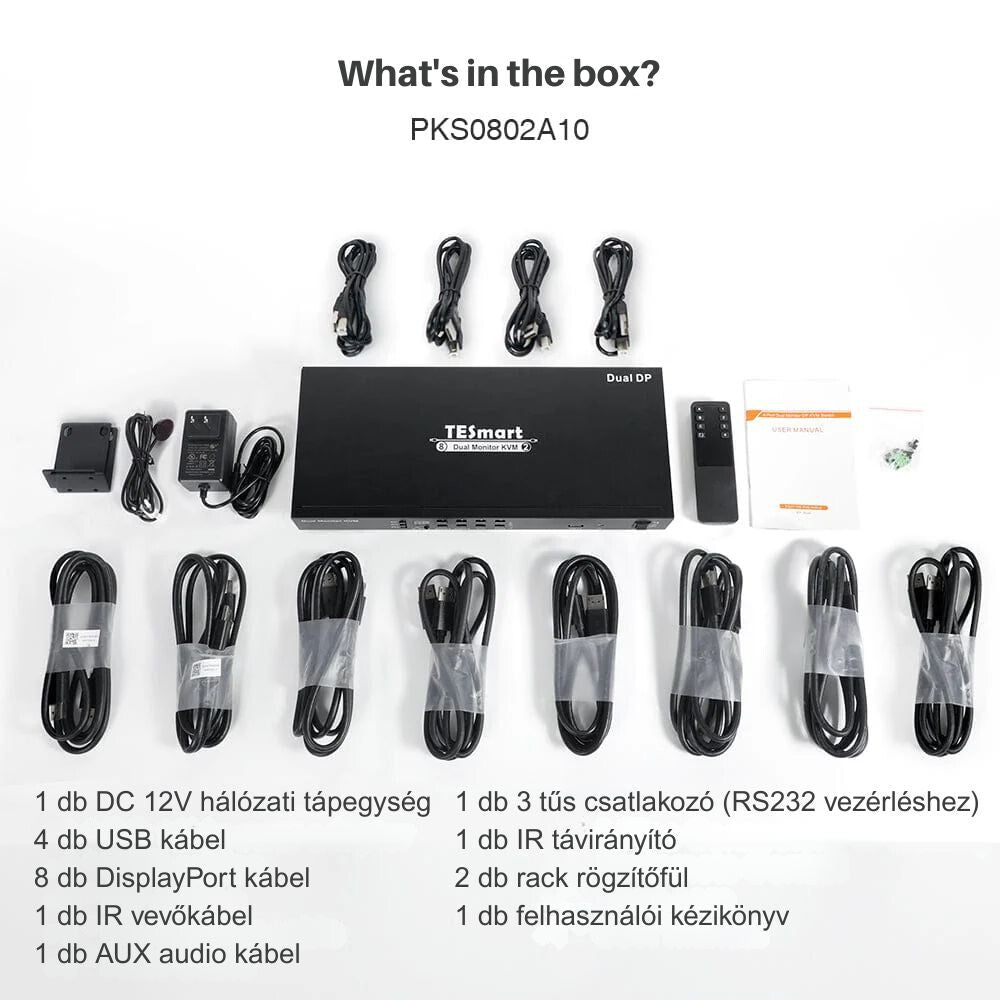
Sadržaj pakiranja
- 1 Dual Monitor DisplayPort KVM preklopnik
- 1 IR daljinski upravljač
- 1 kabel IR prijamnika
- 1 mrežni adapter DC 12 V
- 1 3-pinski RS232 priključak
- 2 nosača za ugradnju u rack
- 4 USB kabela (Type-A – Type-B)
- 8 DisplayPort kabela
- 1 AUX kabel
- 1 korisnički priručnik
Gyakran Ismételt Kérdések
Pitanje: Kada je potrebno koristiti KVM switch?
Odgovor: KVM switch može biti koristan ako želite upravljati s više računala pomoću jedne tipkovnice, miša i jednog ili dva monitora. Tako možete brže prelaziti između uređaja i radno okruženje ostaje urednije.
Pitanje: Na što trebam paziti pri kupnji KVM switcha za dva monitora?
Odgovor: Važno je provjeriti podržava li uređaj željenu rezoluciju i osvježavanje slike, ima li potrebne video priključke (npr. DisplayPort ili HDMI) te nudi li dovoljno USB priključaka za periferne uređaje koje planirate koristiti.
Pitanje: Koji se uređaji mogu spojiti na KVM switch?
Odgovor: Većina KVM switch uređaja podržava spajanje tipkovnice, miša, monitora, kao i raznih USB perifernih uređaja – poput USB sticka, pisača, web kamere ili čitača barkoda – no podrška za uređaje može varirati ovisno o modelu.
Mislim da su ovi prijedlozi puno prirodniji jer su to pitanja koja bi netko stvarno mogao upisati u Google prije kupnje KVM switcha.
Udio


Upute za upotrebu ▼
4 računala, 2 monitora, 4K@60 Hz, EDID, USB 2.0, DCCI
Prije prve uporabe uređaja pažljivo pročitajte cijele upute. Sačuvajte ovaj dokument za kasniju uporabu i priložite ga uređaju ako proizvod prosljeđujete drugoj osobi.
Ove su upute izrađene na temelju izvornog priručnika priloženog proizvodu, vidljivog na fotografijama.
1. Namjenska uporaba
TESmart Dual Monitor DisplayPort KVM Switch omogućuje upravljanje s najviše četiri računala pomoću jedne tipkovnice, jednog miša i dvaju DisplayPort monitora.
Uređaj za svako računalo ima dva DisplayPort ulaza, pa se može prikazivati i radna površina povezanih računala s dva monitora.
Na dvama monitorima može se prikazivati:
- radna površina s dva monitora istog računala;
- dva zasebna zaslona istog računala;
- ili slika s dvaju različitih računala
ovisno o postavljenom načinu rada i konfiguraciji zaslona računala.
Uređaj podržava razlučivost do 3840 × 2160 piksela pri 60 Hz,odnosno 4K@60 Hz.
2. Važne informacije o kompatibilnosti
Za potpuni rad s dvama monitorima svako povezano računalo mora imati dva zasebna DisplayPort vide izlaza. Za povezivanje jednog računala potrebno je:
2 DisplayPort kabela za dva vide izlaza;
- 1 USB A–B kabel za upravljanje tipkovnicom i mišem.
- Oba DisplayPort ulaza moraju biti povezana s istim računalom.
Na primjer, u skupini priključaka PC1 nalaze se:
DisplayPort ulaz Input A;
- DisplayPort ulaz Input B;
- USB-B ulaz
- i svi pripadaju istom računalu PC1.
Ako je povezan samo Input A ili samo Input B, funkcija rada tog računala s dvama monitorima neće u potpunosti raditi.
3. Glavne funkcije
Upravljanje četirima računalima pomoću jedne tipkovnice i jednog miša
- Istodobna uporaba dvaju DisplayPort monitora
- Osam DisplayPort ulaza i dva DisplayPort izlaza
- Razlučivost do 3840 × 2160 pri 60 Hz
- Prikaz različitih računala na dvama monitorima
- Prikaz radne površine istog računala s dvama monitorima
- Prebacivanje ulaza pomoću tipki na prednjoj ploči
- Prebacivanje ulaza infracrvenim daljinskim upravljačem
- Podrška za tipkovničke prečace
- Vanjsko upravljanje putem RS232
- Automatsko prebacivanje ulaza
- Upravljanje EDID-om
- Podrška za Hot Plug
- Prolazni način rada za signal tipkovnice i miša
- Dodatni USB 2.0 priključak
- Analogni stereo audioizlaz
- DCCI priključak za povezivanje dvaju KVM uređaja
- Podrška za različite sustave Windows, macOS, Linux i Raspberry Pi
- 4. Sadržaj pakiranja
Prema izvornom priručniku, pakiranje sadržava:
1 TESmart DisplayPort KVM preklopnik za dva monitora
- 1 infracrveni daljinski upravljač
- 1 vanjski kabel infracrvenog prijamnika
- 1 mrežni adapter DC 12 V
- 1 tropolni RS232 priključak
- 2 nosača za montažu u poslužiteljski ormar
- 1 AUX kabel za povezivanje putem DCCI-ja
- 1 izvorne upute za uporabu
- 1 originalni korisnički priručnik
Računalni DisplayPort i USB kabeli, prema popisu sadržaja pakiranja u priručniku, nisu uključeni u komplet.
5. Kabeli potrebni za cijeli sustav
Za potpuno povezivanje četiri računala s dva monitora ukupno su potrebni sljedeći kabeli:
- 8 DisplayPort kabela od četiri računala do KVM ulaza
- 2 DisplayPort kabela od KVM-a do monitora
- 4 USB A–B kabela za upravljanje računalima
Opcionalno može biti potrebno:
- 1 audiokabel od 3,5 mm ili aktivni zvučnik
- RS232 upravljački kabel
- priloženi vanjski kabel IR prijamnika
- drugi KVM preklopnik za sustav DCCI s četiri monitora
Za stabilan prijenos 4K@60 Hz upotrijebite DisplayPort kabele odgovarajuće kvalitete koji podržavaju potrebnu razlučivost.
6. Sigurnosne upute
Uređaj upotrebljavajte isključivo u suhom, zatvorenom prostoru.
Ne upotrebljavajte ga:
- na otvorenom;
- u vlažnim ili sparnim prostorijama;
- na izravnoj sunčevoj svjetlosti;
- u blizini izvora topline;
- s oštećenim napajanjem ili kabelom;
- na mjestu na kojem bi po njemu mogla proliti tekućina.
Ne prekrivajte uređaj i osigurajte odgovarajuću ventilaciju.
Ne stavljajte posudu s tekućinom na KVM preklopnik.
Ne dodirujte napajanje ni priključke mokrim rukama.
Ne otvarajte kućište uređaja i ne pokušavajte ga sami popraviti.
Upotrebljavajte isključivo priloženo napajanje od 12 V DC ili tehnički istovjetno napajanje odgovarajućeg polariteta.
Prije priključivanja ili zamjene kabela, po mogućnosti isključite uređaj i dotična računala.
7. Priključci na stražnjoj strani uređaja
1. DC 12 V
Priključak priloženog mrežnog napajanja.
2. RS232
Služi za priključivanje vanjskog upravljačkog sustava. Prebacivanjem ulaza može se upravljati i naredbama RS232.
Točan skup naredbi treba upotrebljavati prema protokolu RS232 koji pripada uređaju. Ovdje ne priključujte uobičajeni mrežni ili audiokabel.
3. Ext. IR
Priključak priloženog vanjskog kabela infracrvenog prijamnika.
Vanjski IR prijamnik koristan je kada se KVM preklopnik postavi u ormarić, rack, ispod stola ili na drugo mjesto koje nije vidljivo daljinskom upravljaču.
4. L/R audi izlaz
Analogni stereo audi izlaz od 3,5 mm za priključivanje aktivnog zvučnika ili drugog audio uređaja.
5. Dodatni priključak USB 2.0
Može služiti za priključivanje dodatnog USB uređaja, primjerice:
- čitač barkodova;
- USB pogon;
- pisač;
- drugi USB 2.0 uređaj s malom ili odgovarajućom potrošnjom struje.
Rad nekih USB uređaja s većom potrošnjom struje nije zajamčen.
6. DCCI
Služi za povezivanje dvaju kompatibilnih TESmart KVM preklopnika. Tako se umjesto sustava s dva monitora može oblikovati sustav s najviše četiri monitora.
7. Priključci za tipkovnicu i miš
Zajedničku USB tipkovnicu i USB miš treba priključiti na ove priključke.
8. DisplayPort izlazi
DisplayPort priključci za dva monitora:
- Output A / Monitor A
- Output B / Monitor B
9. Ulazna skupina PC4
- DisplayPort Input A
- DisplayPort Input B
- i svi pripadaju istom računalu PC1.
Sva tri priključka pripadaju četvrtom računalu.
10. PC3 ulazna skupina
Dva DisplayPort i jedan USB priključak trećeg računala.
11. PC2 ulazna skupina
Dva DisplayPort i jedan USB priključak drugog računala.
12. PC1 ulazna skupina
Dva DisplayPort i jedan USB priključak prvog računala.
8. Prednje upravljačke tipke
13. Postavljanje vremena automatskog prebacivanja
Interval automatskog prebacivanja ulaza može se postaviti u minutama i sekundama.
MIN:
Postavljanje vrijednosti minuta od 0 do 59 minuta.
SEC:
Postavljanje vrijednosti sekundi od 0 do 59 sekundi.
SET:
Spremanje i potvrda postavljene vremenske vrijednosti.
14. LED-zaslon
Prikazuje redni broj trenutačno odabranog ulaza ili računala.
15. LED-indikator statusa
Prema priručniku:
- crveni indikator: automatsko prebacivanje je isključeno;\u00a0
- zeleni indikator: automatsko prebacivanje je uključeno.\u00a0
16. Ugrađeni infracrveni prijamnik
Prima signal infracrvenog daljinskog upravljača.
Ako prednji IR-prijamnik uređaja nije vidljiv, upotrijebite vanjski IR-prijamnik priključen na priključak Ext. IR.
17. Prednji niz tipki
Služi za odabir računala i monitora, automatsko prebacivanje i upravljanje zaslonom.
18. Glavni prekidač
Služi za uključivanje i isključivanje KVM-preklopnika.
9. Osnovno povezivanje
9.1. Povezivanje monitora
- Isključite monitore i KVM-preklopnik.\u00a0
- Povežite DisplayPort-ulaz prvog monitora s izlazom KVM-a Output A Povežite DisplayPort-ulaz drugog monitora s izlazom KVM-a
- Output B Na monitorima odaberite odgovarajući DisplayPort-ulaz.\u00a0 Povežite DisplayPort-ulaz drugog monitora s izlazom KVM-a
- 9.2. Povezivanje tipkovnice i miša
Povežite USB-tipkovnicu s odgovarajućim priključkom za tipkovnicu.\u00a0
- Povežite USB-miša s odgovarajućim priključkom za miš.\u00a0
- Pri prvom postavljanju po mogućnosti upotrebljavajte jednostavne, standardne žičane USB-uređaje.\u00a0
- 9.3. Povezivanje prvog računala
Povežite prvi DisplayPort-izlaz računala PC1 s ulazom KVM-a
- PC1 Input A Povežite drugi DisplayPort-izlaz računala PC1 s ulazom KVM-a
- PC1 Input B Povežite drugi DisplayPort-izlaz računala PC1 s ulazom KVM-a
- USB A–B kabelom povežite USB-A priključak računala s USB-B ulazom PC1.\u00a0
- Provjerite da oba DisplayPort-kabela i USB-kabel pripadaju istom računalu.\u00a0
9.4. Povezivanje dodatnih računala
Ponovite prethodne korake s:
- ulaznom skupinom PC2;\u00a0
- ulaznom skupinom PC3;\u00a0
- ulaznom skupinom PC4.\u00a0
Nemojte zamijeniti DisplayPort i USB-kabele različitih računala.
9.5. Napajanje
- Priloženi napajalnik DC 12 V priključite na KVM-preklopnik.\u00a0
- Priključite napajalnik u mrežnu utičnicu.\u00a0
- Uključite monitore.\u00a0
- Uključite KVM-preklopnik.\u00a0
- Uključite ili ponovno pokrenite računala.\u00a0
10. Preporučeni redoslijed uključivanja
Za stabilan rad prepoznavanja DisplayPorta i EDID-a preporučuje se sljedeći redoslijed:
- Monitori\u00a0
- KVM-preklopnik\u00a0
- Računala\u00a0
Ako se na nekom monitoru ne prikazuje slika:
- isključite računalo;\u00a0
- provjerite kabele;\u00a0
- uključite monitore;\u00a0
- ponovno pokrenite KVM-preklopnik;\u00a0
- ponovno uključite računalo.
11. Postavljanje zaslona računala
Za korištenje s dva monitora potrebno je postaviti oba zaslona i u operacijskom sustavu računala.
U sustavu Windows općenito:
- Desnom tipkom miša kliknite radnu površinu.
- Odaberite mogućnost Postavke zaslona.
- Provjerite jesu li oba monitora prepoznata.
- Odaberite mogućnost „Proširi ove zaslone”.
- Rasporedite monitore prema njihovu stvarnom položaju.
- Postavite željenu razlučivost i brzinu osvježavanja.
Za zrcaljenje odaberite dupliciranje zaslona.
Točne postavke mogu ovisiti o operacijskom sustavu i grafičkoj kartici.
12. Prikaz jednog računala na oba monitora
Ako želite vidjeti radnu površinu istog računala na dva monitora:
- Pritisnite gumb Output A Pritisnite jednu od tipki 1–4 koja pripada željenom računalu.
- Pritisnite istu tipku 1–4.
- Pritisnite gumb Na monitorima odaberite odgovarajući DisplayPort-ulaz.\u00a0 Pritisnite jednu od tipki 1–4 koja pripada željenom računalu.
- Na primjer, za prikaz računala PC2 na dva monitora:
Izlaz A → 2
- Izlaz B → 2
- Slika s ulaza A računala PC2 prikazuje se na jednom monitoru, a slika s ulaza B na drugom monitoru.
Dva zaslona potrebno je zasebno omogućiti i u operacijskom sustavu računala.
13. Prikaz dvaju različitih računala
Na svaki monitor može se odabrati drugo računalo.
Na primjer:
Monitor A: PC1
- Monitor B: PC3
- Postavljanje:
Pritisnite gumb Output A.
- Pritisnite tipku 1.
- Pritisnite gumb Output B.
- Pritisnite tipku 3.
- Tipkovnica i miš istodobno upravljaju samo jednim odabranim računalom.
14. Odabir fokusa tipkovnice i miša
Ako se na dva monitora prikazuju dva različita računala, potrebno je odrediti kojim će računalom upravljati zajednička tipkovnica i miš.
Gumb Output A:
Upravljanje tipkovnicom i mišem usmjerava na računalo prikazano na monitoru A.
Gumb Output B:
Upravljanje tipkovnicom i mišem usmjerava na računalo prikazano na monitoru B.
Prije uporabe provjerite jesu li aktivni odgovarajući monitor i računalo.
15. Uporaba izravnih tipki 1–4
Tipke 1–4 služe za izravan odabir jednog od četiri priključena računala.
Za pouzdano postavljanje dodjele za dva monitora nakon pritiska gumba Output A ili Output B odaberite broj željenog računala.
Output A → 4: odabir četvrtog računala za monitor A
Monitor A: PC1
- Output B → 2: odabir drugog računala za monitor B
- 16. Gumb Close
Gumbom
Close možete uključiti ili isključiti LED zaslon na prednjoj ploči. Isključivanje zaslona ne isključuje sam KVM niti prekida video- ili USB-vezu.
17. Automatsko prebacivanje ulaza
Funkcija automatskog skeniranja može redom prebacivati između priključenih računala.
Postavljanje intervala
Gumbom MIN postavite minute između 0 i 59.
- Gumbom SEC postavite sekunde između 0 i 59.
- Pritisnite gumb SET za spremanje postavke.
- Pokretanje automatskog prebacivanja
Pritisnite gumb
Scan Scan gumb.
Zeleni indikator statusa označava da je automatsko prebacivanje aktivno.
Zaustavljanje automatskog prebacivanja
Ponovno pritisnite gumb Scan.
Crveni indikator statusa označava da je automatsko prebacivanje isključeno.
Ako se koristi vrlo kratak interval, monitori možda neće imati dovoljno vremena za potpuni prikaz DisplayPort signala. U tom slučaju postavite dulje trajanje.
18. Korištenje infracrvenog daljinskog upravljača
Isporučenim daljinskim upravljačem moguće je daljinski upravljati s više funkcija gumba na prednjoj ploči KVM preklopnika.
- Uklonite zaštitnu foliju baterije ako postoji.
- Usmjerite daljinski upravljač prema infracrvenom prijamniku na prednjoj ploči.
- Odaberite željeni izlaz i računalo.
- Ako KVM nije vidljiv, priključite vanjski IR prijamnik u priključak Ext. IR.
- Postavite vanjsku prijamnu glavu na dobro vidljivo mjesto.
Ako daljinski upravljač ne radi, provjerite bateriju i položaj IR prijamnika.
19. Tipkovnički prečaci
KVM podržava tipkovničke prečace kojima se računala i funkcije mogu prebacivati i putem tipkovnice.
Točne kombinacije tipki mogu ovisiti o verziji firmvera uređaja i tvorničkoj tablici prečaca. Na dostupnim fotografijama nije vidljiv potpuni popis prečaca, stoga se ne preporučuje korištenje pretpostavljenih kombinacija tipki.
Umjesto prečaca, svim se funkcijama može sigurno pristupiti pomoću gumba na prednjoj ploči ili daljinskog upravljača.
20. Način prosljeđivanja signala tipkovnice i miša
Način pass-through može poboljšati kompatibilnost posebnih tipkovnica i miševa.
To može biti osobito korisno za:
- multimedijske tipkovnice;
- programabilne miševe;
- igračke tipkovnice;
- posebne HID-uređaje.
Rad nekih posebnih funkcija ili softvera proizvođača putem KVM-a nije uvijek zajamčen.
U slučaju problema s kompatibilnošću najprije provjerite uređaj jednostavnom žičanom USB tipkovnicom i mišem.
21. Korištenje dodatnog USB 2.0 uređaja
Na standardni USB 2.0 priključak može se spojiti dodatni USB uređaj.
To može biti, primjerice:
- USB pogon;
- čitač barkodova;
- pisač;
- čitač kartica;
- drugi USB 2.0 uređaj.
USB uređaj može se povezati s trenutačno upravljanim računalom.
Prije prebacivanja ulaza zatvorite datoteke i sigurno odspojite USB pogon jer prebacivanje između računala može prekinuti podatkovnu vezu.
U slučaju vanjskog tvrdog diska ili drugog uređaja s velikom potrošnjom energije preporučuje se korištenje USB uređaja s vlastitim napajanjem.
22. Analogni audioizlaz
Na 3,5-milimetarski L/R audioizlaz KVM-a može se priključiti aktivni zvučnik ili drugi analogni audio uređaj.
- Priključite zvučnik na 3,5-milimetarski audioizlaz.
- Na računalu odaberite odgovarajući audioizlaz.
- Po potrebi provjerite postavke DisplayPort zvuka.
- Podesite glasnoću na računalu i zvučniku.
Ako nema zvuka, provjerite je li audioizlaz aktivnog računala utišan.
23. Korištenje funkcije Hot Plug
KVM podržava funkciju Hot Plug, stoga se određeni kabeli i uređaji mogu priključivati ili odspajati bez isključivanja računala.
Međutim, radi stabilnog rada i sprječavanja gubitka podataka preporučuje se:
- prije odspajanja USB uređaja za pohranu sigurno izbaciti uređaj;
- prije zamjene kabela monitora ili DisplayPort kabela isključiti dotični sustav;
- prije izmjene napajanja ili povezivanja isključiti KVM.
24. Upravljanje EDID-om i razlučivošću
Pomoću informacija EDID računala prepoznaju podržane razlučivosti i brzine osvježavanja monitora.
Upravljanje EDID-om u KVM-u pomaže računalima zadržati odgovarajuće postavke zaslona i nakon promjene ulaza.
Za rad u 4K@60 Hz moraju biti ispunjeni svi sljedeći uvjeti:
- grafička kartica računala podržava izlaz 4K@60 Hz;
- oba DisplayPort izlaza odgovarajuće su verzije;
- monitor podržava 4K@60 Hz;
- upotrijebljeni DisplayPort kabeli odgovarajuće su kvalitete;
- u operacijskom sustavu postavljene su razlučivost 3840 × 2160 i frekvencija 60 Hz.
Pri uporabi monitora različitih razlučivosti računalo i KVM mogu se prilagoditi zajednički podržanim postavkama.
25. DCCI povezivanje za četiri monitora
Dva kompatibilna KVM preklopnika mogu se povezati putem DCCI veze. Na taj se način sustav može proširiti za istodobno upravljanje četirima monitorima.
Osnovno načelo
Prvi KVM radi kao glavna jedinica, na koju se povezuju:
- tipkovnica;
- miš;
- infracrveni prijamnik;
- zvučnik;
- USB dodatak;
- RS232 upravljanje.
Drugi KVM radi kao dodatna jedinica te prvenstveno upravlja dodatnim monitorima i videoulazima.
Povezivanje
- Isključite oba KVM-a i računala.
- Priloženim AUX kabelom povežite DCCI priključak prvog KVM-a s priključkom DCCI drugog kompatibilnog KVM-a.
- Na oba KVM-a priključite vlastita napajanja.
- Priključite dodatna dva monitora na izlaze drugog KVM-a.
- Od svakog računala provedite dodatna dva DisplayPort kabela do odgovarajuće ulazne skupine drugog KVM-a.
- Pazite da ulaz PC1 na oba KVM-a pripada istom računalu PC1, i tako dalje.
- Najprije uključite monitore, zatim KVM-ove i naposljetku računala.
Za uporabu četiriju monitora svako računalo mora imati četiri odgovarajuća vide izlaza.
Na drugu, dodatnu jedinicu nije potrebno priključiti zasebnu tipkovnicu i miš.
26. RS232 upravljanje
RS232 priključak može se koristiti s vanjskim upravljačkim sustavom, centrom za automatizaciju ili upravljačem koji podržava serijsku komunikaciju.
Tropolni priključak koji se nalazi u pakiranju služi za povezivanje RS232-a.
Prije početka upravljanja provjerite:
- odgovarajući raspored vodova;
- brzinu prijenosa podataka;
- format naredbi;
- znakove na kraju retka;
- točan RS232 protokol KVM-a.
Te podatke postavite isključivo na temelju tvorničkog popisa RS232 naredbi za proizvod.
27. Ugradnja u rack
Pomoću priložena dva nosača za pričvršćivanje u rack uređaj se može montirati u rack-ormar ili drugi kompatibilni nosač.
- Isključite uređaj i odspojite ga iz napajanja.
- Pričvrstite nosače na obje strane KVM uređaja.
- Upotrijebite vijke odgovarajuće veličine.
- Stabilno pričvrstite uređaj u rack.
- Ostavite dovoljno prostora za kabele i ventilaciju.
- Nemojte zatezati ni savijati DisplayPort kabele.
28. Operacijski sustavi
Tvornički priručnik navodi podršku za sljedeće sustave:
- Windows
- macOS / Mac OS X
- Unix
- Debian
- Ubuntu
- Fedora
- Raspbian
- Ubuntu za sustav Raspberry Pi
- drugi osnovni Linux sustavi
Osnovne funkcije KVM uređaja za prikaz, tipkovnicu i miš obično rade bez posebnog upravljačkog programa.
Neki posebni USB uređaji ili funkcije tipkovnice mogu zahtijevati softver proizvođača.
29. Otklanjanje poteškoća
Nema slike ni na jednom monitoru
Provjerite:
- je li KVM uključen;
- je li napajanje DC 12 V pravilno priključeno;
- je li na monitorima odabran odgovarajući DisplayPort ulaz;
- jesu li izlazni DisplayPort kabeli pravilno priključeni;
- je li odabrano računalo uključeno;
- jesu li DisplayPort kabeli računala priključeni na odgovarajuću grupu računala.
Ponovno pokrenite sustav sljedećim redoslijedom:
- monitori;
- KVM;
- računala.
Radi samo jedan monitor
Provjerite je li na dotičnom računalu:
- priključen svaki od dva DisplayPort izlaza;
- pripadaju li kabeli ulaza A i B istoj grupi računala;
- drugi zaslon omogućen u operacijskom sustavu;
- grafička kartica podržava li dva istodobna zaslona.
Za probu zamijenite A i B DisplayPort kabel kako biste utvrdili je li neispravan kabel ili izlaz računala.
Slika treperi ili povremeno nestaje
Mogući uzroci:
- nekvalitetan DisplayPort kabel;
- predug kabel;
- previsoka razlučivost ili brzina osvježavanja;
- labav spoj;
- problem kompatibilnosti grafičke kartice.
Pokušajte:
- upotrijebiti kraći DisplayPort kabel;
- postaviti razlučivost 1920 × 1080@60 Hz;
- upotrijebiti samo jedan monitor;
- upotrijebiti drugi ulaz računala.
4K@60 Hz ne radi
Provjerite:
- podržava li grafička kartica računala tu značajku;
- podržava li je monitor;
- jesu li DisplayPort kabeli prikladni za 4K@60 Hz;
- jesu li oba vide izlaza računala odgovarajuće verzije;
- nije li sustav odabrao nižu zajedničku razlučivost.
Za probu postavite razlučivost 4K@30 Hz ili 1080p@60 Hz.
Tipkovnica i miš ne rade
Provjerite:
- je li USB A–B kabel dotičnog računala priključen;
- pripada li kabel odgovarajućoj grupi računala;
- jesu li tipkovnica i miš pravilno priključeni;
- je li fokus tipkovnice/miša dodijeljen željenom monitoru;
- je li računalo prepoznalo USB uređaje.
Pokušajte upotrijebiti drugi USB priključak ili drugi USB A–B kabel.
Za prvo testiranje upotrijebite jednostavnu žičanu USB tipkovnicu i miš.
Na monitorima su prikazana različita računala, ali miš upravlja pogrešnim računalom
Pritisnite gumb Output A ili Na monitorima odaberite odgovarajući DisplayPort-ulaz.\u00a0 gumb ovisno o tome na kojem je monitoru prikazano računalo kojim želite upravljati.
USB 2.0 uređaj ne radi
Provjerite:
- USB vezu aktivnog računala;
- potrošnju energije uređaja;
- upravljački program uređaja;
- prepoznaje li računalo uređaj kada ga priključite izravno.
Za uređaj s velikom potrošnjom energije upotrijebite USB koncentrator s vlastitim napajanjem.
Daljinski upravljač ne radi
Provjerite:
- bateriju daljinskog upravljača;
- ima li prepreka između daljinskog upravljača i infracrvenog prijamnika;
- je li vanjski infracrveni prijamnik pravilno priključen;
- je li KVM uključen.
Automatsko prebacivanje ne radi
Provjerite:
- jeste li postavili vrijednosti MIN i SEC;
- jeste li pritisnuli gumb SET;
- jeste li pokrenuli funkciju gumbom Scan;
- svijetli li indikator statusa zeleno.
Računalo preuređuje prozore nakon prebacivanja
To se može dogoditi zbog ponovnog otkrivanja DisplayPorta ili EDID-a.
Pokušajte:
- uključivanje monitora i KVM-a prije računala;
- ponovno pokretanje računala;
- upotrebu monitora iste razlučivosti;
- instalaciju najnovijeg upravljačkog programa grafičke kartice.
30. Čišćenje i održavanje
Prije čišćenja:
- isključite KVM;
- iskopčajte mrežni adapter;
- odspojite priključene kabele.
Kućište obrišite mekom, suhom ili blago navlaženom krpom.
Ne upotrebljavajte:
- agresivne kemikalije;
- otapala;
- abrazivna sredstva;
- izravni mlaz vode;
- metalne predmete za čišćenje priključaka.
Redovito provjeravajte:
- DisplayPort priključke;
- USB kabele;
- kabel napajanja;
- ventilaciju uređaja;
- stabilnost pričvršćenja za ugradnju u stalak.
31. Pohrana
Tijekom duljeg razdoblja nekorištenja:
- Isključite KVM preklopnik.
- Iskopčajte mrežni adapter.
- Odspojite priključene kabele.
- Čuvajte ga na suhom mjestu bez prašine, izvan dohvata djece.
- Ne stavljajte teške predmete na uređaj.
- Nemojte savijati kabele ni namatati ih prečvrsto.
32. Tehnički sažetak
- Vrsta proizvoda: DisplayPort KVM preklopnik za dva monitora
- Broj računala: najviše 4
- Broj monitora: 2
- Broj DisplayPort ulaza: 8
- Broj DisplayPort izlaza: 2
- Maksimalna razlučivost: 3840 × 2160@60 Hz
- USB upravljanje: tipkovnica i miš
- Dodatni USB: USB 2.0
- Audioizlaz: stereo, 3,5 mm
- Daljinsko upravljanje: infracrveni daljinski upravljač
- Vanjsko upravljanje: RS232
- Automatsko prebacivanje ulaza: da
- Upravljanje EDID-om: da
- Hot Plug: da
- Prosljeđivanje tipkovnice/miša: da
- Proširivost DCCI-ja: da
- Napajanje: DC 12 V
- Područje primjene: upotreba u zatvorenom prostoru
33. Servis
Ako uređaj ni nakon navedenih provjera ne radi ispravno, obratite se distributeru.
Za obradu zahtjeva pripremite:
- točan naziv proizvoda;
- broj narudžbe ili dokaz o kupnji;
- vrstu priključenih računala;
- vrstu monitora;
- podatke o upotrijebljenim DisplayPort i USB kabelima;
- postavljenu razlučivost i brzinu osvježavanja;
- detaljan opis problema;
- stanje zaslona i indikatora statusa;
- fotografiju cjelokupnog ožičenja;
- ako je moguće, videozapis problema.
