TESmart HDMI KVM prekidač – 4x2 (2 računala / 2 monitora), DP, 4K@60Hz, USB 2.0
Učitavanje dostupnosti preuzimanje nije moguće
🚚 Trošak dostave: 4,20 €
💳 Pouzeće: bez dodatne naknade
🎁 Vrijeme dostave: 2-3 radna dana
↩️ 30-dnevno jamstvo povrata novca
🔄 Besplatna zamjena u slučaju neispravnog proizvoda
🔒 100% sigurno plaćanje (Shopify Payments)
- TESmart KVM preklopnik za 2 računala, dvostruki monitor DP HDMI, 4K 60Hz
- TESmart KVM preklopnik za dva monitora omogućuje upravljanje s dva računala pomoću jedne tipkovnice, miša i dva monitora. Idealno je rješenje za uredski rad, razvojna okruženja, rad od kuće ili profesionalnu upotrebu, gdje je važno brzo i stabilno prebacivanje između više računala.
Uređaj podržava načine rada proširene radne površine i zrcalnog prikaza uz kombinaciju priključaka DisplayPort + HDMI, čak i pri razlučivosti UHD 4K@60Hz. -
Glavne značajke
- Upravljanje s 2 računala pomoću 2 monitora (KVM za dvostruki monitor)
- Izlaz DisplayPort + HDMI
- Podrška za razlučivost UHD 4K (3840×2160) @ 60Hz
- Podrška za proširenu radnu površinu (Extended Display) i zrcaljeni način rada
- Trenutačno prebacivanje bez kašnjenja pri upotrebi tipkovnice i miša
- Podrška za Hot Plug – povezivanje bez ponovnog pokretanja
-
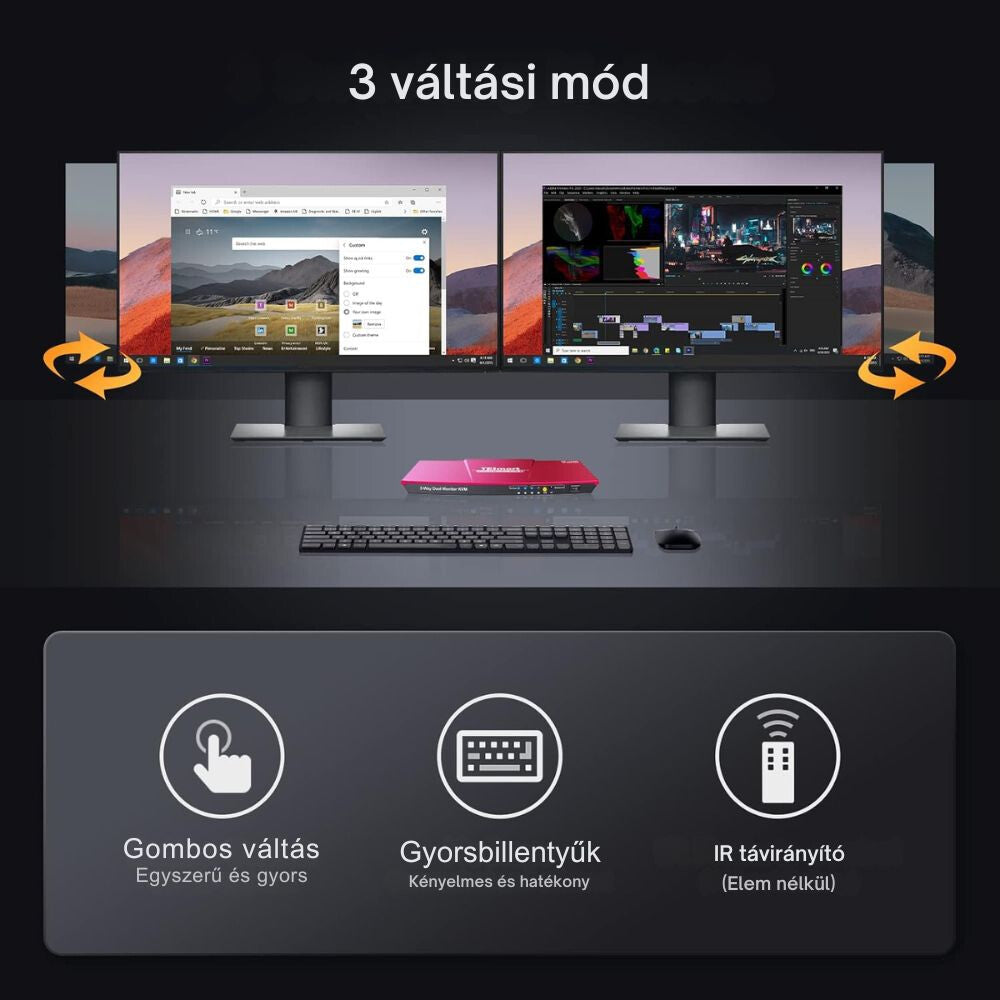
Načini prebacivanja
- Gumbima na prednjoj strani
- Tipkovničkim prečacima (Hotkey)
- Infracrvenim daljinskim upravljačem
- Uređaj nudi USB pass-through način rada za bolju kompatibilnost tipkovnice i miša, a podržava i upotrebu USB 2.0 uređaja – primjerice povezivanje USB memorija, pisača ili čitača barkodova. KVM preklopnik osigurava široku kompatibilnost i besprijekorno radi na sustavima Windows, macOS, Linux, Unix, Debian, Ubuntu, Fedora te Raspberry Pi (Raspbian).
- Zvuk i priključci
- Analogni L/R audi izlaz
- HDMI izlaz za monitor
- DisplayPort izlaz za monitor
- USB priključak za tipkovnicu i miš
- DC 12V priključak za napajanje -
Sadržaj pakiranja
- 1× TESmart KVM preklopnik za dvostruki monitor
- 1× mrežni adapter DC 12V
- 2× kabel DisplayPort – DisplayPort
- 2× HDMI kabel
- 2× USB 2.0 kabel Type-A – Type-B
- 1× infracrveni daljinski upravljač (baterija nije uključena)
- 1× korisnički priručnik (nalazi se ispod opisa proizvoda)
Gyakran Ismételt Kérdések
Pitanje: Kako istovremeno koristiti radno i osobno računalo na istom monitoru?
Odgovor: Ako koristite radni laptop i osobno računalo, nije potrebno imati zaseban monitor, tipkovnicu i miš za svako. Pomoću KVM switcha možete koristiti iste uređaje za oba računala i jednostavno prebacivati između njih.
Pitanje: Kako dijeliti dvomonitorno radno okruženje između više računala?
Odgovor: Ako koristite dva monitora, ali radite na više računala, preporučuje se rješenje koje može istovremeno upravljati oba zaslona. Tako ne morate stalno prebacivati monitore ili kabele.
Pitanje: Zašto je bolje koristiti KVM switch umjesto stalnog prebacivanja kabela?
Odgovor: Stalno ponovno spajanje monitora i USB uređaja oduzima vrijeme i dugoročno može oštetiti priključke. KVM switch nudi brže, praktičnije i urednije rješenje za prebacivanje između računala.
Udio

Upute za upotrebu ▼
Namjena proizvoda
Dvostruki KVM preklopnik omogućuje upravljanje s 2 računala pomoću jedne tipkovnice, jednog miša i 2 monitora 2 računalima može se upravljati pomoću jedne tipkovnice, jednog miša i 2 monitora.
Uređaj omogućuje brzo prebacivanje između dvaju računala, kao i istodobni prikaz slike različitih računala na dvama monitorima.
Glavne značajke
- Upravljanje s 2 računala pomoću 1 tipkovnice i 1 miša
- Istodobna uporaba 2 monitora
- Maksimalno podržana razlučivost: 3840 × 2160 @ 60 Hz
- HDMI i DisplayPort (DP) priključci
- Podrška za Hot Plug – uređaji se mogu priključiti ili odspojiti bez isključivanja računala
- Prebacivanje:
pomoću gumba na prednjoj ploči
kombinacijom tipki
infracrvenim daljinskim upravljačem - Zaseban USB 2.0 priključak za vanjske USB uređaje
- Način prosljeđivanja tipkovnice i miša (Pass Through)
- Podrška za Windows, macOS i više sustava temeljenih na Linuxu, među ostalim:
Windows
Unix
Debian
Ubuntu
Fedora
macOS
sustavi Raspbian / Raspberry Pi
Sadržaj pakiranja
- 1 kom. dvostruki KVM preklopnik 4×2
- 1 kom. mrežni adapter 12 V DC
- 1 kom. infracrveni daljinski upravljač
- 1 kom. korisnički priručnik
Napomena: Daljinski upravljač zbog propisa o otpremi može biti isporučen bez baterije. Za njegovu uporabu potrebno je umetnuti gumbastu bateriju CR2025.
Priključci i kontrole
Elementi prednje ploče
LED indikatori USB veze
Svijetle kada je USB Type-B priključak KVM preklopnika pravilno povezan s računalom i kada je računalo uključeno.
LED indikatori odabira ulaza
- LED 1 svijetli: oba monitora prikazuju sliku računala PC1
- LED 2 svijetli: oba monitora prikazuju sliku računala PC2
- LED 1 i LED 2 svijetle istodobno: svaki monitor zasebno prikazuje sliku jednog računala
Gumb SW / odabir ulaza
Služi za prebacivanje između povezanih računala, odnosno načina prikaza.
IR prijamnik
Prima infracrvene signale daljinskog upravljača.
Glavni prekidač
Služi za uključivanje i isključivanje KVM preklopnika.
Priključci na stražnjoj ploči
DC 12 V
Priključak za isporučeni mrežni adapter od 12 V.
L/R AUDIO OUT
Analogni audioizlaz za zvučnik ili drugi audiouređaj.
DISPLAY 1 / DISPLAY 2 – HDMI izlazi
Služe za priključivanje dvaju monitora.
USB priključci za tipkovnicu i miš
Za priključivanje tipkovnice i miša.
USB 2.0 priključak
Može se koristiti za priključivanje vanjskih USB uređaja, primjerice:
- USB memorija
- pisač
- USB tvrdi disk
- čitač crtičnih kodova
.
Ulazi PC1 i PC2
Za oba računala dostupni su sljedeći priključci:
- HDMI
- DisplayPort (DP)
- USB Type-B
Povezivanje uređaja
1. Povezivanje računala
Povežite dva videoulaza prvog računala s ulazima KVM-a PC1: PC1 ulazi:
- HDMI → HDMI
- DisplayPort → DP
Zatim povežite računalo s USB priključkom KVM-a PC1 pomoću kabela USB Type-A – Type-B .
Isto učinite i za drugo računalo na ulazima PC2 .
Važno
Za rad s dvama monitorima oba videoulaza moraju biti povezana s istim računalom.
Ako je, primjerice, povezana samo HDMI ili samo DP veza, funkcija rada s dvama monitorima neće ispravno raditi.
2. Povezivanje tipkovnice i miša
Povežite:
- tipkovnicu s USB priključkom označenim za tipkovnicu,
- miš s USB priključkom označenim za miš.
U slučaju bežične tipkovnice ili miša može se upotrijebiti i USB prijamnik.
3. Povezivanje monitora i zvučnika
Povežite dva monitora s HDMI izlazima KVM-a:
- Display 1
- Display 2
.
Po potrebi povežite zvučnik s analognim audi izlazom.
4. Uključivanje
Priključite mrežni adapter od 12 V, a zatim uključite KVM glavnim prekidačem.
Zatim pokrenite ili uključite povezana računala.
Načini prikaza
1. način prikaza
U ovom načinu oba monitora pripadaju istom računalu.
- LED 1 svijetli → oba monitora prikazuju PC1
- LED 2 svijetli → oba monitora prikazuju PC2
Ovaj se način upotrebljava za uobičajeni rad s dvama monitorima.
2. način prikaza
U ovom načinu:
- jedan monitor prikazuje PC1,
- a drugi monitor prikazuje PC2.
Tada se upravljanje tipkovnicom i mišem može zasebno prebacivati između dvaju računala.
Tipkovnički prečaci
Tvornička upravljačka tipka je
Scroll Lock Pri upotrebi kombinacija tipku Scroll Lock treba pritisnuti.
dvaput uzastopno , a zatim pritisnuti treću tipku.Odabir PC1 u 1. načinu prikaza
Scroll Lock + Scroll Lock + 1
Oba monitora prebacuju se na PC1.
Odabir PC2 u 1. načinu prikaza
Scroll Lock + Scroll Lock + 2
Oba monitora prebacuju se na PC2.
Prebacivanje upravljanja tipkovnicom i mišem na PC1 u 2. načinu
Scroll Lock + Scroll Lock + 3
Prebacivanje upravljanja tipkovnicom i mišem na PC2 u 2. načinu
Scroll Lock + Scroll Lock + 4
Uključivanje/isključivanje zvučnog signala
Scroll Lock + Scroll Lock + F11
Zvučni signal KVM-a može se uključiti ili isključiti.
A KVM hangjelzője be- vagy kikapcsolható.
Način prolaza tipkovnice i miša
Scroll Lock + Scroll Lock + F2
Uključivanje ili isključivanje načina prolaza tipkovnice i miša.
Proizvođač preporučuje korištenje načina prolazaradi bolje kompatibilnosti, osobito s multimedijskim ili programabilnim tipkovnicama i miševima.
Brzo prebacivanje u načinu rada s 2 prikaza
A desnu tipku Alt (Right Alt) billentyűt kétszer egymás után megnyomva:
tipku pritisnite dvaput uzastopno:
Right Alt + Right Alt
U načinu rada s 2 prikaza upravljanje tipkovnicom i mišem može se prebacivati između aktivnih računala.
Provjera načina prolaza
Pritisnite:
Scroll Lock + Scroll Lock + F3
- Zatim pratite zvučni signal: 2 zvučna signala:
- tipkovnica i miš rade u načinu prolaza 1 zvučni signal:
uređaj radi u načinu emulacije tipkovnice i miša
Promjena tipkovničkog prečaca Ako tipkovnica nema tipku Scroll Lock ili je ona zauzeta drugom funkcijom, upravljačka tipka može se postaviti na desnu tipku Ctrl (Right Ctrl)
.
Provjera načina prolaza
Scroll Lock → Right Ctrl
Scroll Lock + Scroll Lock + F1
Nakon toga naredbe treba upotrebljavati, primjerice, ovako:
Right Ctrl + Right Ctrl + 1
Right Ctrl + Right Ctrl + 2
itd.
Right Ctrl → Scroll Lock
Za vraćanje pritisnite:
Right Ctrl + Right Ctrl + F1
Upotreba daljinskog upravljača
Daljinskim upravljačem možete prebacivati i između načina prikaza i računala.
Gumb M
U načinu rada s 1 prikazom:
Prebacivanje između PC1 i PC2.
U načinu rada s 2 prikaza:
Povratak u način rada s 1 prikazom.
Gumb M
Gumb P
Prebacivanje između PC1 i PC2.
Prebacivanje u način rada s 2 prikaza.
Zamjena mjesta računala prikazanih na dva monitora.
Gumb M Gumb 1
Prebacivanje između PC1 i PC2. Odabir računala PC1.
Prebacivanje upravljanja tipkovnicom i mišem na PC1.
Gumb M Gumb 2
Prebacivanje između PC1 i PC2. Odabir računala PC2.
Prebacivanje upravljanja tipkovnicom i mišem na PC2.
- Važne informacije Za funkciju rada s dva monitora oba računala moraju imati dva odgovarajuća videizlaza
- .
- Na oba računala povežite HDMI i DP videovezu s KVM-om.
- Za pravilno prebacivanje tipkovnice i miša mora biti povezana i USB veza odgovarajućeg računala.
- Pri uporabi razlučivosti 4K/60 Hz preporučuje se upotreba kabela odgovarajuće kvalitete koji podržavaju potrebnu razlučivost i brzinu osvježavanja slike. Ako posebna, programabilna ili multimedijska tipkovnica/miš ne radi pravilno, uključite.
- način prolaza potrebno je umetnuti.