1. Namjena proizvoda
DisplayPort KVM preklopnik omogućuje upravljanje s 2 ili 4 računala pomoću jednog monitora, tipkovnice i miša Između povezanih računala možete prebacivati na više načina:.
prednjom tipkom,
- tipkovničkim prečacem,
- infracrvenim daljinskim upravljačem,
- pomicanjem miša,
- ili u načinu automatskog prebacivanja.
- 2. Glavne značajke
Korištenje 1 monitora, 1 tipkovnice i 1 miša za 2 ili 4 računala
- DisplayPort povezivanje
- Maksimalno podržana razlučivost:
- 3840 × 2160 @ 60 Hz Podrška za Hot Plug – uređaji se mogu priključiti ili odspojiti bez isključivanja računala
- Funkcija automatskog prebacivanja
- Prebacivanje:
- - prednjom tipkom
- tipkovničkim prečacem
- pomicanjem miša
- IR daljinskim upravljačem
Tipkovnica i miš mogu se odmah koristiti nakon prebacivanja - USB 2.0 priključak za dodatne USB uređaje
- Način rada
- Pass Through tipkovnice i miša za bolju kompatibilnost
- Može se koristiti s ožičenim i određenim bežičnim tipkovnicama i miševima
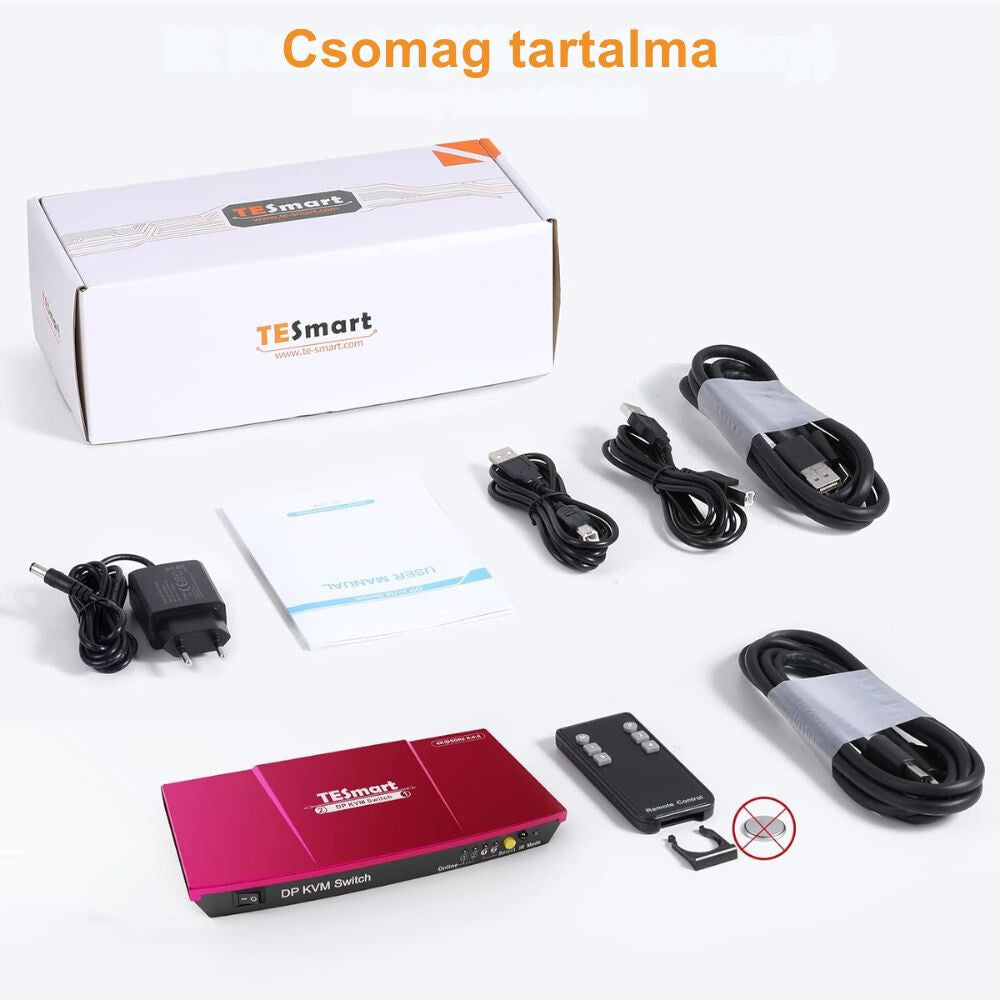
3. Sadržaj pakiranja
- 1 DisplayPort KVM preklopnik 2×1 ili 4×1
- 1 mrežni adapter DC 5 V
- 1 infracrveni daljinski upravljač
- 1 korisnički priručnik
4. Priključci i upravljački elementi modela 2×1
Stražnji priključci
1. DC 5V
Za priključivanje mrežnog adaptera.
2. DisplayPort Output
Za priključivanje monitora putem DisplayPorta.
3. Standardni USB 2.0 priključak
Za priključivanje dodatnih USB uređaja, primjerice:
- USB memorija
- pisač
- čitač crtičnih kodova
- USB pogon
4. Keyboard and Mouse Input
Za priključivanje tipkovnice i miša.
5. DisplayPort Inputs
Za priključivanje DisplayPort izlaza računala PC1 i PC2.
6. USB Data Ports
Za priključivanje USB priključaka računala.
Između računala i KVM-a potreban je podatkovni kabel USB Type-A – Type-B.
Prednji elementi
7. Power switch
Za uključivanje i isključivanje uređaja.
8. USB Connection Status LED
Označava je li USB veza odgovarajućeg računala aktivna.
9. Input Selection Status LED
Označava trenutačno odabrano računalo.
10. Input Selection Button / Select
Služi za ručno prebacivanje između računala.
11. IR Receiver
Prima signal infracrvenog daljinskog upravljača.
12. Keyboard/Mouse Pass Through Status LED
Označava status načina rada tipkovnice i miša:
- LED svijetli → tipkovnice i miša
- LED ne svijetli → emulirani način rada
5. Priključci i upravljački elementi modela 4×1
Model 4×1 radi na isti način kao inačica 2×1, ali podržava povezivanje 4 računala.
Glavni priključci:
- DC 5 V ulaz za napajanje
- DisplayPort izlaz za monitor
- USB 2.0 priključak
- priključci za tipkovnicu i miš
- 4 DisplayPort ulaza
- 4 USB podatkovne veze
Prednji upravljački elementi
- tipka i indikator za podešavanje osjetljivosti miša
- indikator statusa funkcije Pass Through tipkovnice/miša
- IR prijamnik
- tipka za odabir ulaza
- indikator statusa odabranog ulaza
- indikatori statusa USB veza
- prekidač za uključivanje/isključivanje
6. Povezivanje uređaja
1. Povezivanje monitora
Monitor priključite na DisplayPort Output izlaz KVM-a pomoću DisplayPort kabela.
2. Povezivanje računala
Za svako računalo koje želite koristiti potrebne su dvije veze:
DisplayPort veza:
DisplayPort izlaz računala → odgovarajući DisplayPort Input na KVM-u
USB podatkovna veza:
USB priključak računala → odgovarajući USB podatkovni priključak na KVM-u
Za to se upotrebljava kabel USB Type-A – Type-B.
Na model 2×1 mogu se spojiti najviše 2, a na model 4×1 najviše 4 računala.
3. Tipkovnica i miš
Spojite tipkovnicu i miš na za njih namijenjene USB priključke.
Važno: Tipkovnički prečaci ispravno rade samo ako je tipkovnica spojena na za to namijenjeni priključak tipkovnice na KVM-u.
4. Dodatni USB uređaji
Na standardni USB 2.0 priključak, primjerice, može se spojiti:
- pisač
- čitač crtičnih kodova
- USB memorija
- vanjski USB pogon
5. Napajanje
Spojite adapter od 5 V, a zatim uključite KVM.
7. Osnovna upotreba
Nakon što spojite i uključite sva računala, aktivno računalo može se odabrati na nekoliko načina.
Gumbom na prednjoj ploči
Pritišćite gumb Select / Input Selection dok se ne odabere željeno računalo.
Daljinskim upravljačem
Pritisnite brojčanu tipku koja odgovara željenom računalu.
Tipkovničkim prečacem
Upotrijebite prečace opisane u nastavku.
8. Upotreba tipkovničkih prečaca
Zadana upravljačka tipka je Scroll Lock.
Za upotrebu naredbi:
- Pritišćite gumb Scroll Lock pritisnite tipku dvaput, u roku od najviše 2 sekunde.
- Nakon drugog pritiska uređaj će se oglasiti zvučnim signalom.
- Zatim u roku od 3 sekunde pritisnite željenu funkcijsku tipku.
Prethodni ulaz
Scroll Lock + Scroll Lock + Page Up
Prebacuje se na prethodno računalo.
Sljedeći ulaz
Scroll Lock + Scroll Lock + Page Down
Prebacuje se na sljedeće računalo.
Izravan odabir ulaza
Scroll Lock + Scroll Lock + 1 → PC1
Scroll Lock + Scroll Lock + 2 → PC2
Za model 4×1:
Scroll Lock + Scroll Lock + 3 → PC3
Scroll Lock + Scroll Lock + 4 → PC4
9. Uključivanje i isključivanje zvučnog signala
Pritisnite:
Scroll Lock + Scroll Lock + F11
Time se uključuje ili isključuje zvučna potvrda KVM-a.
10. Prebacivanje brzim pokretom miša
Za uključivanje načina brzog prebacivanja pritisnite:
Scroll Lock + Scroll Lock + F12
Time se uključuje ili isključuje način rada Mouse Gesture / Fast Switching.
Ako je funkcija aktivna, pokazivačem miša brzo dvaput dodirnite:
- lijevi rub zaslona → prebacivanje na prethodno računalo
- desni rub zaslona → prebacivanje na sljedeće računalo
Ta dva pokreta potrebno je izvršiti u roku od približno 1 sekunde .
Na modelu 4×1 zasebnim se gumbom može podešavati i osjetljivost prepoznavanja pokreta miša.
11. Način automatskog prebacivanja
KVM se može automatski prebacivati između uključenih i aktivnih ulaza.
Uključivanje automatskog prebacivanja
Scroll Lock + Scroll Lock + Space
Uređaj će se zatim automatski prebacivati između aktivnih ulaza u određenim vremenskim razmacima.
Zadani vremenski razmak
6 sekundi
Promjena vremena prebacivanja
Pritisnite:
Scroll Lock + Scroll Lock + + / -
- + → povećavanje vremena prebacivanja
- - → smanjivanje vremena prebacivanja
Promjena se odvija u koracima od 1 sekunde .
Maksimalno podesivo vrijeme:
250 sekundi
Isključivanje automatskog prebacivanja
Pritisnite:
Esc
12. Način rada Pass Through za tipkovnicu i miš
Proizvođač preporučuje upotrebu načina rada Pass Through.
radi bolje kompatibilnosti s perifernim uređajima
U tom načinu KVM izravnije prosljeđuje tipkovnicu i miš trenutačno odabranom računalu.
- To može biti osobito korisno:
- za miševe s dodatnim tipkama
- za programibilne tipkovnice i miševe
Uključivanje/isključivanje
Pritisnite:
Scroll Lock + Scroll Lock + F2
LED indikator statusa prikazuje trenutačni način rada:
- LED svijetli → način Pass Through
- LED ne svijetli → emulirani način
13. Promjena tipke prečaca za upravljanje
Prema zadanim postavkama za upravljanje KVM-om koristi se Scroll Lock .
Ako tipkovnica nema tipku Scroll Lock ili je koristite u drugu svrhu, može se promijeniti na tipku desnog Ctrl-a (Right Ctrl). Scroll Lock → Right Ctrl
1. metoda
Držite pritisnutom prednju tipku
Select dok ne čujete zvučni signal, zatim ponovno pokrenite KVM. 2. metoda
Scroll Lock + Scroll Lock + F1
Pritisnite:
Nakon toga ponovno pokrenite KVM.
U ostalim naredbama umjesto Scroll Lock koristite
Right Ctrl Na primjer: .
Right Ctrl + Right Ctrl + 1
Right Ctrl → Scroll Lock
Ako se želite vratiti na korištenje tipke Scroll Lock:
Right Ctrl + Right Ctrl + F1
zatim ponovno pokrenite KVM.
14. Daljinski upravljač
Željeno računalo može se izravno odabrati numeričkim tipkama na daljinskom upravljaču:
→ PC3, samo za model 4×1
- 1 → PC1
- 2 → PC2
- 3 → PC4, samo za model 4×1
- 4 Ostale tipke na daljinskom upravljaču koje nisu posebno navedene nemaju funkciju na ovom uređaju.
Baterija daljinskog upravljača
Zbog sigurnosnih propisa za transport daljinski upravljač može se isporučiti
bez baterije Za uporabu je, prema priručniku, potrebno umetnuti.
gumbastu bateriju CR2025 . 15. Kompatibilnost tipkovnica i miševa
Proizvođač je s uređajem testirao više tipkovnica i miševa.
Među testiranim modelima, primjerice, nalaze se:
Zklli
- FL.SPORTS
- Newman
- Aigo
- LDK.ai
- ME TOO
- Dareu
- AJAZZ
- Acer
- Popis sadrži samo primjere; mogu raditi i druge USB tipkovnice i miševi.
Za periferne uređaje koji upotrebljavaju posebne HID protokole, multimedijske funkcije ili dodatne tipke preporučuje se uključiti
način Pass Through 16. Otklanjanje poteškoća.
Nema slike na monitoru
Provjerite:
je li KVM uključen;
- je li monitor postavljen na odgovarajući ulaz;
- je li DisplayPort kabel pravilno priključen;
- je li odgovarajuće računalo uključeno;
- je li odabran odgovarajući ulaz.
Tipkovnica ili miš ne rade
USB vezu između računala i KVM-a.
je li KVM uključen;
- jesu li tipkovnica i miš priključeni na odgovarajući priključak;
- LED indikator USB veze.
- Ako koristite posebnu tipkovnicu ili miš, uključite
način Pass Through Tipke prečaca ne rade.
Provjerite je li tipkovnica priključena na KVM-ov
namjenski priključak za tipkovnicu . Također provjerite je li upravljačka tipka:
Scroll Lock ili
- postavljena na način rada.
- Na primjer:
Slika nije stabilna pri razlučivosti 4K
Za razlučivost
računalo, monitor i DisplayPort kabel moraju podržavati željenu razlučivost i frekvenciju osvježavanja. Podrška za Hot Plug – uređaji se mogu priključiti ili odspojiti bez isključivanja računala 17. Važne napomene
Ovaj je KVM
- temeljen na DisplayPortu , stoga su za videovezu između računala i monitora potrebni DisplayPort priključci.Za upravljanje tipkovnicom i mišem svako računalo potrebno je USB kabelom povezati s KVM-om.
- Maksimalna podržana razlučivost uređaja je
- Model 2×1 podržava 2, a model 4×1 4 računala. Podrška za Hot Plug – uređaji se mogu priključiti ili odspojiti bez isključivanja računala.
- Upotrebljavajte samo odgovarajući
- DC 5 V adapter . Uređaj upotrebljavajte u suhom i dobro prozračenom okruženju.
- A készüléket száraz, jól szellőző környezetben használja.