TESmart HDMI KVM prekidač za tri monitora – 4 računala, 3 monitora, 4K 60Hz, USB i dijeljenje zvuka
Učitavanje dostupnosti preuzimanje nije moguće
🚚 Trošak dostave: 4,20 €
💳 Pouzeće: bez dodatne naknade
🎁 Vrijeme dostave: 2-3 radna dana
↩️ 30-dnevno jamstvo povrata novca
🔄 Besplatna zamjena u slučaju neispravnog proizvoda
🔒 100% sigurno plaćanje (Shopify Payments)
- TESmart KVM preklopnik za tri monitora idealno je rješenje za rad od kuće i profesionalne radne stanice na kojima je potrebno istodobno upravljati s više računala. Jednom tipkovnicom i mišem moguće je upravljati s do 4 računala na 3 monitora, bez kompromisa.
Uređaj omogućuje rad s proširenom radnom površinom, zrcaljeni prikaz ili čak prikaz slike zasebnog računala na svakom monitoru. -
Glavne prednosti
- Upravljanje s 4 računala na 3 monitora pomoću 1 tipkovnice i 1 miša
- 4K Ultra HD razlučivost do 3840x2160 @60Hz (4:4:4)
- Kompatibilnost s HDMI 2.0 i HDCP 2.2
- Podrška za HDR10, Dolby Vision i 3D
- EDID emulator na svakom ulazu – postavke zaslona ne mijenjaju se pri prebacivanju
- Plug and Play – nisu potrebni upravljački programi
-
Fleksibilni načini prikaza
1. način
- Slika jednog računala prikazuje se na sva tri monitora
- Ili jedno računalo koristi sva tri zaslona kao proširenu radnu površinu
2. način
- Slike različitih računala prikazuju se na tri monitora (1 monitor = 1 računalo)
-
5 načina prebacivanja – potpuna kontrola
Prebacivanje između računala jednostavno je i brzo na sljedeće načine:
- Tipkovnički prečaci
- Upravljački gumbi na prednjoj strani
- Daljinski upravljač (IR)
- RS232 naredbe
- Automatsko prebacivanje (Auto-scan) – s podesivim intervalom
- Zaključavanje USB-a i zvučnih kanala
- Zaključavanje USB-a 2.0 i zvuka na određenom računalu
- Omogućuje da slušate zvuk s jednog računala dok radite na drugom
- Idealno za multitasking i prezentacije -
Dijeljene USB periferije
- 3 dodatna USB 2.0 priključka
- Za povezivanje vanjskog tvrdog diska, USB memorije, pisača, web-kamere i gamerske tipkovnice
- Zasebni priključci za tipkovnicu i miš za stabilan rad tipkovničkih prečaca
-
Kompatibilnost
- Windows
- macOS
- Unix
- Ubuntu, Debian, Fedora
- Raspberry Pi (Raspbian)
- Ostali sustavi temeljeni na Linuxu
-
Zaključavanje zvuka i USB-a (Lockable Audio & USB)
- Zaključavanje USB-a 2.0 i zvučnog kanala na odabranom računalu
- Pri prebacivanju izvora mijenja se samo slika na zaslonu
- Omogućuje da slušate zvuk s jednog računala dok radite na drugom
- Idealno za multitasking i prezentacije
-
Napomene o povezivanju
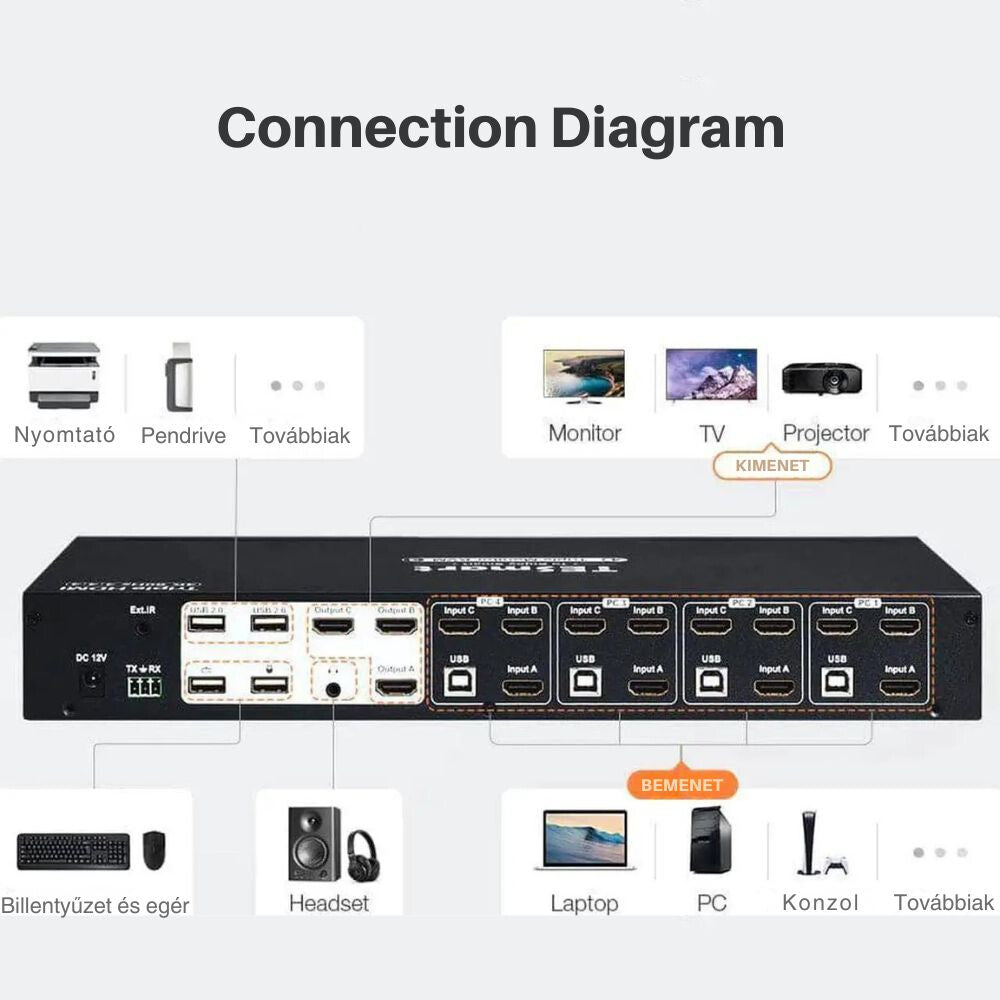
- Za svako računalo potrebna su 3 HDMI kabela za prikaz na tri monitora
- 3 izlaza za zaslon (može se koristiti i s 1 ili 2 monitora)
- RS232 upravljački priključak
- IR produžni kabel za veći domet daljinskog upravljača
- Sadržaj pakiranja:
- 1 kom KVM preklopnika za tri monitora
- 12 kom HDMI kabela
- 4 kom USB 2.0 Type-A – Type-B kabela
- 1 kom mrežnog adaptera DC 12 V / 2 A
- 2 kom nosača za pričvršćivanje u stalak
- 1 kom RS232 priključka (3-pinski)
- 1 kom IR prijamnika
- 1 kom infracrvenog daljinskog upravljača (baterija nije uključena)
- 1 kom korisničkog priručnika
Gyakran Ismételt Kérdések
Pitanje: Kako istovremeno koristiti više računala s istom tipkovnicom, mišem i monitorom?
Odgovor: Najpraktičnije rješenje za to je KVM prekidač, koji omogućuje upravljanje više računala s jedne radne stanice. Tako nema potrebe za stalnim prebacivanjem kabela ili korištenjem zasebnih perifernih uređaja.
Pitanje: Kako brzo prebacivati između više računala tijekom rada?
Odgovor: Najjednostavnije rješenje je korištenje KVM prekidača s više priključaka. Jednim pritiskom na gumb ili prečacem možete se prebacivati između računala, što vam omogućuje da nastavite rad bez prekida.
Pitanje: Kako urediti radnu stanicu s više računala?
Odgovor: Kod više računala preporučuje se odabrati rješenje koje koristi zajednički monitor, tipkovnicu i miš. To rezultira manjim brojem kabela, preglednijim radnim okruženjem i ugodnijim korištenjem.
Udio

Upute za upotrebu ▼
1. Proizvod
Ovaj 4x3 HDMI KVM preklopnik omogućuje vam da upravljate s 4 različita računala pomoću jedne tipkovnice i miša, dok koristite najviše 3 monitora .
Uređaj podržava:
- prošireni način rada s 3 zaslona
- zrcaljeni način rada s 3 zaslona
- kao i mogućnost da 3 monitora prikazuju sliku s različitih računala
Uređaj nudi i USB 3.0 priključke, audi izlaz, priključak za mikrofon, mrežno dijeljenje, IR daljinsko upravljanje i upravljanje tipkovnim prečacima.
2. Glavne značajke
- Upravljanje s 4 računala pomoću 1 tipkovnice i 1 miša
- Istodobna upotreba 3 monitora
- Maksimalno podržana razlučivost: 3840 × 2160 @ 60 Hz (4:4:4)
- Kompatibilno s HDMI 2.0 HDCP 2.2
- 2 glavna načina prikaza HDCP 2.2
- USB 3.0
- superbrz prijenos podataka Prednji
- USB-A i USB-C priključci za punjenje i prijenos podataka Ugrađeno
- RJ45 mrežno dijeljenje L/R audio
- Zaključavanje USB 3.0 fokusa USB-C Upravljanje:
- prednjim gumbima
- IR daljinskim upravljačem
- tipkovnim prečacima - EDID emulacija za stabilno prepoznavanje zaslona
- Način Pass Through za bolju kompatibilnost tipkovnice i miša
- 3. Sigurnosne napomene
Prije uporabe pročitajte sljedeće:
Uređaj
- držite podalje od vode i vlage Čistite ga samo.
- suhom krpom . Ne prekrivajte ventilacijske otvore.
- Ne postavljajte uređaj u blizinu izvora topline.
- Ne dodirujte uređaj ni kabel za napajanje mokrim rukama.
- Tijekom oluje ili duljeg nekorištenja
- isključite napajanje. Uređaj i baterije ne stavljajte u blizinu otvorenog plamena ni prekomjerne topline.
- Ne rastavljajte uređaj i ne popravljajte ga sami.
- 4. Baterije daljinskog upravljača
Za rad daljinskog upravljača potrebne su
2 AAA baterije . Važno:
baterije u većini slučajeva nisu uključene u paket zbog propisa o transportu. 5. Sadržaj paketa
Paket sadržava sljedeće:
1 kom
- 4 kom 4x3 HDMI KVM preklopnik
- KVM kabela 8 kom
- HDMI kabela IR daljinski upravljač
- 4 kom IR produžni kabel
- 4 kom Mrežni adapter od 12 V
- 4 kom korisnički priručnik
- 4 kom 2 kom
- nosača za ugradnju u rack 6. Kontrole i priključci
Elementi prednje ploče
Na prednjoj ploči obično se nalaze:
Gumbi 1–4
- – odabir računala Gumb za odabir zaslona
- Audio lock
- – zaključavanje audio fokusa USB lock
- – zaključavanje USB fokusa Gumbi za navigaciju
- gore / dolje / lijevo / desno Lock
- – zaključavanje Set
- – postavljanje / potvrda LCD zaslon
- – prikaz trenutačnog stanja IR senzor
- USB-A i USB-C priključci
- – za prijenos podataka i punjenje – adatátvitelre és töltésre
- Ulaz za mikrofon
- L/R audio izlaz
Stražnji priključci
- 4 grupe ulaza za računala
- za svaku ulaznu grupu:
- 3 HDMI ulaza
- 1 USB priključak - 3 HDMI izlaza za monitore
- standardni USB 3.0 priključci
- RJ45 mrežni priključak
- IR EXT priključak
- DC 12 V priključak za napajanje
7. Puštanje u rad
Priprema
Prije povezivanja:
- osigurajte dovoljno prostora,
- organizirajte kabele,
- preporučuje se označiti kabele.
Koraci povezivanja
- Povezivanje računala PC1
Povežite prvo računalo s odgovarajućom ulaznom grupom. - Povezivanje računala PC2–PC4
Na isti način povežite ostala računala. - Povezivanje tipkovnice i miša
Povežite vanjsku tipkovnicu i miš s odgovarajućim ulazom KVM uređaja. - Povezivanje USB 3.0 uređaja
USB memorija, vanjski SSD ili drugi USB uređaj može se povezati sa standardnim USB 3.0 priključcima. - Povezivanje monitora
Povežite 3 HDMI izlaza KVM uređaja s 3 monitora. - Povezivanje audio uređaja
Po potrebi povežite zvučnik ili slušalice s L/R izlazom. - Povezivanje mreže
Ako želite koristiti mrežnu funkciju, povežite mrežni kabel s RJ45 priključkom, a drugi kraj s usmjerivačem ili preklopnikom. - Povezivanje napajanja
Povežite napajanje od 12 V, a zatim uključite uređaj.
8. Načini prikaza
Uređaj podržava 2 glavna načina prikaza. támogat.
1. način – Prikaz jednog računala na 3 monitora
U ovom se načinu slika odabranog računala prikazuje na sva tri zaslona.
To može biti:
- zrcaljeni prikazili
- prošireni prikaz
To ovisi i o postavkama prikaza operacijskog sustava tog računala.
2. način – Različita računala na različitim monitorima
U ovom načinu svaki od tri monitora može zasebno prikazivati sliku drugog računala.
Na primjer:
- Monitor A → PC3
- Monitor B → PC1
- Monitor C → PC4
Napomena: ako zasloni prikazuju različita računala, fokus se može mijenjati i tipkovničkim prečacima.
9. Ugrađeni modul za punjenje
Priključci na prednjoj strani uređaja i USB-C priključci za punjenje i prijenos podataka mogu puniti telefone, tablete i druge uređaje,
- a istodobno se mogu koristiti i za podatkovnu vezu.
- Priključci podržavaju
standard BC 1.2 i automatski prilagođavaju napon i jakost struje. 10. Ugrađeni mrežni preklopnik
Ugrađena mrežna funkcija KVM uređaja omogućuje da se
pomoću jednog RJ45 mrežnog kabela egyetlen RJ45 hálózati kábel segítségével omogućite da se povezana računala povežu s ožičenom mrežom.
Prednosti:
- stabilnija veza od većine bežičnih veza
- do 100 Mbps ožičena veza
- potrebno je manje mrežnih kabela
11. Zaključavanje fokusa zvuka i USB-a
Uređaj može zasebno zaključati:
- audioizlaz L/R
- audioizlaz fokus USB 3.0 uređaja
To znači, primjerice, da:
- možete prebaciti sliku na drugo računalo,
- dok zvuk ili USB uređaj i dalje ostaje povezan s prethodnim računalom.
Fokus zvuka i USB-a može se zaključati neovisno jedan o drugome.
12. Automatsko skeniranje (Auto Scan)
Funkcija automatskog skeniranja automatski se prebacuje između uključenih i povezanih računala u određenim vremenskim razmacima.
Korisno je, primjerice:
- za nadzor,
- za praćenje statusa više računala.
Nakon uključivanja na LCD zaslonu prikazuje se natpis „SCAN“ 13. Upravljanje gumbima na prednjoj ploči
Izravno odaberite jedno računalo.
– odabir računala
- Tada sva tri zaslona prikazuju sliku odabranog računala.
- Najprije pritisnite ovaj gumb,
Audio lock
- zatim pomoću gumba 1–4 odaberite sliku kojeg računala treba prikazati određeni monitor.
- Zaključava ili otključava zvuk za trenutno računalo.
– zaključavanje audio fokusa
- Zaključava ili otključava USB 3.0 uređaje za trenutno računalo.
– zaključavanje USB fokusa
- Zaključava KVM.
– zaključavanje
- Nakon zaključavanja:
- zasloni mogu potamnjeti,
- zvuk se može zaustaviti,
- svjetlina se može smanjiti na minimum,
- gumbi mogu postati neaktivni. - Otključavanje:
za otključavanje je potrebna lozinka. Zadana lozinka:
Vraćanje tvorničkih postavki: 1234
tvorničke se postavke mogu vratiti držanjem gumba pritisnutim približno 10 sekundi – zaključavanje . Služi za ulazak u izbornik postavki. U izborniku se, između ostalog, mogu podesiti: prethodno spremljene scene
– postavljanje / potvrda
uključivanje/isključivanje automatskog skeniranja
- interval automatskog skeniranja
- uključivanje/isključivanje zvučnog signala
- tipka za aktiviranje tipkovnog prečaca
- svjetlina zaslona
- promjena lozinke
- 14. Upotreba daljinskog upravljača
- Glavne funkcije dostupne putem IR daljinskog upravljača:
odabir računala 1–4
odabir zaslona
- uključivanje i isključivanje automatskog skeniranja
- upravljanje izbornikom
- promjena fokusa
- Ako je KVM ugrađen u rack, može se koristiti i
- .
15. Tipkovnički prečaci Mrežni adapter od 12 V Važno
Prečaci rade ispravno samo ako je tipkovnica pravilno priključena u odgovarajući priključak za tipkovnicu na KVM-u.
Zadana aktivacijska tipka
Tvornička aktivacijska tipka:
Right Ctrl
Alternative: Scroll Lock
Left Ctrl
- Scroll Lock
- Left Ctrl
Korištenje prečaca:
- Brzo pritisnite dvaput aktivacijsku tipku.
- Ako čujete zvučni signal, u roku od 3 sekunde unesite željenu naredbu.
Glavni prečaci
Odabir prethodnog ulaza
- Right Ctrl → Right Ctrl → PgUp
Odabir sljedećeg ulaza
- Right Ctrl → Right Ctrl → PgDn
Odabir priključka prema rednom broju
- Right Ctrl → Right Ctrl → 1 / 2 / 3 / 4
Prebacivanje fokusa zaslona u načinu rada 2
- Right Alt → Right Alt
Odabir računala određenog monitora u načinu rada 2
- Monitor A: Right Ctrl → Right Ctrl → ← → 1–4
- Monitor B: Right Ctrl → Right Ctrl → ↓ → 1–4
- Monitor C: Right Ctrl → Right Ctrl → ↑ → 1–4
Prebacivanje USB 3.0 fokusa između 2 računala
- Right Ctrl → Right Ctrl → ↑
Prebacivanje zvučnog fokusa između 2 računala
- Right Ctrl → Right Ctrl → ↓
Uključivanje/isključivanje zvučnog signala
- Right Ctrl → Right Ctrl → F11
Uključivanje načina automatskog skeniranja
- Right Ctrl → Right Ctrl → Space
Povećavanje/smanjivanje vremena automatskog skeniranja
- Right Ctrl → Right Ctrl → +
- Right Ctrl → Right Ctrl → -
Izlaz iz načina automatskog skeniranja
- Esc
16. Promjena aktivacijske tipke prečaca
Aktivacijsku tipku prečaca moguće je promijeniti na više načina.
Dostupne aktivacijske tipke
- Scroll Lock
- Scroll Lock
- Left Ctrl
Promjena u izborniku
U LCD izborniku može se postaviti u odgovarajućoj postavci.
Brzo prebacivanje tipkovnicom
Kombinacije ciklički prebacuju između triju mogućnosti:
- Right Ctrl → Right Ctrl → F1
- Scroll Lock → Scroll Lock → F1
- Left Ctrl → Left Ctrl → F1
17. Način rada Pass Through
Način rada Pass Through služi za poboljšanje kompatibilnosti tipkovnice i miša.
Prednosti:
- bolja suradnja s određenim tipkovnicama i miševima
- mogućnost korištenja više posebnih funkcija
- rad je sličniji izravnom povezivanju s računalom
baterije u većini slučajeva trenutačna verzija u ovom načinu rada ne podržava Bluetooth vezu tipkovnice i miša.
Napomena o kompatibilnosti
U priručniku je navedeno više testiranih modela, primjerice uređaji različitih proizvođača:
- Logitech
- Dell
- Rapoo
- Razer
- Corsair
- Microsoft
.
18. Jamstvo
Proizvođač za proizvod daje jednogodišnje jamstvo u slučaju materijalnih i proizvodnih nedostataka.
Jamstvo ne pokriva nedostatke koji su posljedica:
- nepravilne uporabe,
- mehaničkog oštećenja,
- električnog oštećenja,
- preinake ili neovlaštenog popravka.
U slučaju popravka izvan jamstva trošak popravka može se obračunati prema cijeni dijelova i rada.