


Tera HW0002-O Profeszionális Vezeték Nélküli 1D/2D Vonalkódolvasó USB kábellel - Narancssárga
Tera HW0002-O Profeszionális Vezeték Nélküli 1D/2D Vonalkódolvasó USB kábellel - Narancssárga
Nem sikerült betölteni az átvehetőségi adatokat
🚚 Szállítási díj: 1 290 Ft
💳 Utánvét: nincs extra díj
🎁 Érkezési idő: 1-2 munkanap
↩️ 30 napos pénzvisszafizetési garancia
🔄 Ingyenes csere hibás termék esetén
🔒 100% biztonságos fizetés (Shopify Payments)
- Tera HW0002-O Profeszionális Vezeték Nélküli 1D/2D Vonalkódolvasó USB kábellel – gyors, precíz és strapabíró
- A Tera HW0002-O professzionális vonalkódolvasó ideális választás mindazoknak, akik gyors, pontos és megbízható szkennelést keresnek akár üzleti, akár logisztikai környezetben. A készülék modern technológiája és ergonomikus kialakítása révén hatékonyan segíti a mindennapi munkát.
-
Főbb jellemzők
- Tera Magic Aiming System és rezgésjelzés – villámgyors olvasási sebesség és nagy mélységélesség biztosítja a precíz szkennelést bármilyen szögből. A sikeres beolvasásról LED-fény, hangjelzés és enyhe rezgés ad visszajelzést. A hangjelzés némítható, így csendes környezetben is ideális.
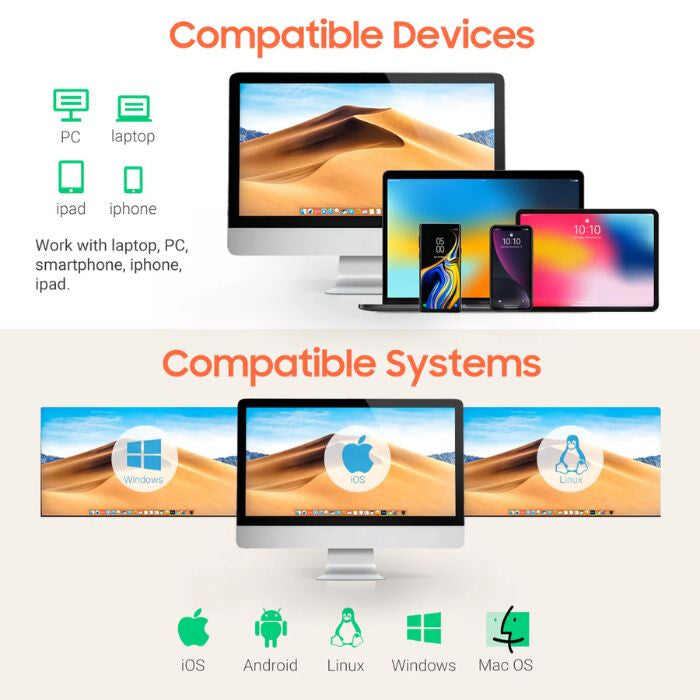
- Sokoldalú 3 az 1-ben csatlakozás – működik 2.4GHz vezeték nélküli, USB 2.0 kábeles, valamint Bluetooth üzemmódban. Kompatibilis Windows és Mac OS rendszerekkel, és együttműködik a legtöbb szoftverrel, például Word, Excel vagy Novell programokkal.
- Hosszú üzemidő – a beépített 2000mAh akkumulátor akár 60 nap készenléti időt és 16–19,5 órányi folyamatos használatot biztosít egyetlen feltöltéssel.
- Ütésálló szilikon védelem – az élénk narancssárga, csúszásmentes szilikonborítás megvédi az eszközt az ütések és karcolások ellen, miközben jól látható marad bármilyen környezetben.
- Kiváló dekódolási képesség – támogatja a leggyakoribb 1D és 2D kódokat (pl. QR, DataMatrix, PDF417, Aztec, Code 128, EAN-13, UPC-A stb.), valamint képes beolvasni kijelzőn megjelenő kódokat is – akár telefonról vagy számítógépről.
Gyakran Ismételt Kérdések
Kérdés: Hogyan lehet felgyorsítani a leltározást vagy a készletkezelést?
Válasz: Egy vezeték nélküli 1D/2D vonalkódolvasó jelentősen felgyorsítja a termékek azonosítását és a készletkezelési folyamatokat. A gyors beolvasás csökkenti a manuális adatbevitel idejét, így hatékonyabbá válhat a munka raktárakban, üzletekben vagy logisztikai környezetben.
Kérdés: Milyen vonalkódokat érdemes tudnia egy modern vonalkódolvasónak?
Válasz: Érdemes olyan modellt választani, amely nemcsak a hagyományos 1D vonalkódokat, hanem a 2D kódokat – például QR-kódot vagy DataMatrix kódot – is kezeli. Így papírról és digitális kijelzőkről is megbízhatóan olvashatók be a különböző kódok, ami sokkal rugalmasabb felhasználást tesz lehetővé.
Kérdés: Hol használható leginkább egy vezeték nélküli vonalkódolvasó?
Válasz: Vezeték nélküli vonalkódolvasók kiválóan használhatók üzletekben, raktárakban, futárszolgálatoknál, logisztikai központokban, irodákban vagy gyártási területeken. Segítségükkel gyorsabbá és pontosabbá válhat a termékazonosítás, a leltározás és a mindennapi munkafolyamatok.
Részesedés


Használati útmutató ▼
Köszönjük, hogy ezt a vezeték nélküli vonalkódolvasót választotta! A készülék vonalkódok és QR-kódok beolvasására, valamint azok számítógépre, telefonra, táblagépre vagy más kompatibilis eszközre történő továbbítására szolgál.
A scanner többféle vezeték nélküli kommunikációs és beállítási lehetőséggel rendelkezik.
1. Fontos tudnivaló a beállító kódokról
A gyári kézikönyvben található QR- és vonalkódok jelentős része programozó/beállító kód.
Egy ilyen kód beolvasásakor a scanner valamely funkciója vagy beállítása módosul.
Ilyen lehet például:
- kommunikációs mód
- Bluetooth párosítás
- tárolási mód
- billentyűzetkiosztás
- hangerő
- rezgés
- alvó mód
- vonalkódtípusok engedélyezése
- előtag vagy utótag hozzáadása
- karakterek elrejtése
Ne olvasson be véletlenszerűen beállító kódokat, mert azok megváltoztathatják a készülék működését.
2. Gyári beállítások visszaállítása
Ha a scanner helytelenül működik egy korábbi beállítás miatt, vagy szeretné törölni az egyedi konfigurációt, olvassa be a gyári kézikönyvben található:
Factory Reset
beállító kódot.
A gyári visszaállítás után egyes vezeték nélküli kapcsolatokat újra létre kell hozni.
3. Információk lekérdezése
A kézikönyv megfelelő beállító kódjainak beolvasásával megjeleníthető:
- az akkumulátor töltöttségi szintje – Battery Level
- a készülék firmware-verziója – Version No.
Az információ a csatlakoztatott eszköz aktív szövegmezőjében jelenhet meg.
4. Adattárolási módok
A scanner kétféle adatkezelési módot támogat.
Azonnali továbbítás – Instant Upload Mode
Ebben a módban a sikeresen beolvasott vonalkód adata azonnal továbbításra kerül a csatlakoztatott számítógépre vagy más eszközre.
Normál használathoz általában ez a megfelelő mód.
Tárolási mód – Storage Mode
Ebben a módban a scanner a beolvasott adatokat a saját belső memóriájában tárolja.
Ez akkor hasznos, ha:
- a scanner nincs folyamatosan csatlakoztatva a számítógéphez,
- ideiglenesen nincs vezeték nélküli kapcsolat,
- több vonalkódot szeretne előbb összegyűjteni, majd később továbbítani.
A tárolási funkcióhoz a kézikönyv az alábbi parancsokat biztosítja:
- Storage Mode – tárolási mód bekapcsolása
- Upload Data – eltárolt adatok feltöltése
- Total Quantity of Barcodes Uploaded – eltárolt/beolvasott adatok mennyiségének lekérdezése
- Clear Data – eltárolt adatok törlése
Fontos: a memória törlése után az eltárolt adatok nem állíthatók vissza.
5. Kommunikációs módok
A készülék az alábbi kapcsolati módokat támogatja:
- 2,4 GHz-es vezeték nélküli mód
- Bluetooth HID mód
- Bluetooth SPP mód
- Bluetooth BLE mód
A kívánt mód a gyári kézikönyv megfelelő beállító kódjának beolvasásával választható ki.
6. 2,4 GHz-es vezeték nélküli kapcsolat
A 2,4 GHz-es mód a hozzá tartozó USB vevőegységgel használható.
Párosítás
- Olvassa be a 2.4G Mode kódot.
- Olvassa be a Compulsory Pair with Dongle párosítási kódot.
- A scanner belép a párosítási módba, a jelzőfény gyorsan villog.
- Csatlakoztassa az USB vevőegységet a számítógéphez.
- Sikeres párosításkor a scanner hangjelzést ad.
- A kék jelzőfény bekapcsol, és a készülék használatra kész.
Ha a vevőegységet körülbelül 1 percen belül nem érzékeli, a párosítás megszakad.
A párosítási mód a scanner gombjának gyors kétszeri megnyomásával is megszakítható.
7. Bluetooth HID mód
A Bluetooth HID mód a legegyszerűbb Bluetooth-kapcsolati forma.
Ebben a módban a scanner Bluetooth billentyűzetként működik, ezért a beolvasott vonalkód közvetlenül az aktív szövegmezőbe kerül.
Párosítás
- Olvassa be a Bluetooth HID Mode kódot.
- Olvassa be a Compulsory Pair with Bluetooth párosítási kódot.
- A scanner jelzőfénye piros és kék színnel felváltva villog.
- Nyissa meg telefonján, táblagépén vagy számítógépén a Bluetooth beállításokat.
- Indítsa el az új eszközök keresését.
- Keresse meg a scannert, amely alapértelmezetten például Scanner HID néven jelenhet meg.
- Válassza ki az eszközt és indítsa el a párosítást.
- Sikeres kapcsolat esetén a scanner hangjelzést ad, és a kék jelzőfény bekapcsol.
8. Gyors Bluetooth párosítás
A kézikönyv szerint a Bluetooth párosítási mód a scanner gombjának körülbelül 8 másodpercig történő nyomva tartásával is aktiválható.
Ha a scanner körülbelül 1 percen belül nem talál csatlakoztatható eszközt, kilép a párosítási módból.
9. Bluetooth SPP és BLE mód
A scanner az alábbi speciális Bluetooth módokat is támogatja:
Bluetooth SPP
Soros port jellegű Bluetooth kommunikációhoz használható.
Bluetooth BLE
Bluetooth Low Energy kommunikációra szolgál.
Ezeket a módokat elsősorban olyan alkalmazásokhoz érdemes használni, amelyek kifejezetten támogatják az SPP vagy BLE kommunikációt.
Megjegyzés: a kézikönyv szerint az SPP és BLE mód használatához megfelelő fogadó szoftver vagy alkalmazás szükséges.
10. Bluetooth név módosítása
A készülék Bluetooth-neve módosítható.
Ehhez:
- Olvassa be a Customize Bluetooth Name beállító kódot.
- Hozza létre és olvassa be a kívánt Bluetooth-nevet tartalmazó konfigurációs kódot.
A Bluetooth-név maximális hossza 16 bájt.
Ha ennél hosszabb nevet ad meg, csak az első 16 bájt kerül felhasználásra.
A Bluetooth protokolltól függően a megjelenő név is módosulhat.
11. Hangjelzés beállítása
A scanner hangjelzésének hangereje módosítható.
A rendelkezésre álló lehetőségek:
- High – magas hangerő
- Medium – közepes hangerő
- Low – alacsony hangerő
- Sound OFF – hang kikapcsolva
A kívánt beállításhoz olvassa be a megfelelő kódot a gyári kézikönyvből.
12. Rezgés beállítása
A scanner rezgő visszajelzése külön kapcsolható.
Lehetőségek:
- Vibration ON – rezgés bekapcsolva
- Vibration OFF – rezgés kikapcsolva
13. Automatikus alvó mód
Energiatakarékosság céljából beállítható, hogy a scanner mennyi inaktív idő után lépjen alvó módba.
A kézikönyvben az alábbi lehetőségek szerepelnek:
- 5 perc
- 30 perc
- nincs automatikus alvás
- azonnali alvó mód
Alvó állapotból a scanner a kezelőgomb használatával ébreszthető fel.
14. iOS virtuális billentyűzet
iPhone vagy iPad használatakor szabályozható a képernyőn megjelenő virtuális billentyűzet.
A kézikönyv külön beállítást biztosít az iOS billentyűzet:
- megjelenítésére
- elrejtésére
Ez főként Bluetooth HID módban használható.
15. Enter és sortörés hozzáadása
A scanner beállítható úgy, hogy minden sikeres beolvasás után automatikusan vezérlőkaraktert küldjön.
A kézikönyvben szereplő lehetőségek:
- Carriage Return (0x0D) – Enter
- Line Feed (0x0A) – sortörés
- Carriage Return + Line Feed
Ez például Excel, raktárkezelő vagy pénztárprogram használatakor lehet hasznos, mert a kurzor automatikusan továbbléphet.
16. Billentyűzet nyelvének beállítása
A scanner többféle billentyűzetkiosztást támogat.
A kézikönyvben többek között az alábbiak szerepelnek:
- American English / angol
- British English
- German / német
- French / francia
- Spanish / spanyol
- Italian / olasz
- Japanese / japán
- International Keyboard
További szövegbeviteli módok is rendelkezésre állnak, például GBK és Unicode mód.
Fontos magyar billentyűzet használatakor
A gyári kézikönyvben magyar billentyűzetkiosztás nem szerepel, ezért magyar kiosztás mellett egyes speciális karakterek hibásan jelenhetnek meg.
A scanner használatához ezért javasolt a számítógépet angol / United States billentyűzetkiosztásra állítani.
Magyar kiosztás esetén a különleges karakterek eltérő billentyűpozíciói miatt a scanner összekeverheti a karaktereket, míg angol kiosztással a beolvasott adatok megfelelően jelennek meg.
17. Kis- és nagybetűk kezelése
A scanner képes a betűk automatikus átalakítására.
Beállítható:
- No Change – nincs változtatás
- All Upper Case – minden betű nagybetű
- All Lower Case – minden betű kisbetű
- Inverse – kis- és nagybetűk felcserélése
A kézikönyv szerint ezek a beállítások normál billentyűzet-emulációs módban használhatók.
18. Vonalkódtípusok engedélyezése és tiltása
A scanner különböző 1D és 2D vonalkódtípusokat képes felismerni.
A kézikönyvben egyszerre is engedélyezhetők vagy letilthatók:
- összes vonalkód
- összes 1D kód
- összes 2D kód
Az egyes kódtípusok külön is be- és kikapcsolhatók.
19. Támogatott vonalkódtípusok
A kézikönyvben szereplő támogatott formátumok között megtalálható többek között:
- UPC-A
- EAN-13
- Code 39
- Code 32
- Code 93
- Code 11
- Codabar
- Interleaved 2 of 5
- Matrix 2 of 5
- Industrial 2 of 5
- GS1 DataBar 14
- GS1 DataBar Limited
- GS1 DataBar Expanded
- QR Code
- Micro QR Code
- Data Matrix
- PDF417
- Micro PDF417
Egyes kódtípusoknál külön ellenőrzőszám- és adatátviteli beállítások is rendelkezésre állnak.
20. Inverz vonalkódok
A scanner beállítható arra is, hogy olyan vonalkódokat olvasson, ahol a világos és sötét részek fel vannak cserélve.
Beállítható:
- csak normál vonalkód olvasása
- normál és inverz vonalkód egyaránt olvasható
21. Előtag – Prefix hozzáadása
A scanner automatikusan karaktereket adhat minden beolvasott vonalkód elejéhez.
Beállítás
- Olvassa be az Add Prefix kódot.
- Keresse meg a kívánt karaktert a gyári ASCII karaktertáblázatban.
- Olvassa be a hozzá tartozó karakterkódot.
- Szükség esetén ismételje meg további karakterekkel.
A kézikönyv szerint az előtag maximális mérete 32 bájt.
22. Utótag – Suffix hozzáadása
A scanner automatikusan karaktereket adhat minden beolvasott adat végéhez.
Beállítás
- Olvassa be az Add Suffix kódot.
- Keresse ki a kívánt karaktert az ASCII karaktertáblából.
- Olvassa be a megfelelő karakterkódot.
Az utótag maximális mérete szintén 32 bájt.
23. Előtag és utótag törlése
A korábban beállított karakterek külön törölhetők.
Ehhez használja:
- Clear Prefix
- Clear Suffix
beállító kódokat.
24. Karakterek elrejtése
A scanner képes automatikusan eltávolítani a beolvasott adat elejéről vagy végéről meghatározott számú karaktert.
Használható például:
- első 1 karakter elrejtésére
- első 2 karakter elrejtésére
- első 3 karakter elrejtésére
- első 4 karakter elrejtésére
Ugyanez a vonalkód végére is beállítható.
A kézikönyv szerint legfeljebb 4 karakter rejthető el ezzel a funkcióval.
25. Rejtett karakterek törlése
Ha már nincs szükség az előtag vagy utótag elrejtésére, használja a kézikönyv:
- Clear Hidden Prefix
- Clear Hidden Suffix
beállító kódját.
26. Vezérlőkarakterek
A scanner speciális ASCII vezérlőkarakterek használatát is támogatja.
A kézikönyv például az alábbi karaktereket sorolja fel:
- Home
- End
- nyílbillentyűk
- Ctrl+A
- Ctrl+B
- Ctrl+C
- Ctrl+D
- Ctrl+E
- Ctrl+F
- Ctrl+G
- Shift+Tab
- Backspace
- Tab
Ezek elsősorban speciális szoftverek és automatizált adatbeviteli rendszerek használatakor lehetnek szükségesek.
27. Gyors használat számítógéppel
Normál használathoz az alábbi beállítás javasolt:
- Kapcsolja be a scannert.
- Válassza a 2,4 GHz-es módot, és csatlakoztassa az USB vevőegységet, vagy használja a Bluetooth HID módot.
- Állítsa a számítógép billentyűzetét angol / US kiosztásra.
- Nyisson meg egy Jegyzettömböt, Excel-fájlt vagy más szövegbeviteli mezőt.
- Irányítsa a scannert a vonalkódra.
- Nyomja meg a beolvasógombot.
- Sikeres olvasáskor a készülék hang- és/vagy rezgésjelzést ad.
- A vonalkód tartalma automatikusan megjelenik az aktív mezőben.
28. Hibaelhárítás
A scanner beolvassa a kódot, de nem jelenik meg adat
Ellenőrizze:
- a 2,4 GHz-es USB vevő csatlakozását,
- a Bluetooth kapcsolatot,
- hogy megfelelő kommunikációs mód van-e kiválasztva,
- hogy van-e aktív szövegbeviteli mező.
Hibás karakterek jelennek meg
Állítsa a számítógép billentyűzetét angol / United States kiosztásra.
A magyar billentyűzet speciális karakterkiosztása miatt a scanner egyes karaktereket hibásan továbbíthat.
Bluetooth nem csatlakozik
- törölje a korábbi párosítást a fogadó eszközről,
- aktiválja ismét a Bluetooth HID párosítási módot,
- keresse meg újra a scannert,
- ellenőrizze, hogy a megfelelő Bluetooth mód van-e kiválasztva.
A 2,4 GHz-es USB vevő nem működik
- válassza ismét a 2.4G módot,
- indítsa újra a vevőegységgel történő párosítást,
- húzza ki, majd csatlakoztassa újra az USB vevőt.
Egy adott vonalkód nem olvasható
Előfordulhat, hogy az adott vonalkódtípus nincs engedélyezve. A gyári kézikönyv megfelelő beállító kódjával kapcsolja be az adott szimbólumtípust.
A beállítások teljesen összekeveredtek
Olvassa be a Factory Reset kódot, majd állítsa be újra a kívánt kommunikációs módot és egyéb szükséges funkciókat.
