TESmart HDMI KVM Switch – 4x2 (2 PC / 2Monitor), DP, 4K@60Hz, USB 2.0
Nem sikerült betölteni az átvehetőségi adatokat
🚚 Szállítási díj: 1 290 Ft
💳 Utánvét: nincs extra díj
🎁 Érkezési idő: 1-2 munkanap
↩️ 30 napos pénzvisszafizetési garancia
🔄 Ingyenes csere hibás termék esetén
🔒 100% biztonságos fizetés (Shopify Payments)
- TESmart KVM Switch 2 Számítógéphez, Dual Monitor DP HDMI, 4K 60Hz
- A TESmart kétmonitoros KVM switch lehetővé teszi, hogy két számítógépet vezérelj egyetlen billentyűzet, egér és két monitor segítségével. Ideális megoldás irodai munkához, fejlesztői környezetbe, otthoni munkavégzéshez vagy professzionális felhasználásra, ahol fontos a gyors és stabil váltás több számítógép között.
A készülék DisplayPort + HDMI kombinációval támogatja a kiterjesztett asztal és a megosztott megjelenítés módot is, akár UHD 4K@60Hz felbontás mellett. -
Főbb jellemzők
- 2 számítógép vezérlése 2 monitorral (Dual Monitor KVM)
- DisplayPort + HDMI kimenet
- UHD 4K (3840×2160) @ 60Hz felbontás támogatása
- Kiterjesztett asztal (Extended Display) és megosztott mód támogatása
- Azonnali, késleltetésmentes váltás billentyűzet és egér használatakor
- Hot Plug támogatás – csatlakoztatás újraindítás nélkül
-
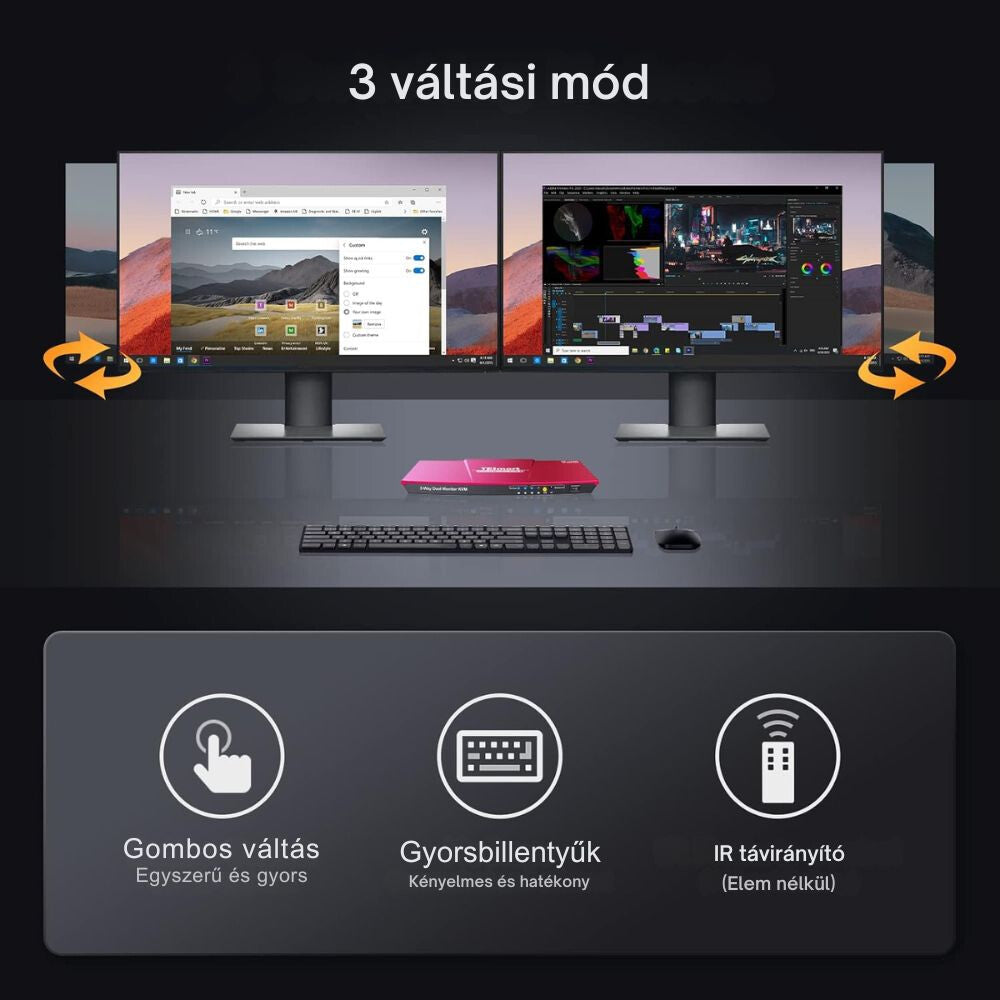
Váltási módok
- Előlapi gombokkal
- Billentyűzet gyorsbillentyűkkel (Hotkey)
- Infravörös távirányítóval
- A készülék USB pass-through módot kínál a jobb billentyűzet- és egérkompatibilitás érdekében, emellett támogatja az USB 2.0 eszközök használatát – például pendrive-ok, nyomtatók vagy vonalkódolvasók csatlakoztatását. A KVM switch széles körű kompatibilitást biztosít, zökkenőmentesen működik Windows, macOS, Linux, Unix, Debian, Ubuntu, Fedora, valamint Raspberry Pi (Raspbian) rendszereken is.
- Hang és csatlakozók
- Analóg L/R audio kimenet
- HDMI kimenet monitorhoz
- DisplayPort kimenet monitorhoz
- USB port billentyűzethez és egérhez
- DC 12V tápcsatlakozó -
A csomag tartalma
- 1× TESmart Dual Monitor KVM Switch
- 1× DC 12V hálózati adapter
- 2× DisplayPort – DisplayPort kábel
- 2× HDMI kábel
- 2× USB 2.0 Type-A – Type-B kábel
- 1× Infravörös távirányító (elem nem tartozék)
- 1× Használati útmutató (termékleírás alatt található)
Gyakran Ismételt Kérdések
Kérdés: Hogyan lehet munkahelyi és saját számítógépet egyszerre használni ugyanazon a monitoron?
Válasz: Ha egy munkahelyi laptopot és egy saját számítógépet is használsz, nem szükséges külön monitort, billentyűzetet és egeret fenntartani. Egy KVM switch segítségével ugyanazokat az eszközöket használhatod mindkét géppel, és egyszerűen válthatsz közöttük.
Kérdés: Hogyan lehet kétmonitoros munkakörnyezetet több számítógép között megosztani?
Válasz: Ha két monitort használsz, de több számítógépen dolgozol, érdemes olyan megoldást választani, amely mindkét kijelzőt képes egyszerre kezelni. Így nem kell a monitorokat vagy a kábeleket folyamatosan átkötni.
Kérdés: Miért jobb KVM switch-et használni a kábelek állandó áthúzása helyett?
Válasz: A monitorok és USB-eszközök folyamatos újracsatlakoztatása időigényes, és hosszú távon a csatlakozók kopását is okozhatja. Egy KVM switch gyorsabb, kényelmesebb és rendezettebb megoldást kínál a számítógépek közötti váltásra.
Részesedés

Használati útmutató ▼
A termék rendeltetése
A kétmonitoros KVM kapcsoló segítségével 2 számítógép vezérelhető egyetlen billentyűzettel, egérrel és 2 monitorral.
A készülék lehetővé teszi a két számítógép közötti gyors váltást, valamint azt is, hogy a két monitoron egyszerre különböző számítógépek képe jelenjen meg.
Főbb jellemzők
- 2 számítógép vezérlése 1 billentyűzettel és 1 egérrel
- 2 monitor egyidejű használata
- Maximális támogatott felbontás: 3840 × 2160 @ 60 Hz
- HDMI és DisplayPort (DP) csatlakozás
- Hot Plug támogatás – az eszközök a számítógép kikapcsolása nélkül is csatlakoztathatók vagy leválaszthatók
- Váltás:
az előlapi gombbal
billentyűkombinációval
infravörös távirányítóval - Külön USB 2.0 csatlakozó külső USB-eszközök számára
- Billentyűzet- és egérátengedési (Pass Through) mód
- Windows, macOS és több Linux-alapú rendszer támogatása, többek között:
Windows
Unix
Debian
Ubuntu
Fedora
macOS
Raspbian / Raspberry Pi rendszerek
A csomag tartalma
- 1 db 4×2 kétmonitoros KVM kapcsoló
- 1 db 12 V DC hálózati adapter
- 1 db infravörös távirányító
- 1 db használati útmutató
Megjegyzés: A távirányító a szállítási előírások miatt elem nélkül érkezhet. Használatához CR2025 gombelemet kell behelyezni.
Csatlakozók és kezelőszervek
Előlapi elemek
USB kapcsolatjelző LED-ek
Világítanak, ha a KVM USB Type-B csatlakozója megfelelően kapcsolódik a számítógéphez, és a számítógép be van kapcsolva.
Bemenetválasztó LED-ek
- LED 1 világít: mindkét monitor a PC1 képét jeleníti meg
- LED 2 világít: mindkét monitor a PC2 képét jeleníti meg
- LED 1 és LED 2 egyszerre világít: a két monitor külön-külön egy-egy számítógép képét jeleníti meg
SW / bemenetválasztó gomb
A csatlakoztatott számítógépek, illetve megjelenítési módok közötti váltásra szolgál.
IR vevő
A távirányító infravörös jeleit fogadja.
Főkapcsoló
A KVM be- és kikapcsolására szolgál.
Hátlapi csatlakozók
DC 12 V
A mellékelt 12 V-os hálózati adapter csatlakozója.
L/R AUDIO OUT
Analóg hangkimenet hangszóró vagy más audioeszköz számára.
DISPLAY 1 / DISPLAY 2 – HDMI kimenetek
A két monitor csatlakoztatására szolgálnak.
Billentyűzet- és egér USB-portok
A billentyűzet és az egér csatlakoztatására.
USB 2.0 port
Külső USB-eszközök, például:
- pendrive
- nyomtató
- USB-s merevlemez
- vonalkódolvasó
csatlakoztatására használható.
PC1 és PC2 bemenetek
Mindkét számítógéphez az alábbi csatlakozások tartoznak:
- HDMI
- DisplayPort (DP)
- USB Type-B
A készülék csatlakoztatása
1. A számítógépek csatlakoztatása
Csatlakoztassa az első számítógép két videokimenetét a KVM PC1 bemeneteihez:
- HDMI → HDMI
- DisplayPort → DP
Ezután csatlakoztassa a számítógépet a KVM PC1 USB-portjához egy USB Type-A – Type-B kábel segítségével.
Ugyanezt végezze el a második számítógépnél a PC2 bemeneteken.
Fontos
A kétmonitoros működéshez mindkét videobemenetet csatlakoztatni kell ugyanahhoz a számítógéphez.
Ha például csak az HDMI vagy csak a DP csatlakozás van bekötve, a kétmonitoros funkció nem fog megfelelően működni.
2. Billentyűzet és egér csatlakoztatása
Csatlakoztassa:
- a billentyűzetet a billentyűzet számára kijelölt USB-porthoz,
- az egeret az egér számára kijelölt USB-porthoz.
Vezeték nélküli billentyűzet vagy egér esetén az USB-vevőegység is használható.
3. Monitorok és hangszóró csatlakoztatása
Csatlakoztassa a két monitort a KVM:
- Display 1
- Display 2
HDMI kimeneteihez.
Igény esetén csatlakoztassa a hangszórót az analóg audio kimenethez.
4. Bekapcsolás
Csatlakoztassa a 12 V-os hálózati adaptert, majd kapcsolja be a KVM-et a főkapcsolóval.
Ezután indítsa el vagy kapcsolja be a csatlakoztatott számítógépeket.
Megjelenítési módok
1. megjelenítési mód
Ebben a módban mindkét monitor ugyanahhoz a számítógéphez tartozik.
- LED 1 világít → mindkét monitor a PC1-et mutatjó
- LED 2 világít → mindkét monitor a PC2-t mutatja
Ez a mód normál kétmonitoros munkavégzéshez használható.
2. megjelenítési mód
Ebben a módban:
- az egyik monitor a PC1-et,
- a másik monitor a PC2-t
jeleníti meg.
Ilyenkor a billentyűzet és az egér vezérlése külön átkapcsolható a két számítógép között.
Billentyűkombinációk
A gyári vezérlőbillentyű a Scroll Lock.
A kombinációknál a Scroll Lock billentyűt kétszer egymás után, majd a harmadik billentyűt kell megnyomni.
PC1 kiválasztása az 1. megjelenítési módban
Scroll Lock + Scroll Lock + 1
Mindkét monitor átvált a PC1-re.
PC2 kiválasztása az 1. megjelenítési módban
Scroll Lock + Scroll Lock + 2
Mindkét monitor átvált a PC2-re.
Billentyűzet és egér vezérlésének átváltása PC1-re a 2. módban
Scroll Lock + Scroll Lock + 3
Billentyűzet és egér vezérlésének átváltása PC2-re a 2. módban
Scroll Lock + Scroll Lock + 4
Hangjelzés be-/kikapcsolása
Scroll Lock + Scroll Lock + F11
A KVM hangjelzője be- vagy kikapcsolható.
Billentyűzet- és egér Pass Through mód
Scroll Lock + Scroll Lock + F2
A billentyűzet- és egérátengedési mód be- vagy kikapcsolása.
A gyártó a jobb kompatibilitás érdekében a Pass Through mód használatát javasolja, különösen multimédiás vagy programozható billentyűzetek és egerek esetén.
Gyors váltás a 2. megjelenítési módban
A jobb oldali Alt (Right Alt) billentyűt kétszer egymás után megnyomva:
Right Alt + Right Alt
a billentyűzet és az egér vezérlése átváltható a 2. megjelenítési módban aktív számítógépek között.
A Pass Through mód ellenőrzése
Nyomja meg:
Scroll Lock + Scroll Lock + F3
Ezután figyelje a hangjelzést:
- 2 sípolás: a billentyűzet és az egér Pass Through módban működik
- 1 sípolás: a készülék billentyűzet- és egéremulációs módban működik
A gyorsbillentyű módosítása
Ha a billentyűzeten nincs Scroll Lock gomb, vagy azt más funkció használja, a vezérlőbillentyű átállítható jobb Ctrl (Right Ctrl) gombra.
Scroll Lock → Right Ctrl
Nyomja meg:
Scroll Lock + Scroll Lock + F1
Ezután a parancsokat például így kell használni:
Right Ctrl + Right Ctrl + 1
Right Ctrl + Right Ctrl + 2
stb.
Right Ctrl → Scroll Lock
A visszaállításhoz nyomja meg:
Right Ctrl + Right Ctrl + F1
Távirányító használata
A távirányítóval a megjelenítési módok és a számítógépek között is válthat.
M gomb
1. megjelenítési módban:
Váltás PC1 és PC2 között.
2. megjelenítési módban:
Visszatérés az 1. megjelenítési módba.
P gomb
1. megjelenítési módban:
Átváltás a 2. megjelenítési módba.
2. megjelenítési módban:
A két monitoron megjelenő számítógépek helyének felcserélése.
1 gomb
1. megjelenítési módban: PC1 kiválasztása.
2. megjelenítési módban: a billentyűzet és az egér vezérlésének átváltása a PC1-re.
2 gomb
1. megjelenítési módban: PC2 kiválasztása.
2. megjelenítési módban: a billentyűzet és az egér vezérlésének átváltása a PC2-re.
Fontos tudnivalók
- A kétmonitoros funkcióhoz mindkét számítógépnek két megfelelő videokimenettel kell rendelkeznie.
- Mindkét számítógépnél az HDMI és DP videokapcsolatot is csatlakoztassa a KVM-hez.
- A billentyűzet és az egér megfelelő átváltásához az adott számítógép USB-kapcsolatának is csatlakoztatva kell lennie.
- 4K/60 Hz felbontás használatakor megfelelő minőségű, a szükséges felbontást és képfrissítést támogató kábelek használata javasolt.
- Ha speciális, programozható vagy multimédiás billentyűzet/egér nem működik megfelelően, kapcsolja be a Pass Through módot.
- A távirányító használata előtt szükség esetén helyezzen bele egy CR2025 gombelemet.