


Tera brezžični 1D/2D QR in črtne kode čitalec s stojalom (oranžen)
Tera brezžični 1D/2D QR in črtne kode čitalec s stojalom (oranžen)
Podatka o razpoložljivosti osebnega prevzema ni mogoče naložiti
🚚 Strošek dostave: 4,50 €
💳 Plačilo po povzetju: brez dodatnega stroška
🎁 Čas dostave: 2-3 delovna dneva
↩️ 30-dnevna garancija vračila denarja
🔄 Brezplačna zamenjava v primeru okvarjenega izdelka
🔒 100% varno plačilo (Shopify Payments)
-
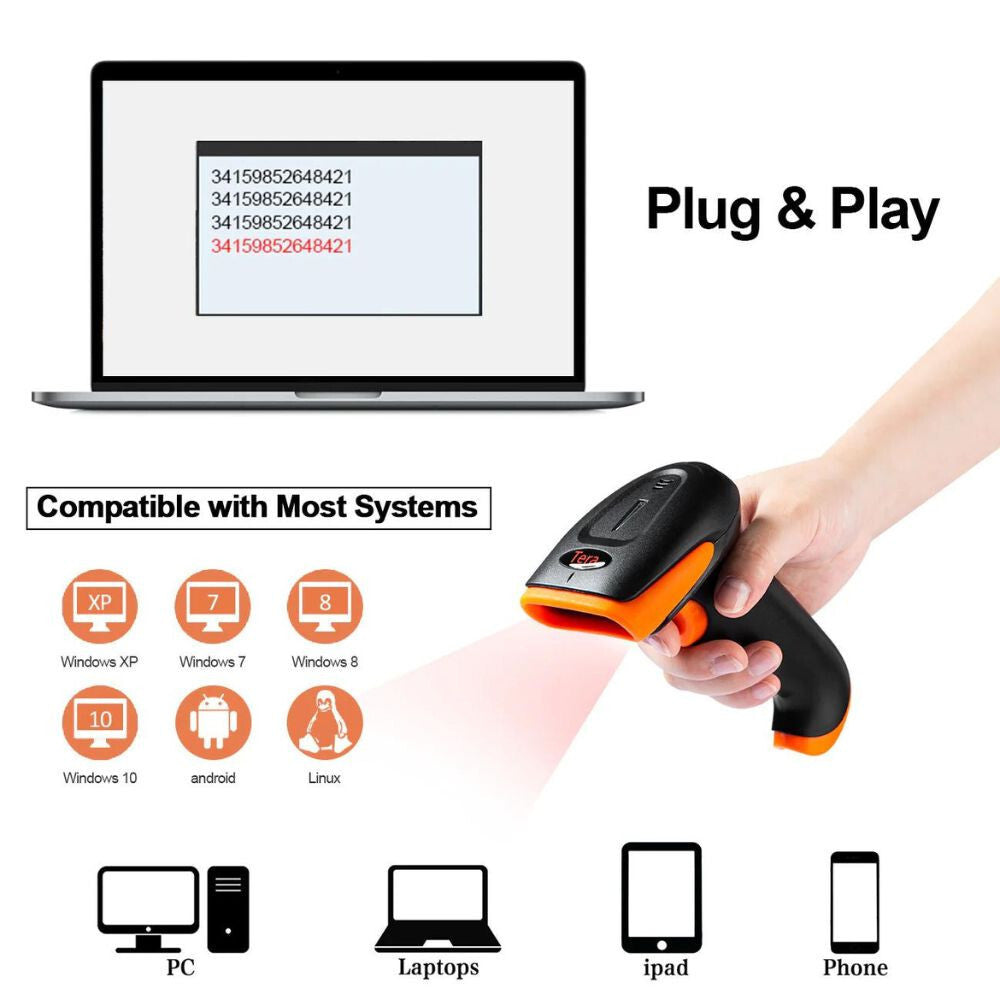
Za uporabo ni potreben gonilnik ali aplikacija. Brezžični čitalec črtne kode z 2,4 GHz, Bluetooth in USB 2.0 žično povezavo. Dva načina delovanja: takojšnje polnjenje ali način shranjevanja.
-
Samodejno iskanje: nastavite način neprekinjenega samodejnega iskanja za hitro skeniranje brez pritiska na gumb za zagon. Podpira več tipkovniških jezikov, npr. nemščino, francoščino, italijanščino, angleščino, španščino, japonščino, madžarščino itd. Privzeti jezik je angleščina, zato je priporočljivo nastaviti želeni jezik ob prvi uporabi. Podpira branje večine 1D/2D/QR kod.
-
IP54 odporen proti prahu in vodi. Silikon na oranžni površini omogoča, da je čitalec odporen na padec z višine do 1,5 metra.
-
Vsebina paketa: 1x čitalec črtne kode, 1x stojalo, 1x USB kabel, 1x brezžični adapter, 1x uporabniški priročnik
-
Velikost: približno 165x75x90 mm
-
Teža: 250 g
Gyakran Ismételt Kérdések
Vprašanje: Kateri čitalnik črtne kode je primeren za trgovino ali skladišče?
Odgovor: Priporočljivo je izbrati model, ki podpira 1D in 2D črtne kode, ima več možnosti povezave (Bluetooth, 2,4 GHz ali USB) ter omogoča samodejni način skeniranja. Robustna, odporna na prah in padce zasnova je prednost pri intenzivni uporabi.
Vprašanje: Kakšna je razlika med načinom takojšnjega prenosa in načinom shranjevanja pri čitalniku črtne kode?
Odgovor: V načinu takojšnjega prenosa se prebrani podatki takoj pošljejo na priključen napravo. V načinu shranjevanja čitalnik podatke shrani v notranji pomnilnik, od koder jih je mogoče kasneje prenesti na računalnik ali drugo napravo. To je uporabno, kadar povezava začasno ni na voljo.
Vprašanje: Za kaj je dober brezžični Bluetooth čitalnik črtne kode?
Odgovor: Brezžični Bluetooth čitalnik črtne kode omogoča večjo svobodo gibanja, zato je idealen za skladišča, trgovine, logistične naloge in inventure. Zaradi različnih možnosti povezave ga je enostavno uporabljati z računalnikom, prenosnikom, tablico ali drugo združljivo napravo.
Delež


Navodila za uporabo ▼
1. Namen naprave
Bralnik črtnih kod je namenjen branju 1D- in 2D-črtnih kod ter njihovemu posredovanju v računalnik, telefon, tablični računalnik ali drugo združljivo napravo.
Naprava podpira več načinov povezovanja:
- 2,4-GHz brezžična povezava z USB-sprejemnikom
- Povezava Bluetooth HID
- Povezava Bluetooth SPP
- Povezava Bluetooth BLE
- Način 2,4-GHz navideznega serijskega vmesnika / Virtual COM
Odvisno od izbranega načina povezovanja se prebrani podatki posredujejo neposredno v aktivno besedilno polje ali prek serijske komunikacije.
2. Pomembne informacije o programirnih črtnih kodah
Pomemben del črtnih kod v tovarniškem priročniku so nastavitvene/programirne črtne kode..
Z njihovim skeniranjem se nastavitev bralnika takoj spremeni.
Takšna nastavitev je lahko na primer:
- način povezovanja
- razporeditev tipkovnice
- zvočni signal
- hitrost prenosa podatkov
- samodejni izklop
- predpona in pripona
- skrivanje znakov
- način skeniranja
- podprte vrste črtnih kod
Nastavitvenih črtnih kod v priročniku ne skenirajte naključno.
3. Obnovitev tovarniških nastavitev
Če bralnik zaradi predhodne nastavitve ne deluje pravilno, ga lahko z uporabo črtne kode v priročniku:
Factory Default / Reset to Factory Defaults
obnovite na tovarniško konfiguracijo.
Po obnovitvi tovarniških nastavitev bo morda potrebno:
- ponovno seznaniti 2,4-GHz povezavo,
- znova vzpostaviti povezavo Bluetooth
- ter ponovno vnesti uporabniške nastavitve.
4. Ogled različice vdelane programske opreme
S skeniranjem črtne kode Show Firmware Version v priročniku bralnik prikaže trenutno različico vdelane programske opreme.
To je lahko koristno predvsem pri odpravljanju težav ali tehnični podpori.
5. Nastavitev razporeditve tipkovnice
Bralnik podpira več razporeditev tipkovnice.
V priročniku so med drugim navedene naslednje razporeditve:
- United States / ameriška angleščina
- Germany / nemščina
- France / francoščina
- Spain / španščina
- Italy / italijanščina
- Japan / japonščina
Uporaba madžarske tipkovnice
V priročniku ni navedena posebna madžarska razporeditev tipkovnice..
Zato se lahko pri uporabi madžarske razporeditve nekateri posebni znaki prikažejo napačno ali kot drugi znaki.
Priporočena rešitev: med uporabo bralnika v računalniku nastavite razporeditev tipkovnice na angleško / United States. Tako bo zanesljivost pravilnega posredovanja znakov v črtnih kodah večja.
6. Zvočni signal
Glasnost zvočnega signala bralnika lahko spremenite z ustreznimi nastavitvenimi črtnimi kodami v priročniku.
Na voljo so naslednje možnosti:
- zvok izklopljen
- nizka glasnost
- srednja glasnost
- visoka glasnost
Zvočni signal običajno označuje uspešno skeniranje, seznanjanje ali drugo dejanje.
7. Raven napolnjenosti baterije
S Show Battery Level nastavitveno črtno kodo lahko prikažete trenutno raven napolnjenosti baterije.
Nastavite lahko tudi, ali naj se stanje baterije:
- ne prikaže
- prikaže takoj
8. Hitrost prenosa podatkov
Hitrost pošiljanja podatkov skenerja je mogoče nastaviti v več stopnjah:
- Fast – hitro
- Medium – srednje
- Slow – počasi
- Ultra-slow – zelo počasi
Za običajno uporabo je primerna hitra nastavitev.
Če starejši program ali sistem ne more pravilno sprejemati hitro prejetih znakov, izberite počasnejšo hitrost prenosa podatkov.
9. Brezžična povezava 2,4 GHz
Povezavo 2,4 GHz lahko uporabljate s priloženim sprejemnikom USB.
Seznanjanje
- Skenirajte v priročniku navedeno 2.4G Mode črtno kodo.
- Skenirajte Pairing črtno kodo.
- Skener bo začel iskati sprejemnik.
- Sprejemnik USB priključite v računalnik.
- Ob uspešnem seznanjanju bo naprava oddala zvočni signal.
Če sprejemnika v približno 1 minuti ne najde, bo oddala dva globlja zvočna signala in se nato vrnila v običajno delovanje.
10. Povezava Bluetooth
Napravo je mogoče prek povezave Bluetooth povezati s telefonom, tabličnim računalnikom ali računalnikom.
Seznanjanje Bluetooth
- Približno 8 sekunddržite gumb za skeniranje na skenerju ali skenirajte črtno kodo za aktiviranje seznanjanja Bluetooth.
- V sprejemni napravi vklopite funkcijo Bluetooth.
- Med napravami Bluetooth poiščite skener.
- Skener je običajno prikazan kot Barcode Scanner HID ali pod podobnim imenom.
- Izberite ga in začnite seznanjanje.
- Ob uspešni povezavi bo skener oddal zvočni signal.
Če se seznanjanje v približno 1 minuti ne uspe, se skener vrne v običajno delovanje.
V običajno stanje se lahko vrnete tudi z dvema hitrima pritiskoma gumba za skeniranje.
11. Profili Bluetooth
Skener podpira več profilov Bluetooth.
Način HID
Najpogostejši način uporabe.
Skener deluje kot tipkovnica Bluetooth, zato se skenirani podatki vnesejo neposredno v aktivno polje.
Način SPP
Uporablja serijsko komunikacijo Bluetooth.
Uporablja se za posebno programsko opremo ali industrijske sisteme.
Način BLE
Uporablja povezavo Bluetooth Low Energy z združljivimi napravami.
12. Upravljanje tipkovnice iOS
Pri uporabi telefona iPhone ali tabličnega računalnika iPad lahko nastavite delovanje navidezne tipkovnice, prikazane na zaslonu.
Z nastavitvenimi črtnimi kodami v priročniku lahko:
- prikažete ali skrijete tipkovnico HID,
- omogočite ali onemogočite prikaz zaslonske tipkovnice.
13. Spreminjanje imena Bluetooth
Ime Bluetooth skenerja lahko poljubno spremenite.
Za to skenirajte:
- Skenirajte Set up Bluetooth Name nastavitveno črtno kodo.
- Vnesite želeno ime v skladu s postopkom v tovarniških navodilih.
- S Z uporabo črtne kode Show Bluetooth Name
lahko preverite trenutno ime. V skladu s priročnikom je največja dolžina imena Bluetooth16 znakov
. Če je ime daljše, se shrani le prvih 16 znakov.
Optični bralnik lahko prek povezave 2,4 GHz uporabljate tudi kot virtualna serijska vrata.
Nastavitev
- Skenirajte Način virtualnih COM-vrat programirno črtno kodo.
- Optični bralnik prebere kodo za seznanjanje.
- Priključite sprejemnik USB.
- Računalnik napravi dodeli virtualna vrata COM.
Ta način je primeren za programe, ki podatke črtne kode pričakujejo prek serijskih vrat.
15. Znak Group Separator / GS
Optični bralnik lahko obravnava znak GS / Group Separator in ga po potrebi zamenja z drugim znakom.
To je pomembno predvsem pri uporabi kod GS1 in posebnih industrijskih črtnih kod.
V priročniku sta na voljo ločeni nastavitvi:
- Vklop zamenjave GS
- Izklop zamenjave GS
Želeni nadomestni znak lahko izberete iz nabora znakov.
16. Dodajanje predpone in pripone
Optični bralnik lahko samodejno doda znake na
- začetek prebranih podatkov – predpona
- konec – pripona
Na primer, nastavite lahko, da se pred vsako črtno kodo ali za njo samodejno doda določen znak.
Nastavitev
- Preberite kodo Dodaj predpono ali Dodaj pripono .
- Izberite želeni znak iz tovarniške tabele znakov.
- Preberite ustrezno kodo znaka.
Predpone in pripone lahko izbrišete ločeno.
17. Skrivanje prvih ali zadnjih znakov
Optični bralnik lahko samodejno odstrani prve ali zadnje znake prebrane črtne kode.
Nastavite lahko na primer:
- skrij prvi znak
- skrij prva 2 znaka
- skrij prve 3 znake
- …
- skrij več znakov
Enako lahko nastavite tudi za znake na koncu črtne kode.
To je uporabno, če črtna koda vsebuje stalno predpono ali del šifre izdelka, ki v programu ni potreben.
18. Zaključni znaki
Optični bralnik lahko samodejno doda krmilni znak na konec vsakega branja.
V priročniku so navedene naslednje možnosti:
- Carriage Return – Enter
- Pomik v novo vrstico
- Carriage Return + pomik v novo vrstico
- Vodoravni tabulator – Tab
- Brez – brez zaključnega znaka
Pogosta uporaba: V Excelu ali programu za upravljanje zalog lahko z dodajanjem tipke Enter ali Tab kazalec samodejno preide v naslednje polje.
19. Samodejno spreminjanje velikosti črk
Optični bralnik lahko samodejno spremeni prebrane črke.
Možnosti:
- brez pretvorbe
- vsi znaki z malimi črkami
- vsi znaki z velikimi črkami
- zamenjava oziroma invertiranja malih in velikih črk
20. Načini branja
Ročno branje
To je privzeti način.
Optični bralnik bere samo, ko pritisnete gumb za branje.
Način neprekinjenega branja
Optični bralnik je nenehno aktiven in lahko zaporedoma bere črtne kode, ne da bi znova pritisnili gumb.
Senzorski / način samodejnega zaznavanja
Optični bralnik zazna črtno kodo, postavljeno pred njega, in jo samodejno poskuša prebrati.
To je na primer priročno pri uporabi v namiznem stojalu.
21. Časovna omejitev branja
V ročnem in neprekinjenem načinu je mogoče nastaviti, kako dolgo naj traja neuspešen poskus branja.
V priročniku je navedenih več časovnih vrednosti, na primer:
- 1000 ms
- 3000 ms
- 5000 ms
- 10 000 ms
- 25 000 ms
Ko ta čas poteče, optični bralnik prekine trenutni poskus branja.
22. Zakasnitev ponovnega branja
V neprekinjenem načinu je mogoče nastaviti, koliko časa mora preteči po uspešnem branju, preden je sprejeta naslednja črtna koda.
S tem je mogoče preprečiti nenamerno večkratno branje iste črtne kode.
23. Podprte vrste črtnih kod
Optični bralnik podpira številne 1D- in 2D-kode.
V priročniku je mogoče ločeno vklopiti in izklopiti na primer:
- UPC-A
- UPC-E
- EAN-8
- EAN-13
- Code 128
- GS1-128
- Code 39
- Code 93
- Code 11
- Codabar
- Plessey
- MSI
- ITF14
- Interleaved 2 of 5
- Industrial 2 of 5
- Matrix 2 of 5
- Data Matrix
- QR Code
- PDF417
- Aztec Code
- MaxiCode
Za vsako vrsto kode je na voljo ločena konfiguracijska črtna koda.
24. Obrnjene/inverzne črtne kode
Optični bralnik je mogoče nastaviti tako, da poleg običajnih črtnih kod prepozna tudi inverzne črtne kode.
Pri inverzni kodi sta svetli in temni deli zamenjani.
Funkcijo je mogoče ločeno vklopiti in izklopiti.
25. Izboljšanje branja črtnih kod
S Barcode Reading Enhancement lahko izboljša prepoznavanje:
- poškodovanih
- ukrivljenih
- črtnih kod
slabše kakovosti.
Ko je funkcija vklopljena, se lahko hitrost branja v nekaterih primerih nekoliko zmanjša.
26. Uporaba z računalnikom – hitra nastavitev
Za običajno uporabo:
- Priključite 2,4-GHz-sprejemnik USB ali vzpostavite povezavo prek Bluetootha v načinu HID.
- Nastavite računalniško tipkovnico na angleško/ameriško razporeditev.
- Odprite Beležnico, Excelovo preglednico ali drugo polje za vnos besedila.
- Preberite črtno kodo.
- Vsebina črtne kode bi se morala samodejno prikazati.
27. Odpravljanje težav
Optični bralnik bere, vendar se podatki ne prikažejo
Preverite:
- povezavo 2,4-GHz-sprejemnika USB,
- povezavo Bluetooth,
- ali je nastavljen ustrezen komunikacijski način,
- ali je aktivno polje za vnos besedila.
Prebrani znaki so napačni
Pri uporabi optičnega bralnika se priporoča angleška/ameriška razporeditev tipkovnice.
Pri madžarski razporeditvi tipkovnice so nekateri posebni znaki na drugih mestih, zato lahko optični bralnik nekatere znake prikaže napačno.
Nastavite razporeditev računalniške tipkovnice na angleško in nato poskusite znova.
Povezava 2,4 GHz ne deluje
- Izberite način 2.4G.
- Znova zaženite seznanjanje.
- Odklopite in znova priključite sprejemnik USB.
- Počakajte na zvočni signal, ki označuje uspešno seznanjanje.
Povezava Bluetooth ne deluje
- Izbrišite prejšnje seznanjanje Bluetooth.
- Znova zaženite način seznanjanja Bluetooth na optičnem bralniku.
- Znova poiščite napravo.
- Preverite, ali je izbran ustrezen način med HID, SPP in BLE.
