4 računalniki, 2 monitorja, 4K pri 60 Hz, EDID, USB 2.0, DCCI
Pred prvo uporabo naprave natančno preberite celotna navodila. Dokument shranite za poznejšo uporabo in ga ob predaji izdelka priložite napravi.
Ta navodila so pripravljena na podlagi tovarniškega priročnika, priloženega izdelku in prikazanega na fotografijah.
1. Predvidena uporaba
TESmartovo stikalo KVM DisplayPort za dva monitorja omogoča upravljanje največ štirih računalnikov z eno tipkovnico, miško in dvema monitorjema DisplayPort.
Naprava za vsak računalnik zagotavlja dva vhoda DisplayPort, zato je mogoče prikazati tudi namizje priključenih računalnikov z dvema monitorjema.
Na dveh monitorjih je mogoče prikazati:
- namizje istega računalnika z dvema monitorjema;
- dva ločena zaslona istega računalnika;
- ali sliko dveh različnih računalnikov
odvisno od nastavljenega načina delovanja in konfiguracije zaslonov računalnikov.
Naprava podpira največ ločljivost 3840 × 2160 slikovnih pik pri 60 Hz,torej 4K pri 60 Hz.
2. Pomembna opomba glede združljivosti
Za popolno delovanje z dvema monitorjema mora imeti vsak priključeni računalnik dva ločena vide izhoda DisplayPort .
Za priključitev enega računalnika potrebujete:
- 2 kabla DisplayPort za oba vide izhoda;
- 1 kabel USB A–B za upravljanje tipkovnice in miške.
Oba vhoda DisplayPort morata biti priključena na isti računalnik.
Na primer, v skupini priključkov PC1 so:
- vhod DisplayPort Input A;
- vhod DisplayPort Input B;
- vhod USB-B
vsi pripadajo istemu računalniku PC1.
Če je priključen samo Input A ali samo Input B, funkcija dveh monitorjev za ta računalnik ne bo delovala v celoti.
3. Glavne funkcije
- Upravljanje štirih računalnikov z eno tipkovnico in miško
- Hkratna uporaba dveh monitorjev DisplayPort
- Osem vhodov DisplayPort in dva izhoda DisplayPort
- Ločljivost do 3840 × 2160 pri 60 Hz
- Prikaz različnih računalnikov na dveh monitorjih
- Prikaz namizja istega računalnika z dvema monitorjema
- Preklapljanje vhodov z gumbi na sprednji plošči
- Preklapljanje vhodov z infrardečim daljinskim upravljalnikom
- Podpora bližnjicam na tipkovnici
- Zunanje upravljanje RS232
- Samodejno preklapljanje vhodov
- Upravljanje EDID
- Podpora funkciji Hot Plug
- Način prepustnosti signalov tipkovnice in miške
- Dodatni priključek USB 2.0
- Analogni stereo zvočni izhod
- Priključek DCCI za povezavo dveh naprav KVM
- Podpora različnim sistemom Windows, macOS, Linux in Raspberry Pi
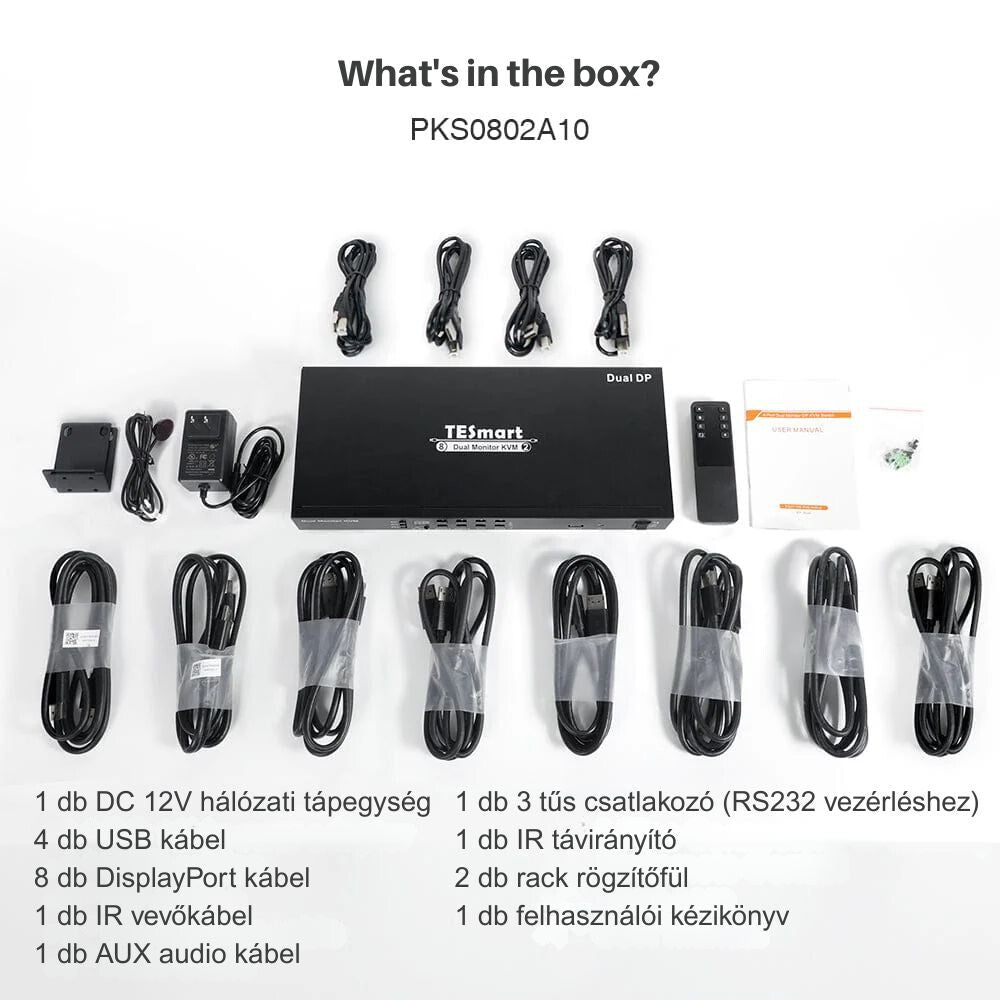
4. Vsebina paketa
V skladu s tovarniškim priročnikom paket vsebuje:
- 1 stikalo TESmart KVM DisplayPort za dva monitorja
- 1 infrardeči daljinski upravljalnik
- 1 zunanji kabel za infrardeči sprejemnik
- 1 omrežni napajalnik DC 12 V
- 1 tripolni priključek RS232
- 2 pritrdilni ušesi za namestitev v omarico
- 1 kabel AUX za povezavo DCCI
- 1 tovarniški uporabniški priročnik
V skladu s seznamom vsebine paketa v priročniku kabli DisplayPort in USB, potrebni za računalnike, niso priloženi.
5. Kabli, potrebni za celoten sistem
Za popolno povezavo štirih računalnikov z dvema monitorjema so skupaj potrebni naslednji kabli:
- 8 kablov DisplayPort od štirih računalnikov do vhodov KVM
- 2 kabla DisplayPort od KVM-ja do monitorjev
- 4 kabli USB A–B za upravljanje računalnikov
Po potrebi:
- 1 zvočni kabel s priključkom 3,5 mm ali aktivni zvočnik
- Krmilni kabel RS232
- Priloženi zunanji kabel IR-sprejemnika
- Drugo stikalo KVM za štirimonitorski sistem DCCI
Za stabilen prenos 4K pri 60 Hz uporabite kable DisplayPort ustrezne kakovosti, ki podpirajo zahtevano ločljivost.
6. Varnostna navodila
Napravo uporabljajte izključno v suhem notranjem okolju.
Ne uporabljajte je:
- na prostem;
- v mokrih ali vlažnih prostorih;
- na neposredni sončni svetlobi;
- v bližini virov toplote;
- s poškodovanim napajalnikom ali kablom;
- na mestu, kjer bi lahko nanjo prišla tekočina.
Naprave ne prekrivajte in zagotovite ustrezno prezračevanje.
Na stikalo KVM ne postavljajte posode s tekočino.
Napajalnika ali priključkov se ne dotikajte z mokrimi rokami.
Ohišja naprave ne odpirajte in je ne poskušajte popravljati sami.
Uporabljajte izključno priloženi ali tehnično enakovredni napajalnik DC 12 V z ustrezno polarnostjo .
Pred priključitvijo ali zamenjavo kabla po možnosti izklopite napravo in zadevne računalnike.
7. Priključki na zadnji strani naprave
1. DC 12 V
Priključek priloženega omrežnega napajalnika.
2. RS232
Namenjen priključitvi zunanjega krmilnega sistema. Preklapljanje vhoda je mogoče upravljati tudi s ukazi RS232.
Uporabljajte natančen nabor ukazov v skladu s protokolom RS232 za napravo. Sem ne priključujte običajnega omrežnega ali zvočnega kabla.
3. Ext. IR
Priključek priloženega zunanjega infrardečega kabla sprejemnika.
Zunanji IR-sprejemnik je uporaben, če stikalo KVM namestite v omarico, rack, pod mizo ali na drugo mesto, ki za daljinski upravljalnik ni vidno.
4. Zvočni izhod L/R
Analogni stereo zvočni izhod s priključkom 3,5 mm za priključitev aktivnega zvočnika ali druge zvočne naprave.
5. Dodatni priključek USB 2.0
Namenjen je lahko priključitvi dodatne naprave USB, na primer:
- bralnik črtnih kod;
- pogon USB;
- tiskalnik;
- druga naprava USB 2.0 z majhno ali ustrezno porabo energije.
Delovanje nekaterih naprav USB z večjo porabo energije ni zagotovljeno.
6. DCCI
Namenjen povezavi dveh združljivih stikal TESmart KVM. Tako je mogoče namesto dveh monitorjev vzpostaviti sistem z največ štirimi monitorji.
7. Priključka za tipkovnico in miško
Skupno USB-tipkovnico in USB-miško priključite na ta priključka.
8. Izhodi DisplayPort
Priključka DisplayPort za monitorja:
- Output A / Monitor A
- Output B / Monitor B
9. Vhodna skupina PC4
- DisplayPort Input A
- DisplayPort Input B
- vhod USB-B
Vsi trije priključki pripadajo četrtemu računalniku.
10. Skupina vhodov PC3
Dva priključka DisplayPort in en priključek USB tretjega računalnika.
11. Skupina vhodov PC2
Dva priključka DisplayPort in en priključek USB drugega računalnika.
12. Skupina vhodov PC1
Dva priključka DisplayPort in en priključek USB prvega računalnika.
8. Upravljalni elementi na sprednji plošči
13. Nastavitev časovnega intervala samodejnega preklapljanja
Interval samodejnega preklapljanja vhodov lahko nastavite v minutah in sekundah.
MIN:
Nastavitev minutne vrednosti od 0 do 59 minut.
SEC:
Nastavitev sekundne vrednosti od 0 do 59 sekund.
SET:
Shranjevanje in potrditev nastavljene časovne vrednosti.
14. LED-zaslon
Prikazuje trenutno izbrani vhod ali zaporedno številko računalnika.
15. LED-lučka stanja
Glede na priročnik:
- rdeča lučka: samodejno preklapljanje je izklopljeno;
- zelena lučka: samodejno preklapljanje je vklopljeno.
16. Vgrajeni infrardeči sprejemnik
Sprejema signal infrardečega daljinskega upravljalnika.
Če sprednji IR-sprejemnik naprave ni viden, uporabite zunanji IR-sprejemnik, priključen v priključek Ext. IR.
17. Gumbi na sprednji plošči
Uporabljajo se za izbiro računalnikov in monitorjev, samodejno preklapljanje ter upravljanje zaslona.
18. Glavno stikalo
Uporablja se za vklop in izklop stikala KVM.
9. Osnovna priključitev
9.1. Priključitev monitorjev
- Izklopite monitorje in stikalo KVM.
- Vhod DisplayPort prvega monitorja povežite z izhodom KVM
Output A . Vhod DisplayPort drugega monitorja povežite z izhodom KVM
Output B - . Na monitorjih izberite ustrezen vhod DisplayPort. Vhod DisplayPort drugega monitorja povežite z izhodom KVM
Output B - 9.2. Priključitev tipkovnice in miške
Tipkovnico USB priključite v ustrezen priključek za tipkovnico.
- Miško USB priključite v ustrezen priključek za miško.
- Pri prvi nastavitvi po možnosti uporabite preproste standardne žične naprave USB.
- 9.3. Priključitev prvega računalnika
Prvi izhod DisplayPort računalnika PC1 povežite z vhodom KVM
PC1 Input A
- . Drugi izhod DisplayPort računalnika PC1 povežite z vhodom KVM
PC1 Input B . - Z kablom USB A–B povežite vtičnico USB-A računalnika z vhodom USB-B PC1. Preverite, ali oba kabla DisplayPort in kabel USB pripadajo istemu računalniku. .
- 9.4. Priključitev dodatnih računalnikov
- Ponovite prejšnje korake za:
skupino vhodov PC2;
skupino vhodov PC3;
- skupino vhodov PC4.
- Kablov DisplayPort in USB različnih računalnikov ne zamenjujte.
- 9.5. Napajanje
Priloženi napajalnik DC 12 V priključite na stikalo KVM.
Napajalnik priključite v omrežno vtičnico.
- Vklopite monitorje.
- Vklopite stikalo KVM.
- Vklopite računalnike ali jih znova zaženite.
- 10. Priporočeno zaporedje vklopa
- Za stabilno delovanje zaznavanja DisplayPort in EDID priporočamo naslednje zaporedje:
Monitorji
Stikalo KVM
- Računalniki
- Če se na katerem od monitorjev ne prikaže slika:
- izklopite računalnik;
preverite kable;
- vklopite monitorje;
- znova zaženite stikalo KVM;
- vklopite računalnik.
- indítsa újra a KVM kapcsolót;
- znova vklopite računalnik.
11. Nastavitev zaslonov računalnika
Za uporabo z dvema monitorjema morate oba zaslona nastaviti tudi v operacijskem sistemu računalnika.
V sistemu Windows običajno:
- Z desno tipko miške kliknite namizje.
- Izberite možnost Nastavitve zaslona.
- Preverite, ali sta bila prepoznana oba monitorja.
- Izberite možnost »Razširi te zaslone«.
- Monitorja razporedite glede na njuno dejansko postavitev.
- Nastavite želeno ločljivost in hitrost osveževanja.
Za zrcaljenje izberite podvajanje zaslonov.
Natančne nastavitve so lahko odvisne od operacijskega sistema in grafične kartice.
12. Prikaz enega računalnika na obeh monitorjih
Če želite videti namizje istega računalnika na dveh monitorjih:
- Pritisnite gumb . Pritisnite enega od gumbov 1–4, ki ustreza želenemu računalniku.
- Pritisnite isti gumb 1–4.
- Pritisnite gumb Na monitorjih izberite ustrezen vhod DisplayPort. Pritisnite enega od gumbov 1–4, ki ustreza želenemu računalniku.
- Na primer, za prikaz računalnika PC2 na dveh monitorjih:
Izhod A → 2
- Izhod B → 2
- Slika vhoda A računalnika PC2 bo prikazana na enem monitorju, slika vhoda B pa na drugem monitorju.
V operacijskem sistemu računalnika morate oba zaslona omogočiti tudi ločeno.
13. Prikaz dveh različnih računalnikov
Za vsak monitor lahko izberete drug računalnik.
Na primer:
Monitor A: PC1
- Monitor B: PC3
- Nastavitev:
Pritisnite gumb Output A.
- Pritisnite gumb 1.
- Pritisnite gumb Output B.
- Pritisnite gumb 3.
- Tipkovnica in miška hkrati upravljata samo enega od izbranih računalnikov.
14. Izbira fokusa tipkovnice in miške
Če sta na dveh monitorjih prikazana dva različna računalnika, morate določiti, kateri računalnik naj upravlja skupna tipkovnica in miška.
Gumb Output A:
Upravljanje s tipkovnico in miško preklopi na računalnik, prikazan na monitorju A.
Gumb Output B:
Upravljanje s tipkovnico in miško preklopi na računalnik, prikazan na monitorju B.
Pred uporabo preverite, ali sta aktivna ustrezni monitor in računalnik.
15. Uporaba neposrednih gumbov 1–4
Gumbi 1–4 so namenjeni neposredni izbiri štirih priključenih računalnikov.
Za zanesljivo nastavitev dodelitve za dva monitorja po pritisku gumba Output A ali Output B izberite številko želenega računalnika.
Output A → 4: izbira četrtega računalnika za monitor A
Monitor A: PC1
- Output B → 2: izbira drugega računalnika za monitor B
- 16. Gumb Close
Z gumbom
Close lahko vklopite ali izklopite sprednji LED-zaslon. Izklop zaslona ne izklopi samega KVM-ja in ne prekine povezave za sliko ali USB.
17. Samodejno preklapljanje vhodov
Funkcija samodejnega pregledovanja lahko zaporedoma preklaplja med priključenimi računalniki.
Nastavitev časovnega intervala
Z gumbom MIN nastavite minute med 0 in 59.
- Z gumbom SEC nastavite sekunde med 0 in 59.
- Pritisnite gumb SET, da shranite nastavitev.
- Zagon samodejnega preklapljanja
Pritisnite gumb
Scan Scan gumb.
Zeleni indikator stanja označuje, da je samodejno preklapljanje aktivno.
Zaustavitev samodejnega preklapljanja
Znova pritisnite gumb Scan.
Rdeči indikator stanja označuje, da je samodejno preklapljanje izklopljeno.
Pri uporabi zelo kratkega intervala monitorji morda nimajo dovolj časa za popoln prikaz signala DisplayPort. V tem primeru nastavite daljše trajanje.
18. Uporaba infrardečega daljinskega upravljalnika
S priloženim daljinskim upravljalnikom lahko na daljavo upravljate več funkcij gumbov na sprednji plošči stikala KVM.
- Odstranite zaščitno folijo baterije, če je nameščena.
- Daljinski upravljalnik usmerite proti sprednjemu infrardečemu sprejemniku.
- Izberite želeni izhod in računalnik.
- Če stikalo KVM ni vidno, priključite zunanji infrardeči sprejemnik v vtičnico Ext. IR.
- Zunanjo sprejemno glavo namestite na dobro vidno mesto.
Če daljinski upravljalnik ne deluje, preverite baterijo in namestitev infrardečega sprejemnika.
19. Bližnjice na tipkovnici
Stikalo KVM podpira bližnjice na tipkovnici, s katerimi lahko računalnike in funkcije preklapljate tudi s tipkovnice.
Natančne kombinacije tipk so lahko odvisne od različice vdelane programske opreme naprave in tovarniške tabele bližnjic. Na razpoložljivih fotografijah celoten seznam bližnjic ni viden, zato uporaba domnevnih kombinacij tipk ni priporočljiva.
Namesto bližnjic so vse funkcije varno dostopne z gumbi na sprednji plošči ali z daljinskim upravljalnikom.
20. Način prepuščanja signalov tipkovnice in miške
Način prepuščanja lahko izboljša združljivost posebnih tipkovnic in mišk.
To je lahko še posebej uporabno pri:
- večpredstavnostnih tipkovnicah;
- programirljivih miškah;
- igralnih tipkovnicah;
- posebnih napravah HID.
Delovanje nekaterih posebnih funkcij ali programske opreme proizvajalca prek stikala KVM ni vedno zagotovljeno.
V primeru težav z združljivostjo napravo najprej preverite s preprosto žično tipkovnico USB in miško.
21. Uporaba dodatne naprave USB 2.0
V standardna vrata USB 2.0 lahko priključite dodatno napravo USB.
To je lahko na primer:
- pogon USB;
- bralnik črtnih kod;
- tiskalnik;
- bralnik kartic;
- druga naprava USB 2.0.
Naprava USB se lahko poveže s trenutno upravljanim računalnikom.
Pred preklopom vhoda zaprite datoteke in varno odklopite pogon USB, saj lahko preklapljanje med računalniki prekine podatkovno povezavo.
Pri zunanjem trdem disku ali drugi napravi z veliko porabo toka je priporočljiva uporaba naprave USB z ločenim napajalnikom.
22. Analogni zvočni izhod
Na 3,5-milimetrski zvočni izhod L/R stikala KVM lahko priključite aktivne zvočnike ali drugo analogno zvočno napravo.
- Zvočnik priključite na 3,5-milimetrski zvočni izhod.
- V računalniku izberite ustrezen zvočni izhod.
- Po potrebi preverite nastavitve zvoka DisplayPort.
- Nastavite glasnost v računalniku in na zvočniku.
Če ni zvoka, preverite, ali je zvočni izhod aktivnega računalnika utišan.
23. Uporaba funkcije Hot Plug
KVM podpira funkcijo Hot Plug, zato je mogoče nekatere kable in naprave priključiti ali odklopiti, ne da bi izklopili računalnike.
Za stabilno delovanje in preprečevanje izgube podatkov pa je priporočljivo:
- pred odklopom pomnilniškega medija USB napravo varno odstraniti;
- pred zamenjavo kabla monitorja ali kabla DisplayPort zaustaviti zadevni sistem;
- pred spremembo napajanja ali povezav izklopiti KVM.
24. Upravljanje EDID in ločljivosti
Informacije EDID računalnikom omogočajo prepoznavanje podprtih ločljivosti in osveževalnih frekvenc monitorjev.
Upravljanje EDID v KVM pomaga zagotoviti, da računalniki tudi po preklopu vhoda ohranijo ustrezne nastavitve zaslona.
Za delovanje 4K@60 Hz morajo biti izpolnjeni vsi naslednji pogoji:
- grafična kartica računalnika podpira izhod 4K@60 Hz;
- oba izhoda DisplayPort sta ustrezne različice;
- monitor podpira 4K@60 Hz;
- uporabljeni kabli DisplayPort so ustrezne kakovosti;
- v operacijskem sistemu sta nastavljeni ločljivost 3840 × 2160 in frekvenca 60 Hz.
Pri uporabi monitorjev z različnimi ločljivostmi se lahko računalnik in KVM prilagodita skupno podprtim nastavitvam.
25. Povezava DCCI za štiri monitorje
Dve združljivi stikali KVM je mogoče povezati prek povezave DCCI. Sistem je tako mogoče razširiti za hkratno upravljanje štirih monitorjev.
Osnovno načelo
Prvi KVM deluje kot glavna enota, nanj pa so priključeni:
- tipkovnica;
- miška;
- infrardeči sprejemnik;
- zvočnik;
- dodatna naprava USB;
- upravljanje RS232.
Drugi KVM kot dodatna enota upravlja predvsem dodatna monitorja in videovhode.
Priključitev
- Izklopite oba KVM-ja in računalnike.
- S priloženim kablom AUX povežite vrata DCCI prvega KVM-ja z vrati DCCI drugega združljivega KVM-ja.
- Na oba KVM-ja priključite njuna napajalnika.
- Dodatna monitorja priključite na izhoda drugega KVM-ja.
- Od vsakega računalnika napeljite še dva kabla DisplayPort do ustrezne skupine vhodov drugega KVM-ja.
- Prepričajte se, da vhod PC1 na obeh KVM-jih pripada istemu računalniku PC1 in tako naprej.
- Najprej vklopite monitorje, nato KVM-ja in nazadnje računalnike.
Za uporabo štirih monitorjev mora imeti vsak računalnik štiri ustrezne videizhode.
Na drugo, dodatno enoto ni treba priključiti ločene tipkovnice in miške.
26. Upravljanje RS232
Vrata RS232 je mogoče uporabljati z zunanjim krmilnim sistemom, centrom za avtomatizacijo ali krmilnikom, ki podpira serijsko komunikacijo.
Priloženi tripolni priključek je namenjen povezavi RS232.
Pred začetkom upravljanja preverite:
- ustrezen razpored žic;
- hitrost prenosa podatkov;
- obliko ukazov;
- znake za konec vrstice;
- natančen protokol RS232 KVM-ja.
Te podatke nastavite izključno na podlagi tovarniškega seznama ukazov RS232, priloženega izdelku.
27. Namestitev v omarico Rack
Priloženi dve ušesi za pritrditev v omarico omogočata pritrditev naprave v strežniško omarico ali drugo združljivo držalo.
- Napravo izklopite in odklopite iz električnega napajanja.
- Ušesi pritrdite na obe strani KVM-ja.
- Uporabite vijake ustrezne velikosti.
- Napravo stabilno pritrdite v strežniško omarico.
- Pustite dovolj prostora za kable in prezračevanje.
- Kablov DisplayPort ne napenjajte in jih ne prepogibajte.
28. Operacijski sistemi
Tovarniški priročnik navaja podporo za naslednje sisteme:
- Windows
- macOS / Mac OS X
- Unix
- Debian
- Ubuntu
- Fedora
- Raspbian
- Ubuntu za sistem Raspberry Pi
- drugi osnovni sistemi Linux
Osnovne funkcije KVM-ja za sliko, tipkovnico in miško običajno delujejo brez posebnih gonilnikov.
Nekatere posebne naprave USB ali funkcije tipkovnice lahko zahtevajo programsko opremo proizvajalca.
29. Odpravljanje težav
Na nobenem monitorju ni slike
Preverite:
- ali je KVM vklopljen;
- ali je napajalnik DC 12 V pravilno priključen;
- ali je na monitorjih izbran ustrezen vhod DisplayPort;
- ali so izhodni kabli DisplayPort pravilno priključeni;
- ali je izbrani računalnik vklopljen;
- ali so kabli DisplayPort računalnika priključeni v ustrezno skupino PC.
Sistem znova zaženite v naslednjem vrstnem redu:
- monitorji;
- KVM;
- računalniki.
Deluje samo en monitor
Preverite, ali ima zadevni računalnik:
- priključena oba izhoda DisplayPort;
- ali kabla Input A in Input B pripadata isti skupini PC;
- ali je drugi zaslon omogočen v operacijskem sistemu;
- ali grafična kartica podpira dva hkratna zaslona.
Za preizkus zamenjajte kabla DisplayPort A in B, da ugotovite, ali je okvarjen kabel ali izhod računalnika.
Slika utripa ali občasno izgine
Možni vzroki:
- neustrezen kabel DisplayPort;
- predolg kabel;
- previsoka ločljivost ali hitrost osveževanja;
- nezanesljiva povezava;
- težava z združljivostjo grafične kartice.
Preizkusite:
- krajši kabel DisplayPort;
- ločljivost 1920 × 1080@60 Hz;
- en sam monitor;
- drug vhod računalnika.
4K@60 Hz ne deluje
Preverite, ali:
- grafična kartica računalnika to podpira;
- monitor to podpira;
- so kabli DisplayPort primerni za 4K@60 Hz;
- imata oba videoizhoda računalnika ustrezno različico;
- sistem ni izbral nižje skupne ločljivosti.
Za preizkus nastavite ločljivost 4K@30 Hz ali 1080p@60 Hz.
Tipkovnica in miška ne delujeta
Preverite:
- ali je kabel USB A–B zadevnega računalnika priključen;
- ali kabel pripada ustrezni skupini PC;
- ali sta tipkovnica in miška pravilno priključeni;
- ali je fokus tipkovnice/miške dodeljen želenemu monitorju;
- ali je računalnik prepoznal napravi USB.
Poskusite z drugimi vrati USB ali drugim kablom USB A–B.
Za prvi preizkus uporabite preprosto žično tipkovnico USB in miško.
Na monitorjih so različni računalniki, vendar miška upravlja napačen računalnik
Pritisnite gumb . ali Na monitorjih izberite ustrezen vhod DisplayPort. pritisnite gumb glede na to, na katerem monitorju je prikazan računalnik, ki ga želite upravljati.
Naprava USB 2.0 ne deluje
Preverite:
- povezavo USB aktivnega računalnika;
- porabo energije naprave;
- gonilnik naprave;
- ali računalnik napravo prepozna, ko jo priključite neposredno.
Za napravo z veliko porabo energije uporabite zvezdišče USB z lastnim napajanjem.
Daljinski upravljalnik ne deluje
Preverite:
- baterijo daljinskega upravljalnika;
- ali med daljinskim upravljalnikom in infrardečim sprejemnikom ni ovir;
- ali je zunanji infrardeči sprejemnik pravilno priključen;
- ali je KVM vklopljen.
Samodejno preklapljanje ne deluje
Preverite:
- ali ste nastavili vrednosti MIN in SEC;
- ali ste pritisnili gumb SET;
- ali ste funkcijo zagnali z gumbom Scan;
- ali indikator stanja sveti zeleno.
Računalnik po preklopu prerazporedi okna
To se lahko zgodi zaradi ponovnega zaznavanja DisplayPorta ali EDID.
Preizkusite:
- vklop monitorjev in KVM-ja pred računalniki;
- ponovni zagon računalnikov;
- uporabo monitorjev z enako ločljivostjo;
- namestitev najnovejšega gonilnika grafične kartice.
30. Čiščenje in vzdrževanje
Pred čiščenjem:
- izklopite KVM;
- izključite omrežni napajalnik;
- odklopite priključene kable.
Ohišje obrišite z mehko, suho ali rahlo vlažno krpo.
Ne uporabljajte:
- agresivnih kemikalij;
- topil;
- abrazivnih čistil;
- neposrednega vodnega curka;
- kovinskih predmetov za čiščenje priključkov.
Redno preverjajte:
- priključke DisplayPort;
- kable USB;
- kabel napajalnika;
- prezračevanje naprave;
- stabilnost pritrditev v omari rack.
31. Shranjevanje
Pri daljšem obdobju neuporabe:
- Izklopite stikalo KVM.
- Izključite omrežni napajalnik.
- Odklopite priključene kable.
- Napravo shranjujte na suhem mestu brez prahu in zunaj dosega otrok.
- Na napravo ne postavljajte težkih predmetov.
- Kablov ne prepogibajte in jih ne navijajte pretesno.
32. Tehnični povzetek
- Vrsta izdelka: dvomonitorno stikalo KVM DisplayPort
- Število računalnikov: največ 4
- Število monitorjev: 2
- Število vhodov DisplayPort: 8
- Število izhodov DisplayPort: 2
- Največja ločljivost: 3840 × 2160@60 Hz
- Krmiljenje USB: tipkovnica in miška
- Dodatni USB: USB 2.0
- Zvočni izhod: 3,5-mm stereo
- Daljinsko upravljanje: infrardeči daljinski upravljalnik
- Zunanje krmiljenje: RS232
- Samodejno preklapljanje vhodov: da
- Upravljanje EDID: da
- Hot Plug: da
- Prepustnost tipkovnice/miške: da
- Razširljivost DCCI: da
- Napajanje: DC 12 V
- Področje uporabe: uporaba v notranjih prostorih
33. Servisiranje
Če naprava po zgornjih preverjanjih še vedno ne deluje pravilno, se obrnite na distributerja.
Za obravnavo pripravite:
- točno poimenovanje izdelka;
- številko naročila ali dokazilo o nakupu;
- vrsto priključenih računalnikov;
- vrsto monitorjev;
- podatke o uporabljenih kablih DisplayPort in USB;
- nastavljeno ločljivost in hitrost osveževanja;
- podroben opis napake;
- stanje zaslona in indikatorjev stanja;
- fotografijo celotne povezave;
- po možnosti videoposnetek napake.