1. Namen uporabe naprave
Stikalo DisplayPort KVM omogoča upravljanje 2 ali 4 računalnikov z enim monitorjem, tipkovnico in miško Med povezanimi računalniki lahko preklapljate na več načinov:.
z gumbom na sprednji plošči,
- z bližnjico na tipkovnici,
- z infrardečim daljinskim upravljalnikom,
- s premikom miške
- ali v načinu samodejnega preklapljanja.
- 2. Glavne značilnosti
Uporaba 1 monitorja, 1 tipkovnice in 1 miške za 2 ali 4 računalnike
- Povezava DisplayPort
- Največja podprta ločljivost:
- 3840 × 2160 @ 60 Hz Podpora za Hot Plug – naprave je mogoče priključiti ali odklopiti, ne da bi izklopili računalnike
- Funkcija samodejnega preklapljanja
- Preklapljanje:
- - z gumbom na sprednji plošči
- z bližnjico na tipkovnici
- s premikom miške
- z daljinskim upravljalnikom IR
Tipkovnico in miško je mogoče takoj uporabljati po preklopu - Vrata USB 2.0 za dodatne naprave USB
- Način Pass Through za tipkovnico in miško
- za boljšo združljivost Združljiv z žičnimi in nekaterimi brezžičnimi tipkovnicami ter miškami 3. Vsebina paketa
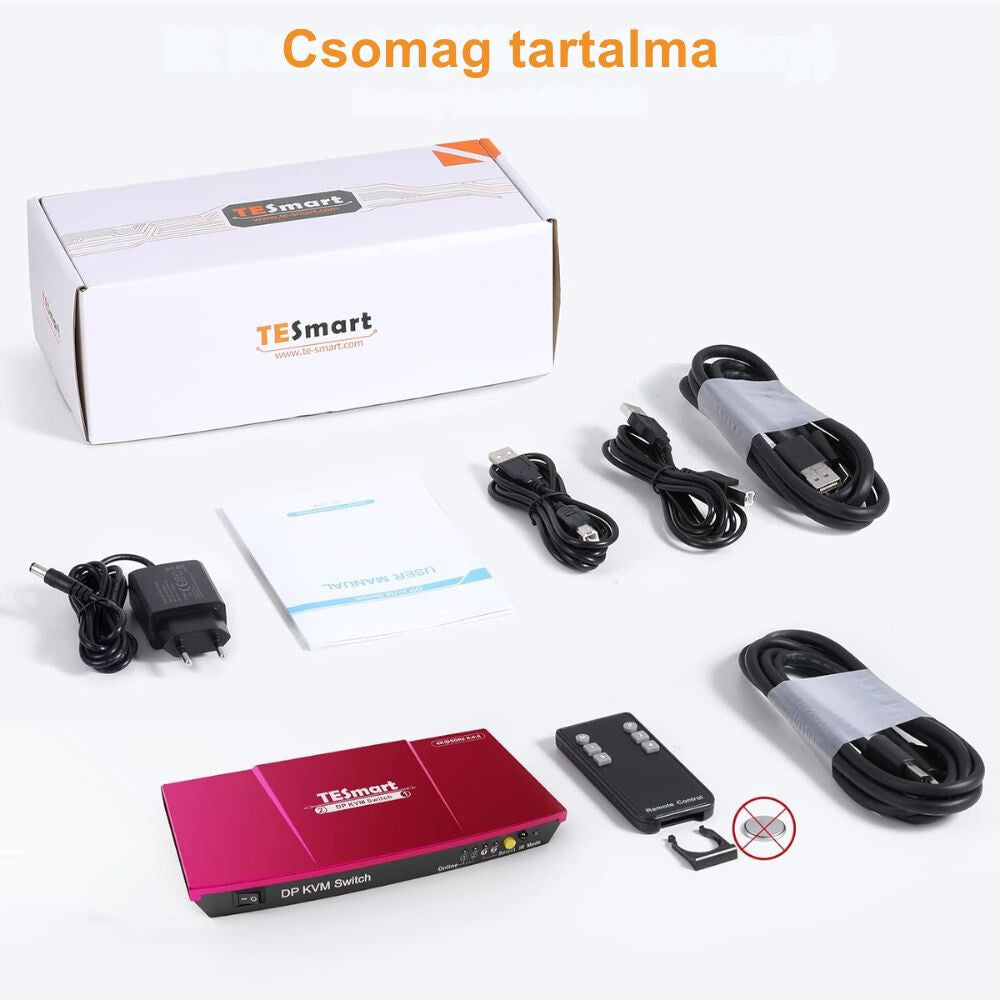
- 1 kos stikala DisplayPort KVM 2×1 ali 4×1
1 kos omrežnega napajalnika DC 5 V
- 1 kos infrardečega daljinskega upravljalnika
- 1 kos navodil za uporabo
- 4. Priključki in upravljalni elementi modela 2×1
- Priključki na zadnji strani
1. DC 5V
Za priključitev omrežnega napajalnika.
2. DisplayPort Output
Za priključitev monitorja DisplayPort.
3. Standardna vrata USB 2.0
Za priključitev dodatnih naprav USB, na primer:
ključek USB
tiskalnik
- bralnik črtnih kod
- pogon USB
- 4. Vhod za tipkovnico in miško
- Za priključitev tipkovnice in miške.
5. Vhodi DisplayPort
Za priključitev izhodov DisplayPort računalnikov PC1 in PC2.
6. Podatkovna vrata USB
Za priključitev vrat USB računalnikov.
Med računalnikom in KVM je potreben podatkovni kabel USB Type-A – Type-B.
Elementi na sprednji plošči
7. Stikalo za vklop
Za vklop in izklop naprave.
8. LED-lučka stanja povezave USB
Označuje, ali je povezava USB z danim računalnikom aktivna.
9. LED-lučka stanja izbire vhoda
Označuje trenutno izbrani računalnik.
10. Gumb za izbiro vhoda / Select
Uporablja se za ročno preklapljanje med računalniki.
11. Infrardeči sprejemnik
Sprejema signal infrardečega daljinskega upravljalnika.
12. LED-lučka stanja načina Pass Through tipkovnice/miške
Označuje stanje načina tipkovnice in miške:
LED-lučka sveti →
LED-lučka ne sveti →
- emulirani način Združljiv z žičnimi in nekaterimi brezžičnimi tipkovnicami ter miškami
- 5. Priključki in upravljalni elementi modela 4×1 Delovanje modela 4×1 je enako različici 2×1, vendar
podpira priključitev 4 računalnikov.
Glavni priključki: Napajalni vhod DC 5 V Izhod DisplayPort za monitor
Vrata USB 2.0
- Vrata za tipkovnico in miško
- 4 vhodi DisplayPort
- 4 podatkovne povezave USB
- Upravljalni elementi na sprednji plošči
- gumb za nastavitev občutljivosti miške in indikatorska lučka
- indikator stanja načina Pass Through tipkovnice/miške
infrardeči sprejemnik
- gumb za izbiro vhoda
- indikator stanja izbranega vhoda
- indikatorji stanja povezav USB
- stikalo za vklop/izklop
- 6. Priključitev naprave
- 1. Priključitev monitorja
- Monitor s kablom DisplayPort priključite na
izhod DisplayPort Output
KVM.
2. Priključitev računalnikov Pri vsakem računalniku, ki ga želite uporabljati, sta potrebni dve povezavi: Povezava DisplayPort:
Izhod DisplayPort računalnika → ustrezen vhod DisplayPort Input KVM
Podatkovna povezava USB:
Izhod DisplayPort računalnika → ustrezen vhod DisplayPort Input KVM
USB podatkovna povezava:
Računalnik
Vrata USB računalnika → ustrezna podatkovna vrata USB KVM
Za to lahko uporabite kabel USB Type-A – Type-B.
Na model 2×1 lahko priključite največ 2 računalnika, na model 4×1 pa največ 4 računalnike.
3. Tipkovnica in miška
Tipkovnico in miško priključite v zanju namenjena vrata USB.
Pomembno: Bližnjice na tipkovnici delujejo pravilno le, če je tipkovnica priključena v za to namenjena vrata tipkovnice na KVM.
4. Dodatne naprave USB
V običajna vrata USB 2.0 lahko priključite na primer:
- pogon USB
- 4. Vhod za tipkovnico in miško
- bralnik črtnih kod
- zunanji pogon USB
5. Napajanje
Priključite adapter 5 Vin nato vklopite KVM.
7. Osnovna uporaba
Ko priključite in vklopite vse računalnike, lahko aktivni računalnik izberete na več načinov.
Z gumbom na sprednji plošči
Pritisnite gumb Select / Input Selection , dokler ni izbran želeni računalnik.
Z daljinskim upravljalnikom
Pritisnite številsko tipko, ki pripada določenemu računalniku.
Z bližnjico na tipkovnici
Uporabite spodaj opisane bližnjice.
8. Uporaba bližnjic na tipkovnici
Tovarniška krmilna tipka je Scroll Lock.
Za uporabo ukazov:
- Pritisnite gumb Scroll Lock dvakrat pritisnite tipko v največ 2 sekundah.
- Po drugem pritisku naprava zapiska.
- Nato v 3 sekundah pritisnite želeno funkcijsko tipko.
Prejšnji vhod
Scroll Lock + Scroll Lock + Page Up
Preklopi na prejšnji računalnik.
Naslednji vhod
Scroll Lock + Scroll Lock + Page Down
Preklopi na naslednji računalnik.
Neposredna izbira vhoda
Scroll Lock + Scroll Lock + 1 → PC1
Scroll Lock + Scroll Lock + 2 → PC2
Pri modelu 4×1:
Scroll Lock + Scroll Lock + 3 → PC3
Scroll Lock + Scroll Lock + 4 → PC4
9. Vklop in izklop zvočnega signala
Pritisnite:
Scroll Lock + Scroll Lock + F11
S tem lahko vklopite ali izklopite zvočno povratno informacijo KVM.
10. Preklapljanje s hitrim gibom miške
Za vklop načina hitrega preklapljanja pritisnite:
Scroll Lock + Scroll Lock + F12
S tem lahko vklopite ali izklopite način Mouse Gesture / Fast Switching.
Ko je funkcija aktivna, z miškinim kazalcem dvakrat hitro podrsajte ob:
- levem robu zaslona → preklop na prejšnji računalnik
- desnem robu zaslona → preklop na naslednji računalnik
Oba giba je treba izvesti v približno 1 sekundi .
Pri modelu 4×1 lahko z ločenim gumbom nastavite tudi občutljivost zaznavanja gibov miške.
11. Način samodejnega preklapljanja
KVM lahko samodejno preklaplja med vklopljenimi in aktivnimi vhodi.
Vklop samodejnega preklapljanja
Scroll Lock + Scroll Lock + Space
Naprava bo nato v določenih časovnih intervalih samodejno preklapljala med aktivnimi vhodi.
Privzeti interval
6 sekund
Spreminjanje časa preklapljanja
Pritisnite:
Scroll Lock + Scroll Lock + + / -
- + → podaljšanje časa preklapljanja
- - → skrajšanje časa preklapljanja
Sprememba poteka v korakih po 1 sekundo .
Najdaljši nastavljivi čas:
250 sekund
Izklop samodejnega preklapljanja
Pritisnite:
Esc
12. Način Pass Through za tipkovnico in miško
Proizvajalec zaradi boljše združljivosti perifernih naprav priporoča uporabo načina Pass Through.
V tem načinu KVM tipkovnico in miško neposredneje posreduje trenutno izbranemu računalniku.
To je lahko še posebej uporabno pri:
- multimedijskih tipkovnicah
- pri miših z dodatnimi gumbi
- pri programirljivih tipkovnicah in miših
Vklop/izklop
Pritisnite:
Scroll Lock + Scroll Lock + F2
LED-lučka stanja prikazuje trenutni način:
- LED-lučka sveti → način Pass Through
- LED-lučka ne sveti → emulirani način
13. Spreminjanje bližnjične tipke za upravljanje
Privzeto se za upravljanje KVM-ja uporablja Scroll Lock .
Če tipkovnica nima tipke Scroll Lock ali jo uporabljate za drug namen, jo lahko spremenite v tipko desni Ctrl (Right Ctrl) .
Scroll Lock → Right Ctrl
1. način
Držite sprednji gumb Select pritisnjen, dokler ne zaslišite piska, nato znova zaženite KVM.
2. način
Pritisnite:
Scroll Lock + Scroll Lock + F1
Nato znova zaženite KVM.
Pri nadaljnjih ukazih namesto Scroll Lock uporabite Right Ctrl .
Na primer:
Right Ctrl + Right Ctrl + 1
Right Ctrl → Scroll Lock
Če se želite vrniti na uporabo Scroll Lock:
Right Ctrl + Right Ctrl + F1
nato znova zaženite KVM.
14. Daljinski upravljalnik
S številskimi tipkami na daljinskem upravljalniku lahko neposredno izberete želeni računalnik:
- 1 → PC1
- 2 → PC2
- 3 → PC3, samo pri modelu 4×1
- 4 → PC4, samo pri modelu 4×1
Drugi gumbi na daljinskem upravljalniku, ki niso posebej opredeljeni, pri tej napravi nimajo funkcije.
Baterija daljinskega upravljalnika
Zaradi varnostnih predpisov za prevoz je daljinski upravljalnik lahko dobavljen brez baterije.
Za uporabo morate v skladu z navodili vstaviti gumbasto baterijo CR2025 .
15. Združljivost tipkovnic in miši
Proizvajalec je s to napravo preizkusil več tipkovnic in miši.
Med preizkušenimi modeli so na primer:
- Zklli
- FL.SPORTS
- Newman
- Aigo
- LDK.ai
- ME TOO
- Dareu
- AJAZZ
- Acer
Seznam vsebuje le primere; delujejo lahko tudi druge tipkovnice in miši USB.
Pri zunanjih napravah, ki uporabljajo posebne protokole HID, večpredstavnostne funkcije ali dodatne gumbe, priporočamo vklop načina Pass Through.
16. Odpravljanje težav
Na monitorju ni slike
Preverite:
- ali je KVM vklopljen;
- ali je monitor nastavljen na ustrezen vhod;
- ali je kabel DisplayPort pravilno priključen;
- ali je zadevni računalnik vklopljen;
ali je izbran ustrezen vhod.
Tipkovnica ali miška ne deluje
Preverite:
- preverite povezavo USB med računalnikom in KVM-jem.
- ali sta tipkovnica in miška priključeni v ustrezna vrata;
- LED-lučko povezave USB.
Če uporabljate posebno tipkovnico ali miško, vklopite način Pass Through.
Bližnjične tipke ne delujejo
Preverite, ali je tipkovnica priključena v namenska vrata za tipkovnico na KVM-ju .
Preverite tudi, ali je krmilna tipka:
- Scroll Lock ali
- Right Ctrl
nastavljena na ta način.
Pri ločljivosti 4K slika ni stabilna
Za Podpora za Hot Plug – naprave je mogoče priključiti ali odklopiti, ne da bi izklopili računalnike ločljivost morajo računalnik, monitor in kabel DisplayPort podpirati želeno ločljivost in hitrost osveževanja.
17. Pomembne informacije
- Ta KVM temelji na DisplayPortu, zato je za video povezavo med računalnikom in monitorjem potreben DisplayPort.
- Za upravljanje tipkovnice in miške morate vsak računalnik s kablom USB povezati tudi s KVM-jem.
- Največja podprta ločljivost naprave je Podpora za Hot Plug – naprave je mogoče priključiti ali odklopiti, ne da bi izklopili računalnike.
- Model 2×1 podpira 2, model 4×1 pa 4 računalnike.
- Uporabljajte samo ustrezen napajalnik DC 5 V .
- Napravo uporabljajte v suhem in dobro prezračevanem okolju.