TESmart trojni monitor HDMI KVM preklopnik – 4 računalniki, 3 monitorji, 4K 60Hz, deljenje USB in zvoka
Podatka o razpoložljivosti osebnega prevzema ni mogoče naložiti
🚚 Strošek dostave: 4,50 €
💳 Plačilo po povzetju: brez dodatnega stroška
🎁 Čas dostave: 2-3 delovna dneva
↩️ 30-dnevna garancija vračila denarja
🔄 Brezplačna zamenjava v primeru okvarjenega izdelka
🔒 100% varno plačilo (Shopify Payments)
- TESmartovo stikalo KVM za tri monitorje je idealna rešitev za delo od doma in profesionalne delovne postaje, kjer je treba hkrati upravljati več računalnikov. Z eno tipkovnico in miško je mogoče upravljati do 4 računalnike na 3 monitorjih, brez kompromisov.
Naprava omogoča delo z razširjenim namizjem, zrcalni prikaz ali celo možnost, da se na vsakem monitorju prikaže slika drugega računalnika. -
Glavne prednosti
- Upravljanje 4 računalnikov s 3 monitorji, 1 tipkovnico in 1 miško
- Ločljivost 4K Ultra HD do 3840x2160 @60Hz (4:4:4)
- Združljivost s HDMI 2.0 in HDCP 2.2
- Podpora za HDR10, Dolby Vision in 3D
- Emulator EDID na vsakem vhodu – nastavitve zaslona se ob preklopu ne spremenijo
- Plug and Play – gonilnik ni potreben
-
Prilagodljivi načini prikaza
1. način
- Slika enega računalnika je prikazana na vseh treh monitorjih
- Ali pa en računalnik uporablja vse tri zaslone kot razširjeno namizje
2. način
- Na treh monitorjih so prikazane slike različnih računalnikov (1 monitor = 1 računalnik)
-
5 možnosti preklapljanja – popoln nadzor
Preklapljanje med računalniki je preprosto in hitro na naslednje načine:
- Bližnjice na tipkovnici
- Gumbi na sprednji plošči
- Daljinski upravljalnik (IR)
- Ukazi RS232
- Samodejno preklapljanje (Auto-scan) – z nastavljivim intervalom
- Zaklepanje kanalov USB in zvoka
- Zaklepanje fokusa USB 2.0 in zvoka na določen računalnik
- Omogoča, da poslušate zvok iz enega računalnika, medtem ko delate na drugem
- Idealno za večopravilnost in predstavitve -
Skupne zunanje naprave USB
- 3 dodatna vrata USB 2.0
- Za priklop zunanjega trdega diska, ključka USB, tiskalnika, spletne kamere in igralne tipkovnice
- Ločena priključka za tipkovnico in miško za stabilno delovanje bližnjic
-
Združljivost
- Windows
- macOS
- Unix
- Ubuntu, Debian, Fedora
- Raspberry Pi (Raspbian)
- Drugi sistemi na osnovi Linuxa
-
Zaklepanje fokusa zvoka in USB (Lockable Audio & USB)
- Zaklepanje USB 2.0 in zvočnega kanala na izbrani računalnik
- Ob preklopu vira se spremeni samo slika na zaslonu
- Omogoča, da poslušate zvok iz enega računalnika, medtem ko delate na drugem
- Idealno za večopravilnost in predstavitve
-
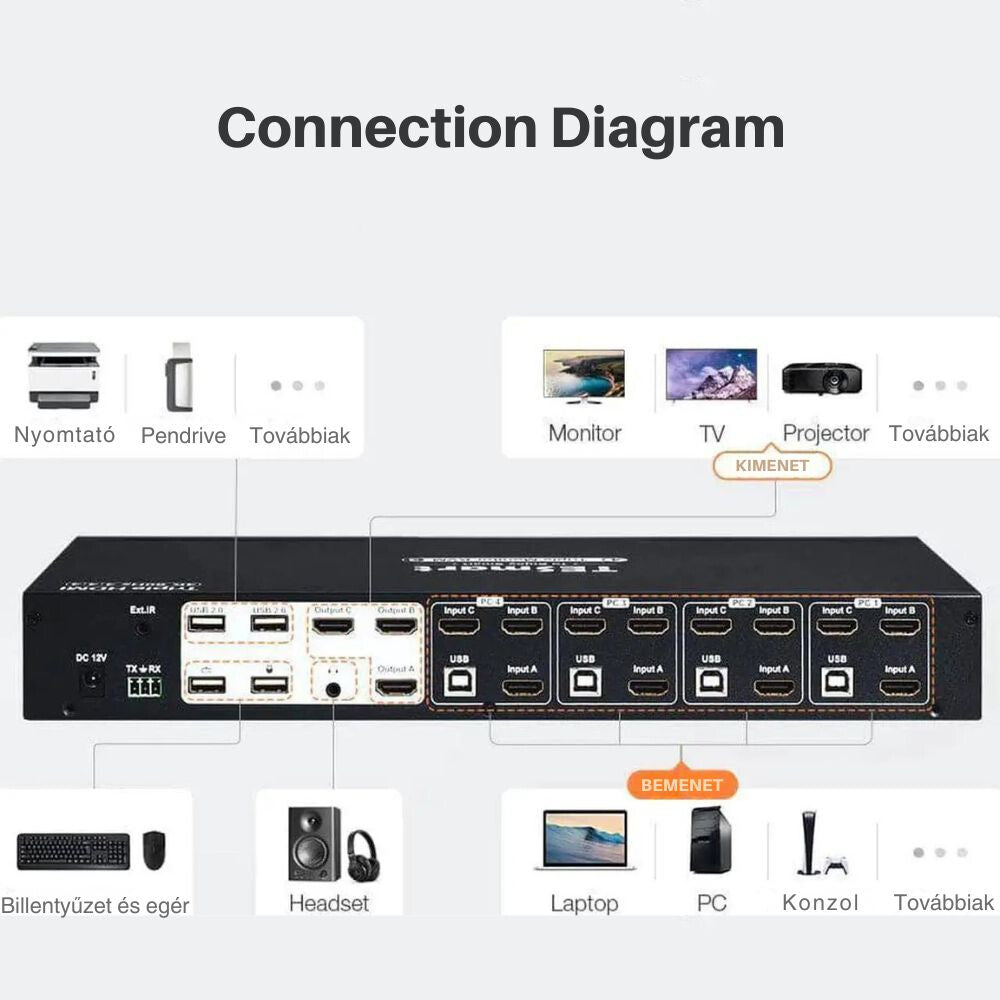
Informacije o priključitvi
- Za prikaz na treh monitorjih so za vsak računalnik potrebni 3 kabli HDMI
- 3 izhodi za zaslone (uporaba je mogoča tudi z 1 ali 2 monitorjema)
- Krmilni priključek RS232
- Podaljšek IR za večji doseg daljinskega upravljalnika
- Vsebina paketa:
- 1× stikalo KVM za tri monitorje
- 12× kabel HDMI
- 4× kabel USB 2.0 Type-A – Type-B
- 1× napajalnik DC 12 V / 2 A
- 2× pritrdilni konzoli za stojalo
- 1× priključek RS232 (3-polni)
- 1× IR-sprejemnik
- 1× infrardeči daljinski upravljalnik (baterija ni priložena)
- 1× uporabniški priročnik
Gyakran Ismételt Kérdések
Vprašanje: Kako lahko z isto tipkovnico, miško in monitorjem hkrati upravljamo več računalnikov?
Odgovor: Najbolj praktična rešitev za to je KVM stikalo, ki omogoča upravljanje več računalnikov z ene delovne postaje. Tako ni potrebe po stalnem preklapljanju kablov ali uporabi ločenih periferij.
Vprašanje: Kako hitro preklapljati med več računalniki med delom?
Odgovor: Najenostavnejša rešitev je uporaba KVM stikala z več vhodi. Z enim samim pritiskom na gumb ali bližnjico lahko preklapljate med računalniki in tako nadaljujete delo brez prekinitev.
Vprašanje: Kako lahko uredimo delovno postajo z več računalniki?
Odgovor: Pri več računalnikih je priporočljivo izbrati rešitev, ki uporablja skupni monitor, tipkovnico in miško. To pomeni manj kablov, bolj pregledno delovno okolje in udobnejšo uporabo.
Delež

Navodila za uporabo ▼
1. Izdelek
To je 4x3 HDMI KVM-stikalo ki omogoča, upravljanje 4 različnih računalnikov z eno tipkovnico in miško, medtem ko uporabljate največ 3 monitorje .
Naprava podpira:
- razširjeni način s 3 zasloni
- zrcaljeni način s 3 zasloni
- ter tudi možnost, da 3 monitorji prikazujejo sliko različnih računalnikov
Naprava ponuja tudi vrata USB 3.0, zvočni izhod, priključek za mikrofon, omrežno skupno rabo, infrardeče daljinsko upravljanje in upravljanje z bližnjicami na tipkovnici.
2. Glavne značilnosti
- Upravljanje 4 računalnikov z 1 tipkovnico in 1 miško
- Hkratna uporaba 3 monitorjev
- Največja podprta ločljivost: 3840 × 2160 pri 60 Hz (4:4:4)
- Združljivo s HDMI 2.0 HDCP 2.2
- 2 glavna načina prikaza HDCP 2.2
- USB 3.0
- ultrahitri prenos podatkov Sprednja
- USB-A in USB-C vrata za polnjenje in prenos podatkov Vgrajena
- omrežna skupna raba RJ45 L/R-avdio
- Zaklep fokusa USB 3.0 USB-C Upravljanje:
- z gumbi na sprednji plošči
- z infrardečim daljinskim upravljalnikom
- z bližnjicami na tipkovnici - Emulacija EDID za stabilno zaznavanje zaslona
- Način Pass Through za boljšo združljivost s tipkovnicami in miškami
- 3. Varnostna navodila
Pred uporabo preberite naslednje:
Napravo
- hranite stran od vode in vlage Čistite jo samo.
- s suho krpo . Ne prekrivajte prezračevalnih odprtin.
- Ne postavljajte je v bližino virov toplote.
- Naprave ali napajalnega kabla se ne dotikajte z mokrimi rokami.
- Med nevihto ali če naprave dlje časa ne uporabljate
- izključite napajalnik. Naprave in baterij ne postavljajte v bližino odprtega ognja ali prekomerne toplote.
- Naprave ne razstavljajte in je ne popravljajte sami.
- 4. Baterije daljinskega upravljalnika
Za delovanje daljinskega upravljalnika sta potrebni
2 bateriji AAA. Pomembno: baterije v večini primerov
niso priložene v paketu zaradi predpisov o pošiljanju. 5. Vsebina paketa V paketu so:
1 kos
4 kosi
- KVM-kabel 4x3 HDMI KVM-stikalo
- 8 kosov kabel HDMI
- infrardeči daljinski upravljalnik podaljšek za infrardeči signal
- KVM-kabel 12-voltni omrežni napajalnik
- KVM-kabel uporabniški priročnik
- KVM-kabel 2 kosa
- KVM-kabel nosilec za vgradnjo v omaro
- 6. Upravljalni elementi in priključki Elementi na sprednji plošči
Na sprednji plošči so običajno:
gumbi 1–4
– izbira računalnika
- gumb za izbiro zaslona Zaklep zvoka
- – zaklep zvočnega fokusa
- Zaklep USB – zaklep fokusa USB
- Gumbi za krmarjenje gor / dol / levo / desno
- Zaklep – zaklep
- Nastavitev – nastavitev / potrditev
- LCD-zaslon – prikaz trenutnega stanja
- infrardeči senzor Vrata USB-A in USB-C
- – za prenos podatkov in polnjenje
- USB-A és USB-C portok – adatátvitelre és töltésre
- Vhod za mikrofon
- L/R-zvočni izhod
Zadnji priključki
- 4 skupine vhodov za računalnike
- za vsako vhodno skupino:
- 3 vhodi HDMI
- 1 vrata USB - 3 izhodi HDMI za monitorje
- standardna vrata USB 3.0
- omrežna vrata RJ45
- vrata IR EXT
- napajalni priključek DC 12 V
7. Namestitev
Priprava
Pred priključitvijo:
- zagotovite dovolj prostora,
- uredite kable,
- priporočljivo je, da kable označite.
Koraki priključitve
- Priključitev računalnika PC1
Prvi računalnik priključite na ustrezno vhodno skupino. - Priključitev računalnikov PC2–PC4
Druge računalnike priključite na enak način. - Priključitev tipkovnice in miške
Zunanjo tipkovnico in miško priključite na ustrezen vhod KVM. - Priključitev naprav USB 3.0
USB-ključ, zunanji SSD ali drugo napravo USB lahko priključite na standardna vrata USB 3.0. - Priključitev monitorjev
3 izhode HDMI KVM povežite s 3 monitorji. - Priključitev zvočne naprave
Po potrebi priključite zvočnik ali slušalke na izhod L/R. - Priključitev v omrežje
Če želite uporabljati omrežno funkcijo, priključite omrežni kabel v vrata RJ45, drugi konec pa v usmerjevalnik ali stikalo. - Priključitev napajanja
Priključite napajalnik 12 V in nato vklopite napravo.
8. Načini prikaza
Naprava podpira 2 glavna načina prikaza.
1. način – prikaz enega računalnika na 3 monitorjih
V tem načinu se slika izbranega računalnika prikaže na vseh treh zaslonih.
To je lahko:
- zrcalni prikazali
- razširjeni prikaz
To je odvisno tudi od nastavitev zaslona v operacijskem sistemu računalnika.
2. način – različni računalniki na različnih monitorjih
V tem načinu lahko vsak od treh monitorjev prikazuje sliko drugega računalnika.
Na primer:
- Monitor A → PC3
- Monitor B → PC1
- Monitor C → PC4
Opomba: ko zasloni prikazujejo različne računalnike, lahko fokus preklapljate tudi z bližnjicami na tipkovnici.
9. Vgrajeni polnilni modul
Sprednja in USB-C vrata za polnjenje in prenos podatkov vrata naprave:
- lahko polnijo telefone, tablične računalnike in druge naprave,
- hkrati pa jih je mogoče uporabljati tudi za prenos podatkov.
Vrata podpirajo standard BC 1.2 in samodejno prilagajajo napetost ter jakost toka.
10. Vgrajeno omrežno stikalo
Vgrajena omrežna funkcija KVM omogoča, da z enim omrežnim kablom RJ45 povezani računalniki naj se povežejo v žično omrežje.
Prednosti:
- stabilnejša povezava kot pri večini brezžičnih povezav
- do 100 Mbps žična povezava
- potrebnih je manj omrežnih kablov
11. Zaklepanje fokusa zvoka in USB
Naprava lahko ločeno zaklene:
- zvočni izhod L/R
- zvočni izhod fokus naprav USB 3.0
To pomeni na primer:
- sliko lahko preklopite na drug računalnik,
- medtem ko zvok ali naprava USB ostane povezana s prejšnjim računalnikom.
Fokus zvoka in USB-ja je mogoče zakleniti neodvisno drug od drugega.
12. Samodejno pregledovanje (Auto Scan)
Funkcija samodejnega pregledovanja v določenih časovnih intervalih samodejno preklaplja med vklopljenimi in povezanimi računalniki.
Uporabno je na primer:
- za nadzor,
- za spremljanje stanja več računalnikov.
Po vklopu se na LCD-zaslonu prikaže napis »SCAN«. 13. Upravljanje z gumbi na sprednji plošči
Neposredno izberejo enega od računalnikov.
gumb za izbiro zaslona
- Takrat vsi trije zasloni prikazujejo sliko izbranega računalnika.
- Najprej pritisnite ta gumb,
– zaklep zvočnega fokusa
- nato pa z gumbi 1–4 izberite, sliko katerega računalnika naj prikazuje posamezen monitor.
- Zvok zaklene ali odklene za trenutni računalnik.
Zaklep USB
- Naprave USB 3.0 zaklene ali odklene za trenutni računalnik.
Gumbi za krmarjenje
- Zaklene KVM.
Nastavitev
- Po zaklepanju:
- zasloni lahko potemnijo,
- zvok se lahko ustavi,
- svetlost se lahko zmanjša na najmanjšo vrednost,
- gumbi lahko postanejo neaktivni. - Odklepanje:
za odklepanje je potrebno geslo. Privzeto geslo:
Ponastavitev na tovarniške nastavitve: 1234
tovarniške nastavitve lahko obnovite tako, da gumb približno Nastavitev pritisnete in držite 10 sekund . Služi za vstop v meni z nastavitvami. V meniju je med drugim mogoče nastaviti:
LCD-zaslon
vnaprej shranjene prizore
- vklop/izklop samodejnega pregledovanja
- interval samodejnega pregledovanja
- vklop/izklop zvočnega signala
- aktivacijsko tipko bližnjic
- svetlost zaslona
- spremembo gesla
- 14. Uporaba daljinskega upravljalnika
Glavne funkcije, ki so na voljo z daljinskim upravljalnikom IR:
izbira računalnika 1–4
- izbira zaslona
- vklop in izklop samodejnega pregledovanja
- upravljanje menija
- preklapljanje fokusa
- Če je KVM nameščen v omarici rack, lahko uporabljate tudi
ga. uporabniški priročnik 15. Bližnjice na tipkovnici
Pomembno
Bližnjice delujejo pravilno samo, če je tipkovnica pravilno priključena v ustrezna vrata za tipkovnico na KVM-u.
Privzeta aktivacijska tipka
Tovarniška aktivacijska tipka je:
Right Ctrl Alternative:
Scroll Lock
- Left Ctrl
- Left Ctrl
Bližnjice uporabljajte tako:
- Hitro pritisnite dvakrat aktivacijsko tipko.
- Ko zaslišite zvočni signal, v 3 sekundah vnesite želeni ukaz.
Glavne bližnjice
Izbira prejšnjega vhoda
- Right Ctrl → Right Ctrl → PgUp
Izbira naslednjega vhoda
- Right Ctrl → Right Ctrl → PgDn
Izbira vrat po zaporedni številki
- Right Ctrl → Right Ctrl → 1 / 2 / 3 / 4
Preklop fokusa zaslona v 2. načinu
- Right Alt → Right Alt
Izbira računalnika določenega monitorja v 2. načinu
- Monitor A: Right Ctrl → Right Ctrl → ← → 1–4
- Monitor B: Right Ctrl → Right Ctrl → ↓ → 1–4
- Monitor C: Right Ctrl → Right Ctrl → ↑ → 1–4
Preklop fokusa USB 3.0 med 2 računalnikoma
- Right Ctrl → Right Ctrl → ↑
Preklop zvočnega fokusa med 2 računalnikoma
- Right Ctrl → Right Ctrl → ↓
Vklop/izklop zvočnega signala
- Right Ctrl → Right Ctrl → F11
Vklop načina samodejnega pregledovanja
- Right Ctrl → Right Ctrl → Space
Podaljšanje/skrajšanje časa samodejnega pregledovanja
- Right Ctrl → Right Ctrl → +
- Right Ctrl → Right Ctrl → -
Izhod iz načina samodejnega pregledovanja
- Esc
16. Spreminjanje aktivacijske tipke bližnjic
Aktivacijsko tipko bližnjic je mogoče spremeniti na več načinov.
Možne aktivacijske tipke
- Alternative:
- Left Ctrl
- Left Ctrl
Spreminjanje v meniju
To lahko nastavite v ustrezni nastavitvi v meniju LCD.
Hitro preklapljanje s tipkovnico
Kombinacije se ciklično preklapljajo med tremi možnostmi:
- Right Ctrl → Right Ctrl → F1
- Scroll Lock → Scroll Lock → F1
- Left Ctrl → Left Ctrl → F1
17. Način Pass Through
Način Pass Through je namenjen izboljšanju združljivosti tipkovnice in miške.
Prednosti:
- boljše delovanje z nekaterimi tipkovnicami in mišmi
- omogoča uporabo več posebnih funkcij
- delovanje je bolj podobno neposredni povezavi z računalnikom
niso priložene v paketu trenutna različica v tem načinu ne podpira povezave Bluetooth s tipkovnico in miško. ebben a módban.
Opomba o združljivosti
V priročniku je navedenih več preizkušenih modelov, na primer različne naprave znamk:
- Logitech
- Dell
- Rapoo
- Razer
- Corsair
- Microsoft.
eszközöket.
18. Garancija
Proizvajalec za izdelek zagotavlja 1-letno garancijo za napake v materialu in izdelavi.
Garancija ne krije napak, ki nastanejo zaradi:
- nepravilne uporabe,
- mehanskih poškodb,
- električnih poškodb,
- predelav ali nepooblaščenih popravil.
Pri popravilih po poteku garancije se stroški zaračunajo glede na ceno delov in dela.