1. Účel použití
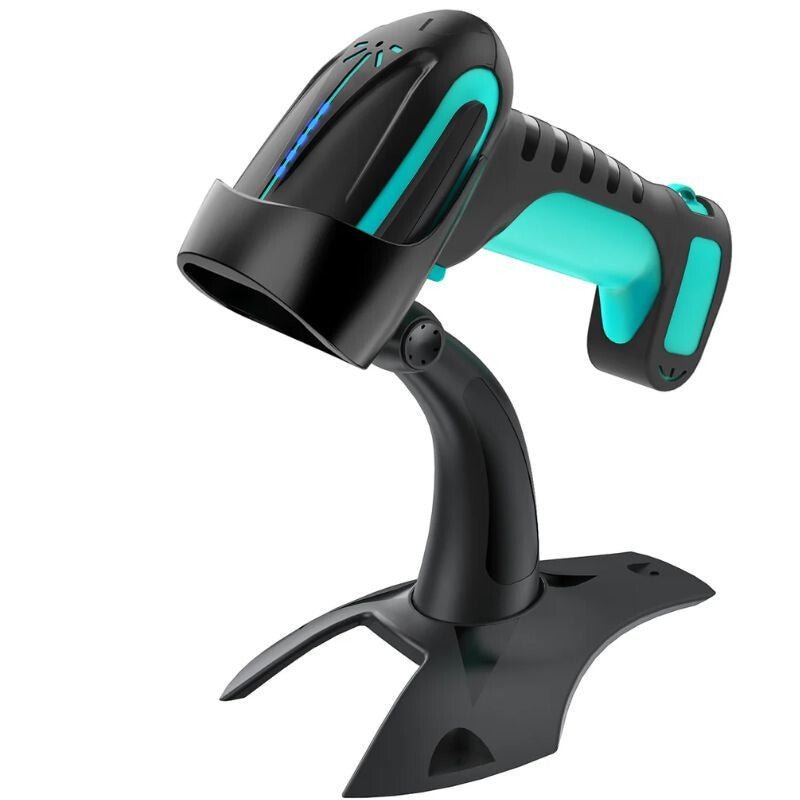
Bezdrátová čtečka čárových kódů Tera HW0002 slouží k rychlému snímání 1D a 2D čárových kódů a QR kódů.
Lze ji použít mimo jiné:
· pro správu zásob;
· pro práci ve skladu;
· pro pokladní systémy;
· pro zpracování zásilek;
· pro identifikaci produktů;
· pro zadávání dat v kanceláři;
· s počítačem nebo kompatibilními zařízeními Bluetooth.
V závislosti na zvoleném provozním režimu lze načtená data okamžitě odeslat do připojeného zařízení, nebo je dočasně uložit do paměti čtečky čárových kódů.
2. Hlavní funkce
· Čtení 1D a 2D čárových kódů
· Podpora QR kódů
· Bezdrátové připojení 2,4 GHz s USB přijímačem
· Připojení Bluetooth HID
· Připojení Bluetooth BLE
· Režim okamžitého odesílání dat
· Interní paměť / režim ukládání
· Nastavitelný zvukový signál
· Nastavitelné vibrace
· Více rozložení klávesnice
· Automatický pohotovostní režim
· Nastavitelná rychlost odesílání dat
· Možnost přidání předpony a přípony
· Samostatné povolení a zakázání typů čárových kódů
· Stabilní stolní stojánek
· Konstrukce odolná podle výrobce proti pádu z výšky až 1,5 metru
3. Podporované typy čárových kódů
Zařízení dokáže rozpoznat řadu běžně používaných 1D a 2D kódů.
1D kódy mimo jiné:
· Codabar
· Code 11
· Code 39
· Code 93
· Code 128
· UPC-A
· UPC-E
· EAN-8
· EAN-13
· EAN-128 / GS1-128
· ISBN
· MSI
· Industrial 2 of 5
· Interleaved 2 of 5
· Standard 2 of 5
· Matrix 2 of 5
2D kódy mimo jiné:
· QR Code
· Data Matrix
· PDF417
· Micro PDF417
· Aztec
Některé typy kódů lze samostatně povolit nebo zakázat pomocí konfiguračních čárových kódů uvedených v konfigurační příručce.
4. Před prvním použitím
1. Vyjměte zařízení a příslušenství z obalu.
2. Zkontrolujte, zda čtečka čárových kódů, nabíjecí kabel nebo USB přijímač nejsou viditelně poškozené.
3. Před prvním použitím zařízení nabijte.
4. Zvolte, zda jej chcete používat s USB přijímačem 2,4 GHz, nebo přes Bluetooth.
5. Při běžném používání náhodně nesnímejte konfigurační čárové kódy z tovární příručky.
Důležité: Většina QR kódů a čárových kódů uvedených v tovární příručce nejsou testovací kódy, ale konfigurační kódy sloužící k programování zařízení. Jejich načtení může okamžitě změnit příslušné nastavení.
5. Použití s USB přijímačem 2,4 GHz
Jedná se o nejjednodušší způsob použití s počítačem.
Párování
1. Připojte dodaný USB přijímač k jednomu z USB portů počítače.
2. Zapněte čtečku čárových kódů.
3. Za normálních okolností jsou zařízení a USB přijímač spárovány již z výroby.
4. Otevřete například Poznámkový blok, Word, Excel nebo vstupní pole používaného programu pro správu zásob.
5. Načtěte čárový kód.
6. Pokud se data zobrazí na obrazovce, připojení funguje správně.
Pokud je nutné párování zopakovat
Podle tovární příručky:
1. Naskenujte konfigurační kód „2.4G Mode“. konfigurációs kódot.
2. Naskenujte párovací kód „Compulsory Pair with Dongle“. párosítási kódot.
3. Připojte USB přijímač.
4. Sikeres párosításkor a készülék hangjelzést ad, és a jelzőfény visszajelzést ad.
4. Po úspěšném spárování zařízení vydá zvukový signál a kontrolka poskytne zpětnou vazbu.
Pokud se párování nezdaří, po opětovném připojení USB přijímače postup zopakujte.
6. Připojení Bluetooth
Čtečka čárových kódů je kompatibilní s počítači, telefony a tablety s podporou Bluetooth. Pro používání jako standardní klávesnice se doporučuje režim Bluetooth HID.
Párování Bluetooth HID
1. Zapněte Bluetooth v telefonu, tabletu nebo počítači.
2. Podle tovární konfigurační příručky přepněte čtečku čárových kódů do režimu Bluetooth HID Mode. 3. Aktivujte režim párování Bluetooth.
4. Kontrolka zařízení může blikaním signalizovat stav párování.
5. Otevřete nastavení Bluetooth na přijímajícím zařízení.
6. Vyhledejte čtečku čárových kódů mezi dostupnými zařízeními.
7. Vyberte ji a dokončete párování.
8. Otevřete textové vstupní pole a naskenujte čárový kód.
Po úspěšném připojení se naskenovaná data zobrazí stejně, jako kdybyste je zadali pomocí klávesnice.
7. Rychlé párování Bluetooth
Podle tovární příručky lze během používání Bluetooth rychle přejít do režimu párování také podržením tlačítka zařízení po dobu přibližně
8 sekund. 8 másodpercig történő nyomva tartásával Přesné fungování může záviset na aktuálně zvoleném režimu Bluetooth.
8. Režim Bluetooth BLE
Zařízení podporuje také komunikační režim BLE, tedy Bluetooth Low Energy.
Používá se především ke komunikaci se speciálními aplikacemi nebo softwarem.
Pro běžné zadávání textu, správu skladových zásob nebo používání s telefonem je obvykle jednodušší volbou
režim Bluetooth HID. Bluetooth HID mód Režim BLE měňte pouze tehdy, pokud to vyžaduje používaný program.
9. Režim okamžitého odesílání dat
Režim
Instant Upload Mode slouží k běžnému používání. V tomto režimu:
· zařízení naskenuje čárový kód;
· data jsou okamžitě odeslána do připojeného počítače nebo jiného zařízení;
· data nezůstávají trvale ve vnitřní paměti.
Tento režim je vhodný, pokud čtečku čárových kódů používáte neustále v blízkosti přijímajícího zařízení.
10. Režim paměti / Storage
Pokud chcete čtečku čárových kódů používat i mimo dosah bezdrátového připojení, lze aktivovat
Storage Mode. V tomto režimu zařízení:.
1. naskenuje čárový kód;
2. uloží data do vnitřní paměti;
3. později umožní nahrát uložená data.
To je užitečné například ve větším skladu nebo na místě, kde není k dispozici nepřetržité bezdrátové připojení.
11. Nahrání uložených dat
Data naskenovaná v režimu ukládání lze později přenést.
1. Znovu navážte spojení s počítačem nebo přijímajícím zařízením.
2. Otevřete vhodné vstupní pole.
2. Nyisson meg egy megfelelő beviteli mezőt.
3. Na základě tovární příručky aktivujte funkci „Upload Data“ .
4. Počkejte na dokončení přenosu dat.
Zařízení umožňuje také zjistit počet uložených čárových kódů.
Mazání dat
Interní paměť lze vymazat pomocí funkce „Clear Data“. funkcióval törölhető.
Důležité: Paměť vymažte pouze po předchozím ověření, že potřebná data byla úspěšně nahrána.
12. Skenování
Při běžném používání:
1. Namiřte skenovací hlavu na čárový kód.
2. Stiskněte tlačítko skenování.
3. Držte zařízení stabilně.
4. Dbejte na to, aby se celý čárový kód nacházel v oblasti snímání.
5. Po úspěšném rozpoznání zařízení vydá zvukový a světelný signál a – pokud je povolena – také zavibruje.
6. Data se podle aktuálního komunikačního režimu odešlou nebo uloží.
Čtečku čárových kódů není nutné přikládat přímo ke kódu.
13. Režimy skenování
Zařízení podporuje několik režimů skenování.
Režim po stisknutí tlačítka:
Čárový kód se načte pouze po stisknutí tlačítka skenování.
Nepřetržitý režim:
Zařízení se nepřetržitě pokouší rozpoznat čárový kód před sebou.
Vždy zapnutý režim:
Snímač může zůstat v nepřetržitém režimu skenování.
Pro běžné ruční používání se doporučuje režim po stisknutí tlačítka.
14. Nastavení oblasti skenování
Zařízení lze nakonfigurovat tak, aby:
· vyhledávalo čárový kód v celém zorném poli; nebo
· snímalo především čárový kód nacházející se uprostřed obrazu.
Nastavení Center Only může být užitečné, pokud se v blízkosti nachází více čárových kódů a chcete vždy přesně načíst jeden konkrétní kód.
15. Nastavení zvukového signálu
Zvukový signál úspěšného načtení čárového kódu lze změnit.
Tovární příručka nabízí několik úrovní hlasitosti, například:
· vysoká hlasitost;
· střední hlasitost;
· nízká hlasitost;
· zvuk vypnutý.
V tichém pracovním prostředí lze hlasitost snížit nebo zcela vypnout.
16. Nastavení vibrací
Zařízení podporuje také vibrační zpětnou vazbu.
Vibrace lze:
· zapnout;
· vypnout.
Vibrace mohou být užitečné zejména v hlučném pracovním prostředí, kde je zvukový signál hůře slyšitelný.
17. Automatický režim spánku
Za účelem úspory energie může čtečka čárových kódů automaticky přejít do pohotovostního režimu.
Na základě tovární příručky je k dispozici několik možností, například:
· po 5 minutách;
· po 30 minutách;
· vypnutí režimu spánku;
· okamžitý přechod do režimu spánku.
Zařízení lze probudit stisknutím tlačítka.
18. Nastavení jazyka klávesnice
Pro správné zobrazení načtených znaků je důležité, aby rozložení klávesnice čtečky čárových kódů odpovídalo nastavení přijímajícího zařízení.
Tovární příručka obsahuje mimo jiné tato rozložení:
· anglické;
· německé;
· francouzské;
· španělské;
· italské;
· britské anglické;
· japonské;
· mezinárodní rozložení;
· režim Unicode.
Pokud se například místo speciálních znaků zobrazují jiné znaky, zkontrolujte jazykové nastavení klávesnice.
19. Používání systému iOS
Zařízení lze používat také s iPhonem nebo iPadem v režimu Bluetooth HID.
Tovární příručka obsahuje také samostatné nastavení virtuální klávesnice pro systém iOS.
Pokud během používání skeneru čárových kódů Bluetooth zmizí virtuální klávesnice zobrazená na obrazovce, lze ji znovu zobrazit pomocí příslušné funkce virtuální klávesnice iOS HID.
20. Nastavení znaku na konci řádku
Po načtení čárového kódu může zařízení automaticky přidat řídicí znak.
Lze nastavit například:
· Enter / návrat vozíku;
· TAB;
· konec řádku;
· žádný přidaný znak.
Pro běžnou správu zásob je často nejpohodlnější nastavení Enter, protože po načtení lze automaticky přejít na další pole nebo řádek.
21. Předpona a přípona
Před nebo za obsah čárového kódu lze přidat vlastní znaky.
Prefix / předpona:
Umístí se před vlastní čárový kód.
Suffix / přípona:
Umístí se za vlastní čárový kód.
Tyto funkce jsou potřebné především pro speciální systémy správy zásob, pokladní systémy nebo podnikové systémy.
Pokud je nepotřebujete, ponechte tovární nastavení beze změny.
22. Skrývání znaků
Zařízení dokáže skrýt určitý počet znaků na začátku nebo na konci čárového kódu.
Lze například nastavit:
· skrytí prvního znaku;
· skrytí několika prvních znaků;
· skrytí posledních znaků.
Toto nastavení měňte pouze tehdy, pokud to výslovně vyžaduje používaný software nebo systém zpracování dat.
23. Velikost písma / práce s malými a velkými písmeny
Zařízení dokáže měnit formát načtených písmen.
Lze nastavit mimo jiné:
· zachování původních malých a velkých písmen;
· převod všech znaků na velká písmena;
· převod všech znaků na malá písmena;
· prohození malých a velkých písmen.
Pro běžné používání se doporučuje zachovat původní formát znaků.
24. Přenosová rychlost Bluetooth
V režimu Bluetooth HID lze přenosovou rychlost nastavit v několika úrovních.
Vyšší rychlost může zajistit rychlejší odesílání dat, u některých starších nebo pomalejších přijímacích zařízení však může dojít k vynechávání znaků.
Pokud v načtených datech některé znaky chybí:
1. snižte rychlost odesílání dat přes Bluetooth;
2. zkuste načíst čárový kód znovu.
25. Název zařízení Bluetooth
Název zařízení Bluetooth lze individuálně změnit pomocí tovární konfigurační příručky.
To je užitečné, pokud se na jednom místě používá více skenerů čárových kódů stejného typu.
Při běžném používání to není nutné.
26. Povolení a zakázání typů čárových kódů
Jednotlivé formáty čárových kódů v zařízení lze samostatně povolit nebo zakázat.
Lze například nastavit:
· Code 39;
· Code 93;
· Code 128;
· GS1-128;
· EAN-8;
· EAN-13;
· UPC-A;
· UPC-E;
· Codabar;
· QR Code;
· Data Matrix;
· PDF417;
· Micro PDF417.
Pokud určitý čárový kód nelze načíst, může být jeho formát deaktivován.
V takovém případě jej lze znovu povolit pomocí příslušného konfiguračního kódu.
27. Obnovení továrního nastavení
Pokud zařízení nefunguje správně kvůli chybné konfiguraci, lze jej obnovit do továrního nastavení.
K tomu je třeba naskenovat konfigurační kód „Factory Reset“ uvedený v tovární příručce. Obnovení může být opodstatněné, pokud: · se nastavení zařízení omylem změnilo;
· připojení nefunguje správně;
· zařízení kvůli předchozím vlastním nastavením čte nesprávně;
· není známo, jaká konfigurace je aktuálně aktivní.
Po obnovení továrního nastavení může být nutné znovu nastavit bezdrátové připojení nebo připojení Bluetooth.
28. Zařízení nenačítá čárový kód
Zkontrolujte:
· zda není čárový kód poškozený;
· zda je snímací vzdálenost správná;
· zda se celý čárový kód nachází ve snímané oblasti;
· zda je daný typ čárového kódu povolen;
· zda je snímací okénko čisté;
· zda je baterie dostatečně nabitá.
Na lesklém nebo odrazivém povrchu zkuste čárový kód mírně naklonit.
29. Zařízení načte kód, ale data se nezobrazí
· připojení 2,4 GHz nebo Bluetooth;
· zda je zvolen správný komunikační režim;
· zda je snímací vzdálenost správná;
· zda je v počítači aktivní vstupní pole;
· zda je připojení Bluetooth stále aktivní;
· zda není zapnutý režim Storage Mode.
V režimu Storage Mode se data nemusí zobrazit okamžitě, protože se nejprve uloží do interní paměti.
30. Zobrazují se nesprávné znaky
Pokud je obsah čárového kódu správný, ale v počítači se zobrazují jiné znaky, obvykle není správně nastavené rozložení klávesnice.
Nastavte stejný jazyk klávesnice:
· v počítači;
· i ve čtečce čárových kódů.
To je důležité zejména u speciálních znaků, interpunkčních znamének a některých mezinárodních rozložení klávesnice.
31. Čištění a údržba
· Před čištěním zařízení vypněte.
· Kryt otřete měkkým suchým nebo mírně navlhčeným hadříkem.
· Optické snímací okénko udržujte čisté.
· Nepoužívejte abrazivní čisticí prostředky.
· Nepoužívejte agresivní rozpouštědla.
· Zařízení neponořujte do vody.
· Zabraňte vniknutí kapaliny do konektorů nebo dovnitř zařízení.
32. Bezpečnostní upozornění
· Výrobek používejte výhradně k určenému účelu.
· Nedívejte se přímo do světelného zdroje čtečky.
· Zařízení nerozebírejte ani neupravujte.
· Nepoužívejte zařízení s poškozeným krytem nebo poškozeným nabíjecím kabelem.
· Nevystavujte je extrémním teplotám ani vlhkosti.
· Neponořujte je do vody.
· Neumisťujte je do blízkosti otevřeného ohně nebo silného zdroje tepla.
· Chraňte USB přijímač před ztrátou a poškozením.
· Pokud zařízení nepoužíváte, skladujte je na suchém a bezpečném místě.
· Děti smí zařízení používat pouze pod dohledem dospělé osoby.
Poznámka:
Programovací čárové kódy uvedené v průvodci tovární konfigurací skenujte pouze v případě potřeby, protože mění provozní nastavení zařízení.
Megjegyzés: a gyári konfigurációs útmutatóban szereplő programozási vonalkódokat csak szükség esetén olvassa be, mert ezek a készülék működési beállításait módosítják.


 Zelená
 Tyrkysová
 Oranžová