4 počítače, 2 monitory, 4K při 60 Hz, EDID, USB 2.0, DCCI
Před prvním použitím zařízení si pozorně přečtěte celý návod. Dokument si uschovejte pro pozdější použití a při předání výrobku jej přiložte k zařízení.
Tento návod byl vytvořen na základě originálního manuálu dodaného s výrobkem a zobrazeného na fotografiích.
1. Použití v souladu s určením
TESmart Dual Monitor DisplayPort KVM Switch umožňuje ovládat až čtyři počítače pomocí jediné klávesnice, myši a dvou monitorů DisplayPort.
Zařízení poskytuje pro každý počítač dva vstupy DisplayPort, takže lze zobrazit také plochu připojených počítačů ve dvoumonitorovém režimu.
Na dvou monitorech lze zobrazit:
- dvoumonitorovou plochu stejného počítače;
- dva samostatné obrazy stejného počítače;
- nebo obraz dvou různých počítačů
v závislosti na nastaveném režimu a konfiguraci displejů počítačů.
Zařízení podporuje rozlišení až 3840 × 2160 pixelů při 60 Hz,tedy 4K při 60 Hz.
2. Důležité informace o kompatibilitě
Pro plnou dvoumonitorovou funkci musí mít každý připojený počítač dva samostatné videovýstupy DisplayPort .
K připojení jednoho počítače je zapotřebí:
- 2 kabely DisplayPort pro dva videovýstupy;
- 1 kabel USB A–B pro ovládání klávesnice a myši.
Oba vstupy DisplayPort musí být připojeny ke stejnému počítači.
Například ve skupině konektorů PC1 se nachází:
- vstup DisplayPort Input A;
- vstup DisplayPort Input B;
- vstup USB-B
a všechny patří ke stejnému počítači PC1.
Pokud je připojen pouze Input A nebo pouze Input B, nebude dvoumonitorová funkce daného počítače plně fungovat.
3. Hlavní funkce
- Ovládání čtyř počítačů pomocí jediné klávesnice a myši
- Současné používání dvou monitorů DisplayPort
- Osm vstupů DisplayPort a dva výstupy DisplayPort
- Rozlišení až 3840 × 2160 při 60 Hz
- Zobrazení různých počítačů na dvou monitorech
- Zobrazení dvoumonitorové plochy stejného počítače
- Přepínání vstupů pomocí tlačítek na předním panelu
- Přepínání vstupů pomocí infračerveného dálkového ovladače
- Podpora klávesových zkratek
- Externí ovládání RS232
- Automatické přepínání vstupů
- Správa EDID
- Podpora Hot Plug
- Režim průchozího přenosu signálu klávesnice a myši
- Doplňkový konektor USB 2.0
- Analogový stereofonní zvukový výstup
- Konektor DCCI pro propojení dvou KVM přepínačů
- Podpora různých systémů Windows, macOS, Linux a Raspberry Pi
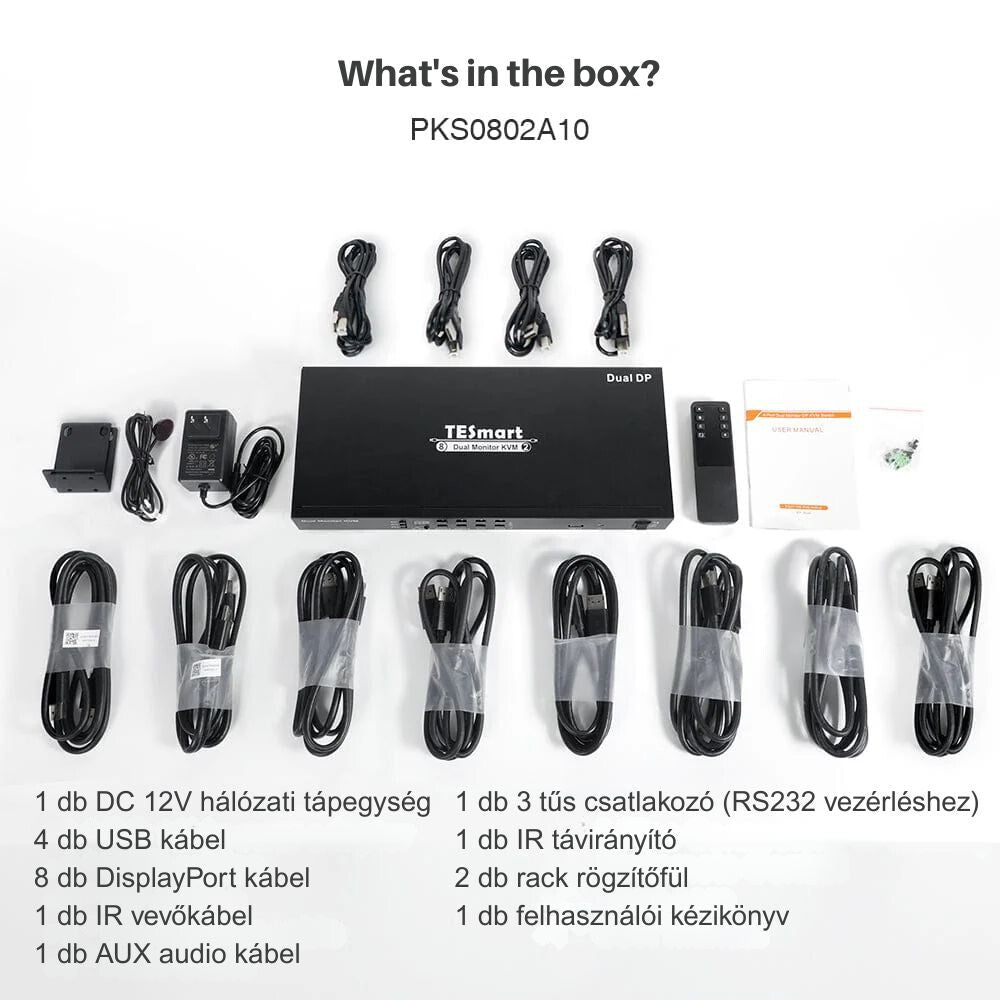
4. Obsah balení
Podle originálního manuálu balení obsahuje:
- 1 dvoumonitorový DisplayPort KVM přepínač TESmart
- 1 infračervený dálkový ovladač
- 1 externí kabel infračerveného přijímače
- 1 síťový napájecí adaptér DC 12 V
- 1 třípinový konektor RS232
- 2 montážní úchyty do racku
- 1 kabel AUX pro propojení DCCI
- 1 originální návod k použití
A számítógépekhez szükséges DisplayPort- és USB-kábelek a kézikönyv csomaglistája alapján nem tartoznak a készlethez.
5. A teljes rendszerhez szükséges kábelek
Négy számítógép teljes, kétmonitoros csatlakoztatásához összesen az alábbi kábelek szükségesek:
- 8 db DisplayPort-kábel a négy számítógéptől a KVM-bemenetekhez
- 2 db DisplayPort-kábel a KVM-től a monitorokhoz
- 4 db USB A–B kábel a számítógépek vezérléséhez
Opcionálisan szükséges lehet:
- 1 db 3,5 mm-es audiokábel vagy aktív hangszóró
- RS232 vezérlőkábel
- a mellékelt külső IR-vevőkábel
- második KVM kapcsoló a négymonitoros DCCI rendszerhez
A stabil 4K@60 Hz átvitelhez megfelelő minőségű, a szükséges felbontást támogató DisplayPort-kábeleket használjon.
6. Biztonsági előírások
A készüléket kizárólag száraz, beltéri környezetben használja.
Ne használja:
- kültéren;
- nedves vagy párás helyiségben;
- közvetlen napsütésben;
- hőforrás közelében;
- sérült tápegységgel vagy vezetékkel;
- olyan helyen, ahol folyadék kerülhet rá.
Ne takarja le a készüléket, és biztosítson megfelelő szellőzést.
Ne helyezzen folyadékot tartalmazó edényt a KVM kapcsolóra.
Ne érintse meg a tápegységet vagy a csatlakozókat nedves kézzel.
A készülék burkolatát ne bontsa meg, és ne próbálja házilag javítani.
Kizárólag a mellékelt vagy azzal műszakilag azonos, megfelelő polaritású DC 12 V-os tápegységet használjon.
Csatlakoztatás vagy kábelcsere előtt lehetőség szerint kapcsolja ki a készüléket és az érintett számítógépeket.
7. A készülék hátoldali csatlakozói
1. DC 12 V
A mellékelt hálózati tápegység csatlakozója.
2. RS232
Külső vezérlőrendszer csatlakoztatására szolgál. A bemenetváltás RS232 parancsokkal is vezérelhető.
A pontos parancskészletet a készülékhez tartozó RS232 protokoll alapján kell használni. Ne csatlakoztasson ide hagyományos hálózati vagy hangkábelt.
3. Ext. IR
A mellékelt külső infravörös vevőkábel csatlakozója.
A külső IR-vevő akkor hasznos, ha a KVM kapcsolót szekrénybe, rackbe, asztal alá vagy más, a távirányító számára nem látható helyre szereli.
4. L/R audiokimenet
3,5 mm-es analóg sztereó hangkimenet aktív hangszóró vagy más hangeszköz csatlakoztatásához.
5. USB 2.0 kiegészítő csatlakozó
Kiegészítő USB-eszköz csatlakoztatására szolgálhat, például:
- vonalkódolvasó;
- USB-meghajtó;
- nyomtató;
- más, alacsony vagy megfelelő áramigényű USB 2.0 eszköz.
Egyes nagyobb áramfelvételű USB-eszközök működése nem garantált.
6. DCCI
Két kompatibilis TESmart KVM kapcsoló összekapcsolására szolgál. Így két monitor helyett akár négy monitorból álló rendszer alakítható ki.
7. Billentyűzet- és egércsatlakozók
A közös USB-billentyűzetet és USB-egeret ezekhez a csatlakozókhoz kell kapcsolni.
8. DisplayPort-kimenetek
A két monitor DisplayPort-csatlakozói:
- Output A / Monitor A
- Output B / Monitor B
9. PC4 bemeneti csoport
- DisplayPort Input A
- DisplayPort Input B
- vstup USB-B
Mindhárom csatlakozás a negyedik számítógéphez tartozik.
10. Vstupní skupina PC3
Dva konektory DisplayPort a jeden konektor USB třetího počítače.
11. Vstupní skupina PC2
Dva konektory DisplayPort a jeden konektor USB druhého počítače.
12. Vstupní skupina PC1
Dva konektory DisplayPort a jeden konektor USB prvního počítače.
8. Ovládací prvky na předním panelu
13. Časování automatického přepínání
Interval automatického přepínání vstupů lze nastavit v minutách a sekundách.
MIN:
Nastavení hodnoty minut v rozmezí 0 až 59 minut.
SEC:
Nastavení hodnoty sekund v rozmezí 0 až 59 sekund.
SET:
Uložení a potvrzení nastavené časové hodnoty.
14. LED displej
Zobrazuje číslo aktuálně zvoleného vstupu nebo počítače.
15. Stavová LED
Podle příručky:
- červená kontrolka: automatické přepínání je vypnuté;
- zelená kontrolka: automatické přepínání je zapnuté.
16. Vestavěný infračervený přijímač
Přijímá signál z infračerveného dálkového ovladače.
Pokud není přední IR přijímač zařízení viditelný, použijte externí IR přijímač připojený ke konektoru Ext. IR.
17. Tlačítka na předním panelu
Slouží k výběru počítačů a monitorů, automatickému přepínání a ovládání displeje.
18. Hlavní vypínač
Slouží k zapnutí a vypnutí KVM přepínače.
9. Základní připojení
9.1. Připojení monitorů
- Vypněte monitory a KVM přepínač.
- Připojte vstup DisplayPort prvního monitoru k výstupu KVM Output A .
- Připojte vstup DisplayPort druhého monitoru k výstupu KVM Output B .
- . Na monitorech vyberte příslušný vstup DisplayPort.
9.2. Připojení klávesnice a myši
- Připojte USB klávesnici k příslušnému konektoru klávesnice.
- Připojte USB myš k příslušnému konektoru myši.
- Při prvním nastavení pokud možno používejte jednoduchá standardní kabelová USB zařízení.
9.3. Připojení prvního počítače
- Připojte první výstup DisplayPort počítače PC1 ke vstupu KVM PC1 Input A .
- Připojte druhý výstup DisplayPort počítače PC1 ke vstupu KVM PC1 Input B .
- .
- Pomocí kabelu USB A–B připojte zásuvku USB-A počítače ke vstupu USB-B PC1.
Zkontrolujte, zda oba kabely DisplayPort a kabel USB patří ke stejnému počítači.
9.4. Připojení dalších počítačů
- Opakujte předchozí kroky:
- se vstupní skupinou PC2;
- se vstupní skupinou PC3;
se vstupní skupinou PC4.
Nezaměňujte kabely DisplayPort a USB různých počítačů.
- 9.5. Napájení
- Připojte dodaný napájecí adaptér DC 12 V ke KVM přepínači.
- Připojte napájecí adaptér do síťové zásuvky.
- Zapněte monitory.
- Zapněte KVM přepínač.
Zapněte počítače nebo je restartujte.
10. Doporučené pořadí zapnutí
- Pro stabilní fungování rozpoznávání DisplayPort a EDID se doporučuje následující pořadí:
- Monitory
- KVM přepínač
Počítače
- Pokud se na některém monitoru nezobrazí obraz:
- vypněte počítač;
- zkontrolujte kabely;
- zapněte monitory;
- restartujte počítač.
11. Nastavení displejů počítače
Pro používání dvou monitorů je nutné nastavit oba displeje také v operačním systému počítače.
V systému Windows obvykle:
- Klikněte pravým tlačítkem na plochu.
- Zvolte možnost Nastavení zobrazení.
- Ověřte, zda byly rozpoznány oba monitory.
- Zvolte možnost „Rozšířit tyto obrazovky“.
- Uspořádejte monitory podle jejich skutečného umístění.
- Nastavte požadované rozlišení a obnovovací frekvenci.
Pro zrcadlení zvolte duplikování obrazovek.
Přesné nastavení se může lišit v závislosti na operačním systému a grafické kartě.
12. Zobrazení jednoho počítače na obou monitorech
Pokud chcete zobrazit plochu jednoho počítače na obou monitorech:
- Stiskněte tlačítko Output A Stiskněte jedno z tlačítek 1–4 odpovídající požadovanému počítači.
- Stiskněte stejné tlačítko 1–4.
- Stiskněte tlačítko Output B Stiskněte jedno z tlačítek 1–4 odpovídající požadovanému počítači.
- Například pro zobrazení počítače PC2 na obou monitorech:
Výstup A → 2
- Výstup B → 2
- Obraz z PC2 Input A se zobrazí na jednom monitoru a obraz z Input B na druhém monitoru.
V operačním systému počítače je také nutné samostatně povolit oba displeje.
13. Zobrazení dvou různých počítačů
Pro každý monitor lze vybrat jiný počítač.
Například:
Monitor A: PC1
- Monitor B: PC3
- Nastavení:
Stiskněte tlačítko Output A.
- Stiskněte tlačítko 1.
- Stiskněte tlačítko Output B.
- Stiskněte tlačítko 3.
- Klávesnice a myš ovládají vždy pouze jeden z vybraných počítačů.
14. Výběr fokusu klávesnice a myši
Pokud se na obou monitorech zobrazují dva různé počítače, je nutné určit, který počítač má ovládat společná klávesnice a myš.
Tlačítko Output A:
Přepne ovládání klávesnice a myši na počítač zobrazený na monitoru A.
Tlačítko Output B:
Přepne ovládání klávesnice a myši na počítač zobrazený na monitoru B.
Před použitím ověřte, zda je aktivní správný monitor a počítač.
15. Používání přímých tlačítek 1–4
Tlačítka 1–4 slouží k přímému výběru čtyř připojených počítačů.
Pro spolehlivé nastavení přiřazení dvou monitorů po stisknutí tlačítka Output A nebo Output B vyberte číslo požadovaného počítače.
Output A → 4: výběr čtvrtého počítače pro monitor A
Monitor A: PC1
- Output B → 2: výběr druhého počítače pro monitor B
- 16. Tlačítko Close
Tlačítkem
Close lze zapnout nebo vypnout LED displej na předním panelu. Vypnutí displeje nevypne samotný KVM ani nepřeruší obrazové nebo USB připojení.
17. Automatické přepínání vstupu
Funkce automatického skenování může postupně procházet připojené počítače.
Nastavení intervalu
Tlačítkem MIN nastavte minuty v rozsahu 0 až 59.
- Tlačítkem SEC nastavte sekundy v rozsahu 0 až 59.
- Stisknutím tlačítka SET nastavení uložíte.
- Spuštění automatického přepínání
Stiskněte tlačítko
Scan Scan tlačítko.
Zelený indikátor stavu signalizuje, že je aktivní automatické přepínání.
Zastavení automatického přepínání
Znovu stiskněte tlačítko Scan.
Červený indikátor stavu signalizuje, že je automatické přepínání vypnuté.
Při použití velmi krátkého intervalu nemusí mít monitory dostatek času k úplnému zobrazení signálu DisplayPort. V takovém případě nastavte delší časový interval.
18. Používání infračerveného dálkového ovladače
Pomocí dodaného dálkového ovladače lze na dálku ovládat několik funkcí tlačítek na předním panelu přepínače KVM.
- Odstraňte ochrannou fólii baterie, pokud je použita.
- Namiřte dálkový ovladač na přední infračervený přijímač.
- Vyberte požadovaný výstup a počítač.
- Pokud není KVM viditelný, připojte externí infračervený přijímač do konektoru Ext. IR.
- Umístěte hlavu externího přijímače na dobře viditelné místo.
Pokud dálkový ovladač nefunguje, zkontrolujte jeho baterii a umístění infračerveného přijímače.
19. Klávesové zkratky
KVM podporuje klávesové zkratky, pomocí kterých lze z klávesnice přepínat mezi počítači a funkcemi.
Přesné kombinace kláves se mohou lišit podle verze firmwaru zařízení a tovární tabulky klávesových zkratek. Na dostupných fotografiích není vidět úplný seznam klávesových zkratek, proto se nedoporučuje používat předpokládané kombinace kláves.
Místo klávesových zkratek lze všechny funkce bezpečně ovládat tlačítky na předním panelu nebo dálkovým ovladačem.
20. Režim průchodu signálu klávesnice a myši
Režim pass-through může zlepšit kompatibilitu speciálních klávesnic a myší.
To může být užitečné zejména u:
- multimediálních klávesnic;
- programovatelných myší;
- herních klávesnic;
- speciálních zařízení HID.
Fungování některých speciálních funkcí nebo softwaru výrobce prostřednictvím KVM nemusí být vždy zaručeno.
V případě problémů s kompatibilitou nejprve zařízení otestujte s jednoduchou kabelovou USB klávesnicí a myší.
21. Používání dalšího zařízení USB 2.0
Ke standardnímu portu USB 2.0 lze připojit další zařízení USB.
Může jít například o:
- USB-meghajtó;
- vonalkódolvasó;
- nyomtató;
- čtečku karet;
- jiné zařízení USB 2.0.
Zařízení USB se může připojit k aktuálně ovládanému počítači.
Před přepnutím vstupu zavřete soubory a bezpečně odpojte jednotku USB, protože přepnutí mezi počítači může přerušit datové připojení.
V případě externího pevného disku nebo jiného zařízení s vysokou spotřebou energie se doporučuje použít zařízení USB se samostatným napájecím zdrojem.
22. Analogový zvukový výstup
K aktivnímu reproduktoru nebo jinému analogovému zvukovému zařízení lze připojit 3,5mm výstup L/R zvuku KVM.
- Připojte reproduktor k 3,5mm zvukovému výstupu.
- V počítači vyberte příslušný zvukový výstup.
- V případě potřeby zkontrolujte nastavení zvuku DisplayPort.
- Nastavte hlasitost v počítači a na reproduktoru.
Pokud není slyšet žádný zvuk, zkontrolujte, zda není zvukový výstup aktivního počítače ztlumený.
23. Používání funkce Hot Plug
KVM podporuje funkci Hot Plug, takže některé kabely a zařízení lze připojovat nebo odpojovat bez vypnutí počítačů.
Pro stabilní provoz a prevenci ztráty dat se však doporučuje:
- před odpojením USB úložného zařízení jej bezpečně vysunout;
- před výměnou monitorového nebo DisplayPort kabelu vypnout příslušný systém;
- před změnou napájení nebo zapojení vypnout KVM.
24. Správa EDID a rozlišení
Informace EDID umožňují počítačům rozpoznat podporované rozlišení a obnovovací frekvenci monitorů.
Správa EDID v KVM pomáhá počítačům zachovat správné nastavení displeje i po přepnutí vstupu.
Aby fungoval režim 4K@60 Hz, musí být splněny všechny následující podmínky:
- grafická karta počítače podporuje výstup 4K@60 Hz;
- oba výstupy DisplayPort mají odpovídající verzi;
- monitor podporuje 4K@60 Hz;
- použité kabely DisplayPort mají odpovídající kvalitu;
- v operačním systému je nastaveno rozlišení 3840 × 2160 a frekvence 60 Hz.
Při použití monitorů s různým rozlišením mohou počítač a KVM použít společně podporované nastavení.
25. Propojení DCCI pro čtyři monitory
Dva kompatibilní přepínače KVM lze propojit pomocí připojení DCCI. Systém tak lze rozšířit pro současnou obsluhu čtyř monitorů.
Základní princip
První KVM funguje jako hlavní jednotka, ke které se připojuje:
- klávesnice;
- myš;
- infračervený přijímač;
- reproduktor;
- USB příslušenství;
- ovládání RS232.
Druhý KVM funguje jako doplňková jednotka a spravuje především další monitory a videovstupy.
Připojení
- Vypněte oba KVM přepínače a počítače.
- Pomocí přiloženého kabelu AUX připojte port DCCI prvního KVM k portu DCCI druhého kompatibilního KVM.
- Ke každému KVM připojte jeho vlastní napájecí zdroj.
- Připojte další dva monitory k výstupům druhého KVM.
- Od každého počítače veďte další dva kabely DisplayPort k příslušné skupině vstupů druhého KVM.
- Dbejte na to, aby vstup PC1 obou KVM patřil ke stejnému počítači PC1 a obdobně i u ostatních vstupů.
- Nejprve zapněte monitory, poté KVM přepínače a nakonec počítače.
Pro použití čtyř monitorů musí mít každý počítač čtyři odpovídající videovýstupy.
K druhé, doplňkové jednotce není nutné připojovat samostatnou klávesnici ani myš.
26. Ovládání RS232
Port RS232 lze použít s externím řídicím systémem, automatizační centrálou nebo řídicím zařízením podporujícím sériovou komunikaci.
Třípólový konektor dodávaný v balení slouží k zapojení RS232.
Před zahájením ovládání zkontrolujte:
- správné zapojení vodičů;
- přenosovou rychlost;
- formát příkazů;
- znaky na konci řádku;
- přesný protokol RS232 KVM.
Tyto údaje nastavujte výhradně podle továrního seznamu příkazů RS232 dodaného k produktu.
27. Montáž do racku
Pomocí dvou přiložených úchytů pro montáž do racku lze zařízení upevnit do rackové skříně nebo jiného kompatibilního držáku.
- Zařízení vypněte a odpojte od napájení.
- Připevněte úchyty k oběma stranám KVM přepínače.
- Použijte šrouby vhodné velikosti.
- Zařízení stabilně upevněte v racku.
- Ponechte dostatek prostoru pro kabely a ventilaci.
- Kabely DisplayPort nenapínejte ani ostře neohýbejte.
28. Operační systémy
Výrobní příručka uvádí podporu následujících systémů:
- Windows
- macOS / Mac OS X
- Unix
- Debian
- Ubuntu
- Fedora
- Raspbian
- Ubuntu pro systém Raspberry Pi
- další běžné systémy Linux
Základní funkce KVM pro obraz, klávesnici a myš obvykle fungují bez samostatného ovladače.
Některá speciální zařízení USB nebo funkce klávesnice mohou vyžadovat software výrobce.
29. Řešení potíží
Na žádném monitoru není obraz
Zkontrolujte:
- zda je KVM zapnutý;
- zda je správně připojen napájecí zdroj DC 12 V;
- zda je na monitorech vybrán správný vstup DisplayPort;
- zda jsou výstupní kabely DisplayPort správně připojeny;
- zda je vybraný počítač zapnutý;
- zda jsou kabely DisplayPort počítače připojeny ke správné skupině PC.
Systém restartujte v následujícím pořadí:
- monitory;
- KVM;
- počítače.
Funguje pouze jeden monitor
Zkontrolujte, zda má daný počítač:
- připojené oba výstupy DisplayPort;
- kabely Input A a Input B připojené ke stejné skupině PC;
- v operačním systému povolený druhý displej;
- grafickou kartu podporující dva současně používané displeje.
Prohoďte zkušebně kabely DisplayPort A a B a zjistěte tak, zda je vadný kabel, nebo výstup počítače.
Obraz bliká nebo občas mizí
Možné příčiny:
- nekvalitní kabel DisplayPort;
- příliš dlouhý kabel;
- příliš vysoké rozlišení nebo obnovovací frekvence;
- nestabilní připojení;
- problém s kompatibilitou grafické karty.
Vyzkoušejte:
- kratší kabel DisplayPort;
- rozlišení 1920 × 1080@60 Hz;
- jeden monitor;
- jiný vstup počítače.
4K@60 Hz nefunguje
Zkontrolujte, zda:
- jej grafická karta počítače podporuje;
- jej podporuje monitor;
- jsou kabely DisplayPort vhodné pro 4K@60 Hz;
- mají oba obrazové výstupy počítače odpovídající verzi;
- systém nezvolil nižší společné rozlišení.
Pro zkoušku nastavte rozlišení 4K@30 Hz nebo 1080p@60 Hz.
Klávesnice a myš nefungují
Zkontrolujte:
- zda je k danému počítači připojen kabel USB A–B;
- zda kabel patří ke správné skupině PC;
- zda jsou klávesnice a myš správně připojeny;
- zda je fokus klávesnice/myši přiřazen k požadovanému monitoru;
- zda počítač rozpoznal zařízení USB.
Vyzkoušejte jiný port USB nebo jiný kabel USB A–B.
Pro první test použijte jednoduchou kabelovou USB klávesnici a myš.
Na monitorech jsou různé počítače, ale myš ovládá nesprávný počítač
Stiskněte tlačítko Output A nebo Output B stiskněte tlačítko podle toho, na kterém monitoru je zobrazený počítač, který chcete ovládat.
Zařízení USB 2.0 nefunguje
Zkontrolujte:
- USB připojení aktivního počítače;
- napájecí nároky zařízení;
- ovladač zařízení;
- zda počítač zařízení rozpozná při přímém připojení.
Pro zařízení s vysokými nároky na napájení použijte rozbočovač USB s vlastním napájením.
Dálkové ovládání nefunguje
Zkontrolujte:
- baterii dálkového ovladače;
- zda mezi dálkovým ovladačem a infračerveným přijímačem nejsou překážky;
- zda je externí infračervený přijímač správně připojen;
- zda je KVM zapnutý.
Automatické přepínání nefunguje
Zkontrolujte:
- zda jste nastavili hodnoty MIN a SEC;
- zda jste stiskli tlačítko SET;
- zda jste funkci spustili tlačítkem Scan;
- zda stavový indikátor svítí zeleně.
Po přepnutí počítač přeskupí okna
Může k tomu dojít v důsledku opětovné detekce DisplayPortu nebo EDID.
Vyzkoušejte:
- zapnutí monitorů a KVM před zapnutím počítačů;
- restartování počítačů;
- používání monitorů se stejným rozlišením;
- instalaci nejnovějšího ovladače grafické karty.
30. Čištění a údržba
Před čištěním:
- vypněte KVM;
- odpojte síťový napájecí adaptér;
- odpojte připojené kabely.
Kryt otřete měkkým suchým nebo mírně navlhčeným hadříkem.
Nepoužívejte:
- agresivní chemikálie;
- rozpouštědla;
- abrazivní čisticí prostředky;
- přímý proud vody;
- kovové předměty k čištění konektorů.
Pravidelně kontrolujte:
- konektory DisplayPort;
- kabely USB;
- napájecí kabel;
- ventilaci zařízení;
- stabilitu upevnění v racku.
31. Skladování
Při delší době nepoužívání:
- Vypněte KVM přepínač.
- Odpojte síťový napájecí adaptér.
- Odpojte připojené kabely.
- Skladujte na suchém, bezprašném místě mimo dosah dětí.
- Na zařízení nepokládejte těžké předměty.
- Kabely neohýbejte a nenavíjejte je příliš těsně.
32. Technický přehled
- Typ produktu: dvoumonitorový přepínač DisplayPort KVM
- Počet počítačů: až 4
- Počet monitorů: 2
- Počet vstupů DisplayPort: 8
- Počet výstupů DisplayPort: 2
- Maximální rozlišení: 3840 × 2160@60 Hz
- Ovládání USB: klávesnice a myš
- Doplňkové USB: USB 2.0
- Zvukový výstup: stereofonní 3,5 mm
- Dálkové ovládání: infračervený dálkový ovladač
- Externí ovládání: RS232
- Automatické přepínání vstupů: ano
- Správa EDID: ano
- Hot Plug: ano
- Průchod klávesnice/myši: ano
- Rozšiřitelnost DCCI: ano
- Napájení: DC 12 V
- Oblast použití: použití v interiéru
33. Servis
Pokud zařízení ani po výše uvedených kontrolách nefunguje správně, obraťte se na distributora.
Pro vyřízení si připravte:
- přesné označení produktu;
- číslo objednávky nebo doklad o koupi;
- typ připojených počítačů;
- typ monitorů;
- údaje o použitých kabelech DisplayPort a USB;
- nastavené rozlišení a obnovovací frekvenci;
- podrobný popis závady;
- stav displeje a stavových indikátorů;
- fotografii kompletního zapojení;
- pokud možno také video závady.