TESmart HDMI přepínač KVM – 4x2 (2 počítače / 2 monitory), DP, 4K@60Hz, USB 2.0
Dostupnost vyzvednutí nebylo možné načíst
🚚 Doprava: 109 Kč
💳 Dobírka: bez dalších poplatků
🎁 Doba doručení: 2-4 pracovní dny
↩️ 30denní garance vrácení peněz
🔄 Bezplatná výměna u vadného zboží
🔒 100% bezpečná platba (Shopify Payments)
- TESmart KVM přepínač pro 2 počítače, duální monitor DP HDMI, 4K 60Hz
- Duální monitorový KVM přepínač TESmart umožňuje ovládat dva počítače pomocí jedné klávesnice, myši a dvou monitorů. Je ideálním řešením pro kancelářskou práci, vývojové prostředí, práci z domova nebo profesionální využití, kde je důležité rychlé a stabilní přepínání mezi více počítači.
Zařízení podporuje kombinaci DisplayPort + HDMI a režimy rozšířené plochy i zrcadleného zobrazení, a to až v rozlišení UHD 4K@60Hz. -
Hlavní vlastnosti
- Ovládání 2 počítačů pomocí 2 monitorů (duální monitorový KVM)
- Výstup DisplayPort + HDMI
- Podpora rozlišení UHD 4K (3840×2160) @ 60Hz
- Podpora rozšířené plochy (Extended Display) a zrcadleného režimu
- Okamžité přepínání bez zpoždění při používání klávesnice a myši
- Podpora Hot Plug – připojení bez restartování
-
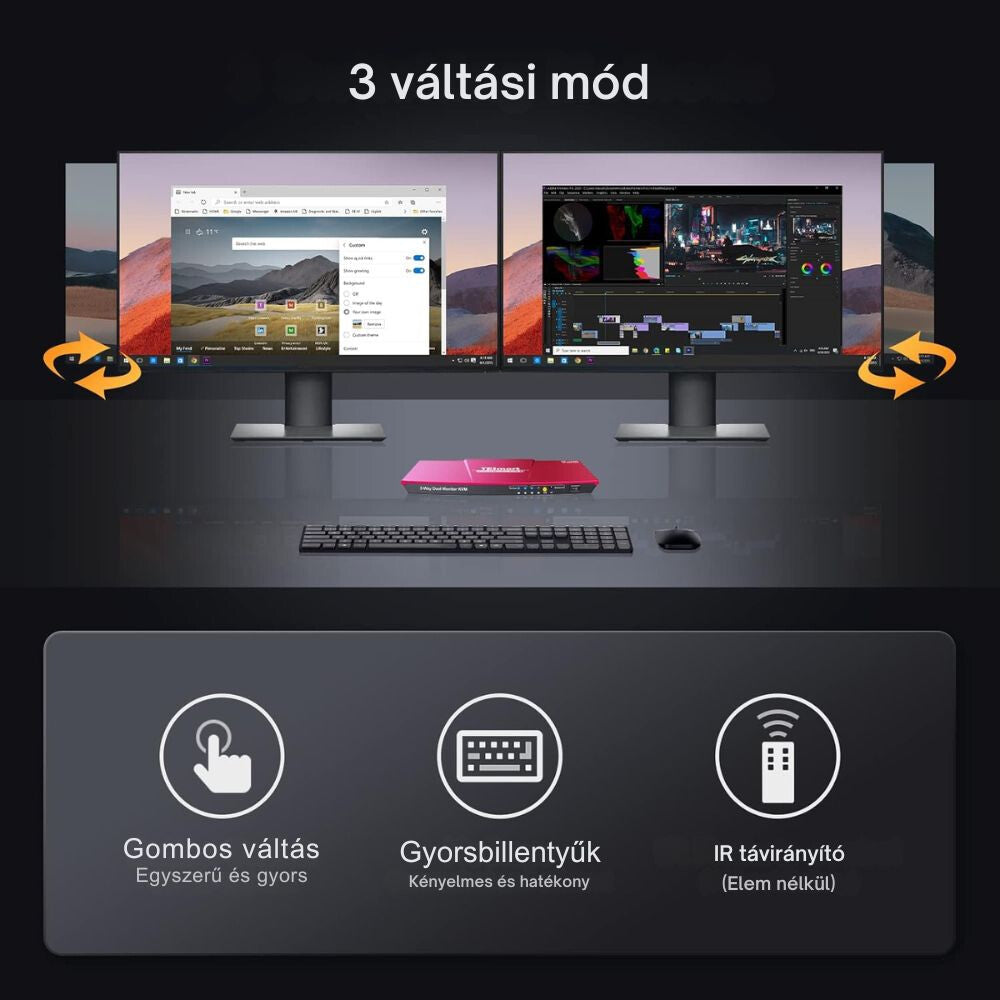
Způsoby přepínání
- Tlačítky na předním panelu
- Klávesovými zkratkami (Hotkey)
- Infračerveným dálkovým ovladačem
- Zařízení nabízí režim USB pass-through pro lepší kompatibilitu s klávesnicemi a myšmi a podporuje také používání zařízení USB 2.0 – například připojení flash disků, tiskáren nebo čteček čárových kódů. KVM přepínač zajišťuje širokou kompatibilitu a bezproblémově funguje v systémech Windows, macOS, Linux, Unix, Debian, Ubuntu, Fedora i Raspberry Pi (Raspbian).
- Zvuk a konektory
- Analogový zvukový výstup L/R
- Výstup HDMI pro monitor
- Výstup DisplayPort pro monitor
- USB port pro klávesnici a myš
- Napájecí konektor DC 12V -
Obsah balení
- 1× duální monitorový KVM přepínač TESmart
- 1× síťový adaptér DC 12V
- 2× kabel DisplayPort – DisplayPort
- 2× kabel HDMI
- 2× kabel USB 2.0 Type-A – Type-B
- 1× infračervený dálkový ovladač (baterie není součástí balení)
- 1× uživatelská příručka (nachází se pod popisem produktu)
Gyakran Ismételt Kérdések
Otázka: Jak lze současně používat pracovní a osobní počítač na jednom monitoru?
Odpověď: Pokud používáte pracovní notebook a osobní počítač, není nutné mít zvlášť monitor, klávesnici a myš. Pomocí KVM přepínače můžete používat stejná zařízení pro oba počítače a jednoduše mezi nimi přepínat.
Otázka: Jak sdílet dvoumonitorové pracovní prostředí mezi více počítači?
Odpověď: Pokud používáte dva monitory, ale pracujete na více počítačích, je vhodné zvolit řešení, které dokáže současně ovládat oba displeje. Nemusíte tak neustále přepojovat monitory nebo kabely.
Otázka: Proč je lepší používat KVM přepínač místo neustálého přepojování kabelů?
Odpověď: Neustálé připojování monitorů a USB zařízení je časově náročné a dlouhodobě může způsobit opotřebení konektorů. KVM přepínač nabízí rychlejší, pohodlnější a přehlednější způsob přepínání mezi počítači.
Podíl

Návod k použití ▼
A termék rendeltetése
A kétmonitoros KVM kapcsoló segítségével 2 számítógép vezérelhető egyetlen billentyűzettel, egérrel és 2 monitorral.
A készülék lehetővé teszi a két számítógép közötti gyors váltást, valamint azt is, hogy a két monitoron egyszerre különböző számítógépek képe jelenjen meg.
Főbb jellemzők
- 2 számítógép vezérlése 1 billentyűzettel és 1 egérrel
- 2 monitor egyidejű használata
- Maximális támogatott felbontás: 3840 × 2160 @ 60 Hz
- HDMI és DisplayPort (DP) csatlakozás
- Hot Plug támogatás – az eszközök a számítógép kikapcsolása nélkül is csatlakoztathatók vagy leválaszthatók
- Váltás:
az előlapi gombbal
billentyűkombinációval
infravörös távirányítóval - Külön USB 2.0 csatlakozó külső USB-eszközök számára
- Billentyűzet- és egérátengedési (Pass Through) mód
- Windows, macOS és több Linux-alapú rendszer támogatása, többek között:
Windows
Unix
Debian
Ubuntu
Fedora
macOS
Raspbian / Raspberry Pi rendszerek
A csomag tartalma
- 1 db 4×2 kétmonitoros KVM kapcsoló
- 1 db 12 V DC hálózati adapter
- 1 db infravörös távirányító
- 1 db használati útmutató
Megjegyzés: A távirányító a szállítási előírások miatt elem nélkül érkezhet. Használatához CR2025 gombelemet kell behelyezni.
Csatlakozók és kezelőszervek
Előlapi elemek
USB kapcsolatjelző LED-ek
Világítanak, ha a KVM USB Type-B csatlakozója megfelelően kapcsolódik a számítógéphez, és a számítógép be van kapcsolva.
Bemenetválasztó LED-ek
- LED 1 világít: mindkét monitor a PC1 képét jeleníti meg
- LED 2 világít: mindkét monitor a PC2 képét jeleníti meg
- LED 1 és LED 2 egyszerre világít: a két monitor külön-külön egy-egy számítógép képét jeleníti meg
SW / bemenetválasztó gomb
A csatlakoztatott számítógépek, illetve megjelenítési módok közötti váltásra szolgál.
IR vevő
A távirányító infravörös jeleit fogadja.
Főkapcsoló
A KVM be- és kikapcsolására szolgál.
Hátlapi csatlakozók
DC 12 V
A mellékelt 12 V-os hálózati adapter csatlakozója.
L/R AUDIO OUT
Analóg hangkimenet hangszóró vagy más audioeszköz számára.
DISPLAY 1 / DISPLAY 2 – HDMI kimenetek
A két monitor csatlakoztatására szolgálnak.
Billentyűzet- és egér USB-portok
A billentyűzet és az egér csatlakoztatására.
USB 2.0 port
Külső USB-eszközök, például:
- pendrive
- nyomtató
- USB-s merevlemez
- vonalkódolvasó
csatlakoztatására használható.
PC1 és PC2 bemenetek
Mindkét számítógéphez az alábbi csatlakozások tartoznak:
- HDMI
- DisplayPort (DP)
- USB Type-B
Připojení zařízení
1. Připojení počítačů
Připojte dva obrazové výstupy prvního počítače ke vstupům KVM PC1 :
- HDMI → HDMI
- DisplayPort → DP
Poté připojte počítač k portu USB PC1 na KVM pomocí kabelu USB Type-A – Type-B .
Stejný postup proveďte u druhého počítače na vstupech PC2 .
Důležité
Pro provoz se dvěma monitory je nutné připojit oba obrazové vstupy ke stejnému počítači.
Pokud je například připojeno pouze HDMI nebo pouze DP, funkce dvou monitorů nebude správně fungovat.
2. Připojení klávesnice a myši
Připojte:
- klávesnici k vyhrazenému portu USB pro klávesnici,
- myš k vyhrazenému portu USB pro myš.
V případě bezdrátové klávesnice nebo myši lze použít také přijímač USB.
3. Připojení monitorů a reproduktoru
Připojte dva monitory ke konektorům KVM:
- Display 1
- Display 2
HDMI výstupům.
V případě potřeby připojte reproduktor k analogovému zvukovému výstupu.
4. Zapnutí
Připojte síťový adaptér 12 V a poté zapněte KVM hlavním vypínačem.
Následně spusťte nebo zapněte připojené počítače.
Režimy zobrazení
1. režim zobrazení
V tomto režimu oba monitory patří ke stejnému počítači.
- LED 1 svítí → oba monitory zobrazují PC1
- LED 2 svítí → oba monitory zobrazují PC2
Tento režim je určen pro běžnou práci se dvěma monitory.
2. režim zobrazení
V tomto režimu:
- jeden monitor zobrazuje PC1,
- druhý monitor zobrazuje PC2
.
V tomto případě lze ovládání klávesnice a myši přepínat mezi oběma počítači samostatně.
Klávesové zkratky
Výchozí ovládací klávesou je Scroll Lock.
Při používání zkratek je třeba stisknout klávesu Scroll Lock dvakrát za seboua poté třetí klávesu.
Výběr PC1 v 1. režimu zobrazení
Scroll Lock + Scroll Lock + 1
Oba monitory se přepnou na PC1.
Výběr PC2 v 1. režimu zobrazení
Scroll Lock + Scroll Lock + 2
Oba monitory se přepnou na PC2.
Přepnutí ovládání klávesnice a myši na PC1 ve 2. režimu
Scroll Lock + Scroll Lock + 3
Přepnutí ovládání klávesnice a myši na PC2 ve 2. režimu
Scroll Lock + Scroll Lock + 4
Zapnutí/vypnutí zvukového signálu
Scroll Lock + Scroll Lock + F11
Zvukový signál KVM lze zapnout nebo vypnout.
Režim průchodu klávesnice a myši
Scroll Lock + Scroll Lock + F2
Zapnutí nebo vypnutí režimu průchodu klávesnice a myši.
Výrobce doporučuje pro lepší kompatibilitu používat režim průchodu, zejména u multimediálních nebo programovatelných klávesnic a myší.
Rychlé přepínání ve 2. režimu zobrazení
A pravou klávesu Alt (Right Alt) dvojím po sobě jdoucím stisknutím:
Right Alt + Right Alt
lze ve 2. režimu zobrazení přepínat ovládání klávesnice a myši mezi aktivními počítači.
Kontrola režimu průchodu
Stiskněte:
Scroll Lock + Scroll Lock + F3
Poté sledujte zvukový signál:
- 2 pípnutí: klávesnice a myš pracují v režimu průchodu
- 1 pípnutí: zařízení pracuje v režimu emulace klávesnice a myši
Změna klávesové zkratky
Pokud klávesnice nemá klávesu Scroll Lock nebo ji využívá jiná funkce, lze ovládací klávesu změnit na pravou klávesu Ctrl (Right Ctrl) .
Scroll Lock → Right Ctrl
Stiskněte:
Scroll Lock + Scroll Lock + F1
Poté je nutné příkazy používat například takto:
Right Ctrl + Right Ctrl + 1
Right Ctrl + Right Ctrl + 2
atd.
Right Ctrl → Scroll Lock
Pro obnovení stiskněte:
Right Ctrl + Right Ctrl + F1
Použití dálkového ovladače
Pomocí dálkového ovladače lze přepínat také mezi režimy zobrazení a počítači.
Tlačítko M
V 1. režimu zobrazení:
Přepínání mezi PC1 a PC2.
Ve 2. režimu zobrazení:
Návrat do 1. režimu zobrazení.
Tlačítko P
V 1. režimu zobrazení:
Přepnutí do 2. režimu zobrazení.
Ve 2. režimu zobrazení:
Prohození umístění počítačů zobrazených na dvou monitorech.
Tlačítko 1
V 1. režimu zobrazení: Výběr PC1.
Ve 2. režimu zobrazení: Přepnutí ovládání klávesnice a myši na PC1.
Tlačítko 2
V 1. režimu zobrazení: Výběr PC2.
Ve 2. režimu zobrazení: Přepnutí ovládání klávesnice a myši na PC2.
Důležité informace
- Pro funkci dvou monitorů musí mít oba počítače dva odpovídající videovýstupy .
- U obou počítačů připojte ke KVM také videokabely HDMI a DP.
- Aby bylo možné správně přepínat klávesnici a myš, musí být k KVM připojeno také USB připojení příslušného počítače.
- Při použití rozlišení 4K/60 Hz se doporučuje používat kvalitní kabely podporující požadované rozlišení a obnovovací frekvenci.
- Pokud speciální, programovatelná nebo multimediální klávesnice či myš nefunguje správně, zapněte režim průchodu.
- Před použitím dálkového ovladače do něj v případě potřeby vložte CR2025 gombelemet.