


TESmart trojitý přepínač HDMI KVM – 4 počítače, 3 monitory, 4K 60Hz, sdílení USB a zvuku
TESmart trojitý přepínač HDMI KVM – 4 počítače, 3 monitory, 4K 60Hz, sdílení USB a zvuku
Dostupnost vyzvednutí nebylo možné načíst
🚚 Doprava: 109 Kč
💳 Dobírka: bez dalších poplatků
🎁 Doba doručení: 2-4 pracovní dny
↩️ 30denní garance vrácení peněz
🔄 Bezplatná výměna u vadného zboží
🔒 100% bezpečná platba (Shopify Payments)
- Přepínač TESmart Triple Monitor KVM Switch je ideálním řešením pro práci z domova i profesionální pracovní stanice, kde je třeba současně spravovat více počítačů. Pomocí jediné klávesnice a myši lze ovládat až 4 počítače na 3 monitorech bez kompromisů.
Zařízení umožňuje práci s rozšířenou pracovní plochou, zrcadlené zobrazení nebo také zobrazení obrazu samostatného počítače na každém monitoru. -
Hlavní výhody
- Ovládání 4 počítačů pomocí 3 monitorů, 1 klávesnice a 1 myši
- Rozlišení 4K Ultra HD až 3840x2160 @60Hz (4:4:4)
- Kompatibilita s HDMI 2.0 a HDCP 2.2
- Podpora HDR10, Dolby Vision a 3D
- Emulátor EDID na každém vstupu – nastavení displeje se při přepínání nemění
- Plug and Play – nejsou potřeba žádné ovladače
-
Flexibilní režimy zobrazení
Režim 1
- Obraz jednoho počítače se zobrazuje na všech třech monitorech
- Nebo jeden počítač využívá všechny tři displeje jako rozšířenou pracovní plochu
Režim 2
- Na třech monitorech se zobrazují obrazy různých počítačů (1 monitor = 1 PC)
-
5 možností přepínání – úplná kontrola
Přepínání mezi počítači je jednoduché a rychlé následujícími způsoby:
- Klávesové zkratky
- Ovládací tlačítka na předním panelu
- Dálkový ovladač (IR)
- Příkazy RS232
- Automatické přepínání (Auto-scan) – s nastavitelným intervalem
- Uzamykatelné USB a zvukové kanály
- Uzamčení USB 2.0 a zvukového kanálu pro konkrétní počítač
- Umožňuje poslouchat zvuk z jednoho počítače, zatímco pracujete na jiném
- Ideální pro multitasking a prezentace -
Sdílené USB periferie
- 3 další porty USB 2.0
- Pro připojení externího pevného disku, flash disku, tiskárny, webové kamery nebo herní klávesnice
- Samostatné porty pro klávesnici a myš zajišťující stabilní fungování klávesových zkratek
-
Kompatibilita
- Windows
- macOS
- Unix
- Ubuntu, Debian, Fedora
- Raspberry Pi (Raspbian)
- Další systémy založené na Linuxu
-
Uzamykatelný zvukový kanál a USB (Lockable Audio & USB)
- Uzamčení USB 2.0 a zvukového kanálu pro vybraný počítač
- Při přepnutí zdroje se změní pouze obraz na displeji
- Umožňuje poslouchat zvuk z jednoho počítače, zatímco pracujete na jiném
- Ideální pro multitasking a prezentace
-
Informace o připojení
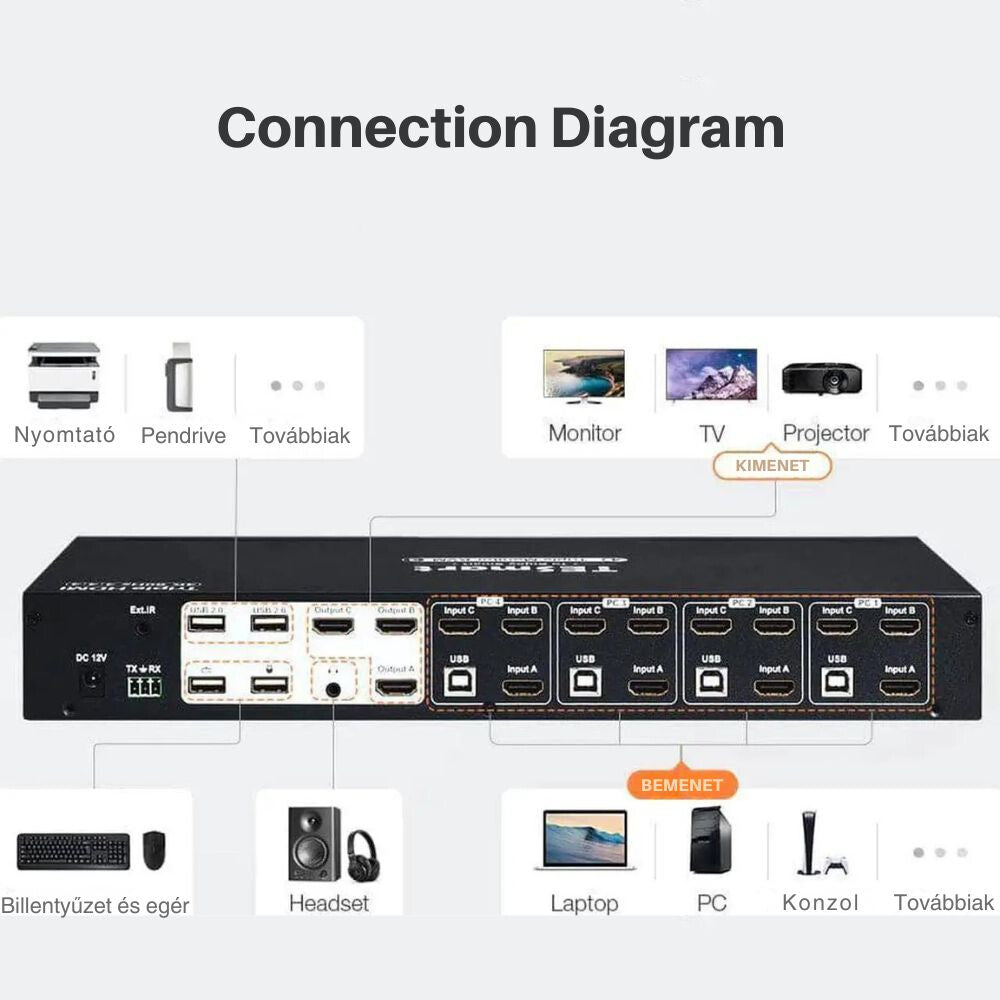
- Pro každý počítač jsou pro zobrazení na třech monitorech zapotřebí 3 kabely HDMI
- 3 výstupy pro displeje (lze použít i s 1 nebo 2 monitory)
- Ovládací port RS232
- Prodlužovací kabel IR pro větší dosah dálkového ovladače
- Obsah balení:
- 1ks Triple Monitor KVM Switch
- 12ks kabel HDMI
- 4ks kabel USB 2.0 Type-A – Type-B
- 1ks síťový adaptér DC 12V / 2A
- 2ks montážní konzola do racku
- 1ks konektor RS232 (3pinový)
- 1ks IR přijímač
- 1ks infračervený dálkový ovladač (baterie není součástí balení)
- 1ks uživatelská příručka
Gyakran Ismételt Kérdések
Otázka: Jak lze používat více počítačů současně se stejnou klávesnicí, myší a monitorem?
Odpověď: Nejpraktickější řešení je KVM přepínač, který umožňuje ovládat více počítačů z jednoho pracovního stanoviště. Nemusíte tak neustále přepojovat kabely nebo používat samostatné periferie.
Otázka: Jak rychle přepínat mezi více počítači během práce?
Odpověď: Nejjednodušší je použít KVM přepínač s více porty. Jediným stiskem tlačítka nebo klávesovou zkratkou můžete přepínat mezi počítači a pokračovat v práci bez přerušení.
Otázka: Jak udělat pracovní stanici s více počítači přehlednější?
Odpověď: Při použití více počítačů je vhodné zvolit řešení, které sdílí monitor, klávesnici a myš. To znamená méně kabelů, přehlednější pracovní prostředí a pohodlnější používání.
Podíl


Návod k použití ▼
1. A termék bemutatása
Ez a 4x3 HDMI KVM-kapcsoló lehetővé teszi, hogy 4 különböző számítógépet vezérelj egy billentyűzettel és egérrel, miközben legfeljebb 3 monitort használsz.
A készülék támogatja:
- a 3 kijelzős kiterjesztett módot
- a 3 kijelzős tükrözött módot
- valamint azt is, hogy a 3 monitor különböző számítógépek képét jelenítse meg
A készülék USB 3.0-portokat, hangkimenetet, mikrofoncsatlakozást, hálózati megosztást, infravörös távirányítást és gyorsbillentyűs vezérlést is kínál.
2. Főbb jellemzők
- 4 számítógép vezérlése 1 billentyűzettel és 1 egérrel
- 3 monitor egyidejű használata
- Maximálisan támogatott felbontás: 3840 × 2160 @ 60 Hz (4:4:4)
- HDMI 2.0 kompatibilis
- HDCP 2.2 kompatibilis
- 2 fő megjelenítési mód
- USB 3.0 szupergyors adatátvitel
- Előlapi USB-A és USB-C port töltéshez és adatátvitelhez
- Beépített RJ45 hálózati megosztás
- Bal/jobb oldali hang és USB 3.0-fókusz rögzítése
- Vezérlés:
- előlapi gombokkal
- infravörös távirányítóval
- billentyűparancsokkal - EDID-emuláció a kijelző stabil felismeréséhez
- Pass Through mód a jobb billentyűzet- és egérkompatibilitásért
3. Biztonsági tudnivalók
Használat előtt kérjük, olvasd el az alábbiakat:
- A készüléket tartsd távol a víztől és a nedvességtől.
- Csak száraz ruhával tisztítsd.
- Ne takard le a szellőzőnyílásokat.
- Ne helyezd hőforrás közelébe.
- Ne érintsd meg nedves kézzel a készüléket vagy a tápkábelt.
- Vihar idején vagy hosszabb használaton kívül húzd ki a tápegységet.
- A készüléket és az elemeket ne tedd nyílt láng vagy túlzott hő közelébe.
- A készüléket ne szereld szét, és ne javítsd saját kezűleg.
4. A távirányító elemei
A távirányító működéséhez 2 db AAA elem szükséges.
Fontos: az elemek a legtöbb esetben nincsenek a csomagban a szállítási előírások miatt.
5. A csomag tartalma
A csomagban az alábbiak találhatók:
- 1 db 4x3 HDMI KVM-kapcsoló
- 4 db KVM-kábel
- 8 db HDMI-kábel
- 1 db infravörös távirányító
- 1 db infravörös hosszabbítókábel
- 1 db 12 V-os hálózati adapter
- 1 db használati útmutató
- 2 db rackfül
6. Kezelőszervek és csatlakozók
Előlapi elemek
Az előlapon általában az alábbiak találhatók:
- 1–4 gombok – számítógép kiválasztása
- Kijelzőválasztó gomb
- Audio lock – hangfókusz rögzítése
- USB lock – USB-fókusz rögzítése
- Fel / Le / Balra / Jobbra navigációs gombok
- Lock – zárolás
- Set – beállítás / megerősítés
- LCD-kijelző – aktuális állapot kijelzése
- infravörös érzékelő
- USB-A- és USB-C-portok – adatátvitelre és töltésre
- Mikrofonní vstup
- Zvukový výstup L/R
Konektory na zadním panelu
- 4 skupiny vstupů pro PC
- pro každou vstupní skupinu:
- 3 vstupy HDMI
- 1 port USB - 3 výstupy HDMI pro monitory
- standardní porty USB 3.0
- Síťový port RJ45
- Port IR EXT
- Napájecí konektor DC 12 V
7. Uvedení do provozu
Příprava
Před připojením:
- zajistěte dostatek prostoru,
- uspořádejte kabely,
- doporučujeme kabely označit.
Postup připojení
- Připojení počítače PC1
Připojte první počítač k příslušné vstupní skupině. - Připojení počítačů PC2–PC4
Stejným způsobem připojte ostatní počítače. - Připojení klávesnice a myši
Připojte externí klávesnici a myš k příslušnému vstupu KVM. - Připojení zařízení USB 3.0
Flash disk, externí SSD nebo jiné zařízení USB lze připojit ke standardním portům USB 3.0. - Připojení monitorů
Propojte 3 výstupy HDMI KVM se 3 monitory. - Připojení audio zařízení
V případě potřeby připojte reproduktor nebo sluchátka k výstupu L/R. - Připojení k síti
Chcete-li používat síťovou funkci, připojte síťový kabel k portu RJ45 a jeho druhý konec k routeru nebo switchi. - Připojení napájení
Připojte napájecí adaptér 12 V a poté zařízení zapněte.
8. Režimy zobrazení
Zařízení podporuje 2 hlavní režimy zobrazení. támogat.
1. režim – Zobrazení jednoho počítače na 3 monitorech
V tomto režimu se obraz vybraného počítače zobrazí na všech třech monitorech.
Může jít o:
- zrcadlené zobrazenínebo
- rozšířené zobrazení
Záleží také na nastavení zobrazení v operačním systému daného počítače.
2. režim – Různé počítače na různých monitorech
V tomto režimu může každý ze tří monitorů zobrazovat obraz jiného počítače.
Například:
- Monitor A → PC3
- Monitor B → PC1
- Monitor C → PC4
Poznámka: pokud monitory zobrazují různé počítače, lze mezi nimi přepínat fokus také klávesovými zkratkami.
9. Vestavěný nabíjecí modul
Porty na předním panelu zařízení: USB-A és USB-C portjai:
- mohou nabíjet telefony, tablety a další zařízení,
- a zároveň je lze používat pro datové připojení.
Porty podporují standard BC 1.2 a automaticky upravují napětí a proud.
10. Vestavěný síťový switch
Vestavěná síťová funkce KVM umožňuje pomocí jediného síťového kabelu RJ45 aby připojené počítače komunikovaly prostřednictvím kabelové sítě.
Výhody:
- stabilnější připojení než u většiny bezdrátových připojení
- až 100 Mbps kabelové připojení
- je potřeba méně síťových kabelů
11. Zamykání fokusu zvuku a USB
Zařízení dokáže samostatně zamknout:
- zvukový výstup L/R
- zvukový výstup fokus zařízení USB 3.0
To znamená například:
- obraz můžete přepnout na jiný počítač,
- zatímco zvuk nebo zařízení USB zůstane nadále přiřazené k předchozímu počítači.
Fokus zvuku a USB lze zamknout nezávisle na sobě.
12. Automatické procházení (Auto Scan)
Funkce automatického procházení v pravidelných intervalech automaticky přepíná mezi zapnutými a připojenými počítači.
Je užitečná například:
- pro dohled,
- pro sledování stavu více počítačů.
Po zapnutí se na LCD displeji zobrazí nápis „SCAN“ .
13. Ovládání tlačítky na předním panelu
1–4 gombok
- Slouží k přímému výběru jednoho počítače.
- V takovém případě všechny tři displeje zobrazují obraz vybraného počítače.
Kijelzőválasztó gomb
- Nejprve stiskněte toto tlačítko,
- poté tlačítky 1–4 vyberte, obraz kterého počítače má daný monitor zobrazovat.
Audio lock
- Přiřadí zvuk k aktuálnímu počítači nebo toto přiřazení zruší.
USB lock
- Přiřadí zařízení USB 3.0 k aktuálnímu počítači nebo toto přiřazení zruší.
Lock
- Zamkne KVM.
- Po uzamčení:
- displeje mohou zhasnout,
- zvuk se může zastavit,
- jas se může snížit na minimum,
- tlačítka mohou přestat reagovat.
Odemknutí: k odemknutí je vyžadováno heslo.
Výchozí heslo: 1234
Obnovení továrního nastavení: tovární nastavení lze obnovit podržením tlačítka Lock gomb kb. přibližně 10 sekund
Set
.
- Slouží k otevření nabídky nastavení. V nabídce lze mimo jiné nastavit:
- uložené scény
- zapnutí/vypnutí automatického procházení
- interval automatického procházení
- zapnutí/vypnutí zvukového signálu
- aktivační klávesu klávesové zkratky
- jas obrazovky
změnu hesla
14. Použití dálkového ovladače
- Hlavní funkce dostupné pomocí infračerveného dálkového ovladače:
- výběr počítače 1–4
- výběr displeje
- zapnutí a vypnutí automatického procházení
- ovládání nabídky
přepínání fokusu infravörös hosszabbítókábel Když je KVM namontován do racku, lze použít také
.
15. Klávesové zkratky
Důležité
Klávesové zkratky fungují správně pouze tehdy, když je klávesnice správně připojena k příslušnému portu klávesnice KVM.
Výchozí aktivační klávesa Výchozí aktivační klávesou je:
Right Ctrl
- Alternativy:
- Scroll Lock
Používání rychlých příkazů:
- Rychle stiskněte dvakrát aktivační klávesu.
- Jakmile uslyšíte zvukový signál, během 3 sekund zadejte požadovaný příkaz.
Hlavní rychlé příkazy
Výběr předchozího vstupu
- Right Ctrl → Right Ctrl → PgUp
Výběr následujícího vstupu
- Right Ctrl → Right Ctrl → PgDn
Výběr portu podle pořadového čísla
- Right Ctrl → Right Ctrl → 1 / 2 / 3 / 4
Přepnutí zaměření displeje v režimu 2
- Right Alt → Right Alt
Výběr počítače připojeného ke konkrétnímu monitoru v režimu 2
- Monitor A: Right Ctrl → Right Ctrl → ← → 1–4
- Monitor B: Right Ctrl → Right Ctrl → ↓ → 1–4
- Monitor C: Right Ctrl → Right Ctrl → ↑ → 1–4
Přepnutí zaměření USB 3.0 mezi 2 počítači
- Right Ctrl → Right Ctrl → ↑
Přepnutí zvukového zaměření mezi 2 počítači
- Right Ctrl → Right Ctrl → ↓
Zapnutí/vypnutí zvukového signálu
- Right Ctrl → Right Ctrl → F11
Zapnutí režimu automatického skenování
- Right Ctrl → Right Ctrl → Space
Prodloužení/zkrácení intervalu automatického skenování
- Right Ctrl → Right Ctrl → +
- Right Ctrl → Right Ctrl → -
Ukončení režimu automatického skenování
- Esc
16. Změna aktivační klávesy rychlých zkratek
Aktivační klávesu rychlých zkratek lze změnit několika způsoby.
Možné aktivační klávesy
- Výchozí aktivační klávesou je:
- Alternativy:
- Left Ctrl
Změna v nabídce
Příslušné nastavení lze zadat v nabídce LCD.
Rychlé přepínání pomocí klávesnice
Kombinace cyklicky přepínají mezi třemi možnostmi:
- Right Ctrl → Right Ctrl → F1
- Scroll Lock → Scroll Lock → F1
- Left Ctrl → Left Ctrl → F1
17. Režim Pass Through
Režim Pass Through slouží ke zlepšení kompatibility klávesnice a myši.
Výhody:
- lepší spolupráce s některými klávesnicemi a myšmi
- lze používat více speciálních funkcí
- fungování se více blíží přímému připojení k počítači
Fontos: aktuální verze v tomto režimu nepodporuje připojení klávesnice a myši Bluetooth. Poznámka ke kompatibilitě
Příručka uvádí několik testovaných modelů, například různá zařízení značek:
Logitech
- Dell
- Rapoo
- Razer
- Corsair
- Microsoft
- .
18. Záruka
Výrobce poskytuje na produkt
1letou záruku na vady materiálu a výrobní vady. Záruka se nevztahuje na vady, které:
vznikly nesprávným používáním,
- mechanickým poškozením,
- elektrickým poškozením,
- úpravami nebo neoprávněnými opravami.
- V případě pozáruční opravy mohou být náklady na opravu účtovány podle ceny náhradních dílů a práce.
Garancián túli javítás esetén a javítás költsége alkatrész- és munkadíj alapján számolható fel.
