CZUR Shine 800 Pro A4 Dokumentenscanner – USB-Anschluss, Schnelles Scannen
CZUR Shine 800 Pro A4 Dokumentenscanner – USB-Anschluss, Schnelles Scannen
Verfügbarkeit für Abholungen konnte nicht geladen werden
🚚 Versandkosten: 6,50 €
💳 Nachnahme: keine zusätzlichen Gebühren
🎁 Lieferzeit: 2-4 Werktage
↩️ 30 Tage Geld-zurück-Garantie
🔄 Kostenloser Umtausch bei defekten Produkten
🔒 100% sichere Zahlung (Shopify Payments)
Bedienungsanleitung
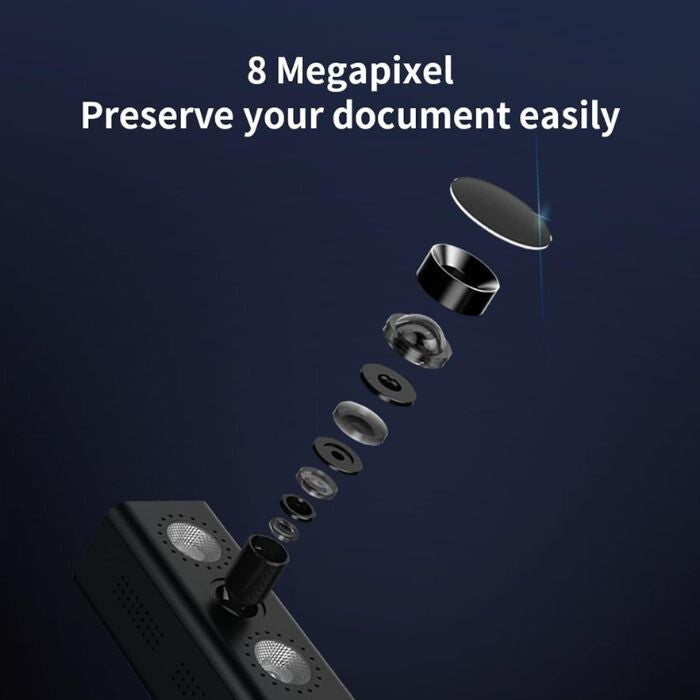
Der CZUR Shine 800 Pro intelligente A4-Dokumentenscanner ist eine ausgezeichnete Wahl für den Einsatz zu Hause, im Büro oder im Bildungsbereich, wenn eine schnelle, effiziente und professionelle Digitalisierungslösung benötigt wird. Die moderne LED-Beleuchtungstechnologie in Kombination mit dem CMOS-Bildsensor ermöglicht hochwertige Scans auch von Dokumenten im A4-Format.
Schnelles Scannen, hohe Auflösung
Der Scanner bietet eine Auflösung von 2700 DPI und eine Scangeschwindigkeit von bis zu 60 Seiten/Minute und eignet sich damit ideal zur schnellen Digitalisierung von Büchern, Dokumenten, Verträgen oder Bildern.
USB-Anschluss und vielfältige Dateiformate
Der USB-2.0-Anschluss ermöglicht eine einfache und zuverlässige Verbindung sowohl mit Windows- als auch mit macOS-Betriebssystemen. Der Scanner unterstützt die Formate JPG, PDF, durchsuchbares PDF, Word, Excel und TIFF, sodass sich die gescannten Materialien problemlos archivieren und bearbeiten lassen.
Einfache Bedienung, kompakte Bauweise
- Fester Fokus - keine komplizierten Einstellungen erforderlich
- Intelligente Umblättererkennung zum Scannen von Büchern
- Intuitives Benutzererlebnis
- Kompakte und leichte Bauweise - nur 1,85 kg, bequem überall einsetzbar
Technische Daten
| Marke | CZUR |
| Modell | Shine 800 Pro |
| Scanauflösung | 2700 DPI |
| Scanfläche | A4 (210 × 297 mm) |
| Scangeschwindigkeit | 60 Seiten/Minute |
| Bildsensor | CMOS |
| Beleuchtung | LED |
| Farbtiefe | 24 Bit |
| Anschluss | USB 2.0 |
| Ausgabeformate | JPG, PDF, durchsuchbares PDF, Word, Excel, TIFF |
| Kompatible Systeme | Windows XP / 7 / 8 / 10 (32/64-Bit), macOS 10.11+ |
| Abmessungen | Kompakt und leicht tragbar |
| Gewicht | 1,85 kg |
Der CZUR Shine 800 Dokumentenscanner ist die ideale Wahl für alle, die eine schnelle, präzise und einfach zu bedienende Lösung zur Digitalisierung von Dokumenten und Büchern suchen - zu Hause, im Büro oder im Bildungsbereich.
Häufig gestellte Fragen
Wie schnell scannt der CZUR Shine 800 Pro?
Er erreicht eine Scangeschwindigkeit von bis zu 60 Seiten/Minute.
Wie hoch sind die Scanauflösung und die maximale Größe?
Die Auflösung beträgt 2700 DPI, die Scanfläche A4 (210 × 297 mm).
Mit welchen Betriebssystemen ist er kompatibel?
Mit Windows XP / 7 / 8 / 10 (32/64-Bit) und macOS 10.11+ über einen USB-2.0-Anschluss.
In welchen Formaten können die gescannten Materialien gespeichert werden?
In den Formaten JPG, PDF, durchsuchbares PDF, Word, Excel und TIFF.
Eignet er sich zum Scannen von Büchern?
Ja, der Scanner verfügt über eine intelligente Umblättererkennung und eignet sich ideal zur Digitalisierung von Büchern, Dokumenten, Verträgen oder Bildern.
Wie tragbar ist das Gerät?
Kompakte und leichte Bauweise, mit einem Gewicht von nur 1,85 kg.
Wie kann ich bezahlen?
Sie können online oder per Nachnahme bei der Paketübergabe bezahlen.