1. Produktbeschreibung
Der Mini-Bluetooth-Barcodescanner ist ein kompakter, tragbarer 1D/2D-Scanner, der sich zum schnellen und komfortablen Scannen von Barcodes und QR-Codes eignet. Das Gerät unterstützt mehrere Verbindungsarten und kann über Bluetooth, einen kabellosen USB-Empfänger oder eine Kabelverbindung verwendet werden.
Das Gerät eignet sich auch gut für kleinere Geschäfte, Lager, Büroumgebungen, die Bestandsverwaltung oder die allgemeine Dateneingabe.
2. Hauptmerkmale
- Unterstützung des kabelgebundenen, kabellosen und Bluetooth-Betriebs
- kompaktes, leicht tragbares Design
- Möglichkeit zur Offline-Speicherung
- großer interner Speicher
- Speicherung von mehr als 500.000 Barcodes im Offline-Modus
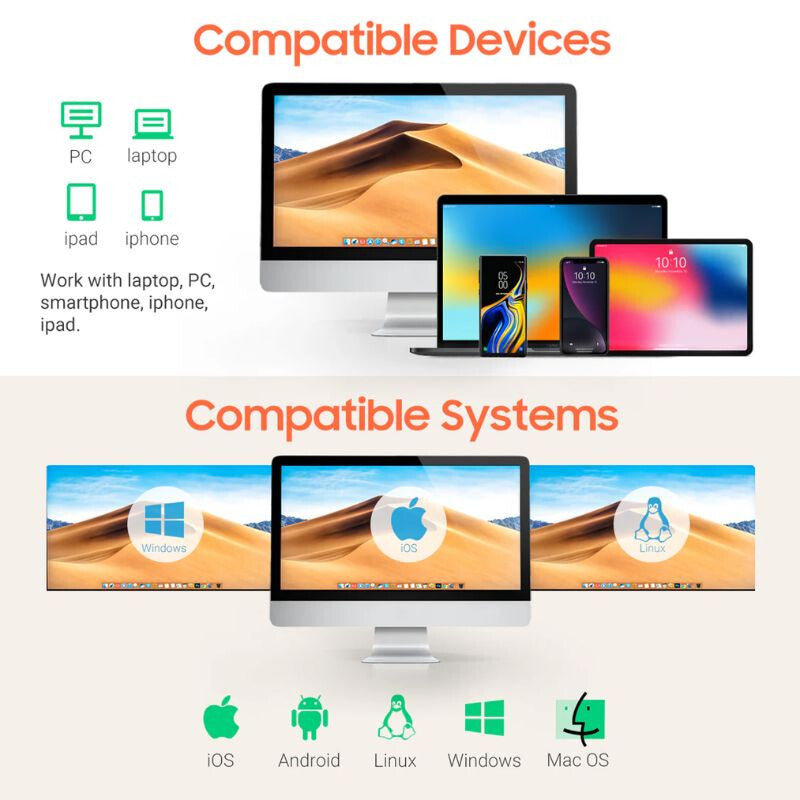
- Kompatibilität mit Android, iOS und Windows
- Unterstützung der Bluetooth-Protokolle HID, SPP und BLE
- geringer Stromverbrauch
- lange Standby-Zeit
- Aufladen über USB-Kabel
- akustische und optische Anzeige während des Scannens
- einige Varianten unterstützen auch Vibrationsfeedback
3. Technische Daten
- Bluetooth-Version: 4.1
- Speicher: 16 MB
- Prozessor: 32-Bit-ARM-Cortex
- Akkukapazität: 650 mAh
- Laden: 5V / 1A
- Ladezeit: maximal ca. 2 Stunden
- Standby-Zeit: mehr als 30 Tage
- Betriebszeit:
- Lesen von 1D-Codes: maximal ca. 12 Stunden
- Lesen von 2D-Codes: maximal ca. 8 Stunden - Bluetooth-Reichweite: in Innenräumen ca. 15 Meter
Unterstützte Codetypen
1D-Codes zum Beispiel:
- Codabar
- Code 11
- Code 39
- Code 128
- MSI
- UPC-A
- EAN-8
- EAN-13
- ISBN
- Industrial 2 of 5
- Interleaved 2 of 5
- Standard 2 of 5
- Matrix 2 of 5
2D-Codes zum Beispiel:
- QR-Code
- DataMatrix
- PDF417
- Aztec
- Hanxin
- Micro PDF417
4. Bestandteile des Geräts
Am Gerät befinden sich die folgenden Hauptelemente:
- Lesetaste / Scantaste
- Kontrollleuchte
- Ladeanschluss
- Modul für die kabellose Kommunikation
5. Laden
- Verbinden Sie das Gerät über ein USB-Kabel mit einer geeigneten 5-V-/1-A-Stromquelle.
- Während des Ladevorgangs leuchtet die rote Ladeanzeige.
- Nach dem vollständigen Aufladen erlischt die Ladeanzeige.
Hinweis: Wenn das rote Licht während des Ladevorgangs blinkt, kann dies darauf hindeuten, dass der Akku nicht ordnungsgemäß erkannt wird.
6. Ein- und Ausschalten
- Beim Einschalten gibt das Gerät ein akustisches Signal aus.
- Auch beim Ausschalten ist ein separates akustisches Signal zu hören.
Die genaue Bedienung kann je nach Modell leicht abweichen, in der Regel lässt sich das Gerät jedoch durch längeres Drücken der Taste ein- oder ausschalten.
7. Verbindungsmöglichkeiten
Der Scanner kann auf verschiedene Arten verwendet werden:
- Bluetooth-HID-Modus
- Bluetooth-SPP-Modus
- Bluetooth-BLE-Modus
- mit einem USB-Empfänger (Dongle / Receiver)
- über ein USB-Kabel
8. Bluetooth-Kopplung
Der Scanner kann mit Bluetooth-fähigen Geräten wie Telefonen, Tablets oder Computern verwendet werden.
Schritte zur Kopplung
- Schalten Sie das Gerät ein.
- Halten Sie die Taste etwa 8 Sekunden lang gedrückt oder scannen Sie den Konfigurationscode zum Starten der Bluetooth-Kopplung.
- Das Gerät wechselt anschließend in den Kopplungsmodus.
- Aktivieren Sie die Bluetooth-Funktion auf dem Telefon, Tablet oder Computer.
- Suchen Sie den Scanner in der Liste der verfügbaren Geräte.
- Wählen Sie das Gerät aus und koppeln Sie es anschließend.
- Nach erfolgreicher Kopplung gibt das Gerät einen Signalton aus.
Wichtig:
Wenn die Kopplung nicht innerhalb von 1 Minute erfolgreich ist, verlässt das Gerät den Kopplungsmodus und kehrt in den normalen Betriebsmodus zurück.
9. Kopplung mit USB-Empfänger
Bei einem Desktop-Computer oder einem Gerät ohne Bluetooth-Funktion kann der mitgelieferte USB-Empfänger verwendet werden.
Schritte
- Scannen Sie den Einstellungscode, der für die Verwendung des Empfängers erforderlich ist.
- Scannen Sie den Einstellungscode „Erzwungene Kopplung mit Empfänger“.
- Schließen Sie den USB-Empfänger an den Computer an.
- Nach erfolgreicher Kopplung ist ein Signalton zu hören.
Wenn die Kopplung nicht innerhalb von 1 Minute erfolgreich ist, verlässt das Gerät den Kopplungsmodus.
10. Betriebsmodi
Das Gerät unterstützt zwei Hauptbetriebsmodi.
Normalmodus
In diesem Modus werden die gescannten Daten sofort an das verbundene Gerät übertragen.
- bei erfolgreichem Scan ist ein kurzer Signalton zu hören
- bei fehlgeschlagener Übertragung ist ein Warnton zu hören
- Wenn die Datenübertragung nicht erfolgreich ist, können die Daten im Normalmodus verloren gehen
Speichermodus
In diesem Modus werden die gescannten Codes im internen Speicher des Geräts gespeichert.
Dies ist nützlich, wenn:
- keine dauerhafte Verbindung zum Gerät besteht
- der Benutzer die Daten später hochladen möchte
- im Außeneinsatz oder während der Bewegung gearbeitet wird
Im Speichermodus:
- speichert das Gerät die Codes im internen Speicher
- die Anzahl der gespeicherten Codes kann abgefragt werden
- die gespeicherten Daten können später hochgeladen werden
- die gespeicherten Daten können gelöscht werden
Wichtig:
Gelöschte Daten können später nicht wiederhergestellt werden.
11. Hinzufügen von Abschlusszeichen
Das Gerät kann so eingestellt werden, dass es automatisch ein spezielles Zeichen am Ende der gescannten Daten hinzufügt.
Mögliche Einstellungen:
Dies kann beispielsweise nützlich sein, wenn Sie den Scanner für Formulare, Tabellen oder ein Bestandsverwaltungssystem verwenden.
12. Automatische Standby-Zeit
Zur Energieeinsparung kann das Gerät mit verschiedenen Standby-Zeiten verwendet werden.
Einstellbar sind beispielsweise:
- nach 1 Minute
- nach 5 Minuten
- nach 10 Minuten
- nach 30 Minuten
- nie in den Standby-Modus wechseln
- schneller Standby-Modus
13. Einstellen der Tastatursprache
Laut Handbuch unterstützt das Gerät mehrere Tastaturbelegungen, zum Beispiel:
- Englisch
- Deutsch
- Französisch
- Spanisch
- Italienisch
- Japanisch
Wichtiger Hinweis:
Für die korrekte Zeicheneingabe des Barcodescanners empfiehlt es sich, eine englische Tastaturbelegung zu verwenden. Bei ungarischer Tastaturbelegung kann es aufgrund der Sonderzeichen vorkommen, dass die gescannten Zeichen nicht korrekt angezeigt werden.
Wenn der Scanner falsche Zeichen eingibt, stellen Sie den Computer oder das verwendete Gerät auf die englische (US-amerikanische) Tastaturbelegung ein.
14. iOS-Tastatur anzeigen / ausblenden
Auf iOS-Geräten kann die virtuelle Tastatur verwaltet werden.
Durch Scannen der entsprechenden Einstellungscodes:
- kann die iOS-Tastatur eingeblendet werden
- kann die iOS-Tastatur ausgeblendet werden
15. Bluetooth-Protokolle
Das Gerät unterstützt die folgenden Bluetooth-Betriebsmodi:
Bluetooth-HID-Modus
Der Scanner funktioniert wie eine Tastatur und schreibt die gescannten Daten direkt in das ausgewählte Feld.
Bluetooth-SPP-Modus
Kommunikationsmodus mit serieller Datenverbindung.
Bluetooth-BLE-Modus
Bluetooth-Kommunikation mit geringem Energieverbrauch.
Der gewünschte Modus kann durch Scannen des entsprechenden Konfigurationscodes ausgewählt werden.
16. Einstellung von Klein- und Großbuchstaben
Das Gerät kann das Format der gescannten Zeichen ändern.
Mögliche Optionen:
- Umwandlung in Kleinbuchstaben
- Umwandlung in Großbuchstaben
- Umwandlung deaktivieren
17. Hinzufügen von Datum/Uhrzeit als Präfix oder Suffix
Das Gerät kann den Zeitpunkt des Scans zu den gescannten Daten hinzufügen.
Einstellbar:
- Zeitstempel am Anfang der gescannten Daten hinzufügen
- Zeitstempel am Ende der gescannten Daten hinzufügen
- Funktion deaktivieren
Wenn die Uhrzeit ungenau ist, kann sie gemäß der Werksanleitung mit einem separaten Zeitsynchronisationsgerät aktualisiert werden.
18. Einstellung von Ton und Vibration
Die Ton- und Vibrationsrückmeldungen des Geräts können geregelt werden.
Einstellbar:
- Ton deaktivieren
- Ton aktivieren
- Vibration deaktivieren
- Vibration aktivieren
Hinweis: Die Vibrationsfunktion ist nur bei den entsprechenden Varianten verfügbar.
19. Bedeutung der Anzeigeleuchten
Blaues Licht
- Kurzes schnelles Aufleuchten: Scan erfolgreich
Rotes Licht
- Leuchtet dauerhaft: Ladevorgang läuft
- Erlischt: Ladevorgang abgeschlossen
- Blinkt: Problem beim Laden oder bei der Akkuerkennung
20. Bedeutung der Tonsignale
Das Gerät informiert mit verschiedenen Tonsignalen über seinen Betrieb.
Zum Beispiel:
- Einschalten
- Ausschalten
- Erfolgreiches Lesen im Normalmodus
- Erfolgreiches Lesen im Speichermodus
- Konfigurationscode gescannt
- Fehler bei der Datenübertragung
- Speicher voll
21. Zurücksetzen auf Werkseinstellungen
Wenn die Einstellungen des Geräts verstellt sind oder es nicht ordnungsgemäß funktioniert, können die Werkseinstellungen durch Scannen des entsprechenden Initialisierungskonfigurationscodes wiederhergestellt werden.
Danach funktioniert der Scanner wieder mit den Standardeinstellungen.
22. Fehlerbehebung
Der Scanner stellt keine Bluetooth-Verbindung her
- Überprüfen Sie, ob sich der Scanner im Kopplungsmodus befindet
- Löschen Sie die vorherige Kopplung und versuchen Sie es erneut
- Achten Sie darauf, dass das Gerät innerhalb von 1 Minute gekoppelt wird
Der Scanner gibt falsche Zeichen ein
- Stellen Sie den Computer oder das Empfangsgerät auf englisches Tastaturlayout ein
- Bei ungarischem Layout können Sonderzeichen abweichen
Der Scanner überträgt die Daten nicht
- Überprüfen Sie, ob er sich im Normal- oder Speichermodus befindet
- Im Speichermodus müssen die Daten möglicherweise manuell hochgeladen werden
- Überprüfen Sie, ob das richtige Bluetooth-Protokoll ausgewählt ist
Der USB-Empfänger funktioniert nicht
- Scannen Sie die für die Kopplung des Empfängers erforderlichen Codes erneut
- Ziehen Sie den USB-Empfänger ab und schließen Sie ihn wieder an
- Setzen Sie das Gerät bei Bedarf auf die Werkseinstellungen zurück
Das Gerät reagiert nicht ordnungsgemäß
- Laden Sie es vollständig auf
- Starten Sie es neu
- Führen Sie bei Bedarf eine Zurücksetzung auf die Werkseinstellungen durch
23. Wichtige Hinweise
Die in der Werksanleitung enthaltenen Barcodes und QR-Codes sind Konfigurationscodes, die zur Konfiguration des Geräts verwendet werden müssen. Durch das Scannen dieser Codes können verschiedene Funktionen aktiviert oder deaktiviert werden.