Tera 6900 1D Laser-USB-Strichcode-Leser mit Intelligenter Halterung – Schnelles und Genaues Scannen
Tera 6900 1D Laser-USB-Strichcode-Leser mit Intelligenter Halterung – Schnelles und Genaues Scannen
Verfügbarkeit für Abholungen konnte nicht geladen werden
🚚 Versandkosten: 6,50 €
💳 Nachnahme: keine zusätzlichen Gebühren
🎁 Lieferzeit: 2-4 Werktage
↩️ 30 Tage Geld-zurück-Garantie
🔄 Kostenloser Umtausch bei defekten Produkten
🔒 100% sichere Zahlung (Shopify Payments)
Bedienungsanleitung
Der Tera 6900 1D-Laser-USB-Barcodescanner ist ein zuverlässiges und leistungsstarkes Gerät, das speziell für die schnelle und präzise Datenerfassung entwickelt wurde. Dank der intelligenten Halterung bietet er einen automatischen Scanmodus und steigert dadurch die Effizienz in den täglichen Arbeitsabläufen erheblich.
Intelligente Halterung mit automatischem Scannen
Wenn Sie den Scanner auf die Halterung setzen, wird innerhalb weniger Sekunden die automatische Erkennung aktiviert; beim Abnehmen wechselt das Gerät wieder in den manuellen Auslösemodus. Diese Funktion steigert die Effizienz im Arbeitsalltag erheblich.
Umfangreiche Unterstützung für 1D-Barcodes
Das Gerät unterstützt zahlreiche 1D-Barcodestandards und ist daher vielseitig im Einzelhandel, in Lagern, Bibliotheken und Büroumgebungen einsetzbar. Zu den unterstützten Codes gehören unter anderem:
- UPC-A, UPC-E
- EAN-8, EAN-13
- Code 39, Code 128
- ISBN, ISSN
- Codabar
- Interleaved 2 of 5
- und vieles mehr
Hervorragende Dekodierung auch bei schwer lesbaren Codes
Dank der hervorragenden Dekodierungsfähigkeiten des Tera 6900 lassen sich auch beschädigte, unscharfe, zerkratzte, farbige, invertierte oder sogar besonders kleine Barcodes mühelos scannen. Der große Scanwinkel von ±40° ermöglicht das präzise Lesen von Barcodes aus verschiedenen Richtungen und Positionen, sodass die Codes nicht exakt auf den Scanner ausgerichtet werden müssen.
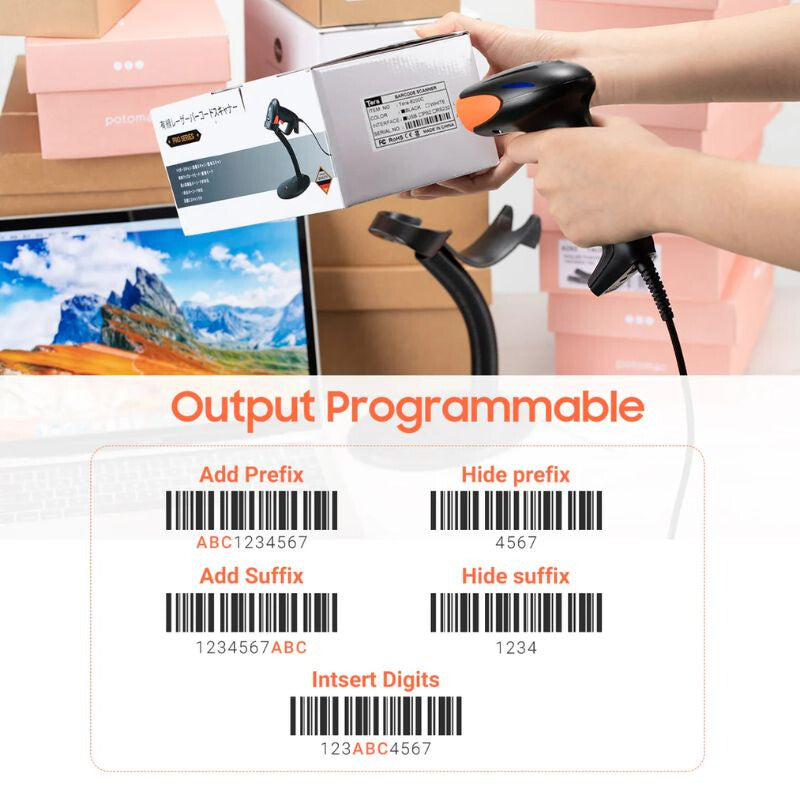
Programmierbare Ausgabe
Mit der programmierbaren Ausgabefunktion können Sie die Scanergebnisse individuell anpassen:
- Präfixe und Suffixe hinzufügen,
- Zeichen ausblenden oder einfügen,
- perfekte Kompatibilität mit bestehenden Datenbanken und Systemen.
Langlebiges und ergonomisches Design
Die robuste Konstruktion und das ergonomische Design des Barcodescanners sorgen auch bei langfristiger Nutzung für hohen Komfort. Der Tera 6900 ist die ideale Wahl für alle, die einen schnellen, präzisen und effizienten Barcodescanner für ihre tägliche Arbeit suchen.
Produktdaten
| Marke / Modell | Tera 6900 |
| Typ | 1D-Laser-Barcodescanner |
| Anschluss | USB |
| Ständer | Intelligenter Ständer mit automatischer Erkennung |
| Betriebsmodi | Automatisches Scannen auf dem Ständer, manuelle Auslösung bei abgenommenem Scanner |
| Scanwinkel | ±40° |
| Unterstützte Codes | UPC-A, UPC-E, EAN-8, EAN-13, Code 39, Code 128, ISBN, ISSN, Codabar, Interleaved 2 of 5 und weitere |
| Dekodierung | Auch beschädigte, verschwommene, zerkratzte, farbige, invertierte und besonders kleine Codes |
| Ausgabe | Programmierbar (Präfix/Suffix, Zeichen ausblenden/einfügen) |
| Einsatzbereiche | Einzelhandel, Lager, Bibliothek, Büro |
Häufig gestellte Fragen
Welche Barcodes liest der Tera 6900?
1D-Barcodes, darunter UPC-A, UPC-E, EAN-8, EAN-13, Code 39, Code 128, ISBN, ISSN, Codabar und Interleaved 2 of 5 sowie viele weitere.
Wie funktioniert das automatische Scannen?
Wenn Sie den Scanner auf den intelligenten Ständer stellen, wird die automatische Erkennung innerhalb weniger Sekunden aktiviert; beim Abnehmen wechselt er zurück in den manuellen Auslösemodus.
Wie wird das Gerät angeschlossen?
Der kabelgebundene Tera 6900 USB-Barcodescanner.
Liest das Gerät auch beschädigte oder abgenutzte Barcodes?
Ja, auch beschädigte, verschwommene, zerkratzte, farbige, invertierte oder besonders kleine Barcodes lassen sich problemlos scannen.
Muss der Code genau auf das Lesegerät ausgerichtet werden?
Nein, dank des Scanwinkels von ±40° liest das Gerät Codes aus verschiedenen Richtungen und Positionen präzise.
Sind die gescannten Daten anpassbar?
Ja, über den programmierbaren Ausgang können Sie Präfixe und Suffixe hinzufügen sowie Zeichen ausblenden oder einfügen.
Wo kann das Gerät verwendet werden?
Im Einzelhandel, in Lagern, Bibliotheken und Büroumgebungen.
Wie kann ich bezahlen?
Sie können online oder per Nachnahme bei der Paketübergabe bezahlen.