


Tera HW0002-O Professioneller Kabelloser 1D/2D Strichcode-Leser mit USB-Kabel - Orange
Tera HW0002-O Professioneller Kabelloser 1D/2D Strichcode-Leser mit USB-Kabel - Orange
Verfügbarkeit für Abholungen konnte nicht geladen werden
🚚 Versandkosten: 6,50 €
💳 Nachnahme: keine zusätzlichen Gebühren
🎁 Lieferzeit: 2-4 Werktage
↩️ 30 Tage Geld-zurück-Garantie
🔄 Kostenloser Umtausch bei defekten Produkten
🔒 100% sichere Zahlung (Shopify Payments)
- Tera HW0002-O Professioneller kabelloser 1D/2D Barcode-Scanner mit USB-Kabel – schnell, präzise und robust
- Der Tera HW0002-O professionelle Barcode-Scanner ist die ideale Wahl für alle, die eine schnelle, genaue und zuverlässige Erfassung suchen – sei es im Geschäfts- oder Logistikumfeld. Das Gerät unterstützt dank moderner Technologie und ergonomischem Design effizient die tägliche Arbeit.
-
Hauptmerkmale
- Tera Magic Aiming System und Vibrationssignal – blitzschnelle Lesegeschwindigkeit und große Tiefenschärfe gewährleisten präzises Scannen aus jedem Winkel. Ein LED-Licht, ein Tonsignal und eine leichte Vibration bestätigen den erfolgreichen Scan. Das Tonsignal ist stummschaltbar, ideal für ruhige Umgebungen.
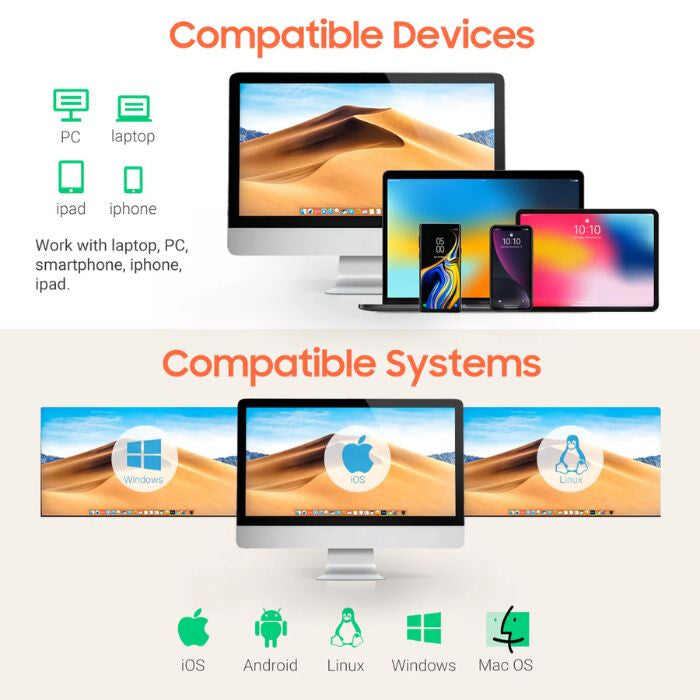
- Vielseitige 3-in-1-Verbindung – funktioniert im 2,4-GHz-Funk, USB 2.0 Kabel sowie Bluetooth-Modus. Kompatibel mit Windows und Mac OS Systemen und arbeitet mit den meisten Softwareprogrammen wie Word, Excel oder Novell zusammen.
- Lange Betriebsdauer – der integrierte 2000mAh Akku bietet bis zu 60 Tage Standby-Zeit und 16–19,5 Stunden Dauerbetrieb mit einer einzigen Ladung.
- Stoßfester Silikonschutz – die leuchtend orangefarbene, rutschfeste Silikonhülle schützt das Gerät vor Stößen und Kratzern und bleibt in jeder Umgebung gut sichtbar.
- Hervorragende Dekodierfähigkeit – unterstützt die gängigsten 1D- und 2D-Codes (z. B. QR, DataMatrix, PDF417, Aztec, Code 128, EAN-13, UPC-A usw.) und kann auch Codes von Displays scannen – etwa von Telefonen oder Computern.
Gyakran Ismételt Kérdések
Frage: Wie kann man die Inventur oder Lagerverwaltung beschleunigen?
Antwort: Ein kabelloser 1D/2D-Barcodescanner beschleunigt die Produktidentifikation und Lagerverwaltungsprozesse erheblich. Das schnelle Scannen reduziert die Zeit für die manuelle Dateneingabe, wodurch die Arbeit in Lagern, Geschäften oder logistischen Umgebungen effizienter wird.
Frage: Welche Barcodes sollte ein moderner Barcodescanner lesen können?
Antwort: Es empfiehlt sich, ein Modell zu wählen, das nicht nur traditionelle 1D-Barcodes, sondern auch 2D-Codes – wie QR-Codes oder DataMatrix-Codes – verarbeitet. So können verschiedene Codes zuverlässig von Papier und digitalen Displays gelesen werden, was eine viel flexiblere Nutzung ermöglicht.
Frage: Wo wird ein kabelloser Barcodescanner am häufigsten eingesetzt?
Antwort: Kabellose Barcodescanner eignen sich hervorragend für den Einsatz in Geschäften, Lagern, Kurierdiensten, Logistikzentren, Büros oder Produktionsbereichen. Sie helfen dabei, die Produktidentifikation, Inventur und tägliche Arbeitsabläufe schneller und genauer zu gestalten.
Anteil


Bedienungsanleitung ▼
Vielen Dank, dass Sie sich für diesen kabellosen Barcode-Scanner entschieden haben! Das Gerät dient zum Scannen von Barcodes und QR-Codes sowie zur Übertragung der Daten an einen Computer, ein Telefon, ein Tablet oder ein anderes kompatibles Gerät.
Der Scanner verfügt über mehrere Möglichkeiten zur kabellosen Kommunikation und Konfiguration.
1. Wichtige Informationen zu Konfigurationscodes
Ein großer Teil der QR- und Barcodes im mitgelieferten Handbuch sind Programmier-/Konfigurationscodes..
Beim Scannen eines solchen Codes wird eine Funktion oder Einstellung des Scanners geändert.
Dazu gehören beispielsweise:
- Kommunikationsmodus
- Bluetooth-Kopplung
- Speichermodus
- Tastaturbelegung
- Lautstärke
- Vibration
- Ruhemodus
- Aktivieren von Barcodetypen
- Hinzufügen eines Präfixes oder Suffixes
- Ausblenden von Zeichen
Scannen Sie nicht zufällig Konfigurationscodes.Denn dadurch kann sich das Verhalten des Geräts ändern.
2. Werkseinstellungen wiederherstellen
Wenn der Scanner aufgrund einer früheren Einstellung nicht ordnungsgemäß funktioniert oder Sie die individuelle Konfiguration löschen möchten, scannen Sie den folgenden Code im mitgelieferten Handbuch:
Factory Reset
Konfigurationscode.
Nach dem Zurücksetzen auf die Werkseinstellungen müssen einige kabellose Verbindungen möglicherweise erneut hergestellt werden.
3. Informationen abrufen
Durch Scannen der entsprechenden Konfigurationscodes im Handbuch können folgende Informationen angezeigt werden:
- Akkuladestand – Battery Level
- Firmware-Version des Geräts – Version No.
Die Informationen können im aktiven Textfeld des verbundenen Geräts angezeigt werden.
4. Datenspeichermodi
Der Scanner unterstützt zwei Arten der Datenverarbeitung.
Sofortige Übertragung – Instant Upload Mode
In diesem Modus werden die Daten eines erfolgreich gescannten Barcodes sofort an den verbundenen Computer oder ein anderes Gerät übertragen.
Für die normale Verwendung ist dies in der Regel der geeignete Modus.
Speichermodus – Storage Mode
In diesem Modus speichert der Scanner die gescannten Daten in seinem internen Speicher.
Dies ist nützlich, wenn:
- der Scanner nicht dauerhaft mit dem Computer verbunden ist,
- vorübergehend keine kabellose Verbindung besteht,
- Sie mehrere Barcodes zunächst sammeln und später übertragen möchten.
Für die Speicherfunktion stellt das Handbuch die folgenden Befehle bereit:
- Storage Mode – Speichermodus aktivieren
- Upload Data – gespeicherte Daten hochladen
- Total Quantity of Barcodes Uploaded – Anzahl der gespeicherten/gescannten Daten abrufen
- Clear Data – gespeicherte Daten löschen
Wichtig: Nach dem Löschen des Speichers können die gespeicherten Daten nicht wiederhergestellt werden.
5. Kommunikationsmodi
Das Gerät unterstützt die folgenden Verbindungsmodi:
- Kabelloser 2,4-GHz-Modus
- Bluetooth-HID-Modus
- Bluetooth-SPP-Modus
- Bluetooth-BLE-Modus
Der gewünschte Modus kann durch Scannen des entsprechenden Konfigurationscodes im mitgelieferten Handbuch ausgewählt werden.
6. Kabellose 2,4-GHz-Verbindung
Der 2,4-GHz-Modus kann mit dem dazugehörigen USB-Empfänger verwendet werden.
Kopplung
- Scannen Sie den 2.4G Mode Code.
- Scannen Sie den Compulsory Pair with Dongle Kopplungscode.
- Der Scanner wechselt in den Kopplungsmodus und die Anzeigeleuchte blinkt schnell.
- Schließen Sie den USB-Empfänger an den Computer an.
- Bei erfolgreicher Kopplung gibt der Scanner einen Signalton aus.
- Die blaue Kontrollleuchte leuchtet auf, und das Gerät ist einsatzbereit.
Wenn der Empfänger innerhalb von etwa 1 Minute nicht erkannt wird, wird die Kopplung abgebrochen.
Der Kopplungsmodus kann auch durch schnelles zweimaliges Drücken der Scannertaste beendet werden.
7. Bluetooth-HID-Modus
Der Bluetooth-HID-Modus ist die einfachste Form einer Bluetooth-Verbindung.
In diesem Modus funktioniert der Scanner als Bluetooth-Tastatur , daher wird der gescannte Barcode direkt in das aktive Textfeld eingegeben.
Kopplung
- Scannen Sie den Bluetooth-HID-Modus Code.
- Scannen Sie den Verbindliche Kopplung mit Bluetooth Kopplungscode.
- Die Kontrollleuchte des Scanners blinkt abwechselnd rot und blau.
- Öffnen Sie auf Ihrem Telefon, Tablet oder Computer die Bluetooth-Einstellungen.
- Starten Sie die Suche nach neuen Geräten.
- Suchen Sie den Scanner, der standardmäßig beispielsweise unter dem Namen Scanner HID angezeigt werden kann.
- Wählen Sie das Gerät aus und starten Sie die Kopplung.
- Bei erfolgreicher Verbindung gibt der Scanner einen Signalton aus, und die blaue Kontrollleuchte leuchtet auf.
8. Schnelle Bluetooth-Kopplung
Laut Handbuch kann der Bluetooth-Kopplungsmodus auch durch etwa 8 Sekunden langes Gedrückthalten der Scannertaste aktiviert werden.
Wenn der Scanner innerhalb von etwa 1 Minute kein Gerät findet, mit dem eine Verbindung hergestellt werden kann, beendet er den Kopplungsmodus.
9. Bluetooth-SPP- und BLE-Modus
Der Scanner unterstützt außerdem die folgenden speziellen Bluetooth-Modi:
Bluetooth SPP
Für eine Bluetooth-Kommunikation ähnlich einem seriellen Anschluss.
Bluetooth BLE
Für die Bluetooth-Low-Energy-Kommunikation.
Diese Modi sollten hauptsächlich für Anwendungen verwendet werden, die die SPP- oder BLE-Kommunikation ausdrücklich unterstützen.
Hinweis: Laut Handbuch ist für die Verwendung des SPP- und BLE-Modus eine geeignete Empfangssoftware oder Anwendung erforderlich.
10. Bluetooth-Namen ändern
Der Bluetooth-Name des Geräts kann geändert werden.
Dazu:
- Scannen Sie den Bluetooth-Namen anpassen Konfigurationscode.
- Erstellen und scannen Sie den Konfigurationscode mit dem gewünschten Bluetooth-Namen.
Die maximale Länge des Bluetooth-Namens beträgt 16 Byte.
Wenn Sie einen längeren Namen eingeben, werden nur die ersten 16 Byte verwendet.
Je nach Bluetooth-Protokoll kann sich auch der angezeigte Name ändern.
11. Signalton einstellen
Die Lautstärke des Signaltons des Scanners kann geändert werden.
Folgende Optionen sind verfügbar:
- Hoch – hohe Lautstärke
- Mittel – mittlere Lautstärke
- Niedrig – niedrige Lautstärke
- Ton AUS – Ton ausgeschaltet
Scannen Sie für die gewünschte Einstellung den entsprechenden Code aus dem Werks-Handbuch.
12. Vibration einstellen
Die Vibrationsrückmeldung des Scanners kann separat ein- und ausgeschaltet werden.
Optionen:
- Vibration EIN – Vibration eingeschaltet
- Vibration AUS – Vibration ausgeschaltet
13. Automatischer Ruhemodus
Zur Energieeinsparung kann eingestellt werden, nach welcher Inaktivitätsdauer der Scanner in den Ruhemodus wechselt.
Im Handbuch sind folgende Optionen aufgeführt:
- 5 Minuten
- 30 Minuten
- kein automatischer Ruhemodus
- sofortiger Ruhemodus
Aus dem Ruhemodus kann der Scanner über die Bedientaste aufgeweckt werden.
14. Virtuelle iOS-Tastatur
Bei Verwendung eines iPhone oder iPad kann die auf dem Bildschirm angezeigte virtuelle Tastatur gesteuert werden.
Das Handbuch bietet eine separate Einstellung zum
- Anzeigen
- Ausblenden
der iOS-Tastatur. Dies ist hauptsächlich im Bluetooth-HID-Modus nutzbar.
15. Enter und Zeilenumbruch hinzufügen
Der Scanner kann so eingestellt werden, dass er nach jedem erfolgreichen Scan automatisch ein Steuerzeichen sendet.
Im Handbuch aufgeführte Optionen:
- Carriage Return (0x0D) – Enter
- Line Feed (0x0A) – Zeilenumbruch
- Carriage Return + Line Feed
Dies kann beispielsweise bei der Verwendung von Excel, Lagerverwaltungs- oder Kassensoftware nützlich sein, da der Cursor automatisch weiterspringen kann.
16. Tastatursprache einstellen
Der Scanner unterstützt mehrere Tastaturbelegungen.
Im Handbuch sind unter anderem folgende aufgeführt:
- American English / Englisch
- British English
- German / Deutsch
- French / Französisch
- Spanish / Spanisch
- Italian / Italienisch
- Japanese / Japanisch
- International Keyboard
Weitere Texteingabemodi stehen ebenfalls zur Verfügung, beispielsweise der GBK- und der Unicode-Modus.
Wichtig bei Verwendung einer ungarischen Tastatur
Im Originalhandbuch ist keine ungarische Tastaturbelegung aufgeführt, daher können bei Verwendung der ungarischen Belegung einige Sonderzeichen fehlerhaft angezeigt werden.
Für die Verwendung des Scanners wird daher empfohlen, den Computer auf die englische / United-States-Tastaturbelegung einzustellen.
Bei der ungarischen Belegung kann der Scanner aufgrund der abweichenden Tastenpositionen von Sonderzeichen Zeichen verwechseln, während die gescannten Daten bei der englischen Belegung korrekt angezeigt werden.
17. Umgang mit Groß- und Kleinbuchstaben
Der Scanner kann Buchstaben automatisch umwandeln.
Einstellbar sind:
- No Change – keine Änderung
- All Upper Case – alle Buchstaben großgeschrieben
- All Lower Case – alle Buchstaben kleingeschrieben
- Inverse – Groß- und Kleinbuchstaben vertauschen
Laut Handbuch können diese Einstellungen im normalen Tastaturemulationsmodus verwendet werden.
18. Strichcodetypen aktivieren und deaktivieren
Der Scanner kann verschiedene 1D- und 2D-Strichcodetypen erkennen.
Im Handbuch können gleichzeitig aktiviert oder deaktiviert werden:
- alle Strichcodes
- alle 1D-Codes
- alle 2D-Codes
Die einzelnen Codetypen können auch separat ein- und ausgeschaltet werden.
19. Unterstützte Strichcodetypen
Zu den im Handbuch aufgeführten unterstützten Formaten gehören unter anderem:
- UPC-A
- EAN-13
- Code 39
- Code 32
- Code 93
- Code 11
- Codabar
- Interleaved 2 of 5
- Matrix 2 of 5
- Industrial 2 of 5
- GS1 DataBar 14
- GS1 DataBar Limited
- GS1 DataBar Expanded
- QR-Code
- Micro-QR-Code
- Data Matrix
- PDF417
- Micro PDF417
Bei einigen Codetypen stehen außerdem separate Einstellungen für Prüfziffern und Datenübertragung zur Verfügung.
20. Invertierte Strichcodes
Der Scanner kann auch so eingestellt werden, dass er Strichcodes liest, bei denen helle und dunkle Bereiche vertauscht sind.
Einstellbar sind:
- nur normale Strichcodes lesen
- normale und invertierte Strichcodes lesen
21. Präfix – Präfix hinzufügen
Der Scanner kann jedem gescannten Strichcode automatisch Zeichen voranstellen.
Einstellung
- Scannen Sie den Add Prefix Code.
- Suchen Sie das gewünschte Zeichen in der werkseitigen ASCII-Zeichentabelle.
- Scannen Sie den zugehörigen Zeichencode.
- Wiederholen Sie den Vorgang bei Bedarf mit weiteren Zeichen.
Laut Handbuch beträgt die maximale Länge des Präfixes 32 Byte.
22. Suffix hinzufügen
Der Scanner kann automatisch Zeichen am Ende jedes gescannten Datensatzes hinzufügen.
Einstellung
- Scannen Sie den Suffix hinzufügen Code.
- Suchen Sie das gewünschte Zeichen in der ASCII-Zeichentabelle.
- Scannen Sie den entsprechenden Zeichencode.
Die maximale Größe des Suffixes beträgt ebenfalls 32 Byte.
23. Präfix und Suffix löschen
Die zuvor festgelegten Zeichen können einzeln gelöscht werden.
Verwenden Sie dazu:
- Präfix löschen
- Suffix löschen
die entsprechenden Einstellungscodes.
24. Zeichen ausblenden
Der Scanner kann automatisch eine bestimmte Anzahl von Zeichen am Anfang oder Ende der gescannten Daten entfernen.
Beispielsweise können Sie Folgendes verwenden:
- zum Ausblenden des ersten Zeichens
- zum Ausblenden der ersten 2 Zeichen
- zum Ausblenden der ersten 3 Zeichen
- zum Ausblenden der ersten 4 Zeichen
Dies kann auch für das Ende des Barcodes eingestellt werden.
Laut Handbuch können mit dieser Funktion höchstens 4 Zeichen ausgeblendet werden.
25. Ausgeblendete Zeichen löschen
Wenn das Ausblenden des Präfixes oder Suffixes nicht mehr erforderlich ist, verwenden Sie die folgenden Einstellungscodes aus dem Handbuch:
- Ausgeblendetes Präfix löschen
- Ausgeblendetes Suffix löschen
den entsprechenden Einstellungscode.
26. Steuerzeichen
Der Scanner unterstützt auch die Verwendung spezieller ASCII-Steuerzeichen.
Das Handbuch führt beispielsweise die folgenden Zeichen auf:
- Pos1
- Ende
- Pfeiltasten
- Strg+A
- Strg+B
- Strg+C
- Strg+D
- Strg+E
- Strg+F
- Strg+G
- Umschalt+Tab
- Rücktaste
- Tab
Diese können insbesondere bei der Verwendung spezieller Software und automatisierter Dateneingabesysteme erforderlich sein.
27. Schnelle Verwendung mit einem Computer
Für die normale Verwendung wird folgende Einstellung empfohlen:
- Schalten Sie den Scanner ein.
- Wählen Sie den 2,4-GHz-Modusund schließen Sie den USB-Empfänger an oder verwenden Sie den Bluetooth-HID-Modus.
- Stellen Sie die Computertastatur auf das Layout Englisch / US ein.
- Öffnen Sie eine Notepad-, Excel-Datei oder ein anderes Texteingabefeld.
- Richten Sie den Scanner auf den Barcode.
- Drücken Sie die Scan-Taste.
- Bei erfolgreichem Scan gibt das Gerät ein akustisches und/oder Vibrationssignal aus.
- Der Barcodeinhalt wird automatisch im aktiven Feld angezeigt.
28. Fehlerbehebung
Der Scanner scannt den Code, aber es werden keine Daten angezeigt
Überprüfen Sie:
- die Verbindung des 2,4-GHz-USB-Empfängers,
- die Bluetooth-Verbindung,
- ob der richtige Kommunikationsmodus ausgewählt ist,
- ob ein aktives Texteingabefeld vorhanden ist.
Es werden falsche Zeichen angezeigt
Stellen Sie die Computertastatur auf das Layout Englisch / Vereinigte Staaten ein.
Aufgrund des speziellen Zeichenlayouts der ungarischen Tastatur kann der Scanner einige Zeichen falsch übertragen.
Bluetooth stellt keine Verbindung her
- Löschen Sie die vorherige Kopplung auf dem Empfangsgerät,
- aktivieren Sie erneut den Bluetooth-HID-Kopplungsmodus,
- suchen Sie erneut nach dem Scanner,
- überprüfen Sie, ob der richtige Bluetooth-Modus ausgewählt ist.
Der 2,4-GHz-USB-Empfänger funktioniert nicht
- Wählen Sie erneut den 2,4G-Modus,
- starten Sie die Kopplung mit dem Empfänger neu,
- ziehen Sie den USB-Empfänger ab und schließen Sie ihn anschließend wieder an.
Ein bestimmter Barcode kann nicht gelesen werden
Möglicherweise ist der betreffende Barcodetyp nicht aktiviert. Aktivieren Sie den entsprechenden Symbologie-Typ mithilfe des passenden Einstellungscodes aus dem Werks-Handbuch.
Die Einstellungen sind vollständig durcheinandergeraten
Scannen Sie den Factory Reset Scannen Sie den Code und stellen Sie anschließend den gewünschten Kommunikationsmodus sowie weitere erforderliche Funktionen erneut ein.
