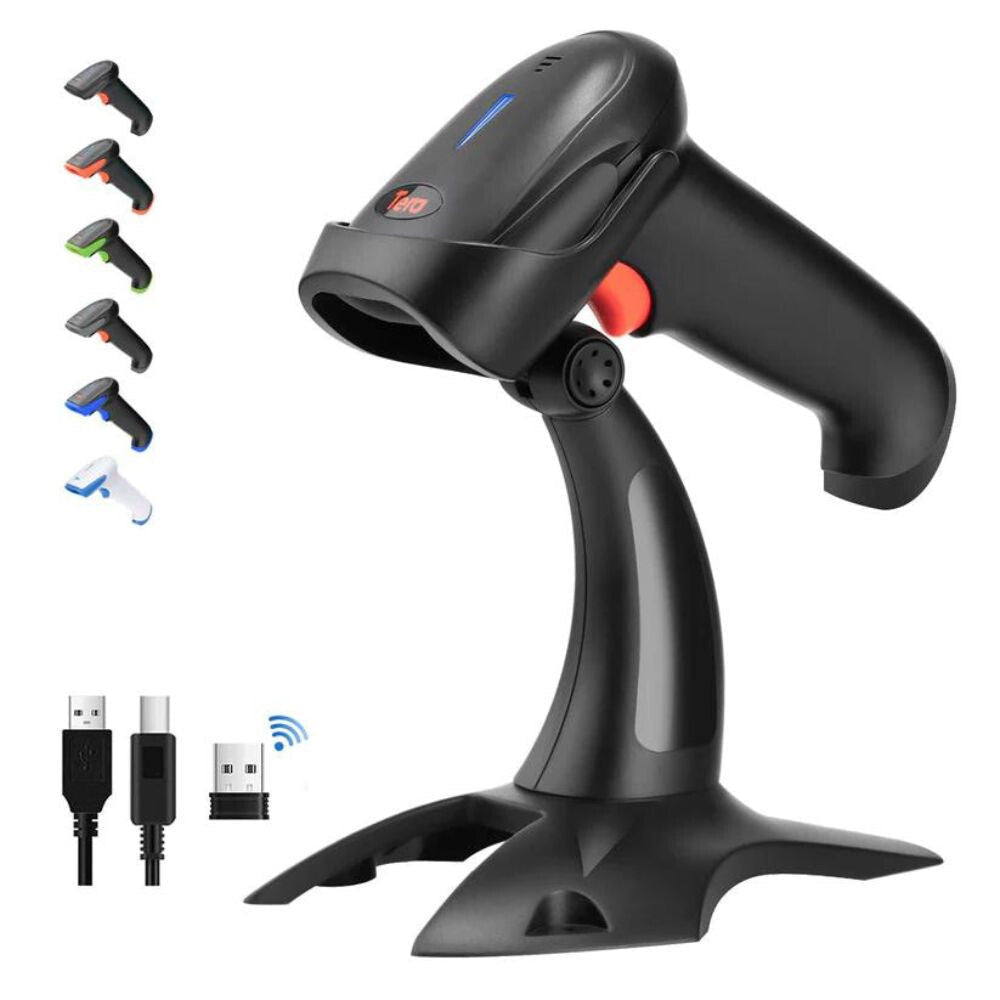
1. Verwendungszweck
Der kabellose Barcode-Scanner Tera HW0002 dient zum schnellen Scannen von 1D- und 2D-Barcodes sowie QR-Codes.
Er kann unter anderem verwendet werden für:
· Bestandsverwaltung;
· Lagerarbeiten;
· Kassensysteme;
· Paketverwaltung;
· Produktidentifikation;
· Dateneingabe im Büro;
· Computer sowie kompatible Bluetooth-Geräte.
Je nach ausgewähltem Betriebsmodus können die gescannten Daten sofort an das verbundene Gerät übertragen oder vorübergehend im Speicher des Barcode-Scanners gespeichert werden.
2. Wichtigste Funktionen
· Lesen von 1D- und 2D-Barcodes
· Unterstützung von QR-Codes
· Drahtlose 2,4-GHz-Verbindung mit USB-Empfänger
· Bluetooth-HID-Verbindung
· Bluetooth-BLE-Verbindung
· Modus zur sofortigen Datenübertragung
· Interner Speicher-/Speichermodus
· Einstellbarer Signalton
· Einstellbare Vibration
· Mehrere Tastaturlayouts
· Automatischer Standby-Modus
· Einstellbare Datenübertragungsgeschwindigkeit
· Möglichkeit zum Hinzufügen eines Präfixes und Suffixes
· Barcode-Typen einzeln aktivieren und deaktivieren
· Stabiler Tischständer
· Laut Hersteller für Stürze aus bis zu 1,5 Metern Höhe ausgelegt
3. Unterstützte Barcode-Typen
Das Gerät kann zahlreiche gängige 1D- und 2D-Codes erkennen.
Unter anderem unterstützte 1D-Codes:
· Codabar
· Code 11
· Code 39
· Code 93
· Code 128
· UPC-A
· UPC-E
· EAN-8
· EAN-13
· EAN-128 / GS1-128
· ISBN
· MSI
· Industrial 2 of 5
· Interleaved 2 of 5
· Standard 2 of 5
· Matrix 2 of 5
Unter anderem unterstützte 2D-Codes:
· QR-Code
· Data Matrix
· PDF417
· Micro PDF417
· Aztec
Einige Codetypen können mithilfe der Konfigurationsbarcodes in der Konfigurationsanleitung einzeln aktiviert oder deaktiviert werden.
4. Vor der ersten Verwendung
1. Nehmen Sie das Gerät und sein Zubehör aus der Verpackung.
2. Überprüfen Sie, ob der Barcode-Scanner, das Ladekabel oder der USB-Empfänger sichtbare Schäden aufweisen.
3. Laden Sie das Gerät vor der ersten Verwendung vollständig auf.
4. Wählen Sie, ob Sie es mit dem 2,4-GHz-USB-Empfänger oder über Bluetooth verwenden möchten.
5. Scannen Sie bei der normalen Verwendung nicht wahllos Konfigurationsbarcodes aus der Werksanleitung.
Wichtig: Die meisten QR- und Barcodes in der Werksanleitung sind keine Testcodes, sondern Konfigurationscodes zur Programmierung des Geräts. Ihr Scannen kann die betreffende Einstellung sofort ändern.
5. Verwendung mit dem 2,4-GHz-USB-Empfänger
Dies ist die einfachste Möglichkeit zur Verwendung mit einem Computer.
Kopplung
1. Schließen Sie den mitgelieferten USB-Empfänger an einen USB-Anschluss des Computers an.
2. Schalten Sie den Barcode-Scanner ein.
3. Normalerweise sind das Gerät und der USB-Empfänger werkseitig gekoppelt.
4. Öffnen Sie beispielsweise den Editor, Word, Excel oder ein Eingabefeld in der verwendeten Bestandsverwaltungssoftware.
5. Scannen Sie einen Barcode.
6. Wenn die Daten auf dem Bildschirm angezeigt werden, funktioniert die Verbindung ordnungsgemäß.
Erneute Kopplung
Gemäß der Werksanleitung:
1. Scannen Sie den Konfigurationscode „2.4G Mode“. „2.4G Mode“ Konfigurationscode.
2. Scannen Sie den Kopplungscode „Compulsory Pair with Dongle“. „Compulsory Pair with Dongle“ Kopplungscode.
3. Schließen Sie den USB-Empfänger an.
4. Bei erfolgreicher Kopplung gibt das Gerät einen Signalton aus, und die Anzeigeleuchte signalisiert den Status.
Wenn die Kopplung fehlschlägt, wiederholen Sie den Vorgang, nachdem Sie den USB-Empfänger erneut angeschlossen haben.
6. Bluetooth-Verbindung
Der Barcode-Scanner ist auch mit Bluetooth-fähigen Computern, Telefonen und Tablets kompatibel.
Für die Verwendung als normale Tastatur wird der Bluetooth HID Modus empfohlen.
Bluetooth-HID-Kopplung
1. Aktivieren Sie die Bluetooth-Funktion auf Ihrem Telefon, Tablet oder Computer.
2. Stellen Sie den Barcode-Scanner gemäß der werkseitigen Konfigurationsanleitung in den Bluetooth HID Mode Modus.
3. Aktivieren Sie den Bluetooth-Kopplungsmodus.
4. Die Anzeigeleuchte des Geräts kann durch Blinken den Kopplungsstatus anzeigen.
5. Öffnen Sie die Bluetooth-Einstellungen des Empfangsgeräts.
6. Suchen Sie den Barcode-Scanner in der Liste der verfügbaren Geräte.
7. Wählen Sie ihn aus und führen Sie die Kopplung durch.
8. Öffnen Sie ein Texteingabefeld und scannen Sie einen Barcode.
Bei erfolgreicher Verbindung werden die gescannten Daten genauso angezeigt, als hätten Sie sie über die Tastatur eingegeben.
7. Schnelle Bluetooth-Kopplung
Laut dem Werksanleitung kann während der Bluetooth-Nutzung durch etwa 8 Sekunden langes Gedrückthalten der Gerätetaste ebenfalls schnell der Kopplungsmodus aktiviert werden.
Die genaue Funktionsweise kann vom aktuell ausgewählten Bluetooth-Modus abhängen.
8. Bluetooth-BLE-Modus
Das Gerät unterstützt auch den BLE-Kommunikationsmodus, also Bluetooth Low Energy.
Dieser wird hauptsächlich zur Kommunikation mit speziellen Anwendungen oder Softwareprogrammen verwendet.
Für die normale Texteingabe, Bestandsverwaltung oder Nutzung mit dem Telefon ist der Bluetooth-HID-Modus in der Regel die einfachere Wahl.
Ändern Sie den BLE-Modus nur, wenn das verwendete Programm dies erfordert.
9. Modus zur sofortigen Datenübertragung
Der Instant Upload Mode ist für den normalen Gebrauch vorgesehen.
In diesem Modus:
· Das Gerät scannt den Barcode;
· die Daten werden sofort an den angeschlossenen Computer oder ein anderes Gerät übertragen;
· die Daten bleiben nicht dauerhaft im internen Speicher.
Dieser Modus ist geeignet, wenn Sie den Barcode-Scanner kontinuierlich in der Nähe des Empfangsgeräts verwenden.
10. Speicher-/Storage-Modus
Wenn Sie den Barcode-Scanner auch außerhalb der Reichweite der drahtlosen Verbindung verwenden möchten, kann der Storage Mode.
aktiviert werden.
In diesem Modus:
1. scannt das Gerät den Barcode;
2. speichert die Daten im internen Speicher;
3. ermöglicht später das Hochladen der gespeicherten Daten.
Dies ist beispielsweise in einem größeren Lager oder an einem Ort nützlich, an dem keine dauerhafte drahtlose Verbindung verfügbar ist.
11. Hochladen gespeicherter Daten
Die im Speichermodus gescannten Daten können später übertragen werden.
1. Stellen Sie die Verbindung mit dem Computer oder Empfangsgerät wieder her.
3. Aktivieren Sie die Funktion „Upload Data“ gemäß der Werksanleitung. „Upload Data“ Funktion.
4. Warten Sie, bis die Datenübertragung abgeschlossen ist.
Das Gerät bietet auch die Möglichkeit, die Anzahl der gespeicherten Barcodes abzufragen.
Daten löschen
Der interne Speicher kann mit der Funktion „Clear Data“ gelöscht werden.
Wichtig: Löschen Sie den Speicher erst, nachdem Sie überprüft haben, dass die benötigten Daten erfolgreich hochgeladen wurden.
12. Scannen
Bei normaler Verwendung:
1. Richten Sie den Scanner auf den Barcode.
2. Drücken Sie die Scan-Taste.
3. Halten Sie das Gerät ruhig.
4. Achten Sie darauf, dass sich der gesamte Barcode innerhalb des Scanbereichs befindet.
5. Bei erfolgreicher Erkennung gibt das Gerät ein akustisches und optisches Signal sowie – sofern aktiviert – ein Vibrationssignal aus.
6. Die Daten werden entsprechend dem aktuellen Kommunikationsmodus übertragen oder gespeichert.
Der Barcode-Scanner muss den Code nicht direkt berühren.
13. Scanmodi
Das Gerät unterstützt mehrere Scanmodi.
Tastendruckmodus:
Der Barcode wird nur gescannt, wenn die Scan-Taste gedrückt wird.
Dauerbetrieb:
Das Gerät versucht kontinuierlich, den vor ihm befindlichen Barcode zu erkennen.
Dauerhaft eingeschalteter Modus:
Der Scanner kann dauerhaft im Scanmodus bleiben.
Für die allgemeine manuelle Nutzung wird der Tastendruckmodus empfohlen.
14. Scanbereich einstellen
Das Gerät kann so konfiguriert werden, dass es:
· im gesamten Sichtfeld nach dem Barcode sucht; oder
· vorrangig den Barcode in der Bildmitte scannt.
Die Center Only Einstellung kann nützlich sein, wenn sich mehrere Barcodes nahe beieinander befinden und Sie immer genau einen bestimmten Code scannen möchten.
15. Akustisches Signal einstellen
Das akustische Signal für einen erfolgreichen Scan kann geändert werden.
Die Werksanleitung bietet mehrere Lautstärkestufen, zum Beispiel:
· hohe Lautstärke;
· mittlere Lautstärke;
· niedrige Lautstärke;
· Ton ausgeschaltet.
In einer ruhigen Arbeitsumgebung kann die Lautstärke verringert oder vollständig ausgeschaltet werden.
16. Vibration einstellen
Das Gerät unterstützt auch eine haptische Rückmeldung.
Die Vibration kann:
· eingeschaltet werden;
· ausgeschaltet werden.
Die Vibration kann besonders in lauten Arbeitsumgebungen nützlich sein, in denen das akustische Signal schwerer zu hören ist.
17. Automatischer Ruhemodus
Um Energie zu sparen, kann der Barcode-Scanner automatisch in den Standby-Modus wechseln.
Gemäß der Werksanleitung stehen mehrere Optionen zur Verfügung, zum Beispiel:
· nach 5 Minuten;
· nach 30 Minuten;
· Ruhemodus deaktivieren;
· sofortiger Ruhemodus.
Das Gerät kann durch Drücken seiner Taste aufgeweckt werden.
18. Tastatursprache einstellen
Damit die gescannten Zeichen korrekt angezeigt werden, muss das Tastaturlayout des Barcode-Scanners mit der Einstellung des Empfangsgeräts übereinstimmen.
Die Werksanleitung enthält unter anderem die folgenden Layouts:
· Englisch;
· Deutsch;
· Französisch;
· Spanisch;
· Italienisch;
· Britisches Englisch;
· Japanisch;
· Internationales Layout;
· Unicode-Modus.
Wenn beispielsweise anstelle von Sonderzeichen andere Zeichen angezeigt werden, überprüfen Sie die Spracheinstellung der Tastatur.
19. iOS-Nutzung
Das Gerät kann im Bluetooth-HID-Modus auch mit einem iPhone oder iPad verwendet werden.
Die Werksanleitung enthält außerdem eine separate Einstellung für die virtuelle Tastatur unter iOS.
Wenn die auf dem Bildschirm angezeigte virtuelle Tastatur während der Verwendung eines Bluetooth-Barcodescanners verschwindet, kann sie mit der entsprechenden Funktion für die virtuelle iOS-HID-Tastatur wieder eingeblendet werden.
20. Einstellung des Zeilenabschlusszeichens
Nach dem Scannen eines Barcodes kann das Gerät automatisch ein Steuerzeichen hinzufügen.
Beispielsweise kann Folgendes eingestellt werden:
· Enter / Wagenrücklauf;
· TAB;
· Zeilenumbruch;
· kein zusätzliches Zeichen.
Für die allgemeine Bestandsverwaltung ist häufig die Einstellung Enter am bequemsten, da nach dem Scannen automatisch zum nächsten Feld oder zur nächsten Zeile gewechselt werden kann.
21. Präfix und Suffix
Dem Barcodeinhalt können am Anfang oder am Ende individuelle Zeichen hinzugefügt werden.
Präfix:
Wird vor dem eigentlichen Barcode eingefügt.
Suffix:
Wird nach dem eigentlichen Barcode eingefügt.
Diese Funktionen werden hauptsächlich für spezielle Bestandsverwaltungs-, Kassen- oder Unternehmenssysteme benötigt.
Wenn sie nicht erforderlich sind, belassen Sie die Werkseinstellung unverändert.
22. Zeichen ausblenden
Das Gerät kann eine festgelegte Anzahl von Zeichen am Anfang oder Ende des Barcodes ausblenden.
Beispielsweise kann Folgendes eingestellt werden:
· das erste Zeichen ausblenden;
· mehrere erste Zeichen ausblenden;
· die letzten Zeichen ausblenden.
Ändern Sie diese Einstellung nur, wenn die verwendete Software oder das Datenverarbeitungssystem dies ausdrücklich erfordert.
23. Zeichenformat / Groß- und Kleinschreibung
Das Gerät kann die Formatierung der gescannten Buchstaben ändern.
Unter anderem kann Folgendes eingestellt werden:
· ursprüngliche Groß- und Kleinschreibung beibehalten;
· alle Zeichen in Großbuchstaben umwandeln;
· alle Zeichen in Kleinbuchstaben umwandeln;
· Groß- und Kleinschreibung umkehren.
Für den normalen Gebrauch wird empfohlen, das ursprüngliche Zeichenformat beizubehalten.
24. Bluetooth-Datenübertragungsgeschwindigkeit
Im Bluetooth-HID-Modus kann die Datenübertragungsgeschwindigkeit in mehreren Stufen eingestellt werden.
Eine höhere Geschwindigkeit ermöglicht eine schnellere Datenübertragung, bei einigen älteren oder langsameren Empfangsgeräten kann es jedoch zu fehlenden Zeichen kommen.
Wenn Zeichen in den gescannten Daten fehlen:
1. reduzieren Sie die Bluetooth-Datenübertragungsgeschwindigkeit;
2. versuchen Sie erneut zu scannen.
25. Bluetooth-Gerätename
Der Bluetooth-Name des Geräts kann mithilfe der werkseitigen Konfigurationsanleitung individuell geändert werden.
Dies ist nützlich, wenn an einem Ort mehrere Barcodescanner desselben Typs verwendet werden.
Bei normaler Verwendung ist dies nicht erforderlich.
26. Barcodetypen aktivieren und deaktivieren
Die einzelnen Barcodeformate des Geräts können separat aktiviert oder deaktiviert werden.
Beispielsweise kann Folgendes eingestellt werden:
· Code 39;
· Code 93;
· Code 128;
· GS1-128;
· EAN-8;
· EAN-13;
· UPC-A;
· UPC-E;
· Codabar;
· QR-Code;
· Data Matrix;
· PDF417;
· Micro PDF417.
Wenn ein bestimmter Barcode nicht gelesen werden kann, ist möglicherweise sein Format deaktiviert.
In diesem Fall kann es mithilfe des entsprechenden Konfigurationscodes wieder aktiviert werden.
27. Werkseinstellungen wiederherstellen
Wenn das Gerät aufgrund einer fehlerhaften Konfiguration nicht ordnungsgemäß funktioniert, kann es auf den werkseitigen Grundzustand zurückgesetzt werden.
Dazu muss der im Werkshandbuch enthaltene „Factory Reset“ Konfigurationscode gescannt werden.
Eine Zurücksetzung kann erforderlich sein, wenn:
· die Geräteeinstellungen versehentlich geändert wurden;
· die Verbindung nicht ordnungsgemäß funktioniert;
· aufgrund früherer benutzerdefinierter Einstellungen fehlerhaft gescannt wird;
· nicht bekannt ist, welche Konfiguration derzeit aktiviert ist.
Nach dem Zurücksetzen auf die Werkseinstellungen muss die drahtlose oder Bluetooth-Verbindung möglicherweise erneut eingerichtet werden.
28. Das Gerät liest keinen Barcode
Überprüfen Sie:
· ob der Barcode beschädigt ist;
· ob der Leseabstand geeignet ist;
· ob der gesamte Barcode im Lesebereich liegt;
· ob der betreffende Barcodetyp aktiviert ist;
· ob das Lesefenster sauber ist;
· ob der Akkuladestand ausreichend ist.
Versuchen Sie bei glänzenden oder reflektierenden Oberflächen, den Barcodescanner leicht zu neigen.
29. Das Gerät scannt, aber die Daten werden nicht angezeigt
Überprüfen Sie:
· die 2,4-GHz- oder Bluetooth-Verbindung;
· ob der richtige Kommunikationsmodus ausgewählt ist;
· ob am Computer ein Eingabefeld aktiv ist;
· ob die Bluetooth-Verbindung weiterhin aktiv ist;
· ob der Storage Mode aktiviert ist.
Im Storage Mode werden die Daten möglicherweise nicht sofort angezeigt, da sie zunächst im internen Speicher abgelegt werden.
30. Falsche Zeichen werden angezeigt
Wenn der Barcodeinhalt korrekt ist, am Computer jedoch andere Zeichen angezeigt werden, ist in der Regel das Tastaturlayout nicht korrekt eingestellt.
Stellen Sie dieselbe Tastatursprache ein:
· am Computer;
· und am Barcodescanner.
Dies ist insbesondere bei Sonderzeichen, Satzzeichen und bestimmten internationalen Tastaturlayouts wichtig.
31. Reinigung und Wartung
· Schalten Sie das Gerät vor der Reinigung aus.
· Wischen Sie das Gehäuse mit einem weichen, trockenen oder leicht feuchten Tuch ab.
· Halten Sie das optische Lesefenster sauber.
· Verwenden Sie keine scheuernden Reinigungsmittel.
· Verwenden Sie keine aggressiven Lösungsmittel.
· Tauchen Sie das Gerät nicht in Wasser.
· Achten Sie darauf, dass keine Flüssigkeit in die Anschlüsse oder in das Geräteinnere gelangt.
32. Sicherheitshinweise
· Verwenden Sie das Produkt ausschließlich bestimmungsgemäß.
· Blicken Sie nicht direkt in die Lichtquelle des Lesers.
· Zerlegen oder verändern Sie das Gerät nicht.
· Verwenden Sie das Gerät nicht mit beschädigtem Gehäuse oder beschädigtem Ladekabel.
· Setzen Sie es keinen extremen Temperaturen oder keiner hohen Feuchtigkeit aus.
· Tauchen Sie es nicht in Wasser.
· Platzieren Sie es nicht in der Nähe offener Flammen oder starker Wärmequellen.
· Schützen Sie den USB-Empfänger vor Verlust und Beschädigung.
· Bewahren Sie das Gerät bei Nichtgebrauch an einem trockenen, sicheren Ort auf.
· Kinder dürfen das Gerät nur unter Aufsicht eines Erwachsenen verwenden.
Hinweis: Scannen Sie die in der werkseitigen Konfigurationsanleitung enthaltenen Programmierbarcodes nur bei Bedarf, da sie die Betriebseinstellungen des Geräts ändern.


 Grün
Grün
 Blau
Blau
 Orange