Barcode Scanner kabellos, 1D Laser – Bluetooth, 2.4G, USB, IP66, mit Speicher, Tera L8100
Barcode Scanner kabellos, 1D Laser – Bluetooth, 2.4G, USB, IP66, mit Speicher, Tera L8100
Verfügbarkeit für Abholungen konnte nicht geladen werden
🚚 Versandkosten: 6,50 €
💳 Nachnahme: keine zusätzlichen Gebühren
🎁 Lieferzeit: 2-4 Werktage
↩️ 30 Tage Geld-zurück-Garantie
🔄 Kostenloser Umtausch bei defekten Produkten
🔒 100% sichere Zahlung (Shopify Payments)
Bedienungsanleitung
Der Tera L8100 kabellose 1D Laser-Barcodescanner ist die ausgezeichnete Wahl für alle, die einen zuverlässigen, schnellen Barcodescanner in Industriequalität für Lager, Laden, Verkaufsstelle oder jede belebte Arbeitsumgebung suchen. Das orangefarbene, robuste Gerät verfügt über IP66-Schutz gegen Staub und Wasser, drei Verbindungsarten und einen internen Speicher.
Dank der staub- und schmutzabweisenden Bauweise bleiben die inneren Bauteile auch langfristig sauber und funktionsfähig, sodass das Gerät auch in staubiger, verschmutzter Umgebung sicher einsetzbar ist.
Wichtiger Hinweis zur Nutzung – englische Tastatureinstellung für präzisen Betrieb
Für einen korrekten, fehlerfreien Betrieb des Barcodescanners stellen Sie bitte die Standardsprache bzw. die Tastatursprache des Computers auf Englisch (EN) ein. Bei manchen Spracheinstellungen können gescannte Zeichen falsch erscheinen, was zu ungenauer Dateneingabe führen kann.
Wegen der Unterschiede zwischen Tastaturlayouts (z. B. Ungarisch, Slowakisch, Tschechisch) können bestimmte Zeichen falsch erscheinen. Mit einer englischen Tastatur werden die Zeichen präzise erkannt und der Betrieb ist zuverlässig – besonders bei Barcodescannern und anderen Eingabegeräten.
Die Tastatursprache lässt sich schnell und einfach wechseln: Auf den meisten Computern geht das mit der Tastenkombination Alt + Shift oder Windows + Leertaste in wenigen Sekunden. Diese Einstellung verbessert die Effizienz und minimiert Fehler.
3-in-1-Verbindung: Bluetooth, 2.4G und USB
Der Tera L8100 bietet drei Verbindungsarten: Bluetooth, 2.4G Funk und USB per Kabel. So lässt er sich mühelos mit Laptops, PCs, Kassensystemen, Tablets, iPads, Smartphones und anderen Geräten verbinden. Diese Vielseitigkeit passt sich flexibel an jede Arbeitsumgebung an – ob mobiles Arbeiten oder feste Installation.

verbindung
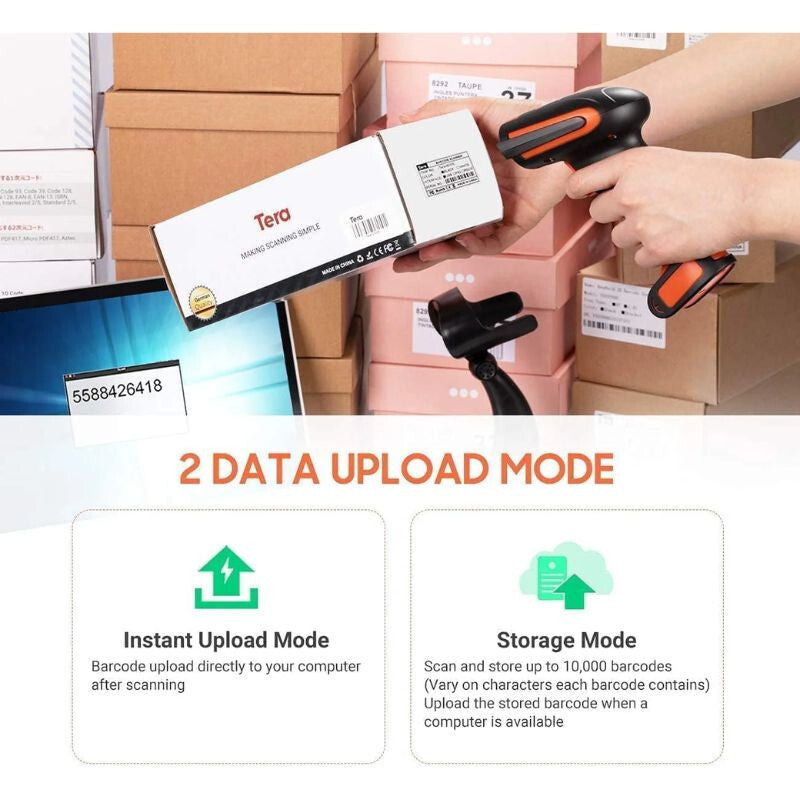
Zwei Upload-Modi
- Sofort-Upload-Modus: der gescannte Barcode wird sofort an das verbundene Gerät übertragen.
- Speichermodus: die Daten werden vorübergehend im internen Speicher des Scanners gespeichert (bis zu 10 000 Barcodes, je nach Länge der Barcodes) und später übertragen, sobald eine Verbindung besteht.

Präfix und Suffix einstellen
Der Tera L8100 ermöglicht es, Zeichen hinzuzufügen oder auszublenden – vor, innerhalb oder nach dem Barcode; so lässt sich sogar ein Präfix oder Suffix mit bis zu 20 Ziffern für eine genauere Datenverarbeitung einstellen. Äußerst nützlich bei Lagerverwaltung, Logistik oder jeder Art von Datenerfassung.
IP66-Schutz, stoß- und sturzfeste Bauweise
Das staub- und wasserdichte IP66-Gehäuse und die robuste Bauweise halten Stößen und Stürzen im Arbeitsalltag stand: Das Gerät übersteht sogar Stürze aus 3 m (9,84 ft) auf Beton.

Ergonomisches, bequemes Design
Das ergonomische Handgerät-Design und der Griff mit Silikonrippen liegen angenehm in der Hand – auch bei langen Schichten. Das Gerät hat außerdem einen Vibrationsalarm.

bequem
Plug and Play, breite Kompatibilität, mehrere Sprachen
Dank Plug and Play ist die Installation denkbar einfach: Keine Treiber nötig – einfach anschließen und loslegen. Das Gerät ist kompatibel mit Windows, Mac und Linux sowie mit iOS- und Android-Geräten und damit vielseitig einsetzbar.

Der Tera L8100 unterstützt mehrere Tastatursprachen, darunter Englisch, Spanisch, Deutsch, Französisch, Italienisch und Japanisch – ideal auch für den internationalen Einsatz.

unterstützt
alarm
Technische Daten
| Typ | Tera L8100 1D Laser-Barcodescanner |
| Farbe | Orange |
| Verbindung | Bluetooth, 2.4G Funk, USB per Kabel |
| Upload-Modi | Sofort-Upload, Speichermodus |
| Speicherkapazität | Bis zu 10 000 Barcodes (je nach Länge der Barcodes) |
| Präfix / Suffix | Bis zu 20 Ziffern; Zeichen vor, innerhalb oder nach dem Code hinzufügen oder ausblenden |
| Schutz | IP66 staub- und wasserdicht |
| Sturzfestigkeit | Bis zu 3 m (9,84 ft) auf Beton |
| Installation | Plug and Play, ohne Treiber |
| Kompatible Systeme | Windows, Mac, Linux, iOS, Android |
| Kompatible Geräte | PC, Laptop, Kassensystem, Tablet, iPad, Smartphone |
| Tastatursprachen | Englisch, Spanisch, Deutsch, Französisch, Italienisch, Japanisch |
| Signal | Vibrationsalarm |
| Wichtig | Für präzisen Betrieb sollte die Tastatursprache des Computers Englisch (EN) sein |
Für wen eignet er sich?
Der Tera L8100 1D Laser-Barcodescanner ist die ausgezeichnete Lösung für jedes Unternehmen, das schnelles, präzises und auch in Industrieumgebungen zuverlässiges Barcode-Scannen benötigt – ob Handel, Lagerhaltung, Logistik oder Produktion.
Häufige Fragen
Warum muss die Tastatursprache auf Englisch stehen?
Der Barcodescanner sendet die Zeichen wie eine Tastatur. Bei manchen Layouts (z. B. Ungarisch, Slowakisch, Tschechisch) können bestimmte Zeichen falsch erscheinen, deshalb wird für präzisen Betrieb empfohlen, die Tastatursprache des Computers auf Englisch (EN) zu stellen. Das geht mit Alt + Shift oder Windows + Leertaste in wenigen Sekunden.
Wie lässt sich der Tera L8100 verbinden?
Auf drei Arten: per Bluetooth, per 2.4G Funkverbindung oder per USB-Kabel. Er funktioniert mit Laptop, PC, Kassensystem, Tablet, iPad und Smartphone.
Muss ich einen Treiber installieren?
Nein. Das Gerät ist Plug and Play, ein Treiber ist nicht nötig: einfach anschließen und loslegen. Kompatibel mit Windows, Mac und Linux.
Was passiert, wenn keine Verbindung zum Computer besteht?
Im Speichermodus speichert der Scanner die gescannten Barcodes im internen Speicher (bis zu 10 000 Stück, je nach Länge der Barcodes) und überträgt sie später, sobald die Verbindung wieder besteht.
Welche Barcodes liest er?
Der Tera L8100 ist ein 1D Laser-Barcodescanner, gemacht zum Lesen eindimensionaler Barcodes (Strichcodes).
Wie robust ist das Gerät?
Es ist nach IP66 staub- und wasserdicht und übersteht sogar Stürze aus 3 m (9,84 ft) auf Beton – daher auch im Lager, in der Produktion und in anderen anspruchsvollen Umgebungen zuverlässig einsetzbar.
Kann ich dem gescannten Code ein Präfix oder Suffix hinzufügen?
Ja. Sie können Zeichen vor, innerhalb oder nach dem Barcode hinzufügen oder ausblenden und ein Präfix oder Suffix mit bis zu 20 Ziffern einstellen.
Wie kann ich bezahlen?
Sie können online bezahlen oder Zahlung per Nachnahme wählen – dann zahlen Sie bei Erhalt des Pakets.