


Tera kabelloser 1D/2D QR- und Strichcode-Leser mit Ständer (orange)
Tera kabelloser 1D/2D QR- und Strichcode-Leser mit Ständer (orange)
Verfügbarkeit für Abholungen konnte nicht geladen werden
🚚 Versandkosten: 6,50 €
💳 Nachnahme: keine zusätzlichen Gebühren
🎁 Lieferzeit: 2-4 Werktage
↩️ 30 Tage Geld-zurück-Garantie
🔄 Kostenloser Umtausch bei defekten Produkten
🔒 100% sichere Zahlung (Shopify Payments)
-
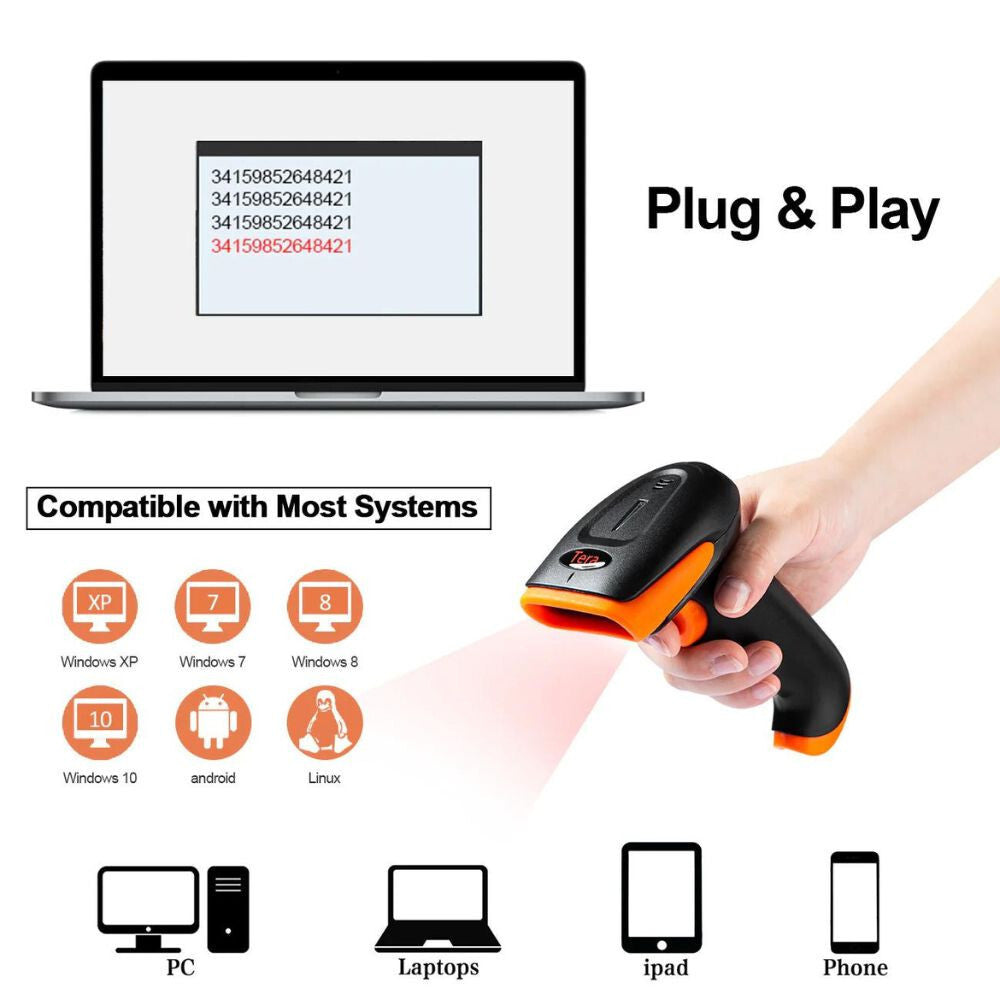
Für die Nutzung sind keine Treiber oder Apps erforderlich. 2,4-GHz kabelloser, Bluetooth- und USB 2.0 kabelgebundener Barcode-Scanner. Zwei Betriebsmodi: Sofortiger Upload oder Speicher-Modus.
-
Automatische Suche: Stellen Sie den kontinuierlichen automatischen Suchmodus für schnelles Scannen ein, ohne die Starttaste drücken zu müssen. Unterstützt mehrere Tastatursprachen wie Deutsch, Französisch, Italienisch, Englisch, Spanisch, Japanisch, Ungarisch usw. Die Standardsprache ist Englisch, daher ist es ratsam, die gewünschte Sprache bei der ersten Verwendung einzustellen. Unterstützt das Scannen der meisten 1D/2D/QR-Codes.
-
IP54 staub- und wasserdicht. Das orangefarbene Silikon ermöglicht es dem Scanner, Stürze aus bis zu 1,5 Metern Höhe zu überstehen.
-
Lieferumfang: 1x Barcode-Scanner, 1x Ständer, 1x USB-Kabel, 1x kabelloser Adapter, 1x Benutzerhandbuch
-
Größe: ca. 165x75x90 mm
-
Gewicht: 250 g
Gyakran Ismételt Kérdések
Frage: Welchen Barcodescanner sollte man für ein Geschäft oder Lager wählen?
Antwort: Es empfiehlt sich, ein Modell zu wählen, das sowohl 1D- als auch 2D-Barcodes unterstützt, verschiedene Anschlussmöglichkeiten (Bluetooth, 2,4 GHz oder USB) bietet und über einen automatischen Scanmodus verfügt. Eine robuste, staub- und tropfwassergeschützte Bauweise ist bei intensiver Nutzung von Vorteil.
Frage: Was ist der Unterschied zwischen dem Sofort-Upload- und dem Speicher-Modus bei einem Barcodescanner?
Antwort: Im Sofort-Upload-Modus werden die gescannten Daten sofort an das angeschlossene Gerät übertragen. Im Speicher-Modus speichert der Barcodescanner die Daten im internen Speicher, die später auf einen Computer oder ein anderes Gerät übertragen werden können. Das ist nützlich, wenn die Verbindung vorübergehend nicht verfügbar ist.
Frage: Wozu dient ein kabelloser Bluetooth-Barcodescanner?
Antwort: Ein kabelloser Bluetooth-Barcodescanner bietet größere Bewegungsfreiheit und ist daher ideal für Lager, Geschäfte, logistische Aufgaben und Inventuren. Dank seiner vielfältigen Anschlussmöglichkeiten lässt er sich einfach mit einem Computer, Laptop, Tablet oder anderen kompatiblen Geräten verwenden.
Anteil


Bedienungsanleitung ▼
1. Zweck des Geräts
Der Barcodescanner dient zum Scannen von 1D- und 2D-Barcodes und zur Übertragung der Daten an einen Computer, ein Telefon, ein Tablet oder ein anderes kompatibles Gerät.
Das Gerät unterstützt mehrere Verbindungsarten:
- 2,4-GHz-Funkverbindung mit USB-Empfänger
- Bluetooth-HID-Verbindung
- Bluetooth-SPP-Verbindung
- Bluetooth-BLE-Verbindung
- 2,4-GHz-Modus für einen virtuellen seriellen Anschluss / Virtual COM
Abhängig von der ausgewählten Verbindungsart werden die gescannten Daten direkt in das aktive Textfeld oder über eine serielle Kommunikation übertragen.
2. Wichtige Informationen zu Programmierbarcodes
Ein erheblicher Teil der im Handbuch enthaltenen Barcodes sind Einrichtungs-/Programmierbarcodes..
Durch das Scannen dieser Barcodes wird eine Einstellung des Scanners sofort geändert.
Beispiele für solche Einstellungen sind:
- Verbindungsart
- Tastaturbelegung
- Signalton
- Datenübertragungsgeschwindigkeit
- Automatisches Ausschalten
- Präfix und Suffix
- Zeichen ausblenden
- Scanmodus
- Unterstützte Barcodetypen
Scannen Sie die Einrichtungsbarcodes im Handbuch nicht wahllos.
3. Werkseinstellungen wiederherstellen
Wenn der Scanner aufgrund einer früheren Einstellung nicht ordnungsgemäß funktioniert, kann durch Scannen des folgenden Barcodes im Handbuch:
Factory Default / Reset to Factory Defaults
die werkseitige Konfiguration wiederhergestellt werden.
Nach dem Zurücksetzen auf die Werkseinstellungen kann Folgendes erforderlich sein:
- die 2,4-GHz-Verbindung erneut zu koppeln,
- die Bluetooth-Verbindung erneut herzustellen
- und die individuellen Einstellungen erneut vorzunehmen.
4. Firmwareversion anzeigen
Durch Scannen des folgenden Barcodes im Handbuch: Show Firmware Version zeigt der Scanner seine aktuelle Firmwareversion an.
Dies kann insbesondere bei der Fehlersuche oder im Rahmen des technischen Supports hilfreich sein.
5. Tastaturbelegung einstellen
Der Scanner unterstützt mehrere Tastaturbelegungen.
Im Handbuch sind unter anderem folgende Belegungen aufgeführt:
- United States / amerikanisches Englisch
- Germany / Deutsch
- France / Französisch
- Spain / Spanisch
- Italy / Italienisch
- Japan / Japanisch
Ungarische Tastatur verwenden
Im Handbuch ist keine separate ungarische Tastaturbelegung aufgeführt..
Bei Verwendung der ungarischen Belegung können bestimmte Sonderzeichen daher falsch oder als andere Zeichen angezeigt werden.
Empfohlene Lösung: Stellen Sie die Tastaturbelegung am Computer während der Verwendung des Scanners auf Englisch / United States ein. Dadurch wird eine zuverlässigere Übertragung der in den Barcodes enthaltenen Zeichen ermöglicht.
6. Signalton
Die Lautstärke des Signaltons des Scanners kann mithilfe der entsprechenden Einrichtungsbarcodes im Handbuch geändert werden.
Folgende Optionen stehen zur Verfügung:
- Ton deaktiviert
- Niedrige Lautstärke
- Mittlere Lautstärke
- Hohe Lautstärke
Der Signalton weist in der Regel auf einen erfolgreichen Scan, eine erfolgreiche Kopplung oder einen anderen Vorgang hin.
7. Akkuladestand
Mit dem Show Battery Level Einrichtungsbarcode kann der aktuelle Akkuladestand angezeigt werden.
Auch der Batteriestatus kann so eingestellt werden, dass er:
- nicht angezeigt wird
- sofort angezeigt wird
8. Datenübertragungsgeschwindigkeit
Die Datenübertragungsgeschwindigkeit des Scanners kann in mehreren Stufen eingestellt werden:
- Schnell – schnell
- Mittel – mittel
- Langsam – langsam
- Ultralangsam – sehr langsam
Für den normalen Gebrauch ist die schnelle Einstellung geeignet.
Wenn ein älteres Programm oder System die schnell eintreffenden Zeichen nicht ordnungsgemäß empfangen kann, wählen Sie eine langsamere Datenübertragungsgeschwindigkeit.
9. Drahtlose 2,4-GHz-Verbindung
Die 2,4-GHz-Verbindung kann mit dem mitgelieferten USB-Empfänger verwendet werden.
Kopplung
- Scannen Sie den im Handbuch enthaltenen 2.4G Mode Barcode.
- Scannen Sie Pairing Barcode.
- Der Scanner beginnt mit der Suche nach dem Empfänger.
- Schließen Sie den USB-Empfänger an den Computer an.
- Bei erfolgreicher Kopplung gibt das Gerät einen Signalton aus.
Wenn der Empfänger innerhalb von etwa 1 Minute nicht gefunden wird, gibt das Gerät zwei tiefere Signaltöne aus und kehrt anschließend zum normalen Betrieb zurück.
10. Bluetooth-Verbindung
Das Gerät kann über Bluetooth mit einem Telefon, Tablet oder Computer verbunden werden.
Bluetooth-Kopplung
- Halten Sie die Scantaste des Scanners etwa 8 Sekunden langgedrückt oder scannen Sie den Barcode zur Aktivierung der Bluetooth-Kopplung.
- Schalten Sie Bluetooth auf dem Empfangsgerät ein.
- Suchen Sie den Scanner in der Liste der Bluetooth-Geräte.
- Der Scanner wird normalerweise unter dem Namen Barcode Scanner HID oder einem ähnlichen Namen angezeigt.
- Wählen Sie ihn aus und starten Sie die Kopplung.
- Bei erfolgreicher Verbindung gibt der Scanner einen Signalton aus.
Wenn die Kopplung innerhalb von etwa 1 Minute nicht gelingt, kehrt der Scanner zum normalen Betrieb zurück.
Durch zweimaliges schnelles Drücken der Scantaste können Sie ebenfalls zum normalen Zustand zurückkehren.
11. Bluetooth-Profile
Der Scanner unterstützt mehrere Bluetooth-Profile.
HID-Modus
Der am häufigsten verwendete Modus.
Der Scanner funktioniert als Bluetooth-Tastatur, sodass die gescannten Daten direkt in das aktive Feld eingegeben werden.
SPP-Modus
Verwendet serielle Bluetooth-Kommunikation.
Kann für spezielle Software oder industrielle Systeme verwendet werden.
BLE-Modus
Verwendet eine Bluetooth-Low-Energy-Verbindung mit kompatiblen Geräten.
12. iOS-Tastatursteuerung
Bei Verwendung eines iPhones oder iPads kann das Verhalten der auf dem Bildschirm angezeigten virtuellen Tastatur eingestellt werden.
Mit den Einstellungsbarcodes im Handbuch:
- kann die HID-Tastatur ein- oder ausgeblendet werden,
- kann die Anzeige der Bildschirmtastatur aktiviert oder deaktiviert werden.
13. Bluetooth-Namen ändern
Der Bluetooth-Name des Scanners kann individuell geändert werden.
Dazu scannen Sie den
- Scannen Sie Set up Bluetooth Name Einstellungsbarcode.
- Geben Sie den gewünschten Namen gemäß dem Verfahren in der Herstelleranleitung ein.
- Mit dem Mit dem Barcode Show Bluetooth Name
kann der aktuelle Name überprüft werden. Laut Handbuch beträgt die maximale Länge des Bluetooth-Namens16 Zeichen
. Bei einem längeren Namen werden nur die ersten 16 Zeichen gespeichert.
Der Scanner kann über eine 2,4-GHz-Verbindung auch als virtueller serieller Anschluss verwendet werden.
Einrichtung
- Scannen Sie Virtual-COM-Modus Programmierbarcode.
- Scannen Sie den Pairing-Barcode.
- Schließen Sie den USB-Empfänger an.
- Der Computer weist dem Gerät einen virtuellen COM-Anschluss zu.
Dieser Modus kann für Programme verwendet werden, die Barcode-Daten über einen seriellen Anschluss erwarten.
15. Group Separator-/GS-Zeichen
Der Scanner kann das GS-/Group-Separator- Zeichen verarbeiten und bei Bedarf durch ein anderes Zeichen ersetzen.
Dies ist insbesondere bei der Verwendung von GS1- und speziellen Industriebarcodes wichtig.
Im Handbuch gibt es dafür eigene Einstellungen:
- GS Replacement On
- GS Replacement Off
Das gewünschte Ersatzzeichen kann aus dem Zeichensatz ausgewählt werden.
16. Präfix und Suffix hinzufügen
Der Scanner kann der gescannten Daten automatisch Zeichen hinzufügen:
- am Anfang – Prefix
- am Ende – Suffix
Beispielsweise kann eingestellt werden, dass jedem Barcode automatisch ein bestimmtes Zeichen voran- oder nachgestellt wird.
Einrichtung
- Scannen Sie den Add Prefix oder Add Suffix- Code.
- Wählen Sie das gewünschte Zeichen aus der werkseitigen Zeichentabelle aus.
- Scannen Sie den entsprechenden Zeichencode.
Präfixe und Suffixe können separat gelöscht werden.
17. Erste oder letzte Zeichen ausblenden
Der Scanner kann die ersten oder letzten Zeichen des gescannten Barcodes automatisch entfernen.
Einstellbar sind beispielsweise:
- erstes Zeichen ausblenden
- erste 2 Zeichen ausblenden
- erste 3 Zeichen ausblenden
- …
- auch mehrere Zeichen ausblenden
Dasselbe kann für die Zeichen am Ende des Barcodes eingestellt werden.
Dies ist nützlich, wenn der Barcode ein festes Präfix oder einen Teil der Artikelnummer enthält, der im Programm nicht benötigt wird.
18. Abschlusszeichen
Der Scanner kann jedem Scan automatisch ein Steuerzeichen hinzufügen.
Im Handbuch sind folgende Optionen aufgeführt:
- Carriage Return – Enter
- Line Feed
- Carriage Return + Line Feed
- Horizontal Tab – Tab
- None – kein Abschlusszeichen
Häufige Verwendung: In Excel oder einem Bestandsverwaltungsprogramm kann durch das Hinzufügen von Enter oder Tab der Cursor automatisch zum nächsten Feld wechseln.
19. Automatische Umwandlung von Buchstaben
Der Scanner kann die gescannten Buchstaben automatisch ändern.
Optionen:
- keine Umwandlung
- alle Zeichen in Kleinbuchstaben
- alle Zeichen in Großbuchstaben
- Klein- und Großbuchstaben vertauschen/invertieren
20. Scanmodi
Manueller Scan
Dies ist der Standardmodus.
Der Scanner scannt nur, wenn die Scantaste gedrückt wird.
Dauerhafter Scanmodus
Der Scanner ist dauerhaft aktiv und kann nacheinander Barcodes scannen, ohne dass die Taste erneut gedrückt werden muss.
Sensor-/automatischer Erkennungsmodus
Der Scanner erkennt einen vor ihm platzierten Barcode und versucht automatisch, ihn zu scannen.
Dies ist beispielsweise bei der Verwendung in einem Tischständer praktisch.
21. Scan-Zeitüberschreitung
Im manuellen und kontinuierlichen Modus kann festgelegt werden, wie lange ein fehlgeschlagener Scanversuch dauern soll.
Im Handbuch sind mehrere Zeitwerte angegeben, zum Beispiel:
- 1000 ms
- 3000 ms
- 5000 ms
- 10 000 ms
- 25 000 ms
Nach Ablauf dieser Zeit bricht der Scanner den aktuellen Scanversuch ab.
22. Verzögerung beim erneuten Scannen
Im kontinuierlichen Modus kann festgelegt werden, wie viel Zeit nach einem erfolgreichen Scan vergehen soll, bevor der nächste Barcode akzeptiert wird.
Dadurch kann verhindert werden, dass derselbe Barcode versehentlich mehrmals gescannt wird.
23. Unterstützte Barcodetypen
Der Scanner unterstützt zahlreiche 1D- und 2D-Codes.
Im Handbuch können beispielsweise folgende Typen einzeln aktiviert und deaktiviert werden:
- UPC-A
- UPC-E
- EAN-8
- EAN-13
- Code 128
- GS1-128
- Code 39
- Code 93
- Code 11
- Codabar
- Plessey
- MSI
- ITF14
- Interleaved 2 of 5
- Industrial 2 of 5
- Matrix 2 of 5
- Data Matrix
- QR Code
- PDF417
- Aztec Code
- MaxiCode
Für jeden Codetyp gibt es einen eigenen Konfigurationsbarcode.
24. Umgekehrte / invertierte Barcodes
Der Scanner kann so eingestellt werden, dass er neben normalen Barcodes auch invertierte Barcodes erkennt.
Bei einem invertierten Code sind die hellen und dunklen Bereiche vertauscht.
Die Funktion kann einzeln aktiviert und deaktiviert werden.
25. Verbesserung des Barcode-Scans
Mit dem Barcode Reading Enhancement Die Funktion kann die Erkennung folgender Barcodes verbessern:
- beschädigter
- gekrümmter
- Barcodes
mit geringerer Qualität
Bei Aktivierung kann sich die Scan-Geschwindigkeit in bestimmten Fällen leicht verringern.
26. Verwendung mit einem Computer – Schnelleinrichtung
Für die normale Verwendung:
- Schließen Sie den 2,4-GHz-USB-Empfänger an oder koppeln Sie das Gerät im Bluetooth-HID-Modus.
- Stellen Sie die Computertastatur auf Englisch / US Tastaturbelegung ein.
- Öffnen Sie den Editor, eine Excel-Tabelle oder ein anderes Texteingabefeld.
- Scannen Sie einen Barcode.
- Der Inhalt des Barcodes sollte automatisch angezeigt werden.
27. Fehlerbehebung
Der Scanner scannt, aber es werden keine Daten angezeigt
Überprüfen Sie:
- die Verbindung des 2,4-GHz-USB-Empfängers,
- die Bluetooth-Verbindung,
- ob der richtige Kommunikationsmodus eingestellt ist,
- ob ein Texteingabefeld aktiv ist.
Die gescannten Zeichen sind fehlerhaft
Für die Verwendung des Scanners wird eine englische / US-Tastaturbelegung empfohlen.
Bei einer ungarischen Tastaturbelegung befinden sich einige Sonderzeichen an anderen Stellen, weshalb der Scanner bestimmte Zeichen möglicherweise fehlerhaft anzeigen kann.
Stellen Sie die Tastaturbelegung des Computers auf Englisch ein und versuchen Sie erneut, den Barcode zu scannen.
Die 2,4-GHz-Verbindung funktioniert nicht
- Wählen Sie den 2,4-G-Modus aus.
- Starten Sie die Kopplung erneut.
- Ziehen Sie den USB-Empfänger ab und schließen Sie ihn erneut an.
- Warten Sie auf den Signalton, der die erfolgreiche Kopplung bestätigt.
Die Bluetooth-Verbindung funktioniert nicht
- Löschen Sie die vorherige Bluetooth-Kopplung.
- Starten Sie den Bluetooth-Kopplungsmodus des Scanners neu.
- Suchen Sie erneut nach dem Gerät.
- Überprüfen Sie, ob der passende Modus unter HID, SPP oder BLE ausgewählt ist.
