4 Computer, 2 Monitore, 4K@60 Hz, EDID, USB 2.0, DCCI
Lesen Sie vor der ersten Verwendung des Geräts die vollständige Anleitung aufmerksam durch. Bewahren Sie das Dokument zur späteren Verwendung auf und legen Sie es bei Weitergabe des Produkts dem Gerät bei.
Diese Anleitung wurde anhand des auf den Fotos abgebildeten, dem Produkt beiliegenden Originalhandbuchs erstellt.
1. Bestimmungsgemäße Verwendung
Mit dem TESmart Dual-Monitor-DisplayPort-KVM-Switch können bis zu vier Computer über eine einzige Tastatur, Maus und zwei DisplayPort-Monitore gesteuert werden.
Das Gerät stellt für jeden Computer zwei DisplayPort-Eingänge bereit, sodass auch der Zweimonitor-Desktop der angeschlossenen Computer angezeigt werden kann.
Auf den beiden Monitoren können:
- der Zweimonitor-Desktop desselben Computers;
- zwei separate Bildschirme desselben Computers;
- oder die Bilder zweier verschiedener Computer
angezeigt werden, abhängig vom eingestellten Betriebsmodus und der Anzeigekonfiguration der Computer.
Das Gerät unterstützt eine maximale Auflösung von 3840 × 2160 Pixeln bei 60 Hz,also 4K@60 Hz.
2. Wichtige Kompatibilitätshinweise
Für den vollständigen Zweimonitorbetrieb muss jeder angeschlossene Computer über zwei separate DisplayPort-Videoausgänge verfügen.
Für den Anschluss eines Computers sind erforderlich:
- 2 DisplayPort-Kabel für die beiden Videoausgänge;
- 1 USB-A-auf-USB-B-Kabel zur Steuerung von Tastatur und Maus.
Beide DisplayPort-Eingänge müssen an denselben Computer angeschlossen werden.
Beispielsweise gehören in der PC1-Anschlussgruppe:
- der DisplayPort-Eingang Input A;
- der DisplayPort-Eingang Input B;
- der USB-B-Eingang
alle zum selben Computer PC1.
Wenn nur Input A oder nur Input B angeschlossen ist, funktioniert die Zweimonitorfunktion des betreffenden Computers nicht vollständig.
3. Hauptfunktionen
- Steuerung von vier Computern mit einer Tastatur und Maus
- Gleichzeitige Verwendung von zwei DisplayPort-Monitoren
- Acht DisplayPort-Eingänge und zwei DisplayPort-Ausgänge
- Maximale Auflösung von 3840 × 2160 bei 60 Hz
- Anzeige verschiedener Computer auf den beiden Monitoren
- Anzeige des Zweimonitor-Desktops desselben Computers
- Umschalten der Eingänge über die Tasten an der Vorderseite
- Umschalten der Eingänge über eine Infrarot-Fernbedienung
- Unterstützung von Tastaturkurzbefehlen
- Externe RS232-Steuerung
- Automatische Eingangswahl
- EDID-Verwaltung
- Hot-Plug-Unterstützung
- Tastatur- und Maus-Signalweiterleitung
- Zusätzlicher USB-2.0-Anschluss
- Analoger Stereo-Audioausgang
- DCCI-Anschluss zum Verbinden zweier KVM-Switches
- Unterstützung verschiedener Windows-, macOS-, Linux- und Raspberry-Pi-Systeme
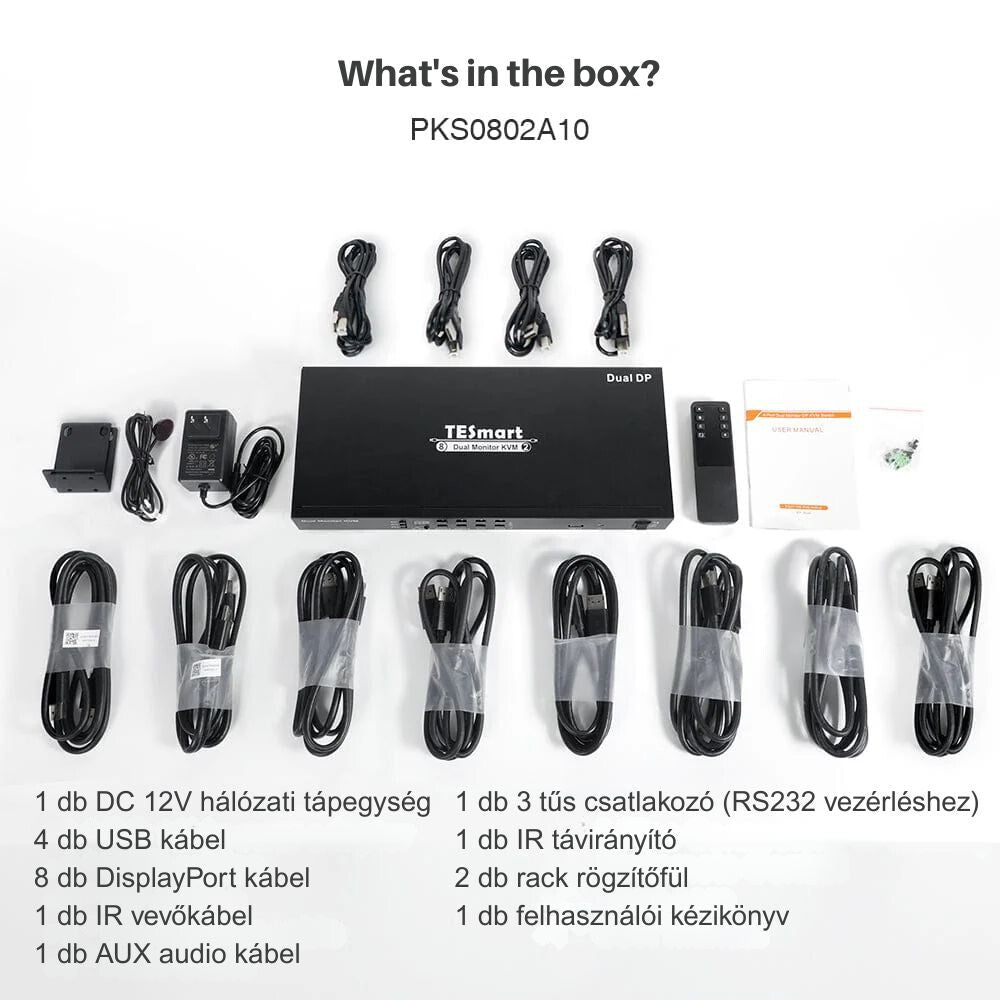
4. Lieferumfang
Laut Originalhandbuch enthält die Verpackung:
- 1 TESmart Dual-Monitor-DisplayPort-KVM-Switch
- 1 Infrarot-Fernbedienung
- 1 externes Infrarot-Empfängerkabel
- 1 DC-12-V-Netzteil
- 1 dreipoliger RS232-Anschluss
- 2 Rack-Montagewinkel
- 1 AUX-Kabel zur DCCI-Verbindung
- 1 Original-Bedienungsanleitung
Die für die Computer erforderlichen DisplayPort- und USB-Kabel sind gemäß der Packliste im Handbuch nicht im Lieferumfang enthalten.
5. Für das vollständige System erforderliche Kabel
Für den vollständigen Anschluss von vier Computern mit jeweils zwei Monitoren werden insgesamt folgende Kabel benötigt:
- 8 DisplayPort-Kabel von den vier Computern zu den KVM-Eingängen
- 2 DisplayPort-Kabel vom KVM zu den Monitoren
- 4 USB-A-auf-USB-B-Kabel zur Steuerung der Computer
Optional erforderlich:
- 1 3,5-mm-Audiokabel oder ein Aktivlautsprecher
- RS232-Steuerkabel
- das mitgelieferte externe IR-Empfängerkabel
- zweiter KVM-Switch für das Viermonitor-DCCI-System
Verwenden Sie für eine stabile 4K@60-Hz-Übertragung DisplayPort-Kabel geeigneter Qualität, die die erforderliche Auflösung unterstützen.
6. Sicherheitshinweise
Verwenden Sie das Gerät ausschließlich in trockener Umgebung in Innenräumen.
Verwenden Sie es nicht:
- im Freien;
- in feuchten oder nassen Räumen;
- bei direkter Sonneneinstrahlung;
- in der Nähe von Wärmequellen;
- mit einem beschädigten Netzteil oder Kabel;
- an Orten, an denen Flüssigkeit darauf gelangen kann.
Decken Sie das Gerät nicht ab und sorgen Sie für ausreichende Belüftung.
Stellen Sie keine Gefäße mit Flüssigkeit auf den KVM-Switch.
Berühren Sie das Netzteil oder die Anschlüsse nicht mit nassen Händen.
Öffnen Sie das Gehäuse des Geräts nicht und versuchen Sie nicht, es selbst zu reparieren.
Verwenden Sie ausschließlich ein mitgeliefertes oder technisch gleichwertiges DC-12-V-Netzteil mit geeigneter Polarität DC 12 V .
Schalten Sie das Gerät und die betroffenen Computer nach Möglichkeit vor dem Anschließen oder Austauschen von Kabeln aus.
7. Anschlüsse an der Rückseite des Geräts
1. DC 12 V
Anschluss für das mitgelieferte Netzteil.
2. RS232
Dient zum Anschluss eines externen Steuersystems. Die Eingangsauswahl kann auch über RS232-Befehle gesteuert werden.
Der genaue Befehlssatz ist gemäß dem zum Gerät gehörenden RS232-Protokoll zu verwenden. Schließen Sie hier kein herkömmliches Netzwerk- oder Audiokabel an.
3. Ext. IR
Anschluss für das mitgelieferte externe Infrarot-Empfängerkabel.
Der externe IR-Empfänger ist nützlich, wenn der KVM-Switch in einem Schrank, Rack, unter einem Tisch oder an einem anderen für die Fernbedienung nicht sichtbaren Ort installiert wird.
4. L/R-Audioausgang
Analoger 3,5-mm-Stereo-Audioausgang zum Anschluss eines Aktivlautsprechers oder eines anderen Audiogeräts.
5. Zusätzlicher USB-2.0-Anschluss
Dient zum Anschluss eines zusätzlichen USB-Geräts, zum Beispiel:
- Barcode-Scanner;
- USB-Laufwerk;
- Drucker;
- anderes USB-2.0-Gerät mit geringem oder geeignetem Strombedarf.
Der Betrieb einiger USB-Geräte mit höherer Stromaufnahme wird nicht garantiert.
6. DCCI
Dient zur Verbindung zweier kompatibler TESmart-KVM-Switches. So kann anstelle eines Systems mit zwei Monitoren ein System mit bis zu vier Monitoren eingerichtet werden.
7. Tastatur- und Mausanschlüsse
Schließen Sie die gemeinsame USB-Tastatur und USB-Maus an diese Anschlüsse an.
8. DisplayPort-Ausgänge
Die DisplayPort-Anschlüsse für die beiden Monitore:
- Output A / Monitor A
- Output B / Monitor B
9. Eingangsgruppe PC4
- DisplayPort Input A
- DisplayPort Input B
- der USB-B-Eingang
Alle drei Anschlüsse gehören zum vierten Computer.
10. PC3-Eingangsgruppe
Die beiden DisplayPort- und der USB-Anschluss des dritten Computers.
11. PC2-Eingangsgruppe
Die beiden DisplayPort- und der USB-Anschluss des zweiten Computers.
12. PC1-Eingangsgruppe
Die beiden DisplayPort- und der USB-Anschluss des ersten Computers.
8. Bedienelemente an der Vorderseite
13. Zeitsteuerung der automatischen Umschaltung
Das Intervall der automatischen Eingangsumschaltung kann in Minuten und Sekunden eingestellt werden.
MIN:
Einstellung des Minutenwerts zwischen 0 und 59 Minuten.
SEC:
Einstellung des Sekundenwerts zwischen 0 und 59 Sekunden.
SET:
Speichern und Bestätigen des eingestellten Zeitwerts.
14. LED-Anzeige
Zeigt die Nummer des aktuell ausgewählten Eingangs oder Computers an.
15. Status-LED
Laut Handbuch:
- rote Anzeige: automatische Umschaltung deaktiviert;\u00a0
- grüne Anzeige: automatische Umschaltung aktiviert.\u00a0
16. Integrierter Infrarotempfänger
Empfängt das Signal der Infrarotfernbedienung.
Wenn der IR-Empfänger an der Vorderseite des Geräts nicht sichtbar ist, verwenden Sie den externen IR-Empfänger am Anschluss Ext. IR.
17. Tastenfeld an der Vorderseite
Dient zur Auswahl der Computer und Monitore, zur automatischen Umschaltung und zur Bedienung der Anzeige.
18. Hauptschalter
Dient zum Ein- und Ausschalten des KVM-Switches.
9. Grundlegende Verkabelung
9.1. Anschließen der Monitore
- Schalten Sie die Monitore und den KVM-Switch aus.\u00a0
- Verbinden Sie den DisplayPort-Eingang des ersten Monitors mit dem KVM-Ausgang Output A .\u00a0
- Verbinden Sie den DisplayPort-Eingang des zweiten Monitors mit dem KVM-Ausgang Output B .\u00a0
- Wählen Sie an den Monitoren den entsprechenden DisplayPort-Eingang aus.\u00a0
9.2. Anschließen der Tastatur und Maus
- Schließen Sie die USB-Tastatur an den entsprechenden Tastaturanschluss an.\u00a0
- Schließen Sie die USB-Maus an den entsprechenden Mausanschluss an.\u00a0
- Verwenden Sie bei der Ersteinrichtung möglichst einfache, standardmäßige kabelgebundene USB-Geräte.\u00a0
9.3. Anschließen des ersten Computers
- Verbinden Sie den ersten DisplayPort-Ausgang von PC1 mit dem KVM-Eingang PC1 Input A .\u00a0
- Verbinden Sie den zweiten DisplayPort-Ausgang von PC1 mit dem KVM-Eingang PC1 Input B .\u00a0
- Verbinden Sie die USB-A-Buchse des Computers mit einem USB-A-B-Kabel mit dem USB-B-Eingang von PC1.\u00a0
- Stellen Sie sicher, dass beide DisplayPort-Kabel und das USB-Kabel zum selben Computer gehören.\u00a0
9.4. Anschließen der weiteren Computer
Wiederholen Sie die vorherigen Schritte für:
- die PC2-Eingangsgruppe;\u00a0
- die PC3-Eingangsgruppe;\u00a0
- die PC4-Eingangsgruppe.\u00a0
Verwechseln Sie die DisplayPort- und USB-Kabel der verschiedenen Computer nicht.
9.5. Stromversorgung
- Schließen Sie das mitgelieferte 12-V-DC-Netzteil an den KVM-Switch an.\u00a0
- Schließen Sie das Netzteil an eine Netzsteckdose an.\u00a0
- Schalten Sie die Monitore ein.\u00a0
- Schalten Sie den KVM-Switch ein.\u00a0
- Schalten Sie die Computer ein oder starten Sie sie neu.\u00a0
10. Empfohlene Einschaltreihenfolge
Für eine stabile DisplayPort- und EDID-Erkennung wird folgende Reihenfolge empfohlen:
- Monitore\u00a0
- KVM-Switch\u00a0
- Computer\u00a0
Wenn auf einem der Monitore kein Bild angezeigt wird:
- Schalten Sie den Computer aus;\u00a0
- Überprüfen Sie die Kabel;\u00a0
- Schalten Sie die Monitore ein;\u00a0
- Starten Sie den KVM-Switch neu;\u00a0
- Starten Sie den Computer neu.
11. Einrichten der Computeranzeigen
Für den Betrieb mit zwei Monitoren müssen Sie beide Anzeigen auch im Betriebssystem des Computers einrichten.
Unter Windows im Allgemeinen:
- Klicken Sie mit der rechten Maustaste auf den Desktop.
- Wählen Sie „Anzeigeeinstellungen“.
- Überprüfen Sie, ob beide Monitore erkannt wurden.
- Wählen Sie „Diese Anzeigen erweitern“.
- Ordnen Sie die Monitore entsprechend ihrer tatsächlichen Anordnung an.
- Stellen Sie die gewünschte Auflösung und Bildwiederholfrequenz ein.
Für die Spiegelung wählen Sie „Diese Anzeigen duplizieren“.
Die genauen Einstellungen können vom Betriebssystem und von der Grafikkarte abhängen.
12. Einen Computer auf beiden Monitoren anzeigen
Wenn Sie den Zweimonitor-Desktop desselben Computers anzeigen möchten:
- Drücken Sie die Output A Taste.
- Drücken Sie eine der Tasten 1–4, die dem gewünschten Computer zugeordnet ist.
- Drücken Sie die Output B Taste.
- Drücken Sie dieselbe Taste 1–4.
Beispiel für die Zweimonitoranzeige von PC2:
- Output A → 2
- Output B → 2
Das Bild von PC2 Input A wird auf einem Monitor und das Bild von Input B auf dem anderen Monitor angezeigt.
Die beiden Anzeigen müssen im Betriebssystem des Computers zusätzlich separat aktiviert werden.
13. Zwei verschiedene Computer anzeigen
Für die beiden Monitore kann jeweils ein anderer Computer ausgewählt werden.
Beispiel:
- Monitor A: PC1
- Monitor B: PC3
Einstellung:
- Drücken Sie die Taste Output A.
- Drücken Sie die Taste 1.
- Drücken Sie die Taste Output B.
- Drücken Sie die Taste 3.
Tastatur und Maus steuern immer nur einen der ausgewählten Computer gleichzeitig.
14. Tastatur- und Mausfokus auswählen
Wenn auf den beiden Monitoren zwei verschiedene Computer angezeigt werden, muss festgelegt werden, welchen Computer die gemeinsame Tastatur und Maus steuern sollen.
Taste Output A:
Überträgt die Steuerung von Tastatur und Maus auf den Computer, der auf Monitor A angezeigt wird.
Taste Output B:
Überträgt die Steuerung von Tastatur und Maus auf den Computer, der auf Monitor B angezeigt wird.
Überprüfen Sie vor der Verwendung, ob der richtige Monitor und Computer aktiv sind.
15. Verwenden der direkten Tasten 1–4
Mit den Tasten 1–4 können die vier angeschlossenen Computer direkt ausgewählt werden.
Um die Zweimonitorzuweisung zuverlässig einzustellen, wählen Sie nach dem Drücken der Taste Output A oder Output B die Nummer des gewünschten Computers aus.
Beispiel:
- Output A → 4: Auswahl des vierten Computers für Monitor A
- Output B → 2: Auswahl des zweiten Computers für Monitor B
16. Taste Close
Mit der Taste Close kann die LED-Anzeige an der Vorderseite ein- oder ausgeschaltet werden.
Das Ausschalten der Anzeige schaltet den KVM selbst nicht aus und unterbricht weder die Bild- noch die USB-Verbindung.
17. Automatische Eingangsumschaltung
Die automatische Scan-Funktion kann nacheinander durch die angeschlossenen Computer schalten.
Einstellen des Intervalls
- Stellen Sie mit der Taste MIN die Minuten zwischen 0 und 59 ein.
- Stellen Sie mit der Taste SEC die Sekunden zwischen 0 und 59 ein.
- Drücken Sie die Taste SET, um die Einstellung zu speichern.
Automatische Umschaltung starten
Drücken Sie die Scan Taste.
Die grüne Statusanzeige signalisiert, dass die automatische Umschaltung aktiv ist.
Automatische Umschaltung stoppen
Drücken Sie die Scan-Taste erneut.
Die rote Statusanzeige signalisiert, dass die automatische Umschaltung deaktiviert ist.
Bei Verwendung eines sehr kurzen Intervalls kann es vorkommen, dass die Monitore nicht genügend Zeit haben, das DisplayPort-Signal vollständig anzuzeigen. Stellen Sie in diesem Fall eine längere Zeitspanne ein.
18. Verwendung der Infrarot-Fernbedienung
Mit der mitgelieferten Fernbedienung lassen sich mehrere Funktionen der Tasten an der Vorderseite des KVM-Switches auch aus der Ferne steuern.
- Entfernen Sie die Batterieschutzfolie, falls vorhanden.
- Richten Sie die Fernbedienung auf den Infrarotempfänger an der Vorderseite.
- Wählen Sie den gewünschten Ausgang und Computer aus.
- Wenn der KVM nicht sichtbar ist, schließen Sie den externen IR-Empfänger an die Ext.-IR-Buchse an.
- Platzieren Sie den externen Empfängerkopf an einer gut sichtbaren Stelle.
Wenn die Fernbedienung nicht funktioniert, überprüfen Sie die Batterie und die Positionierung des IR-Empfängers.
19. Tastaturkürzel
Der KVM unterstützt Tastaturkürzel, mit denen Computer und Funktionen auch über die Tastatur umgeschaltet werden können.
Die genauen Tastenkombinationen können von der Firmware-Version des Geräts und der werkseitigen Tastenkürztabelle abhängen. Auf den verfügbaren Fotos ist die vollständige Liste der Tastaturkürzel nicht zu sehen. Daher wird von der Verwendung vermuteter Tastenkombinationen abgeraten.
Statt über Tastaturkürzel sind alle Funktionen sicher über die Tasten an der Vorderseite oder die Fernbedienung erreichbar.
20. Tastatur- und Maussignal-Passthrough-Modus
Der Passthrough-Modus kann die Kompatibilität mit speziellen Tastaturen und Mäusen verbessern.
Dies kann besonders nützlich sein bei:
- Multimedia-Tastaturen;
- programmierbaren Mäusen;
- Gaming-Tastaturen;
- speziellen HID-Geräten.
Die Funktion bestimmter Spezialfunktionen oder Herstellersoftware über den KVM kann nicht in allen Fällen garantiert werden.
Bei Kompatibilitätsproblemen prüfen Sie das Gerät zunächst mit einer einfachen kabelgebundenen USB-Tastatur und -Maus.
21. Verwendung zusätzlicher USB-2.0-Geräte
An den standardmäßigen USB-2.0-Anschluss kann ein weiteres USB-Gerät angeschlossen werden.
Beispiele hierfür sind:
- USB-Laufwerk;
- Barcode-Scanner;
- Drucker;
- Kartenleser;
- andere USB-2.0-Geräte.
Das USB-Gerät kann mit dem aktuell gesteuerten Computer verbunden sein.
Schließen Sie vor dem Umschalten des Eingangs die Dateien und trennen Sie das USB-Laufwerk sicher, da der Wechsel zwischen Computern die Datenverbindung unterbrechen kann.
Bei einer externen Festplatte oder einem anderen Gerät mit hohem Stromverbrauch wird die Verwendung eines USB-Geräts mit eigenem Netzteil empfohlen.
22. Analoger Audioausgang
An den 3,5-mm-L/R-Audioausgang des KVM können aktive Lautsprecher oder ein anderes analoges Audiogerät angeschlossen werden.
- Schließen Sie den Lautsprecher an den 3,5-mm-Audioausgang an.
- Wählen Sie am Computer den entsprechenden Audioausgang aus.
- Überprüfen Sie bei Bedarf die DisplayPort-Audioeinstellungen.
- Stellen Sie die Lautstärke am Computer und am Lautsprecher ein.
Wenn kein Ton ausgegeben wird, überprüfen Sie, ob der Audioausgang des aktiven Computers stummgeschaltet ist.
23. Hot-Plug-Verwendung
Der KVM unterstützt die Hot-Plug-Funktion, sodass bestimmte Kabel und Geräte angeschlossen oder getrennt werden können, ohne die Computer auszuschalten.
Für einen stabilen Betrieb und zur Vermeidung von Datenverlust wird jedoch empfohlen:
- USB-Datenträger vor dem Trennen sicher auszuwerfen;
- das betroffene System vor dem Austauschen eines Monitor- oder DisplayPort-Kabels herunterzufahren;
- den KVM vor Änderungen an der Stromversorgung oder Verkabelung auszuschalten.
24. EDID- und Auflösungsverwaltung
Mithilfe der EDID-Informationen erkennen Computer die unterstützte Auflösung und Bildwiederholfrequenz der Monitore.
Die EDID-Verwaltung des KVM trägt dazu bei, dass Computer auch nach einem Eingangswechsel geeignete Anzeigeeinstellungen beibehalten.
Für den Betrieb mit 4K@60 Hz müssen alle folgenden Voraussetzungen erfüllt sein:
- die Grafikkarte des Computers unterstützt eine 4K@60-Hz-Ausgabe;
- beide DisplayPort-Ausgänge verfügen über die erforderliche Version;
- der Monitor unterstützt 4K@60 Hz;
- die verwendeten DisplayPort-Kabel weisen eine ausreichende Qualität auf;
- im Betriebssystem sind 3840 × 2160 und 60 Hz eingestellt.
Bei Verwendung von Monitoren mit unterschiedlichen Auflösungen können sich der Computer und der KVM an den gemeinsam unterstützten Einstellungen orientieren.
25. DCCI-Verbindung für vier Monitore
Zwei kompatible KVM-Switches können über eine DCCI-Verbindung miteinander verbunden werden. Dadurch kann das System auf die gleichzeitige Verwaltung von vier Monitoren erweitert werden.
Grundprinzip
Der erste KVM fungiert als Haupteinheit. An ihn werden angeschlossen:
- die Tastatur;
- die Maus;
- der Infrarotempfänger;
- der Lautsprecher;
- das USB-Zubehör;
- die RS232-Steuerung.
Der zweite KVM fungiert als Erweiterungseinheit und verwaltet hauptsächlich die zusätzlichen Monitore und Videoeingänge.
Anschluss
- Schalten Sie beide KVMs und die Computer aus.
- Verbinden Sie den DCCI-Port des ersten KVM mit dem DCCI-Port des zweiten kompatiblen KVMs mithilfe des mitgelieferten AUX-Kabels.
- Schließen Sie beide KVMs an ihre jeweiligen Netzteile an.
- Schließen Sie die zusätzlichen beiden Monitore an die Ausgänge des zweiten KVMs an.
- Führen Sie von jedem Computer zwei weitere DisplayPort-Kabel zur entsprechenden Eingangsgruppe des zweiten KVMs.
- Achten Sie darauf, dass der PC1-Eingang beider KVMs demselben PC1-Computer zugeordnet ist und entsprechend so weiter.
- Schalten Sie zuerst die Monitore, dann die KVMs und schließlich die Computer ein.
Für die Verwendung von vier Monitoren muss jeder Computer über vier geeignete Videoausgänge verfügen.
An die zweite Erweiterungseinheit müssen keine separate Tastatur und Maus angeschlossen werden.
26. RS232-Steuerung
Der RS232-Port kann mit einem externen Steuerungssystem, einer Automatisierungszentrale oder einem Controller verwendet werden, der die serielle Kommunikation unterstützt.
Der im Lieferumfang enthaltene dreipolige Stecker dient zum Anschluss von RS232.
Überprüfen Sie vor Beginn der Steuerung:
- die korrekte Pinbelegung;
- die Datenübertragungsgeschwindigkeit;
- das Befehlsformat;
- die Zeilenendezeichen;
- das genaue RS232-Protokoll des KVM.
Konfigurieren Sie diese Daten ausschließlich anhand der werkseitigen RS232-Befehlsliste des Produkts.
27. Rackmontage
Mit den beiden mitgelieferten Rack-Montagewinkeln kann das Gerät in einem Rack-Schrank oder einer anderen kompatiblen Halterung befestigt werden.
- Schalten Sie das Gerät aus und trennen Sie es von der Stromversorgung.
- Befestigen Sie die Winkel an beiden Seiten des KVMs.
- Verwenden Sie Schrauben in geeigneter Größe.
- Befestigen Sie das Gerät sicher im Rack.
- Lassen Sie ausreichend Platz für Kabel und Belüftung.
- Knicken oder quetschen Sie die DisplayPort-Kabel nicht.
28. Betriebssysteme
Das Werkshandbuch weist auf die Unterstützung der folgenden Systeme hin:
- Windows
- macOS / Mac OS X
- Unix
- Debian
- Ubuntu
- Fedora
- Raspbian
- Ubuntu für Raspberry-Pi-Systeme
- andere gängige Linux-Systeme
Die grundlegenden Bild-, Tastatur- und Mausfunktionen des KVMs funktionieren in der Regel ohne separate Treiber.
Für bestimmte spezielle USB-Geräte oder Tastaturfunktionen kann Herstellersoftware erforderlich sein.
29. Fehlerbehebung
Auf keinem Monitor wird ein Bild angezeigt
Überprüfen Sie:
- ob der KVM eingeschaltet ist;
- ob das 12-V-Gleichstromnetzteil ordnungsgemäß angeschlossen ist;
- ob an den Monitoren der richtige DisplayPort-Eingang ausgewählt ist;
- ob die DisplayPort-Ausgangskabel ordnungsgemäß angeschlossen sind;
- ob der ausgewählte Computer eingeschaltet ist;
- ob die DisplayPort-Kabel des Computers mit der richtigen PC-Gruppe verbunden sind.
Starten Sie das System in der folgenden Reihenfolge neu:
- Monitore;
- KVM;
- Computer.
Nur einer der Monitore funktioniert
Überprüfen Sie, ob bei dem betreffenden Computer:
- beide DisplayPort-Ausgänge angeschlossen sind;
- die Kabel von Input A und Input B zur selben PC-Gruppe gehören;
- der zweite Bildschirm im Betriebssystem aktiviert ist;
- die Grafikkarte zwei gleichzeitig verwendete Bildschirme unterstützt.
Tauschen Sie testweise die DisplayPort-Kabel A und B, um festzustellen, ob das Kabel oder der Computerausgang fehlerhaft ist.
Das Bild flackert oder verschwindet gelegentlich
Mögliche Ursachen:
- DisplayPort-Kabel von unzureichender Qualität;
- zu langes Kabel;
- zu hohe Auflösung oder Bildwiederholfrequenz;
- unsichere Verbindung;
- Kompatibilitätsproblem der Grafikkarte.
Versuchen Sie Folgendes:
- ein kürzeres DisplayPort-Kabel;
- eine Auflösung von 1920 × 1080 bei 60 Hz;
- nur einen Monitor;
- einen anderen Computereingang.
4K bei 60 Hz funktioniert nicht
Überprüfen Sie, ob:
- die Grafikkarte des Computers dies unterstützt;
- der Monitor dies unterstützt;
- die DisplayPort-Kabel für 4K bei 60 Hz geeignet sind;
- beide Videoausgänge des Computers die erforderliche Version unterstützen;
- das System nicht automatisch eine niedrigere gemeinsame Auflösung ausgewählt hat.
Stellen Sie testweise eine Auflösung von 4K bei 30 Hz oder 1080p bei 60 Hz ein.
Tastatur und Maus funktionieren nicht
Überprüfen Sie:
- ob das USB-A-auf-B-Kabel des betreffenden Computers angeschlossen ist;
- ob das Kabel zur richtigen PC-Gruppe gehört;
- ob Tastatur und Maus ordnungsgemäß angeschlossen sind;
- ob der Tastatur-/Mausfokus dem gewünschten Monitor zugewiesen ist;
- ob der Computer die USB-Geräte erkannt hat.
Versuchen Sie es mit einem anderen USB-Anschluss oder einem anderen USB-A-auf-B-Kabel.
Verwenden Sie für den ersten Test eine einfache kabelgebundene USB-Tastatur und -Maus.
Auf den Monitoren werden verschiedene Computer angezeigt, aber die Maus steuert den falschen Computer
Drücken Sie die Output A oder Output B die Taste entsprechend dem Monitor, auf dem der zu steuernde Computer angezeigt wird.
Das USB-2.0-Gerät funktioniert nicht
Überprüfen Sie:
- die USB-Verbindung des aktiven Computers;
- den Strombedarf des Geräts;
- den Gerätetreiber;
- ob der Computer das Gerät erkennt, wenn es direkt angeschlossen wird.
Verwenden Sie für Geräte mit hohem Strombedarf einen USB-Hub mit eigener Stromversorgung.
Die Fernbedienung funktioniert nicht
Überprüfen Sie:
- die Batterie der Fernbedienung;
- ob sich kein Hindernis zwischen der Fernbedienung und dem IR-Empfänger befindet;
- ob der externe IR-Empfänger ordnungsgemäß angeschlossen ist;
- ob der KVM eingeschaltet ist.
Die automatische Umschaltung funktioniert nicht
Überprüfen Sie:
- ob Sie die Werte für MIN und SEC eingestellt haben;
- ob Sie die SET-Taste gedrückt haben;
- ob Sie die Funktion mit der Scan-Taste gestartet haben;
- ob die Statusanzeige grün leuchtet.
Der Computer ordnet die Fenster nach dem Umschalten neu an
Dies kann durch eine erneute DisplayPort- oder EDID-Erkennung verursacht werden.
Versuchen Sie Folgendes:
- die Monitore und den KVM vor den Computern einzuschalten;
- die Computer neu zu starten;
- Monitore mit derselben Auflösung zu verwenden;
- den neuesten Grafikkartentreiber zu installieren.
30. Reinigung und Wartung
Vor der Reinigung:
- schalten Sie den KVM aus;
- ziehen Sie das Netzteil aus der Steckdose;
- trennen Sie die angeschlossenen Kabel.
Wischen Sie das Gehäuse mit einem weichen, trockenen oder leicht feuchten Tuch ab.
Verwenden Sie keine:
- aggressiven Chemikalien;
- Lösungsmittel;
- Scheuermittel;
- direkten Wasserstrahl;
- Metallgegenstände zur Reinigung der Anschlüsse.
Überprüfen Sie regelmäßig:
- die DisplayPort-Anschlüsse;
- die USB-Kabel;
- das Netzkabel;
- die Belüftung des Geräts;
- die Stabilität der Rack-Befestigungen.
31. Lagerung
Bei längerer Nichtbenutzung:
- Schalten Sie den KVM-Switch aus.
- Ziehen Sie das Netzteil aus der Steckdose.
- Trennen Sie die angeschlossenen Kabel.
- Lagern Sie das Gerät an einem trockenen, staubfreien und für Kinder unzugänglichen Ort.
- Stellen Sie keine schweren Gegenstände auf das Gerät.
- Knicken Sie die Kabel nicht und wickeln Sie sie nicht zu eng auf.
32. Technische Übersicht
- Produkttyp: DisplayPort-KVM-Switch für zwei Monitore
- Anzahl der Computer: bis zu 4
- Anzahl der Monitore: 2
- Anzahl der DisplayPort-Eingänge: 8
- Anzahl der DisplayPort-Ausgänge: 2
- Maximale Auflösung: 3840 × 2160@60 Hz
- USB-Steuerung: Tastatur und Maus
- Zusätzlicher USB-Anschluss: USB 2.0
- Audioausgang: 3,5-mm-Stereo
- Fernsteuerung: Infrarot-Fernbedienung
- Externe Steuerung: RS232
- Automatische Eingangsumschaltung: ja
- EDID-Verwaltung: ja
- Hot-Plug: ja
- Tastatur-/Maus-Passthrough: ja
- DCCI-Erweiterbarkeit: ja
- Stromversorgung: DC 12 V
- Einsatzbereich: Innenbereich
33. Service
Wenn das Gerät nach den oben genannten Prüfungen weiterhin nicht ordnungsgemäß funktioniert, wenden Sie sich an den Händler.
Halten Sie für die Bearbeitung Folgendes bereit:
- die genaue Produktbezeichnung;
- die Bestellnummer oder den Kaufbeleg;
- die Typen der angeschlossenen Computer;
- die Monitortypen;
- die Angaben zu den verwendeten DisplayPort- und USB-Kabeln;
- die eingestellte Auflösung und Bildwiederholfrequenz;
- eine detaillierte Beschreibung des Fehlers;
- den Status der Anzeige und der Statusanzeigen;
- ein Foto der vollständigen Verkabelung;
- wenn möglich, ein Video des Fehlers.