


TESmart Dreifach-Monitor HDMI KVM-Umschalter – 4 Rechner, 3 Bildschirme, 4K 60Hz, USB- und Tonfreigabe
TESmart Dreifach-Monitor HDMI KVM-Umschalter – 4 Rechner, 3 Bildschirme, 4K 60Hz, USB- und Tonfreigabe
Verfügbarkeit für Abholungen konnte nicht geladen werden
🚚 Versandkosten: 6,50 €
💳 Nachnahme: keine zusätzlichen Gebühren
🎁 Lieferzeit: 2-4 Werktage
↩️ 30 Tage Geld-zurück-Garantie
🔄 Kostenloser Umtausch bei defekten Produkten
🔒 100% sichere Zahlung (Shopify Payments)
- Ein TESmart Triple Monitor KVM-Switch ist die ideale Lösung für die Arbeit von zu Hause und professionelle Arbeitsplätze, an denen mehrere Computer gleichzeitig verwaltet werden müssen. Mit nur einer Tastatur und Maus lassen sich bis zu 4 Computer über 3 Monitore steuern – ohne Kompromisse.
Das Gerät ermöglicht das Arbeiten mit einem erweiterten Desktop, eine gespiegelte Anzeige oder sogar die Darstellung des Bildes jedes Computers auf einem separaten Monitor. -
Wichtigste Vorteile
- Steuerung von 4 Computern mit 3 Monitoren, 1 Tastatur und 1 Maus
- 4K-Ultra-HD-Auflösung bis zu 3840x2160 @60Hz (4:4:4)
- Kompatibilität mit HDMI 2.0 und HDCP 2.2
- Unterstützung für HDR10, Dolby Vision und 3D
- EDID-Emulator an jedem Eingang – die Anzeigeeinstellungen ändern sich beim Umschalten nicht
- Plug and Play – keine Treiber erforderlich
-
Flexible Anzeigemodi
Modus 1
- Das Bild eines Computers wird auf allen drei Monitoren angezeigt
- Oder ein Computer nutzt alle drei Bildschirme als erweiterten Desktop
Modus 2
- Die Bilder verschiedener Computer werden auf den drei Monitoren angezeigt (1 Monitor = 1 PC)
-
5 Umschaltmöglichkeiten – vollständige Kontrolle
Das Umschalten zwischen den Computern ist auf folgende Arten einfach und schnell möglich:
- Tastaturkürzel
- Bedientasten an der Vorderseite
- Fernbedienung (IR)
- RS232-Befehle
- Automatisches Umschalten (Auto-Scan) – mit einstellbarem Intervall
- Sperrbare USB- und Audiokanäle
- USB 2.0 und Audiofokus an einen bestimmten Computer binden
- Ermöglicht es, den Ton eines Computers zu hören, während du an einem anderen arbeitest
- Ideal für Multitasking und Präsentationen -
Gemeinsam genutzte USB-Peripheriegeräte
- 3 zusätzliche USB-2.0-Anschlüsse
- Zum Anschließen von externer Festplatte, USB-Stick, Drucker, Webcam oder Gaming-Tastatur
- Separate Tastatur-/Mausanschlüsse für eine stabile Hotkey-Funktion
-
Kompatibilität
- Windows
- macOS
- Unix
- Ubuntu, Debian, Fedora
- Raspberry Pi (Raspbian)
- Andere Linux-basierte Systeme
-
Sperrbarer USB- und Audiofokus (Lockable Audio & USB)
- USB 2.0 und Audiokanal an einen ausgewählten Computer binden
- Beim Wechsel der Quelle ändert sich nur das angezeigte Bild
- Ermöglicht es, den Ton eines Computers zu hören, während du an einem anderen arbeitest
- Ideal für Multitasking und Präsentationen
-
Hinweise zum Anschluss
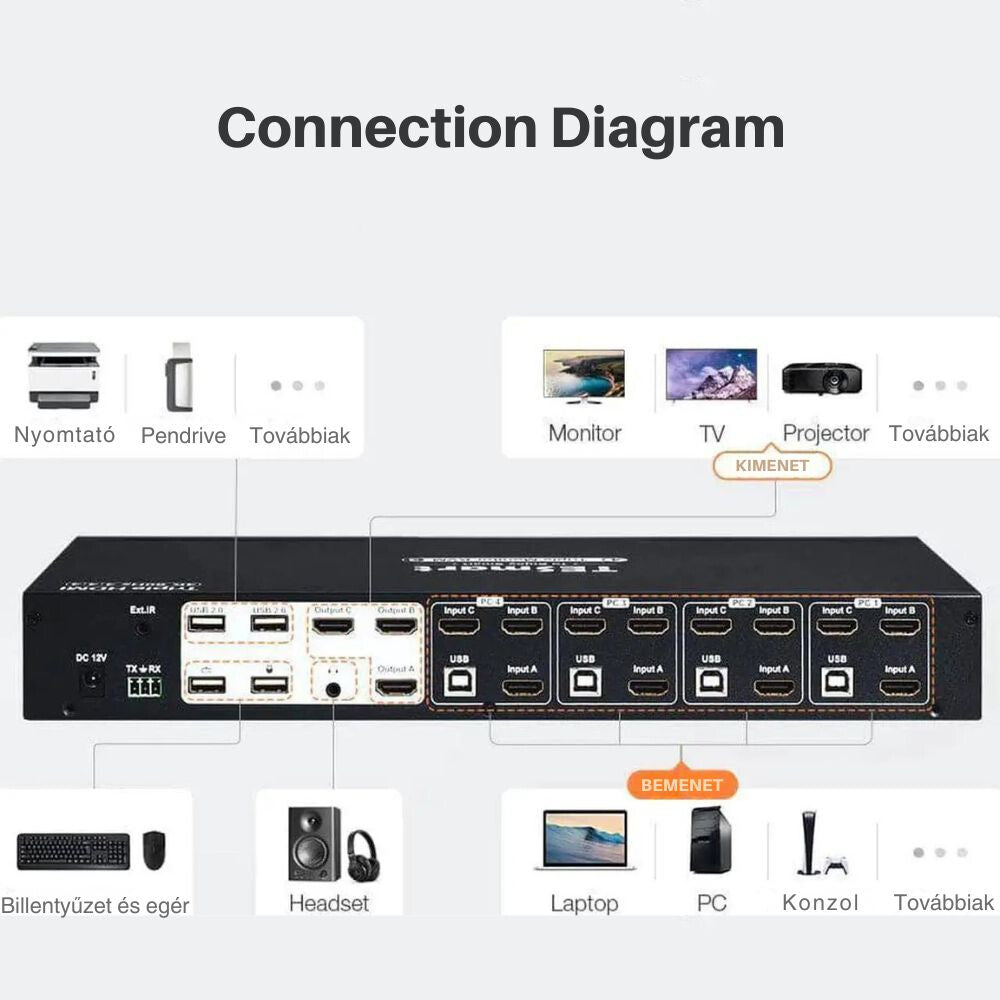
- Für jeden Computer sind 3 HDMI-Kabel erforderlich, um die Darstellung auf drei Monitoren zu ermöglichen
- 3 Display-Ausgänge (auch mit 1 oder 2 Monitoren verwendbar)
- RS232-Steueranschluss
- IR-Verlängerung für eine größere Reichweite der Fernbedienung
- Lieferumfang:
- 1x Triple Monitor KVM-Switch
- 12x HDMI-Kabel
- 4x USB-2.0-Type-A-zu-Type-B-Kabel
- 1x DC-12-V-/2-A-Netzteil
- 2x Rack-Montagehalterung
- 1x RS232-Anschluss (3-polig)
- 1x IR-Empfänger
- 1x Infrarot-Fernbedienung (Batterie nicht im Lieferumfang enthalten)
- 1x Benutzerhandbuch
Gyakran Ismételt Kérdések
Frage: Wie kann man mehrere Computer gleichzeitig mit derselben Tastatur, Maus und demselben Monitor verwenden?
Antwort: Die praktischste Lösung dafür ist ein KVM-Switch, der es ermöglicht, mehrere Computer von einer einzigen Arbeitsstation aus zu steuern. So müssen Kabel nicht ständig umgesteckt werden und es sind keine separaten Peripheriegeräte nötig.
Frage: Wie kann man während der Arbeit schnell zwischen mehreren Computern wechseln?
Antwort: Die einfachste Lösung ist die Verwendung eines KVM-Switches mit mehreren Anschlüssen. Mit nur einem Knopfdruck oder einer Tastenkombination kannst du zwischen den Computern wechseln und so ohne Unterbrechung weiterarbeiten.
Frage: Wie kann man einen Arbeitsplatz mit mehreren Computern ordentlicher gestalten?
Antwort: Bei mehreren Computern empfiehlt es sich, eine Lösung zu wählen, die einen gemeinsamen Monitor, eine gemeinsame Tastatur und Maus verwendet. Das führt zu weniger Kabeln, einer übersichtlicheren Arbeitsumgebung und komfortablerer Nutzung.
Anteil


Bedienungsanleitung ▼
1. Produktvorstellung
Dies 4x3-HDMI-KVM-Switch ermöglicht es Ihnen, 4 verschiedene Computer zu steuern mit einer Tastatur und einer Maus, während Sie bis zu 3 Monitore verwenden.
Das Gerät unterstützt:
- den erweiterten Modus mit 3 Monitoren
- den Spiegelungsmodus mit 3 Monitoren
- sowie die Möglichkeit, dass die 3 Monitore Bilder verschiedener PCs anzeigen
Das Gerät bietet außerdem USB-3.0-Anschlüsse, einen Audioausgang, einen Mikrofonanschluss, Netzwerkfreigabe, eine IR-Fernbedienung und die Steuerung über Tastenkürzel.
2. Hauptmerkmale
- Steuerung von 4 Computern mit 1 Tastatur und 1 Maus
- Gleichzeitige Nutzung von 3 Monitoren
- Maximal unterstützte Auflösung: 3840 × 2160 @ 60 Hz (4:4:4)
- HDMI 2.0 kompatibel
- HDCP 2.2 kompatibel
- 2 Hauptanzeigemodi
- USB 3.0 ultraschnelle Datenübertragung
- USB-A-Anschluss an der Vorderseite USB-A und USB-C Anschlüsse zum Laden und zur Datenübertragung
- Integrierte RJ45-Netzwerkfreigabe
- L/R-Audio und USB-3.0-Fokus-Lock
- Steuerung:
- über die Tasten an der Vorderseite
- über die IR-Fernbedienung
- über Tastenkürzel - EDID-Emulation zur stabilen Erkennung der Displays
- Pass-Through-Modus für bessere Tastatur- und Mauskompatibilität
3. Sicherheitshinweise
Bitte lesen Sie vor der Verwendung Folgendes:
- Halten Sie das Gerät von Wasser und Feuchtigkeit fern.
- Reinigen Sie es nur mit einem trockenen Tuch .
- Decken Sie die Lüftungsöffnungen nicht ab.
- Stellen Sie es nicht in die Nähe von Wärmequellen.
- Berühren Sie das Gerät oder das Netzkabel nicht mit nassen Händen.
- Ziehen Sie bei Gewittern oder längerer Nichtbenutzung das Netzteil aus der Steckdose.
- Halten Sie das Gerät und die Batterien von offenen Flammen oder übermäßiger Hitze fern.
- Zerlegen oder reparieren Sie das Gerät nicht selbst.
4. Batterien der Fernbedienung
Für den Betrieb der Fernbedienung sind 2 AAA-Batterien erforderlich.
Wichtig: Die Batterien sind in den meisten Fällen aufgrund der Versandvorschriften nicht im Lieferumfang enthalten.
5. Lieferumfang
Im Lieferumfang sind enthalten:
- 1 Stück 4x3-HDMI-KVM-Switch
- 4 Stück KVM-Kabel
- 8 Stück HDMI-Kabel
- 1 Stück IR-Fernbedienung
- 1 Stück IR-Verlängerungskabel
- 1 Stück 12-V-Netzadapter
- 1 Stück Benutzerhandbuch
- 2 Stück Rack-Ohren
6. Bedienelemente und Anschlüsse
Elemente an der Vorderseite
An der Vorderseite befinden sich normalerweise:
- Tasten 1–4 – PC-Auswahl
- Taste zur Displayauswahl
- Audio-Lock – Audiofokus sperren
- USB-Lock – USB-Fokus sperren
- Auf / Ab / Links / Rechts Navigationstasten
- Lock – Sperren
- Set – Einstellen / Bestätigen
- LCD-Display – Anzeige des aktuellen Status
- IR-Sensor
- USB-A- und USB-C-Anschlüsse – zur Datenübertragung und zum Laden
- Mikrofoneingang
- L/R-Audioausgang
Anschlüsse auf der Rückseite
- 4 PC-Eingangsgruppen
- für jede Eingangsgruppe:
- 3 HDMI-Eingänge
- 1 USB-Anschluss - 3 HDMI-Ausgänge für Monitore
- Standard-USB-3.0-Anschlüsse
- RJ45-Netzwerkanschluss
- IR-EXT-Anschluss
- DC-12-V-Stromanschluss
7. Inbetriebnahme
Vorbereitung
Vor dem Anschließen:
- sorge für ausreichend Platz,
- ordne die Kabel,
- es empfiehlt sich, die Kabel zu beschriften.
Anschlussschritte
- PC1 anschließen
Schließe den ersten Computer an die entsprechende Eingangsgruppe an. - PC2–PC4 anschließen
Schließe die übrigen Computer auf dieselbe Weise an. - Tastatur und Maus anschließen
Schließe die externe Tastatur und Maus an die entsprechenden Eingänge des KVM an. - USB-3.0-Geräte anschließen
Ein USB-Stick, eine externe SSD oder ein anderes USB-Gerät kann an die Standard-USB-3.0-Anschlüsse angeschlossen werden. - Monitore anschließen
Verbinde die 3 HDMI-Ausgänge des KVM mit den 3 Monitoren. - Audiogerät anschließen
Schließe bei Bedarf einen Lautsprecher oder Kopfhörer an den L/R-Ausgang an. - Netzwerk anschließen
Wenn du die Netzwerkfunktion nutzen möchtest, schließe ein Netzwerkkabel an den RJ45-Anschluss und das andere Ende an einen Router oder Switch an. - Stromversorgung anschließen
Schließe das 12-V-Netzteil an und schalte anschließend das Gerät ein.
8. Anzeigemodi
Das Gerät unterstützt 2 Hauptanzeigemodi .
Modus 1 – Einen PC auf 3 Monitoren anzeigen
In diesem Modus wird das Bild des ausgewählten PCs auf allen drei Displays angezeigt.
Dies kann eine
- gespiegelte Anzeigeoder eine
- erweiterte Anzeige
sein. Dies hängt auch von den Anzeigeeinstellungen des Betriebssystems des Computers ab.
Modus 2 – Verschiedene PCs auf verschiedenen Monitoren
In diesem Modus können die drei Monitore jeweils das Bild eines anderen PCs anzeigen.
Zum Beispiel:
- Monitor A → PC3
- Monitor B → PC1
- Monitor C → PC4
Hinweis: Wenn die Displays verschiedene PCs anzeigen, kann der Fokus auch mit den Tastaturkürzeln gewechselt werden.
9. Integriertes Lademodul
Die Anschlüsse an der Vorderseite des Geräts USB-A und USB-C können Telefone, Tablets und andere Geräte
- aufladen und gleichzeitig für die Datenübertragung verwendet werden.
- Die Anschlüsse unterstützen den
BC-1.2-Standard und passen Spannung und Stromstärke automatisch an. 10. Integrierter Netzwerk-Switch
Die integrierte Netzwerkfunktion des KVM ermöglicht es,
mit nur einem RJ45-Netzwerkkabel egyetlen RJ45 hálózati kábel segítségével Die angeschlossenen Computer über ein kabelgebundenes Netzwerk verbinden.
Vorteile:
- stabilere Verbindung als die meisten drahtlosen Verbindungen
- bis zu 100 Mbps kabelgebundene Verbindung
- weniger Netzwerkkabel erforderlich
11. Audio- und USB-Fokus sperren
Das Gerät kann separat sperren:
- den L/R-Audioausgang
- den den Fokus von USB-3.0-Geräten
Das bedeutet beispielsweise:
- Du kannst das Bild auf einen anderen PC umschalten,
- während der Ton oder das USB-Gerät weiterhin mit dem vorherigen PC verbunden bleibt.
Der Audio- und USB-Fokus kann unabhängig voneinander gesperrt werden.
12. Automatisches Scannen (Auto Scan)
Die Funktion zum automatischen Scannen wechselt in festgelegten Intervallen automatisch zwischen den eingeschalteten und angeschlossenen Computern.
Sie ist beispielsweise nützlich:
- zur Überwachung,
- zur Überwachung des Status mehrerer Computer.
Nach dem Einschalten wird auf dem LCD-Display „SCAN“ angezeigt.
13. Steuerung über Tasten an der Vorderseite
Tasten 1–4
- Wählt direkt einen PC aus.
- Dabei zeigen alle drei Displays den ausgewählten PC an.
Taste zur Displayauswahl
- Drücke zuerst diese Taste
- und wähle anschließend mit den Tasten 1–4 aus, welches Bild des jeweiligen PCs der Monitor anzeigen soll.
Audio-Lock
- Sperrt oder entsperrt den Ton für den aktuellen PC.
USB-Lock
- Sperrt oder entsperrt die USB-3.0-Geräte für den aktuellen PC.
Lock
- Sperrt den KVM.
- Nach der Sperrung:
- können sich die Displays verdunkeln,
- kann der Ton ausfallen,
- kann die Helligkeit auf ein Minimum reduziert werden,
- können die Tasten inaktiv werden.
Entsperren: Zum Entsperren ist ein Passwort erforderlich.
Standardpasswort: 1234
Auf Werkseinstellungen zurücksetzen: durch etwa Lock gedrückt halten der Taste 10 Sekunden lang können die Werkseinstellungen wiederhergestellt werden.
Set
Dient zum Aufrufen des Einstellungsmenüs. Im Menü können unter anderem folgende Einstellungen vorgenommen werden:
- gespeicherte Szenen
- Auto Scan ein/aus
- Auto-Scan-Intervall
- Signalton ein/aus
- Tastenkürzel-Aktivierungstaste
- Bildschirmhelligkeit
- Passwort ändern
14. Verwendung der Fernbedienung
Die wichtigsten Funktionen der IR-Fernbedienung:
- PC-Auswahl zwischen 1 und 4
- Display auswählen
- Auto Scan ein- und ausschalten
- Menüsteuerung
- Fokus wechseln
Wenn der KVM in ein Rack eingebaut ist, kann auch die IR-Verlängerungskabel verwendet werden.
15. Tastaturkürzel
Wichtig
Die Tastaturkürzel funktionieren nur ordnungsgemäß, wenn die Tastatur korrekt am entsprechenden Tastaturanschluss des KVM angeschlossen ist.
Standard-Aktivierungstaste
Die werkseitige Aktivierungstaste ist: Right Ctrl
Alternativen:
- Scroll Lock
- Left Ctrl
Verwendung der Schnellbefehle:
- Drücken Sie die Aktivierungstaste schnell zweimal .
- Wenn Sie einen Signalton hören, geben Sie innerhalb von 3 Sekunden den gewünschten Befehl ein.
Wichtige Schnellbefehle
Vorherigen Eingang auswählen
- Right Ctrl → Right Ctrl → PgUp
Nächsten Eingang auswählen
- Right Ctrl → Right Ctrl → PgDn
Port anhand der Nummer auswählen
- Right Ctrl → Right Ctrl → 1 / 2 / 3 / 4
Anzeigefokus im Modus 2 wechseln
- Right Alt → Right Alt
Den PC eines bestimmten Monitors im Modus 2 auswählen
- Monitor A: Right Ctrl → Right Ctrl → ← → 1–4
- Monitor B: Right Ctrl → Right Ctrl → ↓ → 1–4
- Monitor C: Right Ctrl → Right Ctrl → ↑ → 1–4
USB-3.0-Fokus zwischen 2 PCs wechseln
- Right Ctrl → Right Ctrl → ↑
Audiofokus zwischen 2 PCs wechseln
- Right Ctrl → Right Ctrl → ↓
Signalton ein-/ausschalten
- Right Ctrl → Right Ctrl → F11
Auto-Scan-Modus aktivieren
- Right Ctrl → Right Ctrl → Space
Auto-Scan-Zeit erhöhen/verringern
- Right Ctrl → Right Ctrl → +
- Right Ctrl → Right Ctrl → -
Auto-Scan-Modus beenden
- Esc
16. Aktivierungstaste für Schnellbefehle ändern
Die Aktivierungstaste für Schnellbefehle kann auf mehrere Arten geändert werden.
Mögliche Aktivierungstasten
- Right Ctrl
- Scroll Lock
- Left Ctrl
Über das Menü ändern
Im LCD-Menü kann die entsprechende Einstellung festgelegt werden.
Schnelles Umschalten über die Tastatur
Die Tastenkombinationen wechseln zyklisch zwischen den drei Möglichkeiten:
- Right Ctrl → Right Ctrl → F1
- Scroll Lock → Scroll Lock → F1
- Left Ctrl → Left Ctrl → F1
17. Pass-Through-Modus
Der Pass-Through-Modus dient dazu, die Kompatibilität von Tastatur und Maus zu verbessern.
Vorteile:
- bessere Zusammenarbeit mit bestimmten Tastaturen und Mäusen
- mehr Sonderfunktionen können genutzt werden
- die Funktionsweise entspricht eher einer direkten Computerverbindung
Wichtig: Die aktuelle Version unterstützt in diesem Modus keine Verbindung mit Bluetooth-Tastaturen und -Mäusen. ebben a módban.
Kompatibilitätshinweis
Das Handbuch führt mehrere getestete Modelle auf, darunter verschiedene Geräte von:
- Logitech
- Dell
- Rapoo
- Razer
- Corsair
- Microsoft
.
18. Garantie
Der Hersteller gewährt auf das Produkt eine 1-jährige Garantie bei Material- und Herstellungsfehlern.
Die Garantie erstreckt sich nicht auf Schäden, die entstehen durch:
- unsachgemäße Verwendung,
- mechanische Beschädigung,
- elektrische Beschädigung,
- Umbauten oder nicht autorisierte Reparaturen.
Bei Reparaturen außerhalb der Garantie können die Kosten nach Ersatzteil- und Arbeitsaufwand berechnet werden.
