TESmart UHD-HDMI-Splitter 1x4 – 4K@60Hz, HDR, 18 Gbps (Korallenrot)
Verfügbarkeit für Abholungen konnte nicht geladen werden
🚚 Versandkosten: 6,50 €
💳 Nachnahme: keine zusätzlichen Gebühren
🎁 Lieferzeit: 2-4 Werktage
↩️ 30 Tage Geld-zurück-Garantie
🔄 Kostenloser Umtausch bei defekten Produkten
🔒 100% sichere Zahlung (Shopify Payments)
- Der TESmart-HDMI-Splitter ermöglicht es, das Bild einer einzigen HDMI-Signalquelle gleichzeitig auf bis zu vier Displays anzuzeigen, mit vollständig identischem Inhalt. Eine ideale Lösung für Präsentationen, Geschäfte, Konferenzräume, digitale Werbeflächen, Schulungen oder Multimedia-Systeme für zu Hause.
Das Gerät unterstützt eine Ultra-HD-4K-Auflösung (3840×2160) mit einer Bildwiederholrate von 60 Hz sowie die Standards HDR10 und Dolby Vision und sorgt so auf jedem angeschlossenen Display für ein scharfes, detailreiches Bild und lebendige Farben. -
Wichtigste Merkmale
- 1 HDMI-Eingang → 4 HDMI-Ausgänge (gleichzeitige Übertragung desselben Bildes)
- UHD 4K (3840×2160) @ 60 Hz-Unterstützung
- HDR10- und Dolby-Vision-Kompatibilität
- 36 Bit/Pixel Deep Color für kräftigere Farben
- 18 Gbit/s Übertragungsgeschwindigkeit
- HDCP-2.2-Unterstützung (auch für Streaming-Dienste geeignet)
- Intelligentes EDID-Management für stabile Kompatibilität
- Gleichzeitige Unterstützung von 4K- und Full-HD-Displays
- Verzögerungsfreie Signalübertragung ohne Qualitätsverlust
-
Unterstützte Audioformate
Der Splitter ist mit den gängigsten hochauflösenden Audioformaten kompatibel:
- LPCM 7.1
- Dolby TrueHD
- Dolby Digital Plus
- DTS-HD Master Audio
- Robuste Konstruktion
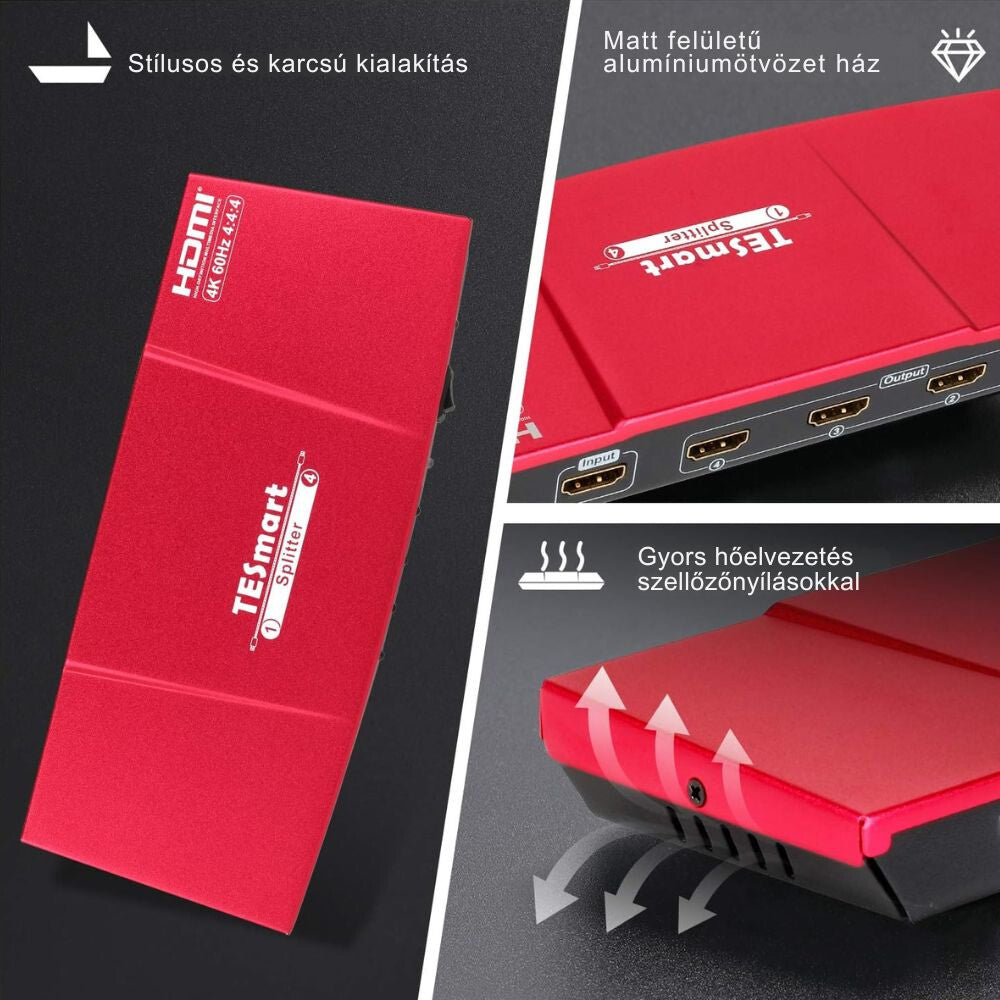
Das Gerät verfügt über ein Gehäuse aus Aluminiumlegierung mit matter Oberfläche, das nicht nur ein elegantes Erscheinungsbild bietet, sondern auch eine effiziente Wärmeableitung gewährleistet. Die Lüftungsöffnungen tragen zu einem stabilen und langfristigen Betrieb bei. -
Anschlüsse
- 1× HDMI-Eingang
- 4× HDMI-Ausgang
- DC-5-V-/12-V-Stromanschluss
- Ein-/Ausschalter
- LED-Statusanzeigen
- Das Gerät ist mit PCs und Laptops, Spielekonsolen – beispielsweise PlayStation 3, PlayStation 4 und Xbox-Systemen – sowie Blu-ray- und UHD-Blu-ray-Playern kompatibel. Außerdem kann es problemlos mit Set-Top-Boxen und verschiedenen Streaming-Geräten wie Chromecast oder dem Amazon Fire TV Stick verwendet werden.
-
Lieferumfang
- 1× TESmart HDMI-Splitter (1×4)
- 1× DC-5-V-/12-V-Netzadapter
- 1× Benutzerhandbuch
Gyakran Ismételt Kérdések
Frage: Wie kann man ein HDMI-Gerät gleichzeitig an mehrere Fernseher oder Monitore anschließen?
Antwort: Wenn du dasselbe Bild gleichzeitig auf mehreren Bildschirmen anzeigen möchtest, ist die Verwendung eines HDMI-Splitters die einfachste Lösung. Er überträgt das Bild einer einzigen Signalquelle gleichzeitig auf mehrere Monitore oder Fernseher, sodass auf allen Bildschirmen derselbe Inhalt zu sehen ist.
Frage: Wie kann man dieselbe Präsentation oder dasselbe Video auf mehreren Bildschirmen anzeigen?
Antwort: In Geschäften, Besprechungsräumen, Bildungseinrichtungen oder bei Veranstaltungen ist es häufig erforderlich, das Bild eines einzigen Geräts gleichzeitig auf mehreren Bildschirmen anzuzeigen. Dafür kann ein HDMI-Splitter verwendet werden, der dasselbe Bild gleichzeitig auf mehrere Monitore oder Fernseher überträgt.
Frage: Was ist der Unterschied zwischen einem HDMI-Splitter und einem HDMI-Switch?
Antwort: Ein HDMI-Splitter verteilt das Bild eines einzelnen Geräts gleichzeitig auf mehrere Bildschirme. Ein HDMI-Switch hingegen wählt aus mehreren Quellgeräten eines aus und zeigt dieses auf einem einzigen Bildschirm an. Die Wahl des richtigen Geräts hängt davon ab, ob du ein Bild an mehreren Orten sehen möchtest oder zwischen mehreren Geräten wechseln willst.
Anteil

Bedienungsanleitung ▼
1. Zweck des Produkts
Der HDMI-Splitter dient dazu, das Bild- und Tonsignal einer einzigen HDMI-Quelle gleichzeitig an mehrere HDMI-Anzeigen zu übertragen..
Je nach Modell kann eine HDMI-Quelle angeschlossen werden:
· 1×2-Modell: an 2 Anzeigen
· 1×4-Modell: an 4 Anzeigen
· 1×8-Modell: an 8 Anzeigen
· 1×16-Modell: an 16 Anzeigen
Die angeschlossenen Anzeigen geben das Bild und den Ton derselben Quelle wieder.
Verwendbar beispielsweise mit:
· einem DVD- oder Blu-ray-Player
· einer Set-Top-Box
· einem Computer
· einem Mediaplayer
· einer PS3 / PS4 oder einer anderen HDMI-Spielekonsole
2. Wichtigste Merkmale
· Übertragung des Signals einer HDMI-Quelle an mehrere Anzeigen
· Unterstützung einer maximalen Auflösung von 3840 × 2160 bei 30 Hz felbontás támogatása
· bis zu 36 Bit/Pixel Deep Color
· Intelligente EDID-Verwaltung
· Kompatibel mit den meisten HDMI-Quell- und Anzeigegeräten
· Unterstützte Audioformate umfassen unter anderem:
o LPCM 7.1
o Dolby TrueHD
o Dolby Digital Plus
o DTS-HD Master Audio
3. Lieferumfang
· 1 HDMI-Splitter
· 1 Netzadapter
· 1 Bedienungsanleitung
Stromversorgung
Der erforderliche Adapter ist je nach Modell:
· DC 5 V
· oder DC 12 V
Verwenden Sie immer den im Lieferumfang des Geräts enthaltenen Adapter.
4. Anschlüsse und Anzeigeleuchten
HDMI INPUT
Hier wird die gewünschte HDMI-Signalquelle angeschlossen.
Zum Beispiel:
DVD / PC / Set-Top-Box / Spielekonsole → HDMI INPUT
HDMI OUTPUT
HDMI-Ausgänge zum Anschließen der Anzeigen.
Je nach Modell:
· OUTPUT 1–2
· OUTPUT 1–4
· OUTPUT 1–8
· OUTPUT 1–16
Es müssen nicht alle Ausgänge verwendet werden.
DC 5V / DC 12V
Anschluss für den Netzadapter.
Überprüfen Sie die genaue Spannung immer am jeweiligen Modell oder am mitgelieferten Adapter.
Power Status
LED zur Anzeige der Stromversorgung.
Sie leuchtet, wenn das Gerät ordnungsgemäß mit Strom versorgt wird und funktioniert.
Output Status
Status-LEDs für die einzelnen HDMI-Ausgänge.
Das Leuchten der entsprechenden LED zeigt an, dass das an den jeweiligen HDMI-Ausgang angeschlossene Display aktiv mit dem Splitter verbunden ist.
Input Status
Bei Modellen mit separater Eingangsanzeige zeigt diese LED an, dass das Gerät ein HDMI-Eingangssignal erkennt.
5. Die einzelnen Modelle
1×2-Modell
· 1 HDMI-Eingang
· 2 HDMI-Ausgänge
· DC-5-V-Stromversorgung
· Power-Statusanzeige
· Ausgangsstatusanzeigen
Überträgt das Bild einer HDMI-Quelle gleichzeitig an zwei Anzeigen.
1×4-Modell
· 1 HDMI-Eingang
· 4 HDMI-Ausgänge
· DC-5-V-Stromversorgung
· Eingangs- und Ausgangsstatusanzeigen
· Ein-/Ausschalter
Eine HDMI-Quelle kann gleichzeitig auf bis zu vier Anzeigen dargestellt werden.
1×8-Modell
· 1 HDMI-Eingang
· 8 HDMI-Ausgänge
· DC-5-V-Stromversorgung
· Ausgangsstatusanzeigen
· Ein-/Ausschalter
Eine HDMI-Quelle kann gleichzeitig an bis zu acht Anzeigen übertragen werden.
Bei einigen 1×8-Varianten ist auch die Funktion EDID Mode Adjust vorhanden, die zur Einstellung der Kompatibilität mit den Anzeigen dient.
1×16-Modell
· 1 HDMI-Eingang
· 16 HDMI-Ausgänge
· DC-12-V-Stromversorgung
· Ausgangsstatusanzeigen
· Ein-/Ausschalter
Überträgt das Bild und den Ton einer HDMI-Quelle gleichzeitig an bis zu 16 Anzeigen.
6. Anschließen des Geräts
Schritt 1 – HDMI-Quelle
Schließen Sie die gewünschte HDMI-Signalquelle über ein HDMI-Kabel an den HDMI INPUT Anschluss des Geräts an.
Beispiel:
DVD-Player → HDMI INPUT
Schritt 2 – Anzeigen
Schließen Sie die Monitore oder Fernseher an die HDMI-Ausgänge des Geräts an.
Beispiel für ein 1×4-Modell:
· OUTPUT 1 → TV 1
· OUTPUT 2 → TV 2
· OUTPUT 3 → TV 3
· OUTPUT 4 → TV 4
Schritt 3 – Stromversorgung
Schließen Sie das mitgelieferte Netzteil an das Gerät an.
Achten Sie darauf, ausschließlich ein Netzteil mit der für das jeweilige Modell geeigneten Spannung zu verwenden.
Schritt 4 – Einschalten
Wenn das Modell über einen separaten Power-Schalter verfügt, schalten Sie das Gerät ein.
Überprüfen Sie anschließend die Power-LED.
Schritt 5 – HDMI-Quelle und Displays einschalten
Schalten Sie Folgendes ein:
1. das HDMI-Quellgerät,
2. den HDMI-Splitter,
3. die angeschlossenen Displays.
Stellen Sie die Fernseher oder Monitore auf den entsprechenden HDMI-Eingang ein.
7. EDID-Funktion
Mithilfe von EDID erhält die HDMI-Quelle Informationen darüber, welche Bild- und Audioformate die angeschlossenen Displays unterstützen.
Bei den meisten Modellen erfolgt die EDID-Verwaltung automatisch.
Bei einigen Varianten gibt es eine separate EDID Mode Adjust Einstellung.
Wenn:
· kein Bild angezeigt wird,
· die Auflösung nicht korrekt ist
· oder Displays unterschiedlicher Typen verwendet werden,
empfiehlt es sich, den EDID-Modus zu ändern.
Wichtig
Die Verfügbarkeit und Funktionsweise der EDID-Einstellung kann je nach Modell abweichen.
8. Auflösung
Laut Handbuch beträgt die maximal unterstützte Auflösung des Geräts:
Auflösung von 3840 × 2160 bei 30 Hz
Für den ordnungsgemäßen Betrieb muss diese Auflösung unterstützt werden von:
· der HDMI-Quelle
· den HDMI-Kabeln
· dem Splitter
· dem Display
Wenn ein Gerät nur eine niedrigere Auflösung unterstützt, kann das System entsprechend mit einer niedrigeren Auflösung betrieben werden.
9. Fehlerbehebung
Auf keinem Display wird ein Bild angezeigt
Überprüfen Sie:
· ob die Power-LED leuchtet;
· ob das Netzteil ordnungsgemäß angeschlossen ist;
· ob die HDMI-Quelle eingeschaltet ist;
· ob das eingehende HDMI-Kabel ordnungsgemäß angeschlossen ist;
· ob die Displays auf den richtigen HDMI-Eingang eingestellt sind.
Nur auf einigen Displays wird ein Bild angezeigt
Überprüfen Sie:
· das Kabel des jeweiligen HDMI-Ausgangs;
· die Output-Status-LED;
ob das Display eingeschaltet ist.
Testen Sie das problematische Display auch an einem anderen HDMI-Ausgang.
Bei 4K-Auflösung wird kein Bild angezeigt
Versuchen Sie Folgendes:
· ein HDMI-Kabel geeigneter Qualität;
· ein kürzeres HDMI-Kabel;
· eine niedrigere Auflösung.
Überprüfen Sie, ob sowohl das Display als auch die HDMI-Quelle die Auflösung von 3840 × 2160 bei 30 Hz Auflösung unterstützen.
Das Bild flackert oder bricht ab
Mögliche Ursachen sind:
· ein zu langes HDMI-Kabel;
· ein Kabel von unzureichender Qualität;
· ein Kompatibilitätsproblem;
· eine ungeeignete EDID-Einstellung.
Bild vorhanden, aber kein Ton
Überprüfen Sie:
· die Audioeinstellungen der HDMI-Quelle;
· das vom Display unterstützte Audioformat;
· die EDID-Kompatibilität.
10. Wichtige Hinweise
· Das Gerät ist ein HDMI-Splitter, kein HDMI-Switch.
· Es verteilt das Signal einer einzigen HDMI-Quelle auf mehrere Displays.
· Auf den Displays wird grundsätzlich derselbe Inhalt angezeigt.
· Es kann nicht zum Umschalten zwischen mehreren separaten HDMI-Quellen verwendet werden.
· Verwenden Sie es ausschließlich mit einem für das jeweilige Modell geeigneten 5-V- oder 12-V-Netzteil .
· Decken Sie die Lüftungsöffnungen des Geräts nicht ab.
· Schützen Sie das Gerät vor Wasser, Feuchtigkeit und starker Hitzeeinwirkung.
· Biegen Sie die HDMI-Kabel nicht stark und wenden Sie beim Anschließen keine übermäßige Kraft an.