Tera bezprzewodowy czytnik kodów 1D/2D QR i kreskowych ze stojakiem (pomarańczowy)
Nie można załadować gotowości do odbioru
🚚 Dostawa: 16,90 zł
💳 Płatność przy odbiorze: bez dodatkowych opłat
🎁 Czas dostawy: 2-4 dni robocze
↩️ 30 dni gwarancji zwrotu pieniędzy
🔄 Bezpłatna wymiana w przypadku wadliwego produktu
🔒 100% bezpieczna płatność (Shopify Payments)
-
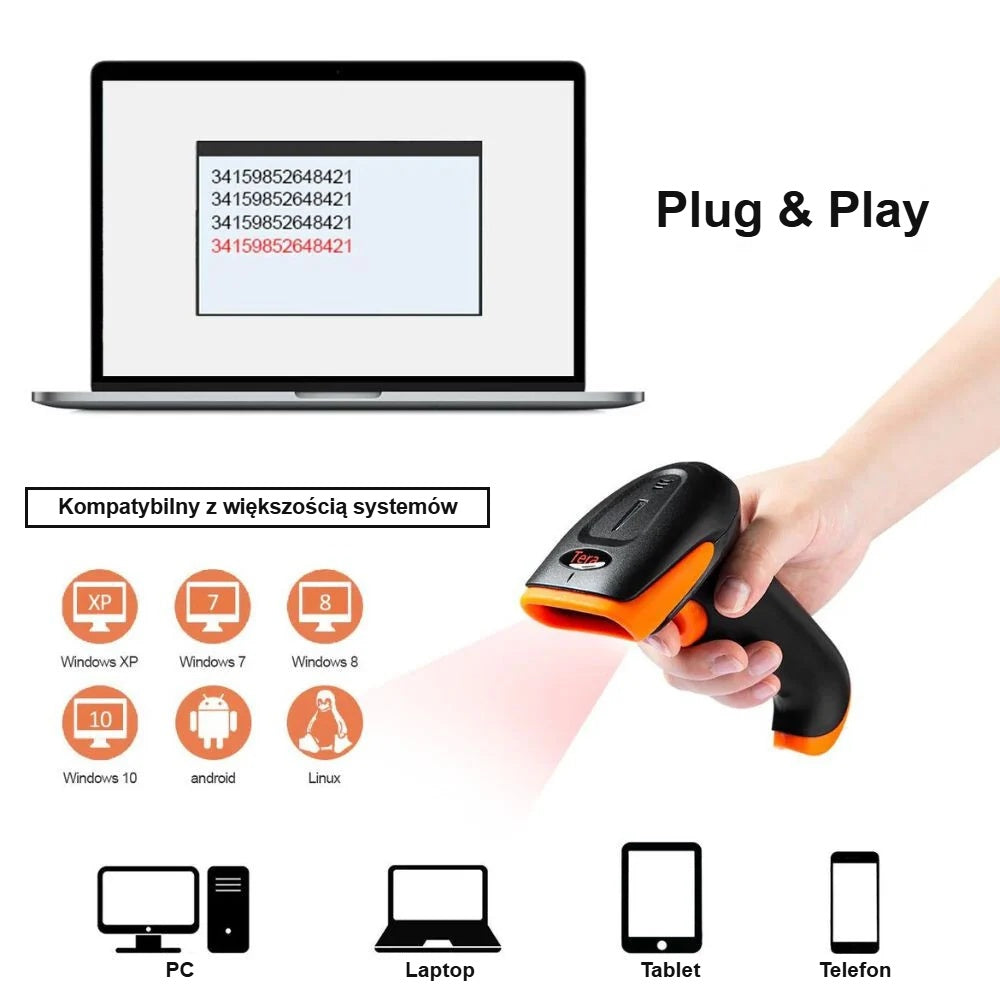
Do użytkowania nie jest potrzebny sterownik ani aplikacja. Bezprzewodowy czytnik kodów kreskowych 2,4 GHz, Bluetooth oraz przewodowy z kablem USB 2.0. Dwa tryby pracy: natychmiastowe przesyłanie lub tryb magazynowania.
-
Automatyczne wyszukiwanie: ustaw tryb ciągłego automatycznego skanowania dla szybkiego skanowania bez konieczności naciskania przycisku start. Obsługuje wiele języków klawiatury, np. niemiecki, francuski, włoski, angielski, hiszpański, japoński, węgierski itd. Domyślnym językiem jest angielski, dlatego przy pierwszym użyciu warto ustawić preferowany język. Obsługuje większość kodów 1D/2D/QR.
-
IP54 pyłoszczelny i wodoodporny. Pomarańczowa silikonowa obudowa pozwala czytnikowi wytrzymać upadek z wysokości do 1,5 metra.
-
Zawartość opakowania: 1x czytnik kodów kreskowych, 1x stojak, 1x kabel USB, 1x bezprzewodowy adapter, 1x instrukcja obsługi
-
Wymiary: ok. 165x75x90 mm
-
Waga: 250 g
Gyakran Ismételt Kérdések
Pytanie: Jaki czytnik kodów kreskowych warto wybrać do sklepu lub magazynu?
Odpowiedź: Warto wybrać model, który obsługuje kody kreskowe 1D i 2D, oferuje różne opcje łączności (Bluetooth, 2,4 GHz lub USB) oraz posiada tryb automatycznego skanowania. Wytrzymała, odporna na kurz i upadki konstrukcja jest zaletą przy intensywnym użytkowaniu.
Pytanie: Jaka jest różnica między trybem natychmiastowego przesyłania a trybem przechowywania w czytniku kodów kreskowych?
Odpowiedź: W trybie natychmiastowego przesyłania zeskanowane dane są od razu przesyłane do podłączonego urządzenia. W trybie przechowywania czytnik kodów kreskowych zapisuje dane w pamięci wewnętrznej, które można później przesłać do komputera lub innego urządzenia. Jest to przydatne, gdy połączenie jest tymczasowo niedostępne.
Pytanie: Do czego służy bezprzewodowy czytnik kodów kreskowych Bluetooth?
Odpowiedź: Bezprzewodowy czytnik kodów kreskowych Bluetooth zapewnia większą swobodę ruchu, dlatego jest idealny do magazynów, sklepów, zadań logistycznych i inwentaryzacji. Dzięki różnym trybom łączności można go łatwo używać z komputerem, laptopem, tabletem lub innym kompatybilnym urządzeniem.
Udział

Instrukcja obsługi ▼
1. Przeznaczenie urządzenia
Skaner kodów kreskowych służy do skanowania kodów kreskowych 1D i 2D oraz przesyłania ich do komputera, telefonu, tabletu lub innego kompatybilnego urządzenia.
Urządzenie obsługuje kilka trybów połączenia:
- Bezprzewodowe połączenie 2,4 GHz z odbiornikiem USB
- Połączenie Bluetooth HID
- Połączenie Bluetooth SPP
- Połączenie Bluetooth BLE
- Tryb wirtualnego portu szeregowego 2,4 GHz / Virtual COM
W zależności od wybranego trybu połączenia zeskanowane dane są przesyłane bezpośrednio do aktywnego pola tekstowego lub za pośrednictwem komunikacji szeregowej.
2. Ważne informacje dotyczące kodów programujących
Znaczna część kodów kreskowych znajdujących się w instrukcji fabrycznej to kody konfiguracyjne/programujące..
Ich zeskanowanie natychmiast zmienia określone ustawienie skanera.
Przykładami takich ustawień są:
- tryb połączenia
- układ klawiatury
- sygnał dźwiękowy
- prędkość transmisji danych
- automatyczne wyłączanie
- prefiks i sufiks
- ukrywanie znaków
- tryb skanowania
- obsługiwane typy kodów kreskowych
Nie należy skanować losowo kodów konfiguracyjnych znajdujących się w instrukcji.
3. Przywracanie ustawień fabrycznych
Jeśli skaner działa nieprawidłowo z powodu wcześniejszego ustawienia, można przywrócić konfigurację fabryczną, skanując znajdujący się w instrukcji kod kreskowy:
Factory Default / Reset to Factory Defaults
Po przywróceniu ustawień fabrycznych może być konieczne:
ponowne sparowanie połączenia 2,4 GHz,
- ponowne nawiązanie połączenia Bluetooth,
- a także ponowne wprowadzenie niestandardowych ustawień.
- 4. Sprawdzanie wersji oprogramowania układowego
Po zeskanowaniu kodu kreskowego
Show Firmware Version znajdującego się w instrukcji skaner wyświetli aktualną wersję oprogramowania układowego. Jest to przydatne przede wszystkim podczas diagnozowania problemów lub korzystania z pomocy technicznej.
5. Ustawianie układu klawiatury
Skaner obsługuje kilka układów klawiatury.
W instrukcji wymieniono między innymi następujące układy:
United States / angielski amerykański
- Germany / niemiecki
- France / francuski
- Spain / hiszpański
- Italy / włoski
- Japan / japoński
- Korzystanie z polskiego układu klawiatury
W instrukcji nie uwzględniono osobnego
polskiego układu klawiatury. Dlatego przy korzystaniu z polskiego układu niektóre znaki specjalne mogą być wyświetlane nieprawidłowo lub jako inne znaki..
Zalecane rozwiązanie:
podczas korzystania ze skanera ustaw na komputerze układ klawiatury angielski / United States. Dzięki temu znaki zawarte w kodach kreskowych będą niezawodnie przesyłane w prawidłowy sposób. 6. Sygnał dźwiękowy
Głośność sygnału dźwiękowego skanera można zmienić za pomocą odpowiednich kodów konfiguracyjnych znajdujących się w instrukcji.
Dostępne opcje:
dźwięk wyłączony
- niska głośność
- średnia głośność
- wysoka głośność
- Sygnał dźwiękowy zazwyczaj informuje o pomyślnym zeskanowaniu, sparowaniu lub wykonaniu innej operacji.
7. Poziom naładowania akumulatora
Za pomocą kodu konfiguracyjnego
Show Battery Level można wyświetlić aktualny poziom naładowania akumulatora. beállító vonalkóddal megjeleníthető az akkumulátor aktuális töltöttségi szintje.
Można również ustawić, aby stan akumulatora:
- nie był wyświetlany
- był wyświetlany natychmiast
8. Szybkość transmisji danych
Szybkość wysyłania danych przez skaner można ustawić na kilku poziomach:
- Fast – szybko
- Medium – średnio
- Slow – wolno
- Ultra-slow – bardzo wolno
Do normalnego użytkowania odpowiednie jest szybkie ustawienie.
Jeśli starszy program lub system nie może prawidłowo odbierać szybko napływających znaków, wybierz wolniejszą szybkość transmisji danych.
9. Połączenie bezprzewodowe 2,4 GHz
Połączenia 2,4 GHz można używać z dołączonym odbiornikiem USB.
Parowanie
- Zeskanuj znajdujący się w instrukcji kod kreskowy 2.4G Mode Zeskanuj
- Pairing Skaner rozpocznie wyszukiwanie odbiornika. Zeskanuj
- Podłącz odbiornik USB do komputera.
- Po pomyślnym sparowaniu urządzenie wyemituje sygnał dźwiękowy.
- Jeśli w ciągu około 1 minuty nie znajdzie odbiornika, wyemituje dwa niższe sygnały dźwiękowe, a następnie powróci do normalnego działania.
10. Połączenie Bluetooth
Urządzenie można połączyć przez Bluetooth z telefonem, tabletem lub komputerem.
Parowanie Bluetooth
Przytrzymaj przycisk skanowania skanera przez około
- 8 sekund lub zeskanuj kod kreskowy aktywujący parowanie Bluetooth.Włącz funkcję Bluetooth na urządzeniu odbierającym.
- Wyszukaj skaner wśród urządzeń Bluetooth.
- Skaner zwykle pojawia się jako
- Barcode Scanner HID lub pod podobną nazwą. Wybierz go i rozpocznij parowanie.
- Po pomyślnym nawiązaniu połączenia skaner wyemituje sygnał dźwiękowy.
- Jeśli parowanie nie powiedzie się w ciągu około 1 minuty, skaner powróci do normalnego działania.
Możesz również powrócić do normalnego stanu, szybko dwukrotnie naciskając przycisk skanowania.
11. Profile Bluetooth
Skaner obsługuje kilka profili Bluetooth.
Tryb HID
Najczęściej używany tryb.
Skaner działa jak klawiatura Bluetooth, dzięki czemu zeskanowane dane trafiają bezpośrednio do aktywnego pola.
Tryb SPP
Wykorzystuje szeregową komunikację Bluetooth.
Można go używać ze specjalistycznym oprogramowaniem lub systemami przemysłowymi.
Tryb BLE
Wykorzystuje połączenie Bluetooth Low Energy ze zgodnymi urządzeniami.
12. Obsługa klawiatury iOS
Podczas korzystania z iPhone'a lub iPada można ustawić sposób działania wirtualnej klawiatury wyświetlanej na ekranie.
Za pomocą kodów kreskowych konfiguracji znajdujących się w instrukcji można:
wyświetlać lub ukrywać klawiaturę HID,
- włączać lub wyłączać wyświetlanie klawiatury ekranowej.
- 13. Zmiana nazwy Bluetooth
Nazwę Bluetooth skanera można indywidualnie zmienić.
W tym celu zeskanuj:
kod kreskowy konfiguracji Set up Bluetooth Name
- Pairing Wprowadź żądaną nazwę zgodnie z procedurą opisaną w instrukcji producenta. Aktualną nazwę można sprawdzić za pomocą kodu kreskowego
- Show Bluetooth Name
- Show Battery Level Zgodnie z instrukcją maksymalna długość nazwy Bluetooth wynosi 16 znaków
. Jeśli nazwa będzie dłuższa, zostanie zapisanych tylko pierwszych 16 znaków. 14. Tryb Virtual COM 2,4 GHz. Ennél hosszabb név esetén csak az első 16 karakter kerül mentésre.
14. 2,4 GHz-es Virtual COM mód
Skaner może być również używany jako wirtualny port szeregowy za pośrednictwem połączenia 2,4 GHz.
Ustawienia
- Pairing Tryb wirtualnego portu COM kod programujący.
- Zeskanuj kod kreskowy parowania.
- Podłącz odbiornik USB.
- Komputer przypisze urządzeniu wirtualny port COM.
Ten tryb jest przeznaczony do programów, które oczekują danych kodu kreskowego przez port szeregowy.
15. Znak separatora grup / GS
Skaner może obsługiwać znak GS / Group Separator i w razie potrzeby zastępować go innym znakiem.
Jest to szczególnie ważne podczas korzystania z kodów kreskowych GS1 i specjalistycznych kodów przemysłowych.
W instrukcji dostępne są osobne ustawienia:
- Włącz zastępowanie GS
- Wyłącz zastępowanie GS
Żądany znak zastępczy można wybrać z zestawu znaków.
16. Dodawanie prefiksu i sufiksu
Skaner może automatycznie dodawać znaki do zeskanowanych danych:
- na początku – Prefiks
- na końcu – Sufiks
Można na przykład ustawić automatyczne dodawanie określonego znaku przed każdym kodem kreskowym lub za nim.
Ustawienia
- Zeskanuj kod Dodaj prefiks lub Dodaj sufiks .
- Wybierz żądany znak z fabrycznej tabeli znaków.
- Zeskanuj odpowiedni kod znaku.
Prefiksy i sufiksy można usuwać niezależnie.
17. Ukrywanie pierwszych lub ostatnich znaków
Skaner może automatycznie usuwać pierwsze lub ostatnie znaki zeskanowanego kodu kreskowego.
Można na przykład ustawić:
- ukrywanie pierwszego znaku
- ukrywanie pierwszych 2 znaków
- ukrywanie pierwszych 3 znaków
- …
- ukrywanie większej liczby znaków
To samo można ustawić dla znaków znajdujących się na końcu kodu kreskowego.
Jest to przydatne, gdy kod kreskowy zawiera stały prefiks lub część numeru artykułu, która nie jest potrzebna w programie.
18. Znaki kończące
Skaner może automatycznie dodawać znak sterujący na końcu każdego skanowania.
W instrukcji wymieniono następujące opcje:
- Powrót karetki – Enter
- Wysuw wiersza
- Powrót karetki + wysuw wiersza
- Tabulator poziomy – Tab
- Brak – brak znaku kończącego
Częste zastosowanie: W programie Excel lub programie do zarządzania zapasami dodanie klawisza Enter lub Tab może automatycznie przenieść kursor do następnego pola.
19. Automatyczna zmiana wielkości liter
Skaner może automatycznie modyfikować zeskanowane litery.
Opcje:
- brak konwersji
- wszystkie znaki małymi literami
- wszystkie znaki wielkimi literami
- zamiana / odwrócenie małych i wielkich liter
20. Tryby skanowania
Skanowanie ręczne
To tryb domyślny.
Skaner skanuje tylko po naciśnięciu przycisku skanowania.
Tryb skanowania ciągłego
Skaner jest stale aktywny i może kolejno skanować kody kreskowe bez ponownego naciskania przycisku.
Tryb czujnikowy / automatycznego wykrywania
Skaner wykrywa umieszczony przed nim kod kreskowy i automatycznie próbuje go zeskanować.
Jest to wygodne na przykład podczas korzystania ze skanera na podstawce biurkowej.
21. Limit czasu skanowania
W trybie ręcznym i ciągłym można ustawić, jak długo ma trwać nieudana próba odczytu.
W instrukcji podano kilka wartości czasu, na przykład:
- 1000 ms
- 3000 ms
- 5000 ms
- 10 000 ms
- 25 000 ms
Po upływie tego czasu skaner przerywa bieżącą próbę odczytu.
22. Opóźnienie ponownego odczytu
W trybie ciągłym można ustawić, ile czasu ma upłynąć po udanym odczycie przed zaakceptowaniem kolejnego kodu kreskowego.
Może to zapobiec przypadkowemu wielokrotnemu zeskanowaniu tego samego kodu kreskowego.
23. Obsługiwane typy kodów kreskowych
Skaner obsługuje wiele kodów 1D i 2D.
W instrukcji można osobno włączać i wyłączać na przykład:
- UPC-A
- UPC-E
- EAN-8
- EAN-13
- Code 128
- GS1-128
- Code 39
- Code 93
- Code 11
- Codabar
- Plessey
- MSI
- ITF14
- Interleaved 2 of 5
- Industrial 2 of 5
- Matrix 2 of 5
- Data Matrix
- QR Code
- PDF417
- Aztec Code
- MaxiCode
Dla każdego typu kodu dostępny jest osobny konfiguracyjny kod kreskowy.
24. Odwrócone / inwersyjne kody kreskowe
Skaner można skonfigurować tak, aby oprócz normalnych kodów kreskowych rozpoznawał również kody kreskowe inwersyjne.
W przypadku kodu inwersyjnego jasne i ciemne obszary są zamienione miejscami.
Funkcję można osobno włączać i wyłączać.
25. Ulepszanie odczytu kodów kreskowych
Show Battery Level Funkcja ulepszania odczytu kodów kreskowych może poprawić rozpoznawanie:
- uszkodzonych
- zakrzywionych
- kodów kreskowych
o niższej jakości.
Po włączeniu tej funkcji prędkość skanowania może w niektórych przypadkach nieznacznie spaść.
26. Korzystanie z komputera – szybka konfiguracja
Do standardowego użytkowania:
- Podłącz odbiornik USB 2,4 GHz lub sparuj urządzenie w trybie Bluetooth HID.
- Ustaw klawiaturę komputera na układ angielski / US. Otwórz Notatnik, arkusz kalkulacyjny Excel lub inne pole wprowadzania tekstu.
- Zeskanuj kod kreskowy.
- Zawartość kodu kreskowego powinna wyświetlić się automatycznie.
- 27. Rozwiązywanie problemów
Skaner skanuje, ale dane się nie wyświetlają
Sprawdź:
połączenie odbiornika USB 2,4 GHz,
- połączenie Bluetooth,
- czy ustawiony jest właściwy tryb komunikacji,
- czy aktywne jest pole wprowadzania tekstu.
- Zeskanowane znaki są nieprawidłowe
Do korzystania ze skanera
zalecany jest angielski / amerykański układ klawiatury W przypadku węgierskiego układu klawiatury niektóre znaki specjalne znajdują się w innych miejscach, dlatego skaner może wyświetlać pewne znaki nieprawidłowo..
Ustaw układ klawiatury komputera na angielski, a następnie spróbuj ponownie zeskanować kod.
Połączenie 2,4 GHz nie działa
Wybierz tryb 2.4G.
- Rozpocznij ponownie parowanie.
- Odłącz, a następnie ponownie podłącz odbiornik USB.
- Poczekaj na sygnał dźwiękowy potwierdzający pomyślne sparowanie.
- Połączenie Bluetooth nie działa
Usuń wcześniejsze parowanie Bluetooth.
- Uruchom ponownie tryb parowania Bluetooth skanera.
- Ponownie wyszukaj urządzenie.
- Sprawdź, czy wybrano właściwy tryb: HID, SPP lub BLE.
- Ellenőrizze, hogy HID, SPP vagy BLE mód közül a megfelelő van-e kiválasztva.