Pomiń, aby przejść do informacji o produkcie
1 z 5

Przełącznik KVM HDMI TESmart – 4x2 (2 komputery / 2 monitory), DP, 4K@60Hz, USB 2.0

Przełącznik KVM HDMI TESmart – 4x2 (2 komputery / 2 monitory), DP, 4K@60Hz, USB 2.0

716,00 zł 382,00 zł

🚚 Dostawa: 16,90 zł

💳 Płatność przy odbiorze: bez dodatkowych opłat

🎁 Czas dostawy: 2-4 dni robocze

↩️ 30 dni gwarancji zwrotu pieniędzy

🔄 Bezpłatna wymiana w przypadku wadliwego produktu

🔒 100% bezpieczna płatność (Shopify Payments)

  • Przełącznik TESmart KVM do 2 komputerów, dwa monitory DP HDMI, 4K 60 Hz

  • Dwumonitorowy przełącznik KVM TESmart umożliwia sterowanie dwoma komputerami za pomocą jednej klawiatury, myszy i dwóch monitorów. To idealne rozwiązanie do pracy biurowej, środowisk programistycznych, pracy zdalnej lub zastosowań profesjonalnych, w których ważne jest szybkie i stabilne przełączanie między wieloma komputerami.
    Urządzenie obsługuje tryby rozszerzonego pulpitu i zduplikowanego obrazu dzięki połączeniu DisplayPort + HDMI, nawet w rozdzielczości UHD 4K@60Hz.

  • Najważniejsze cechy
    - Sterowanie 2 komputerami za pomocą 2 monitorów (Dual Monitor KVM)

    Wyjście DisplayPort + HDMI
    Obsługa rozdzielczości UHD 4K (3840×2160) @ 60Hz

    Obsługa rozszerzonego pulpitu (Extended Display) i trybu zduplikowanego obrazu
    Natychmiastowe przełączanie bez opóźnień podczas korzystania z klawiatury i myszy
    Obsługa Hot Plug – podłączanie bez ponownego uruchamiania

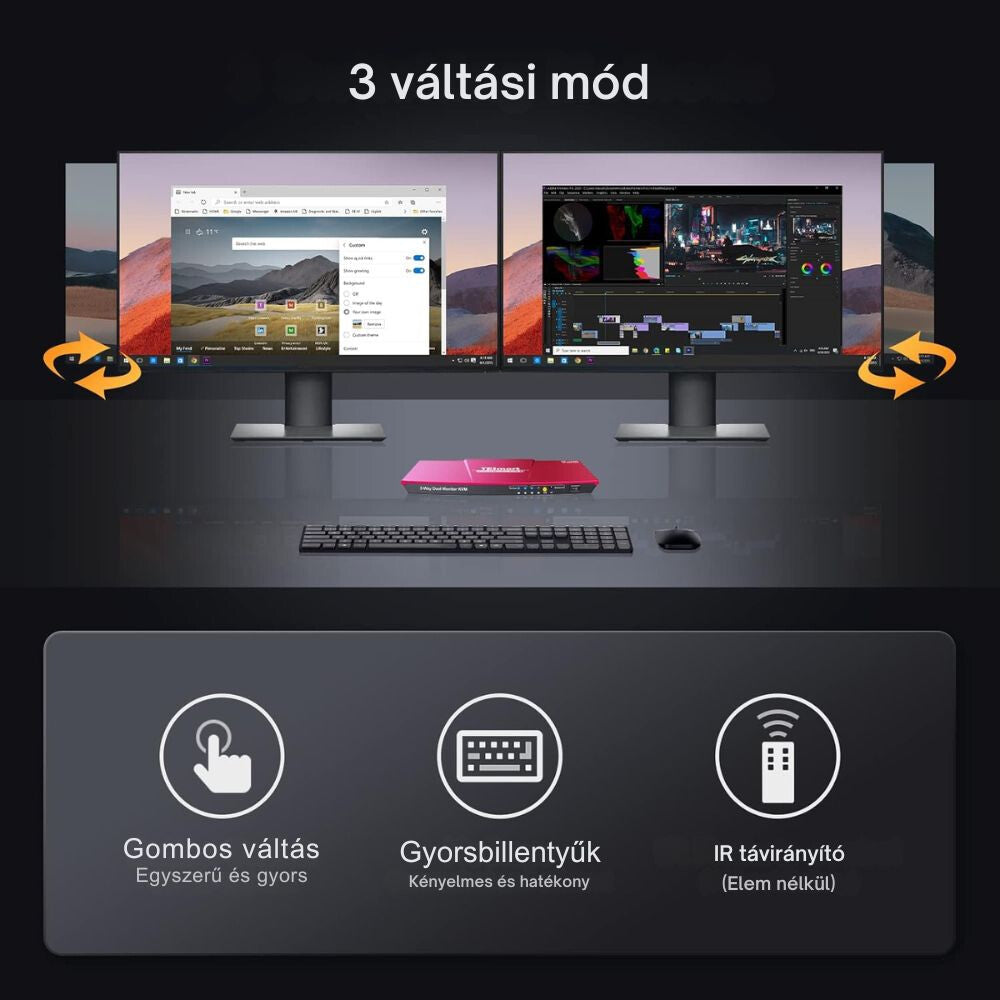
  • Tryby przełączania
    Za pomocą przycisków na panelu przednim

    Za pomocą skrótów klawiaturowych (Hotkey)
    Za pomocą pilota na podczerwień

  • Urządzenie oferuje tryb USB pass-through zapewniający lepszą kompatybilność z klawiaturami i myszami, a także obsługuje urządzenia USB 2.0 – na przykład pendrive’y, drukarki lub czytniki kodów kreskowych. Przełącznik KVM zapewnia szeroką kompatybilność i płynnie działa z systemami Windows, macOS, Linux, Unix, Debian, Ubuntu, Fedora, a także Raspberry Pi (Raspbian).

  • Dźwięk i złącza
    Analogowe wyjście audio L/R
    Wyjście HDMI do monitora
    Wyjście DisplayPort do monitora
    Port USB do klawiatury i myszy
    Gniazdo zasilania DC 12V

  • Zawartość opakowania
    1× przełącznik KVM TESmart Dual Monitor

    1× zasilacz sieciowy DC 12V
    2× kabel DisplayPort – DisplayPort

    2× kabel HDMI
    2× kabel USB 2.0 Type-A – Type-B
    1× pilot na podczerwień (bateria nie jest dołączona)
    1× instrukcja obsługi (znajduje się pod opisem produktu)
 

Gyakran Ismételt Kérdések

Pytanie: Jak można jednocześnie korzystać z komputera służbowego i prywatnego na tym samym monitorze?

Odpowiedź:
Jeśli używasz laptopa służbowego i prywatnego komputera, nie musisz mieć oddzielnego monitora, klawiatury i myszy. Dzięki przełącznikowi KVM możesz korzystać z tych samych urządzeń na obu komputerach i łatwo między nimi przełączać.

Pytanie: Jak udostępnić środowisko pracy z dwoma monitorami między wieloma komputerami?

Odpowiedź: Jeśli korzystasz z dwóch monitorów, ale pracujesz na kilku komputerach, warto wybrać rozwiązanie, które pozwala obsługiwać oba ekrany jednocześnie. Dzięki temu nie musisz ciągle przełączać monitorów ani kabli.

Pytanie: Dlaczego lepiej używać przełącznika KVM zamiast ciągłego przepinania kabli?

Odpowiedź: Ciągłe odłączanie i podłączanie monitorów oraz urządzeń USB zajmuje dużo czasu i może powodować zużycie złączy na dłuższą metę. Przełącznik KVM oferuje szybsze, wygodniejsze i bardziej uporządkowane rozwiązanie do przełączania się między komputerami.

Pokaż kompletne dane
Instrukcja obsługi

Przeznaczenie urządzenia

Dwumonitorowy przełącznik KVM umożliwia sterowanie 2 komputerami za pomocą jednej klawiatury, jednej myszy i 2 monitorów Sterowanie 2 komputerami za pomocą jednej klawiatury, jednej myszy i 2 monitorów.

Urządzenie umożliwia szybkie przełączanie między dwoma komputerami, a także wyświetlanie obrazu z różnych komputerów jednocześnie na obu monitorach.

Najważniejsze cechy

  • Sterowanie 2 komputerami za pomocą 1 klawiatury i 1 myszy
  • Jednoczesne korzystanie z 2 monitorów
  • Maksymalna obsługiwana rozdzielczość: 3840 × 2160 @ 60 Hz
  • Połączenia HDMI i DisplayPort (DP)
  • Obsługa Hot Plug – urządzenia można podłączać i odłączać bez wyłączania komputera
  • Przełączanie:
    przyciskiem na panelu przednim
    kombinacją klawiszy
    pilotem na podczerwień
  • Oddzielne złącze USB 2.0 dla zewnętrznych urządzeń USB
  • Tryb przekazywania sygnałów klawiatury i myszy (Pass Through)
  • Obsługa systemów Windows, macOS i wielu systemów opartych na Linuksie, w tym:
    Windows
    Unix
    Debian
    Ubuntu
    Fedora
    macOS
    systemy Raspbian / Raspberry Pi

Zawartość opakowania

  • 1 szt. dwumonitorowy przełącznik KVM 4×2
  • 1 szt. zasilacz sieciowy 12 V DC
  • 1 szt. pilot na podczerwień
  • 1 szt. instrukcja obsługi

Uwaga: Ze względu na przepisy dotyczące transportu pilot może być dostarczany bez baterii. Aby go używać, należy włożyć baterię guzikową CR2025.

Złącza i elementy sterujące

Elementy panelu przedniego

Diody LED sygnalizujące połączenie USB

Świecą, gdy złącze USB Type-B KVM jest prawidłowo podłączone do komputera, a komputer jest włączony.

Diody LED wyboru wejścia

  • Dioda LED 1 świeci: oba monitory wyświetlają obraz z PC1
  • Dioda LED 2 świeci: oba monitory wyświetlają obraz z PC2
  • Diody LED 1 i LED 2 świecą jednocześnie: każdy z monitorów wyświetla obraz z innego komputera

Przycisk SW / wyboru wejścia

Służy do przełączania między podłączonymi komputerami oraz trybami wyświetlania.

Odbiornik IR

Odbiera sygnały podczerwieni z pilota.

Wyłącznik główny

Służy do włączania i wyłączania KVM.

Złącza na panelu tylnym

DC 12 V

Złącze dołączonego zasilacza sieciowego 12 V.

L/R AUDIO OUT

Analogowe wyjście audio dla głośnika lub innego urządzenia audio.

DISPLAY 1 / DISPLAY 2 – wyjścia HDMI

Służą do podłączenia dwóch monitorów.

Porty USB klawiatury i myszy

Służą do podłączenia klawiatury i myszy.

Port USB 2.0

Można do niego podłączyć zewnętrzne urządzenia USB, takie jak:

  • pendrive
  • drukarka
  • dysk twardy USB
  • czytnik kodów kreskowych

.

Wejścia PC1 i PC2

Do obu komputerów przypisane są następujące połączenia:

  • HDMI
  • DisplayPort (DP)
  • USB Type-B

Podłączanie urządzenia

1. Podłączanie komputerów

Podłącz dwa wyjścia wideo pierwszego komputera do wejść KVM PC1 :

  • HDMI → HDMI
  • DisplayPort → DP

Następnie podłącz komputer do portu USB KVM PC1 za pomocą kabla USB Type-A – Type-B .

Wykonaj te same czynności dla drugiego komputera, korzystając z wejść PC2 .

Ważne

Aby korzystać z dwóch monitorów, oba wejścia wideo muszą być podłączone do tego samego komputera.

Na przykład jeśli podłączone jest tylko HDMI lub tylko DP, funkcja dwóch monitorów nie będzie działać prawidłowo.

2. Podłączanie klawiatury i myszy

Podłącz:

  • klawiaturę do przeznaczonego dla niej portu USB,
  • mysz do przeznaczonego dla niej portu USB.

W przypadku klawiatury lub myszy bezprzewodowej można również użyć odbiornika USB.

3. Podłączanie monitorów i głośnika

Podłącz dwa monitory do wyjść HDMI KVM:

  • Display 1
  • Display 2

.

W razie potrzeby podłącz głośnik do analogowego wyjścia audio.

4. Włączanie

Podłącz zasilacz sieciowy 12 V, a następnie włącz KVM głównym wyłącznikiem.

Następnie uruchom lub włącz podłączone komputery.

Tryby wyświetlania

1. tryb wyświetlania

W tym trybie oba monitory należą do tego samego komputera.

  • Świeci dioda LED 1 → oba monitory wyświetlają obraz z PC1
  • Świeci dioda LED 2 → oba monitory wyświetlają obraz z PC2

Ten tryb służy do standardowej pracy na dwóch monitorach.

2. tryb wyświetlania

W tym trybie:

  • jeden monitor wyświetla obraz z PC1,
  • a drugi monitor wyświetla obraz z PC2

.

W takim przypadku sterowanie klawiaturą i myszą można przełączać niezależnie między dwoma komputerami.

Skróty klawiaturowe

Domyślnym klawiszem sterującym jest Scroll Lock.

W przypadku skrótów należy nacisnąć klawisz Scroll Lock dwukrotnie kolejno, a następnie trzeci klawisz.

Wybór PC1 w 1. trybie wyświetlania

Scroll Lock + Scroll Lock + 1

Oba monitory przełączą się na PC1.

Wybór PC2 w 1. trybie wyświetlania

Scroll Lock + Scroll Lock + 2

Oba monitory przełączą się na PC2.

Przełączenie sterowania klawiaturą i myszą na PC1 w 2. trybie

Scroll Lock + Scroll Lock + 3

Przełączenie sterowania klawiaturą i myszą na PC2 w 2. trybie

Scroll Lock + Scroll Lock + 4

Włączanie/wyłączanie sygnału dźwiękowego

Scroll Lock + Scroll Lock + F11

Sygnał dźwiękowy KVM można włączyć lub wyłączyć.

Tryb przekazywania klawiatury i myszy

Scroll Lock + Scroll Lock + F2

Włączanie lub wyłączanie trybu przekazywania klawiatury i myszy.

Producent zaleca korzystanie z trybu przekazywania, szczególnie w przypadku klawiatur i myszy multimedialnych lub programowalnych.

Szybkie przełączanie w 2. trybie wyświetlania

Naciśnij dwukrotnie kolejno klawisz Alt po prawej stronie (Right Alt) :

Right Alt + Right Alt

Sterowanie klawiaturą i myszą można przełączać między komputerami aktywnymi w 2. trybie wyświetlania.

Sprawdzanie trybu przekazywania

Naciśnij:

Scroll Lock + Scroll Lock + F3

Następnie zwróć uwagę na sygnał dźwiękowy:

  • 2 sygnały: klawiatura i mysz działają w trybie przekazywania
  • 1 sygnał: urządzenie działa w trybie emulacji klawiatury i myszy

Zmiana skrótu klawiaturowego

Jeśli klawiatura nie ma klawisza Scroll Lock lub jest on używany przez inną funkcję, klawisz sterujący można zmienić na prawy klawisz Ctrl (Right Ctrl) .

Scroll Lock → Right Ctrl

Naciśnij:

Scroll Lock + Scroll Lock + F1

Następnie polecenia należy wykonywać na przykład w następujący sposób:

Right Ctrl + Right Ctrl + 1

Right Ctrl + Right Ctrl + 2

itd.

Right Ctrl → Scroll Lock

Aby przywrócić ustawienie, naciśnij:

Right Ctrl + Right Ctrl + F1

Korzystanie z pilota

Za pomocą pilota można przełączać tryby wyświetlania oraz komputery.

Przycisk M

W 1. trybie wyświetlania:

Przełączanie między PC1 i PC2.

W 2. trybie wyświetlania:

Powrót do 1. trybu wyświetlania.

Przycisk P

W 1. trybie wyświetlania:

Przełączanie do 2. trybu wyświetlania.

W 2. trybie wyświetlania:

Zamiana miejsc komputerów wyświetlanych na dwóch monitorach.

Przycisk 1

W 1. trybie wyświetlania: Wybór PC1.

W 2. trybie wyświetlania: Przełączanie sterowania klawiaturą i myszą na PC1.

Przycisk 2

W 1. trybie wyświetlania: Wybór PC2.

W 2. trybie wyświetlania: Przełączanie sterowania klawiaturą i myszą na PC2.

Ważne informacje

  • Aby korzystać z funkcji dwóch monitorów, oba komputery muszą mieć dwa odpowiednie wyjścia wideo .
  • W przypadku obu komputerów należy podłączyć do KVM zarówno połączenie wideo HDMI, jak i DP.
  • Aby prawidłowo przełączać klawiaturę i mysz, należy również podłączyć połączenie USB danego komputera.
  • W przypadku korzystania z rozdzielczości 4K/60 Hz zaleca się używanie kabli odpowiedniej jakości, obsługujących wymaganą rozdzielczość i częstotliwość odświeżania.
  • Jeśli specjalna, programowalna lub multimedialna klawiatura/mysz nie działa prawidłowo, włącz tryb przekazywania.
  • Przed użyciem pilota, w razie potrzeby włóż do niego włożyć baterię guzikową.
716,00 zł 382,00 zł
X00140TYJ1_0

Przełącznik KVM HDMI TESmart – 4x2 (2 komputery / 2 monitory), DP, 4K@60Hz, USB 2.0

382,00 zł
1