Przełącznik KVM HDMI TESmart na trzy monitory – 4 komputery, 3 monitory, 4K 60Hz, udostępnianie USB i dźwięku
Nie można załadować gotowości do odbioru
🚚 Dostawa: 16,90 zł
💳 Płatność przy odbiorze: bez dodatkowych opłat
🎁 Czas dostawy: 2-4 dni robocze
↩️ 30 dni gwarancji zwrotu pieniędzy
🔄 Bezpłatna wymiana w przypadku wadliwego produktu
🔒 100% bezpieczna płatność (Shopify Payments)
- Przełącznik KVM TESmart Triple Monitor to idealne rozwiązanie do pracy w domu i profesjonalnych stanowisk pracy, na których trzeba jednocześnie obsługiwać kilka komputerów. Za pomocą jednej klawiatury i myszy można sterować nawet 4 komputerami na 3 monitorach, bez kompromisów.
Urządzenie umożliwia pracę na rozszerzonym pulpicie, wyświetlanie lustrzane, a nawet wyświetlanie obrazu z innego komputera na każdym monitorze. -
Najważniejsze zalety
- Sterowanie 4 komputerami za pomocą 3 monitorów, 1 klawiatury i 1 myszy
- Rozdzielczość 4K Ultra HD do 3840x2160 @60Hz (4:4:4)
- Zgodność z HDMI 2.0 i HDCP 2.2
- Obsługa HDR10, Dolby Vision i 3D
- Emulator EDID na każdym wejściu – ustawienia wyświetlania nie zmieniają się podczas przełączania
- Plug and Play – nie wymaga sterowników
-
Elastyczne tryby wyświetlania
Tryb 1
- Obraz z jednego komputera jest wyświetlany na wszystkich trzech monitorach
- Jeden komputer może też korzystać ze wszystkich trzech monitorów jako z rozszerzonego pulpitu
Tryb 2
- Na trzech monitorach wyświetlane są obrazy z różnych komputerów (1 monitor = 1 komputer)
-
5 sposobów przełączania – pełna kontrola
Przełączanie między komputerami jest proste i szybkie dzięki następującym metodom:
- Skróty klawiaturowe
- Przyciski sterowania na panelu przednim
- Pilot zdalnego sterowania (IR)
- Polecenia RS232
- Automatyczne przełączanie (Auto-scan) – z regulowanym odstępem czasu
- Blokowanie kanałów USB i audio
- Przypisanie USB 2.0 i dźwięku do wybranego komputera
- Umożliwia słuchanie dźwięku z jednego komputera podczas pracy na innym
- Idealne rozwiązanie do wielozadaniowości i prezentacji -
Współdzielone urządzenia USB
- 3 dodatkowe porty USB 2.0
- Do podłączania zewnętrznego dysku twardego, pendrive’a, drukarki, kamery internetowej i gamingowej klawiatury
- Oddzielne porty klawiatury i myszy zapewniające stabilne działanie skrótów klawiszowych
-
Zgodność
- Windows
- macOS
- Unix
- Ubuntu, Debian, Fedora
- Raspberry Pi (Raspbian)
- Inne systemy oparte na Linuksie
-
Blokowanie dźwięku i USB (Lockable Audio & USB)
- Przypisanie USB 2.0 i kanału audio do wybranego komputera
- Podczas przełączania źródła zmienia się tylko obraz na wyświetlaczu
- Umożliwia słuchanie dźwięku z jednego komputera podczas pracy na innym
- Idealne rozwiązanie do wielozadaniowości i prezentacji
-
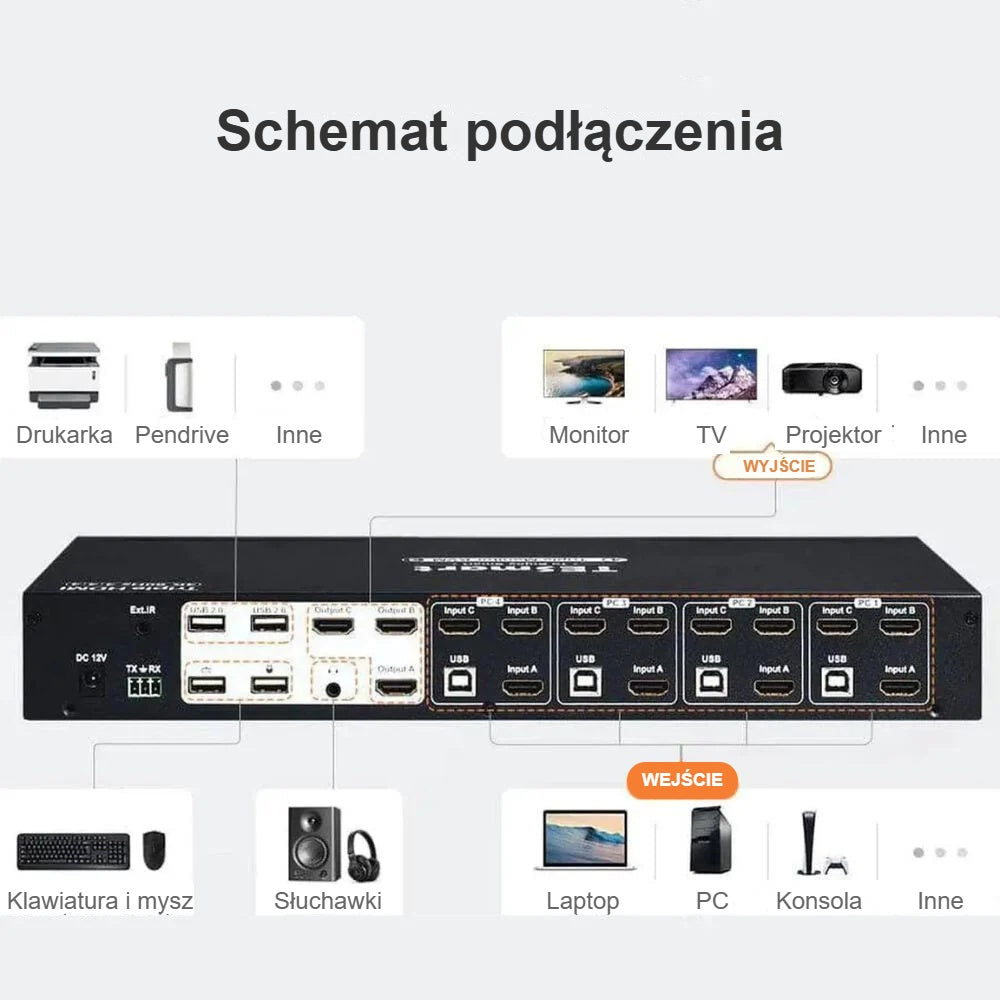
Informacje dotyczące podłączania
- Do każdego komputera potrzebne są 3 kable HDMI do wyświetlania obrazu na trzech monitorach
- 3 wyjścia obrazu (możliwość korzystania z 1 lub 2 monitorów)
- Port sterujący RS232
- Przedłużacz IR zwiększający zasięg pilota
- Zawartość opakowania:
- 1 szt. przełącznika KVM Triple Monitor
- 12 szt. kabli HDMI
- 4 szt. kabli USB 2.0 Type-A – Type-B
- 1 szt. zasilacza sieciowego DC 12 V / 2 A
- 2 szt. uchwytów do montażu w szafie rack
- 1 szt. złącza RS232 (3-pinowego)
- 1 szt. odbiornika IR
- 1 szt. pilota na podczerwień (bateria nie jest dołączona)
- 1 szt. instrukcji obsługi
Gyakran Ismételt Kérdések
Pytanie: Jak można używać jednocześnie kilku komputerów za pomocą tej samej klawiatury, myszy i monitora?
Odpowiedź: Najpraktyczniejszym rozwiązaniem jest przełącznik KVM, który pozwala sterować wieloma komputerami z jednego stanowiska pracy. Dzięki temu nie trzeba ciągle przepinać kabli ani używać oddzielnych peryferiów.
Pytanie: Jak szybko przełączać się między wieloma komputerami podczas pracy?
Odpowiedź: Najprostsze rozwiązanie to użycie przełącznika KVM z wieloma portami. Za pomocą jednego przycisku lub skrótu klawiszowego możesz przełączać się między komputerami, co pozwala kontynuować pracę bez przerw.
Pytanie: Jak uporządkować stanowisko pracy z wieloma komputerami?
Odpowiedź: W przypadku wielu komputerów warto wybrać rozwiązanie, które korzysta ze wspólnego monitora, klawiatury i myszy. To zmniejsza liczbę kabli, sprawia, że środowisko pracy jest bardziej przejrzyste i wygodniejsze w użyciu.
Udział

Instrukcja obsługi ▼
1. Produktu bemutatása
Jest to przełącznik KVM HDMI 4×3 umożliwiający sterowanie 4 różnymi komputerami za pomocą jednej klawiatury i myszyprzy jednoczesnym korzystaniu z maksymalnie 3 monitorów .
Urządzenie obsługuje:
- rozszerzony tryb z 3 monitorami
- lustrzany tryb z 3 monitorami
- a także wyświetlanie przez 3 monitory obrazu z różnych komputerów
Urządzenie oferuje również porty USB 3.0, wyjście audio, złącze mikrofonowe, udostępnianie sieciowe, zdalne sterowanie na podczerwień oraz obsługę za pomocą skrótów klawiaturowych.
2. Najważniejsze cechy
- Sterowanie 4 komputerami za pomocą 1 klawiatury i 1 myszy
- Jednoczesne korzystanie z 3 monitorów
- Maksymalna obsługiwana rozdzielczość: 3840 × 2160 @ 60 Hz (4:4:4)
- kompatybilność z HDMI 2.0 HDCP 2.2
- 2 główne tryby wyświetlania HDCP 2.2
- USB 3.0
- błyskawiczny transfer danych Przedni
- USB-A i USB-C porty do ładowania i transmisji danych Wbudowane
- udostępnianie sieciowe RJ45 Audio L/R
- Blokada fokusu USB 3.0 USB-C Sterowanie:
- przyciskami na panelu przednim
- pilotem na podczerwień
- skrótami klawiaturowymi - Emulacja EDID zapewniająca stabilne wykrywanie wyświetlaczy
- Tryb Pass Through zapewniający lepszą kompatybilność z klawiaturami i myszami
- 3. Informacje dotyczące bezpieczeństwa
Przed użyciem przeczytaj poniższe informacje:
Urządzenie
- należy trzymać z dala od wody i wilgoci Czyść wyłącznie.
- suchą szmatką . Nie zakrywaj otworów wentylacyjnych.
- Nie umieszczaj urządzenia w pobliżu źródeł ciepła.
- Nie dotykaj urządzenia ani przewodu zasilającego mokrymi rękami.
- Podczas burzy lub w przypadku dłuższej przerwy w użytkowaniu
- odłącz zasilacz od gniazdka. Nie umieszczaj urządzenia ani baterii w pobliżu otwartego ognia lub nadmiernego ciepła.
- Nie rozmontowuj urządzenia ani nie próbuj naprawiać go samodzielnie.
- 4. Baterie do pilota
Do działania pilota potrzebne są
2 baterie AAA . Ważne:
baterie w większości przypadków nie są dołączone do opakowania ze względu na przepisy dotyczące transportu. 5. Zawartość opakowania
W opakowaniu znajdują się:
1 szt.
- 4 szt. przełącznik KVM HDMI 4×3
- kabel KVM 8 szt.
- kabel HDMI pilot na podczerwień
- 4 szt. przedłużacz podczerwieni
- 4 szt. zasilacz sieciowy 12 V
- 4 szt. instrukcja obsługi
- 4 szt. 2 szt.
- uchwytów do szafy rack 6. Elementy sterujące i złącza
Elementy panelu przedniego
Na panelu przednim zazwyczaj znajdują się:
Przyciski 1–4
- – wybór komputera Przycisk wyboru wyświetlacza
- Blokada audio
- – blokada fokusu dźwięku Blokada USB
- – blokada fokusu USB Góra / Dół / Lewo / Prawo
- przyciski nawigacyjne Blokada
- – blokowanie Ustaw
- – ustawienie / potwierdzenie Wyświetlacz LCD
- – wyświetlanie bieżącego stanu Czujnik podczerwieni
- Porty USB-A i USB-C
- – do transmisji danych i ładowania – adatátvitelre és töltésre
- Wejście mikrofonowe
- Wyjście audio L/R
Złącza na tylnym panelu
- 4 grupy wejść PC
- dla każdej grupy wejść:
- 3 wejścia HDMI
- 1 port USB - 3 wyjścia HDMI do monitorów
- standardowe porty USB 3.0
- Port sieciowy RJ45
- Port IR EXT
- Złącze zasilania DC 12 V
7. Uruchomienie
Przygotowanie
Przed podłączeniem:
- przygotuj wystarczającą ilość miejsca,
- uporządkuj kable,
- zaleca się oznaczenie kabli.
Etapy podłączania
- Podłączanie PC1
Podłącz pierwszy komputer do odpowiedniej grupy wejść. - Podłączanie PC2–PC4
W ten sam sposób podłącz pozostałe komputery. - Podłączanie klawiatury i myszy
Podłącz zewnętrzną klawiaturę i mysz do odpowiedniego wejścia KVM. - Podłączanie urządzeń USB 3.0
Pendrive, zewnętrzny dysk SSD lub inne urządzenie USB można podłączyć do standardowych portów USB 3.0. - Podłączanie monitorów
Połącz 3 wyjścia HDMI KVM z 3 monitorami. - Podłączanie urządzenia audio
W razie potrzeby podłącz głośnik lub słuchawki do wyjścia L/R. - Podłączanie sieci
Aby korzystać z funkcji sieciowych, podłącz kabel sieciowy do portu RJ45, a jego drugi koniec do routera lub przełącznika. - Podłączanie zasilania
Podłącz zasilacz 12 V, a następnie włącz urządzenie.
8. Tryby wyświetlania
Urządzenie obsługuje 2 główne tryby wyświetlania. támogat.
Tryb 1 – Wyświetlanie jednego komputera na 3 monitorach
W tym trybie obraz wybranego komputera jest wyświetlany na wszystkich trzech monitorach.
Może to być:
- wyświetlanie lustrzanelub
- wyświetlanie rozszerzone
Zależy to również od ustawień wyświetlania systemu operacyjnego danego komputera.
Tryb 2 – Różne komputery na różnych monitorach
W tym trybie każdy z trzech monitorów może wyświetlać obraz z innego komputera.
Na przykład:
- Monitor A → PC3
- Monitor B → PC1
- Monitor C → PC4
Uwaga: gdy monitory wyświetlają obraz z różnych komputerów, fokus można również przełączać za pomocą skrótów klawiaturowych.
9. Wbudowany moduł ładowania
Przednie porty urządzenia i USB-C porty do ładowania i transmisji danych :
- mogą ładować telefony, tablety i inne urządzenia,
- a jednocześnie służyć do transmisji danych.
Porty obsługują standard BC 1.2 i automatycznie dostosowują napięcie oraz natężenie prądu.
10. Wbudowany przełącznik sieciowy
Wbudowana funkcja sieciowa KVM umożliwia korzystanie z jednego kabla sieciowego RJ45 podłączone komputery łączyły się z siecią przewodową.
Zalety:
- stabilniejsze połączenie niż większość połączeń bezprzewodowych
- nawet 100 Mbps połączenie przewodowe
- potrzeba mniejszej liczby kabli sieciowych
11. Ustalanie niezależnego fokusu dźwięku i USB
Urządzenie może niezależnie ustalać:
- wyjście dźwięku L/R
- wyjście dźwięku fokus urządzeń USB 3.0
Oznacza to na przykład, że:
- możesz przełączyć obraz na inny komputer,
- podczas gdy dźwięk lub urządzenie USB nadal pozostaje przypisane do poprzedniego komputera.
Fokus dźwięku i USB można ustalać niezależnie od siebie .
12. Automatyczne skanowanie (Auto Scan)
Funkcja automatycznego skanowania automatycznie przełącza się w określonych odstępach między włączonymi i podłączonymi komputerami.
Jest przydatna na przykład:
- do nadzoru,
- do monitorowania stanu wielu komputerów.
Po włączeniu na wyświetlaczu LCD pojawi się napis „SCAN” .
13. Sterowanie przyciskami na panelu przednim
– wybór komputera
- Bezpośrednio wybierają jeden z komputerów.
- Wtedy wszystkie trzy wyświetlacze pokazują obraz z wybranego komputera.
Blokada audio
- Najpierw naciśnij ten przycisk,
- a następnie przyciskami 1–4 wybierz, obraz z którego komputera ma wyświetlać dany monitor.
– blokada fokusu dźwięku
- Przypisuje dźwięk do bieżącego komputera lub zwalnia to przypisanie.
– blokada fokusu USB
- Przypisuje urządzenia USB 3.0 do bieżącego komputera lub zwalnia to przypisanie.
– blokowanie
- Blokuje KVM.
- Po zablokowaniu:
- wyświetlacze mogą zostać wygaszone,
- dźwięk może zostać zatrzymany,
- jasność może zostać zmniejszona do minimum,
- przyciski mogą stać się nieaktywne.
Odblokowanie: do odblokowania wymagaane jest hasło.
Hasło domyślne: 1234
Przywracanie ustawień fabrycznych: przytrzymując przycisk – blokowanie przez około 10 sekund można przywrócić ustawienia fabryczne.
– ustawienie / potwierdzenie
Służy do wejścia do menu ustawień. W menu można między innymi skonfigurować:
- zapisane wcześniej sceny
- włączanie/wyłączanie automatycznego skanowania
- interwał automatycznego skanowania
- włączanie/wyłączanie sygnału dźwiękowego
- klawisz aktywujący skróty klawiszowe
- jasność ekranu
- zmianę hasła
14. Korzystanie z pilota
Główne funkcje dostępne za pomocą pilota na podczerwień:
- wybór komputera 1–4
- wybór wyświetlacza
- włączanie i wyłączanie automatycznego skanowania
- sterowanie menu
- przełączanie fokusu
Jeśli KVM jest zamontowany w szafie rack, można używać zasilacz sieciowy 12 V również pilota.
15. Skróty klawiszowe
Ważne
Skróty klawiszowe działają prawidłowo tylko wtedy, gdy klawiatura jest prawidłowo podłączona do odpowiedniego portu klawiatury KVM.
Domyślny klawisz aktywujący
Fabrycznym klawiszem aktywującym jest: Right Ctrl
Alternatywy:
- Scroll Lock
- Left Ctrl
Skróty klawiszowe:
- Naciśnij szybko dwukrotnie klawisz aktywacji.
- Po usłyszeniu sygnału dźwiękowego w ciągu 3 sekund wprowadź żądane polecenie.
Główne skróty klawiszowe
Wybór poprzedniego wejścia
- Right Ctrl → Right Ctrl → PgUp
Wybór następnego wejścia
- Right Ctrl → Right Ctrl → PgDn
Wybór portu według numeru
- Right Ctrl → Right Ctrl → 1 / 2 / 3 / 4
Przełączanie fokusu wyświetlacza w trybie 2
- Right Alt → Right Alt
Wybór komputera przypisanego do danego monitora w trybie 2
- Monitor A: Right Ctrl → Right Ctrl → ← → 1–4
- Monitor B: Right Ctrl → Right Ctrl → ↓ → 1–4
- Monitor C: Right Ctrl → Right Ctrl → ↑ → 1–4
Przełączanie fokusu USB 3.0 między 2 komputerami
- Right Ctrl → Right Ctrl → ↑
Przełączanie fokusu audio między 2 komputerami
- Right Ctrl → Right Ctrl → ↓
Włączanie/wyłączanie sygnału dźwiękowego
- Right Ctrl → Right Ctrl → F11
Włączanie trybu automatycznego skanowania
- Right Ctrl → Right Ctrl → Space
Zwiększanie/zmniejszanie czasu automatycznego skanowania
- Right Ctrl → Right Ctrl → +
- Right Ctrl → Right Ctrl → -
Wyjście z trybu automatycznego skanowania
- Esc
16. Zmiana klawisza aktywacji skrótów klawiszowych
Klawisz aktywacji skrótów klawiszowych można zmienić na kilka sposobów.
Dostępne klawisze aktywacji
- Right Ctrl
- Scroll Lock
- Left Ctrl
Zmiana w menu
Można go ustawić w odpowiedniej opcji w menu LCD.
Szybkie przełączanie za pomocą klawiatury
Kombinacje przełączają cyklicznie między trzema opcjami:
- Right Ctrl → Right Ctrl → F1
- Scroll Lock → Scroll Lock → F1
- Left Ctrl → Left Ctrl → F1
17. Tryb Pass Through
Tryb Pass Through służy do poprawy kompatybilności klawiatury i myszy.
Zalety:
- lepsza współpraca z niektórymi klawiaturami i myszami
- możliwość korzystania z większej liczby funkcji specjalnych
- działanie bardziej zbliżone do bezpośredniego połączenia z komputerem
baterie w większości przypadków bieżąca wersja nie obsługuje połączenia Bluetooth z klawiaturą i myszą w tym trybie.
Uwagi dotyczące kompatybilności
W instrukcji wymieniono kilka przetestowanych modeli, między innymi urządzenia takich marek jak:
- Logitech
- Dell
- Rapoo
- Razer
- Corsair
- Microsoft
.
18. Gwarancja
Producent udziela na produkt 1 roku gwarancji na wady materiałowe i produkcyjne.
Gwarancja nie obejmuje usterek powstałych wskutek:
- niewłaściwego użytkowania,
- uszkodzeń mechanicznych,
- uszkodzeń elektrycznych,
- modyfikacji lub nieautoryzowanych napraw.
W przypadku naprawy po upływie gwarancji jej koszt może zostać naliczony na podstawie ceny części i robocizny.