


TESmart KVM Switch DisplayPort 4K 60Hz – 2 számítógéphez
TESmart KVM Switch DisplayPort 4K 60Hz – 2 számítógéphez
Nem sikerült betölteni az átvehetőségi adatokat
🚚 Szállítási díj: 1 290 Ft
💳 Utánvét: nincs extra díj
🎁 Érkezési idő: 1-2 munkanap
↩️ 30 napos pénzvisszafizetési garancia
🔄 Ingyenes csere hibás termék esetén
🔒 100% biztonságos fizetés (Shopify Payments)
- A TESmart DisplayPort KVM switch lehetővé teszi, hogy két számítógépet vezérelj egyetlen billentyűzettel, egérrel és egy monitorral. Ideális választás irodai munkához, otthoni használatra, IT-környezetbe vagy olyan helyzetekben, ahol fontos a gyors és megbízható váltás több számítógép között. A készülék DisplayPort csatlakozást használ, és akár UHD 4K (3840×2160) felbontást is támogat 60 Hz képfrissítéssel, így kiváló képminőséget biztosít munkához és multimédiás felhasználáshoz egyaránt.
-
Főbb jellemzők
- 2 számítógép vezérlése 1 monitorral (2×1 KVM megoldás)
- DisplayPort videókimenet
- UHD 4K (3840×2160) @ 60 Hz felbontás támogatása
- Azonnali, késleltetésmentes váltás billentyűzet és egér használatakor
- Hot Plug támogatás – csatlakoztatás és leválasztás újraindítás nélkül
- Automatikus váltás (auto scanning) előre beállított időközönként
- Extra USB 2.0 port további USB-eszközök csatlakoztatásához
- Billentyűzet és egér pass-through mód a jobb kompatibilitás érdekében
-
Váltási lehetőségek
- Előlapi gombbal
- Billentyűzet gyorsbillentyűkkel (hotkey)
- Infravörös távirányítóval
-
USB-eszközök támogatása:
A szabványos USB 2.0 port lehetővé teszi különböző USB-eszközök megosztását, például pendrive-ok, nyomtatók, vonalkódolvasók és egyéb USB perifériák csatlakoztatását a KVM switchhez.
-
Kompatibilitás:
A készülék kompatibilis Windows és macOS operációs rendszerekkel, valamint Linux alapú rendszerekkel – többek között Ubuntu, Debian és Fedora disztribúciókkal –, továbbá Unix rendszerekkel és Raspberry Pi eszközökkel (Raspbian) is.
-
Csatlakozók
- DisplayPort kimenet (monitorhoz)
- DisplayPort bemenetek (PC1, PC2)
- USB port billentyűzethez és egérhez
- Szabványos USB 2.0 bővítőport
- IR vevő távirányítóhoz
- DC 5V tápcsatlakozó
- Be-/kikapcsoló gomb
-
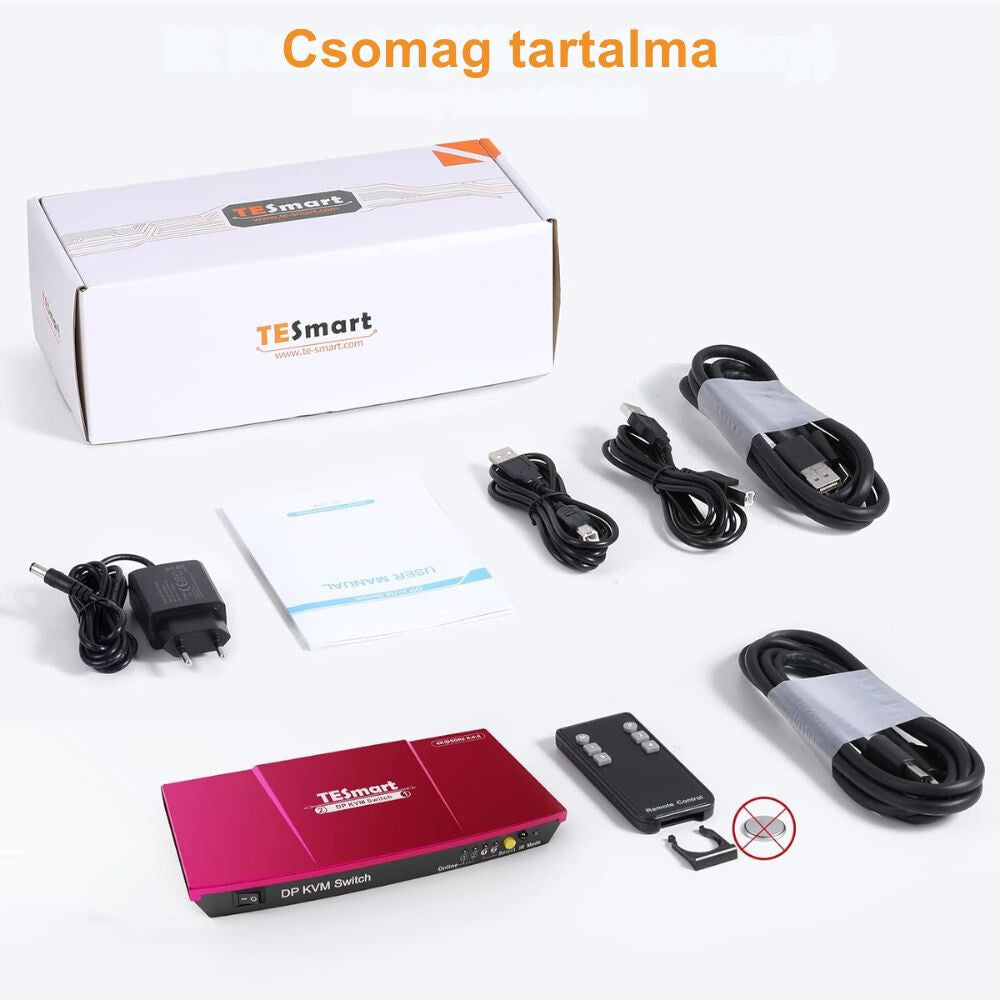
A csomag tartalma
- 1× TESmart DisplayPort KVM Switch (2×1)
- 1× DC 5V hálózati adapter
- 2 × DisplayPort – DisplayPort kábel
- 2 × USB 2.0 Type-A – Type-B kábel
- 1× Infravörös távirányító (elem nem tartozék)
- 1× Felhasználói kézikönyv (a termékleírás alatt található)
Gyakran Ismételt Kérdések
Kérdés: Hogyan lehet két számítógépet egy monitorral használni?
Válasz: Ha nem szeretnél folyamatosan kábeleket cserélni, olyan megoldást érdemes választani, amely lehetővé teszi két számítógép használatát ugyanazzal a monitorral, billentyűzettel és egérrel. Így a váltás gyorsabb és kényelmesebb lesz.
Kérdés: Hogyan használható egy billentyűzet és egér több számítógéphez?
Válasz: Több számítógép esetén nem szükséges minden géphez külön perifériát használni. Léteznek olyan eszközök, amelyekkel ugyanaz a billentyűzet és egér több számítógép között is megosztható, így egyszerűbbé válik a munkavégzés.
Kérdés: Hogyan lehet egyszerűbbé tenni a két számítógépes munkavégzést?
Válasz: Ha naponta több számítógép között kell váltanod, érdemes olyan megoldást választani, amely egyetlen munkaállomásról biztosítja az összes szükséges eszköz használatát. Ez rendezettebb munkakörnyezetet és gyorsabb munkafolyamatokat eredményez.
Részesedés


Használati útmutató ▼
1. A termék rendeltetése
A DisplayPort KVM kapcsoló lehetővé teszi, hogy egyetlen monitorral, billentyűzettel és egérrel 2 vagy 4 számítógépet vezéreljen.
A csatlakoztatott számítógépek között többféleképpen válthat:
- az előlapi gombbal,
- billentyűparanccsal,
- infravörös távirányítóval,
- egérmozdulattal,
- vagy automatikus váltási módban.
2. Főbb jellemzők
- 1 monitor, 1 billentyűzet és 1 egér használata 2 vagy 4 számítógéphez
- DisplayPort csatlakozás
- Maximális támogatott felbontás: 3840 × 2160 @ 60 Hz
- Hot Plug támogatás – az eszközök a számítógépek kikapcsolása nélkül is csatlakoztathatók vagy leválaszthatók
- Automatikus váltási funkció
- Váltás:
- előlapi gombbal
- billentyűparanccsal
- egérmozdulattal
- IR távirányítóval - A billentyűzet és az egér váltás után azonnal használható
- USB 2.0 port további USB-eszközökhöz
- Billentyűzet- és egér Pass Through mód a jobb kompatibilitás érdekében
- Vezetékes és bizonyos vezeték nélküli billentyűzetekkel és egerekkel is használható
3. A csomag tartalma
- 1 db 2×1 vagy 4×1 DisplayPort KVM kapcsoló
- 1 db DC 5 V hálózati adapter
- 1 db infravörös távirányító
- 1 db használati útmutató
4. A 2×1 modell csatlakozói és kezelőszervei
Hátlapi csatlakozók
1. DC 5V
A hálózati adapter csatlakoztatására.
2. DisplayPort Output
A monitor DisplayPort csatlakoztatására.
3. Standard USB 2.0 port
További USB-eszközök csatlakoztatására, például:
- pendrive
- nyomtató
- vonalkódolvasó
- USB-meghajtó
4. Keyboard and Mouse Input
A billentyűzet és az egér csatlakoztatására.
5. DisplayPort Inputs
A PC1 és PC2 DisplayPort kimenetének csatlakoztatására.
6. USB Data Ports
A számítógépek USB-portjainak csatlakoztatására.
A számítógép és a KVM között USB Type-A – Type-B adatkábel szükséges.
Előlapi elemek
7. Power switch
A készülék be- és kikapcsolására.
8. USB Connection Status LED
Jelzi, hogy az adott számítógép USB-kapcsolata aktív-e.
9. Input Selection Status LED
Az aktuálisan kiválasztott számítógépet jelzi.
10. Input Selection Button / Select
A számítógépek közötti kézi váltásra szolgál.
11. IR Receiver
Az infravörös távirányító jelét fogadja.
12. Keyboard/Mouse Pass Through Status LED
A billentyűzet- és egérmód állapotát jelzi:
- LED világít → Pass Through mód
- LED nem világít → emulált mód
5. A 4×1 modell csatlakozói és kezelőszervei
A 4×1 modell működése megegyezik a 2×1 változatéval, de 4 számítógép csatlakoztatását támogatja.
Fő csatlakozók:
- DC 5 V tápbemenet
- DisplayPort monitor kimenet
- USB 2.0 port
- billentyűzet- és egérportok
- 4 db DisplayPort bemenet
- 4 db USB adatkapcsolat
Előlapi kezelőszervek
- egérérzékenység-beállító gomb és jelzőfény
- billentyűzet/egér Pass Through állapotjelző
- IR vevő
- bemenetválasztó gomb
- kiválasztott bemenet állapotjelzője
- USB-kapcsolatok állapotjelzői
- be-/kikapcsoló
6. A készülék csatlakoztatása
1. Monitor csatlakoztatása
Csatlakoztassa a monitort a KVM DisplayPort Output kimenetéhez egy DisplayPort-kábellel.
2. Számítógépek csatlakoztatása
Minden használni kívánt számítógépnél két kapcsolat szükséges:
DisplayPort kapcsolat:
PC DisplayPort kimenet → KVM megfelelő DisplayPort Input
USB adatkapcsolat:
PC USB-port → KVM megfelelő USB adatport
Ehhez USB Type-A – Type-B kábel használható.
A 2×1 modellhez legfeljebb 2, a 4×1 modellhez legfeljebb 4 számítógép csatlakoztatható.
3. Billentyűzet és egér
Csatlakoztassa a billentyűzetet és az egeret a számukra kijelölt USB-portokhoz.
Fontos: A billentyűzetes gyorsparancsok csak akkor működnek megfelelően, ha a billentyűzet a KVM erre kijelölt billentyűzet-portjához csatlakozik.
4. További USB-eszközök
A normál USB 2.0 porthoz csatlakoztatható például:
- nyomtató
- vonalkódolvasó
- pendrive
- külső USB meghajtó
5. Tápellátás
Csatlakoztassa az 5 V-os adaptert, majd kapcsolja be a KVM-et.
7. Alapvető használat
Miután minden számítógépet csatlakoztatott és bekapcsolt, az aktív számítógép többféleképpen választható ki.
Előlapi gombbal
Nyomja meg a Select / Input Selection gombot, amíg a kívánt számítógép kerül kiválasztásra.
Távirányítóval
Nyomja meg az adott számítógéphez tartozó számbillentyűt.
Billentyűparanccsal
Használja az alább ismertetett gyorsbillentyűket.
8. Billentyűparancsok használata
A gyári vezérlőbillentyű a Scroll Lock.
A parancsok használatához:
- Nyomja meg a Scroll Lock gombot kétszer, legfeljebb 2 másodpercen belül.
- A második lenyomás után a készülék sípol.
- Ezután 3 másodpercen belül nyomja meg a kívánt funkciógombot.
Előző bemenet
Scroll Lock + Scroll Lock + Page Up
Az előző számítógépre vált.
Következő bemenet
Scroll Lock + Scroll Lock + Page Down
A következő számítógépre vált.
Közvetlen bemenetválasztás
Scroll Lock + Scroll Lock + 1 → PC1
Scroll Lock + Scroll Lock + 2 → PC2
4×1 modell esetén:
Scroll Lock + Scroll Lock + 3 → PC3
Scroll Lock + Scroll Lock + 4 → PC4
9. Hangjelzés be- és kikapcsolása
Nyomja meg:
Scroll Lock + Scroll Lock + F11
Ezzel a KVM sípoló visszajelzése be- vagy kikapcsolható.
10. Gyors egérmozdulatos váltás
A gyorsváltó mód bekapcsolásához nyomja meg:
Scroll Lock + Scroll Lock + F12
Ezzel be- vagy kikapcsolható a Mouse Gesture / Fast Switching mód.
Ha a funkció aktív, az egérmutatóval gyorsan érintse meg kétszer a képernyő:
- bal szélét → váltás az előző számítógépre
- jobb szélét → váltás a következő számítógépre
A két mozdulatot körülbelül 1 másodpercen belül kell végrehajtani.
A 4×1 modellen külön gomb segítségével az egérmozdulat-felismerés érzékenysége is módosítható.
11. Automatikus váltási mód
A KVM automatikusan is végig tud váltani a bekapcsolt és aktív bemenetek között.
Automatikus váltás bekapcsolása
Scroll Lock + Scroll Lock + Space
A készülék ezután meghatározott időközönként automatikusan vált az aktív bemenetek között.
Alapértelmezett időköz
6 másodperc
Váltási idő módosítása
Nyomja meg:
Scroll Lock + Scroll Lock + + / -
- + → váltási idő növelése
- - → váltási idő csökkentése
A módosítás 1 másodperces lépésekben történik.
A maximális beállítható idő:
250 másodperc
Automatikus váltás kikapcsolása
Nyomja meg:
Esc
12. Billentyűzet- és egér Pass Through mód
A gyártó a jobb perifériakompatibilitás érdekében a Pass Through mód használatát javasolja.
Ebben a módban a KVM a billentyűzetet és az egeret közvetlenebb módon továbbítja az aktuálisan kiválasztott számítógéphez.
Ez különösen hasznos lehet:
- multimédiás billentyűzeteknél
- extra gombos egereknél
- programozható billentyűzeteknél és egereknél
Be-/kikapcsolás
Nyomja meg:
Scroll Lock + Scroll Lock + F2
Az állapotjelző LED mutatja az aktuális módot:
- LED világít → Pass Through mód
- LED nem világít → emulált mód
13. A vezérlő gyorsbillentyű módosítása
Alapértelmezés szerint a KVM vezérléséhez a Scroll Lock használható.
Ha a billentyűzeten nincs Scroll Lock, vagy más célra használja, átállítható a jobb oldali Ctrl (Right Ctrl) billentyűre.
Scroll Lock → Right Ctrl
1. módszer
Tartsa lenyomva az előlapi Select gombot addig, amíg sípolást nem hall, majd indítsa újra a KVM-et.
2. módszer
Nyomja meg:
Scroll Lock + Scroll Lock + F1
Ezután indítsa újra a KVM-et.
A további parancsoknál a Scroll Lock helyett a Right Ctrl használható.
Például:
Right Ctrl + Right Ctrl + 1
Right Ctrl → Scroll Lock
Ha vissza szeretne térni a Scroll Lock használatához:
Right Ctrl + Right Ctrl + F1
majd indítsa újra a KVM-et.
14. Távirányító
A távirányító számbillentyűivel közvetlenül kiválasztható a kívánt számítógép:
- 1 → PC1
- 2 → PC2
- 3 → PC3, csak 4×1 modellnél
- 4 → PC4, csak 4×1 modellnél
A távirányítón található egyéb, külön nem meghatározott gombok ennél a készüléknél nem rendelkeznek funkcióval.
Távirányító eleme
A távirányító biztonsági szállítási előírások miatt elem nélkül érkezhet.
Használatához a kézikönyv szerint CR2025 gombelemet kell behelyezni.
15. Billentyűzet- és egérkompatibilitás
A gyártó több billentyűzetet és egeret is tesztelt a készülékkel.
A tesztelt modellek között szerepelnek például:
- Zklli
- FL.SPORTS
- Newman
- Aigo
- LDK.ai
- ME TOO
- Dareu
- AJAZZ
- Acer
A lista csak példákat tartalmaz; más USB-s billentyűzetek és egerek is működhetnek.
Speciális HID-protokollt, multimédiás funkciókat vagy extra gombokat használó perifériáknál a Pass Through mód bekapcsolása javasolt.
16. Hibaelhárítás
Nincs kép a monitoron
Ellenőrizze:
- be van-e kapcsolva a KVM;
- a monitor megfelelő bemenetre van-e állítva;
- megfelelően csatlakozik-e a DisplayPort-kábel;
- az adott számítógép be van-e kapcsolva;
a megfelelő bemenet van-e kiválasztva.
A billentyűzet vagy az egér nem működik
Ellenőrizze:
- a számítógép és a KVM közötti USB-kapcsolatot.
- hogy a billentyűzet és az egér a megfelelő portba van-e csatlakoztatva;
- az USB kapcsolatjelző LED-et.
Ha speciális billentyűzetet vagy egeret használ, kapcsolja be a Pass Through módot.
A gyorsbillentyűk nem működnek
Ellenőrizze, hogy a billentyűzet a KVM dedikált billentyűzet-portjához van-e csatlakoztatva.
Ellenőrizze azt is, hogy a vezérlőbillentyű:
- Scroll Lock, vagy
- Right Ctrl
módra van-e állítva.
4K felbontásnál nincs stabil kép
A 3840 × 2160 @ 60 Hz felbontáshoz a számítógépnek, a monitornak és a DisplayPort-kábelnek is támogatnia kell a kívánt felbontást és képfrissítést.
17. Fontos tudnivalók
- Ez a KVM DisplayPort-alapú, ezért a számítógép és a monitor videokapcsolatához DisplayPort szükséges.
- A billentyűzet és az egér vezérléséhez minden számítógépet USB-kábellel is össze kell kötni a KVM-mel.
- A készülék maximális támogatott felbontása 3840 × 2160 @ 60 Hz.
- A 2×1 modell 2, a 4×1 modell 4 számítógépet támogat.
- Csak megfelelő DC 5 V-os tápegységet használjon.
- A készüléket száraz, jól szellőző környezetben használja.
