Čítačka čiarových kódov so stojanom, 1D laserová, USB – automatické skenovanie, uhol ±40°, Tera 6900
Čítačka čiarových kódov so stojanom, 1D laserová, USB – automatické skenovanie, uhol ±40°, Tera 6900
Nepodarilo sa načítať dostupnosť na vyzdvihnutie
🚚 Doprava: 3,90 €
💳 Dobierka: bez ďalších poplatkov
🎁 Doba doručenia: 1-3 pracovné dni
↩️ 30-dňová garancia vrátenia peňazí
🔄 Bezplatná výmena pri chybnom tovare
🔒 100% bezpečná platba (Shopify Payments)
Návod na použitie
1D laserová USB čítačka čiarových kódov Tera 6900 je spoľahlivé a výkonné zariadenie navrhnuté špeciálne na rýchle a presné načítavanie údajov. Vďaka inteligentnému stojanu ponúka režim automatického skenovania, čím výrazne zvyšuje efektivitu každodenných pracovných procesov.
Inteligentný stojan s automatickým skenovaním
Po umiestnení čítačky do stojana sa v priebehu niekoľkých sekúnd aktivuje automatická detekcia; po vybratí zariadenie prejde späť do režimu manuálneho spustenia. Táto funkcia výrazne zvyšuje efektivitu pri každodennej práci.

Široká podpora 1D čiarových kódov
Zariadenie podporuje množstvo 1D štandardov čiarových kódov, vďaka čomu je flexibilne využiteľné aj v maloobchode, skladoch, knižniciach a kancelárskom prostredí. Medzi podporované kódy patria:
- UPC-A, UPC-E
- EAN-8, EAN-13
- Code 39, Code 128
- ISBN, ISSN
- Codabar
- Interleaved 2 of 5
- a mnoho ďalšieho
Vynikajúce dekódovanie aj ťažko čitateľných kódov
Vďaka vynikajúcim dekódovacím schopnostiam zariadenia Tera 6900 možno bez námahy skenovať aj poškodené, rozmazané, poškriabané, farebné, invertované alebo dokonca mimoriadne malé čiarové kódy. Široký uhol skenovania ±40° umožňuje presné načítanie čiarových kódov z rôznych smerov a pozícií, takže kód nie je potrebné presne zarovnávať s čítačkou.


Uhol sklonu ±40°
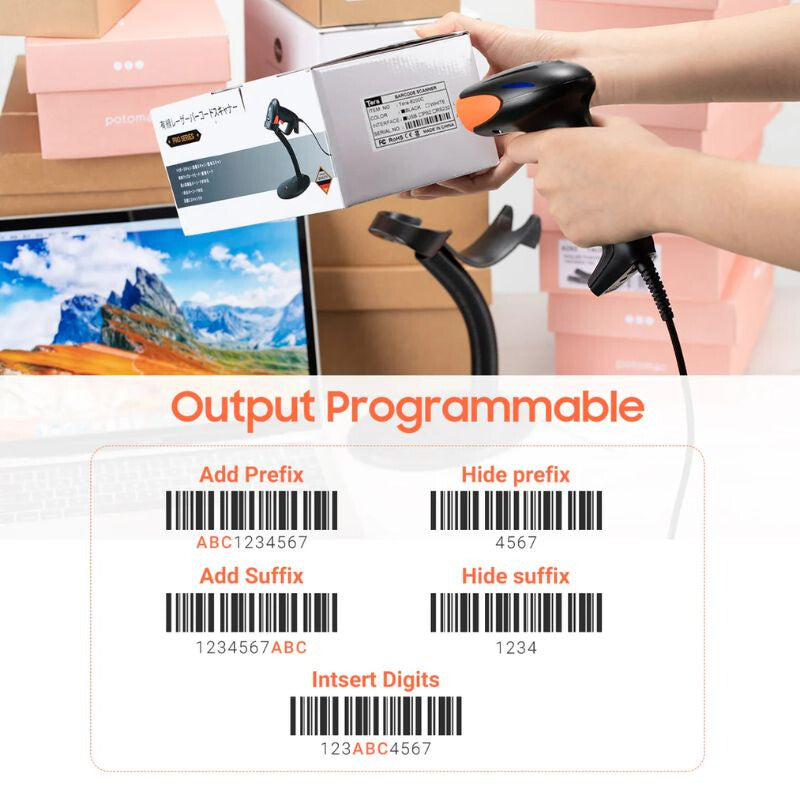
Programovateľný výstup
Pomocou programovateľnej výstupnej funkcie si môžete prispôsobiť výsledky skenovania:
- pridanie predpôn a prípon,
- skrytie alebo vloženie znakov,
- dokonalá kompatibilita s existujúcimi databázami a systémami.

Odolná a ergonomická konštrukcia
Čítačka čiarových kódov má odolnú konštrukciu a ergonomický dizajn, ktoré zaručujú pohodlné používanie aj dlhodobo. Tera 6900 je ideálnou voľbou pre každého, kto hľadá rýchlu, presnú a efektívnu čítačku čiarových kódov na každodennú prácu.
Informácie o produkte
| Značka / model | Tera 6900 |
| Typ | 1D laserová čítačka čiarových kódov |
| Pripojenie | USB |
| Stojan | Inteligentný stojan s automatickým snímaním |
| Prevádzkové režimy | Automatické skenovanie na stojane, manuálne spúšťanie po zložení |
| Uhol skenovania | ±40° |
| Podporované kódy | UPC-A, UPC-E, EAN-8, EAN-13, Code 39, Code 128, ISBN, ISSN, Codabar, Interleaved 2 of 5 a ďalšie |
| Dekódovanie | Aj poškodené, rozmazané, poškriabané, farebné, obrátené a extra malé kódy |
| Výstup | Programovateľný (predpona/prípona, skrytie/vloženie znakov) |
| Použitie | Maloobchod, sklad, knižnica, kancelária |


notebookom, tabletom
a smartfónom.
Často kladené otázky
Aké čiarové kódy číta Tera 6900?
1D čiarové kódy vrátane UPC-A, UPC-E, EAN-8, EAN-13, Code 39, Code 128, ISBN, ISSN, Codabar a Interleaved 2 of 5, ako aj mnohé ďalšie.
Ako funguje automatické skenovanie?
Po položení čítačky na inteligentný stojan sa automatické snímanie zapne v priebehu niekoľkých sekúnd; po jej zložení sa prepne späť do režimu manuálneho spúšťania.
Ako sa pripája?
USB čítačka čiarových kódov Tera 6900.
Načíta aj poškodené alebo opotrebované čiarové kódy?
Áno, bez problémov načíta aj poškodené, rozmazané, poškriabané, farebné, obrátené alebo extra malé čiarové kódy.
Musí byť kód presne nasmerovaný na čítačku?
Nie, vďaka uhlu skenovania ±40° číta presne z rôznych smerov a pozícií.
Dajú sa načítané údaje prispôsobiť?
Áno, vďaka programovateľnému výstupu môžete pridať predpony a prípony, skryť alebo vložiť znaky.
Kde sa dá používať?
V maloobchode, skladoch, knižniciach a kancelárskom prostredí.
Ako môžem zaplatiť?
Môžete zaplatiť online alebo na dobierku pri prevzatí balíka.