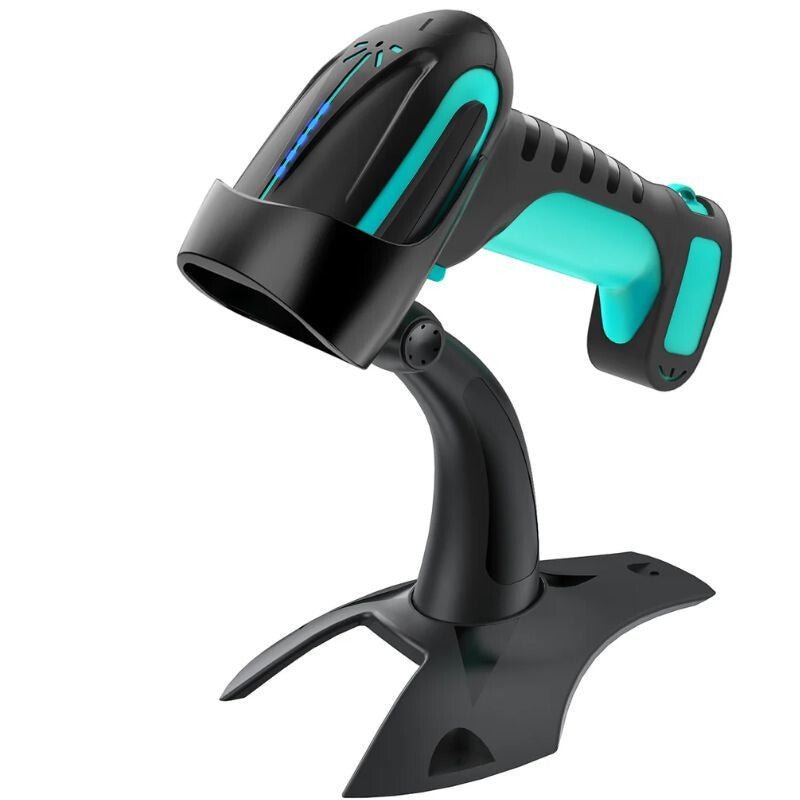
1. Účel výrobku
Bezdrôtová čítačka čiarových kódov Tera HW0002 je určená na rýchle skenovanie 1D a 2D čiarových kódov a QR kódov.
Možno ju používať okrem iného:
· na správu zásob;
· pri práci v sklade;
· v pokladničných systémoch;
· na spracovanie zásielok;
· na identifikáciu výrobkov;
· na zadávanie údajov v kancelárii;
· s počítačom alebo kompatibilnými zariadeniami Bluetooth.
V závislosti od zvoleného prevádzkového režimu možno naskenované údaje okamžite odoslať do pripojeného zariadenia alebo ich dočasne uložiť do pamäte čítačky čiarových kódov.
2. Hlavné funkcie
· Čítanie 1D a 2D čiarových kódov
· Podpora QR kódov
· Bezdrôtové pripojenie 2,4 GHz s USB prijímačom
· Pripojenie Bluetooth HID
· Pripojenie Bluetooth BLE
· Režim okamžitého odosielania údajov
· Interná pamäť / režim ukladania
· Nastaviteľná zvuková signalizácia
· Nastaviteľné vibrácie
· Viacero rozložení klávesnice
· Automatický pohotovostný režim
· Nastaviteľná rýchlosť odosielania údajov
· Možnosť pridania predpony a prípony
· Samostatné povolenie a zakázanie typov čiarových kódov
· Stabilný stolový držiak
· Konštrukcia odolná podľa výrobcu voči pádu z výšky až 1,5 metra
3. Podporované typy čiarových kódov
Zariadenie dokáže rozpoznať množstvo bežne používaných 1D a 2D kódov.
1D kódy okrem iného:
· Codabar
· Code 11
· Code 39
· Code 93
· Code 128
· UPC-A
· UPC-E
· EAN-8
· EAN-13
· EAN-128 / GS1-128
· ISBN
· MSI
· Industrial 2 of 5
· Interleaved 2 of 5
· Standard 2 of 5
· Matrix 2 of 5
2D kódy okrem iného:
· QR Code
· Data Matrix
· PDF417
· Micro PDF417
· Aztec
Niektoré typy kódov možno samostatne povoliť alebo zakázať pomocou konfiguračných čiarových kódov uvedených v konfiguračnej príručke.
4. Pred prvým použitím
1. Vyberte zariadenie a príslušenstvo z obalu.
2. Skontrolujte, či čítačka čiarových kódov, nabíjací kábel alebo USB prijímač nemajú viditeľné poškodenia.
3. Pred prvým použitím zariadenie nabite.
4. Vyberte, či ho chcete používať s USB prijímačom 2,4 GHz alebo s pripojením Bluetooth.
5. Pri bežnom používaní náhodne neskenujte konfiguračné čiarové kódy z výrobnej príručky.
Dôležité: Väčšina QR kódov a čiarových kódov vo výrobnej príručke nie sú testovacie kódy, ale konfiguračné kódy určené na programovanie zariadenia. Ich naskenovanie môže okamžite zmeniť príslušné nastavenie.
5. Používanie s USB prijímačom 2,4 GHz
Toto je najjednoduchší spôsob používania s počítačom.
Párovanie
1. Pripojte dodaný USB prijímač k jednému z USB portov počítača.
2. Zapnite čítačku čiarových kódov.
3. Zariadenie a USB prijímač sú za bežných okolností spárované už z výroby.
4. Otvorte napríklad Poznámkový blok, Word, Excel alebo vstupné pole v používanom programe na správu zásob.
5. Naskenujte čiarový kód.
6. Ak sa údaje zobrazia na obrazovke, pripojenie funguje správne.
Ak je potrebné opätovné spárovanie
Podľa výrobnej príručky:
1. Naskenujte konfiguračný kód „2.4G Mode“ .
2. Naskenujte párovací kód „Compulsory Pair with Dongle“. párosítási kódot.
3. Pripojte USB prijímač.
4. Po úspešnom spárovaní zariadenie vydá zvukový signál a kontrolka poskytne spätnú väzbu.
Ak párovanie zlyhá, po opätovnom pripojení USB prijímača zopakujte postup.
6. Režim Bluetooth
Čítačka čiarových kódov je kompatibilná s počítačmi, telefónmi a tabletmi s podporou Bluetooth.
Na používanie ako štandardnej klávesnice sa odporúča režim Bluetooth HID. mód ajánlott.
Párovanie Bluetooth HID
1. Zapnite funkciu Bluetooth v telefóne, tablete alebo počítači.
2. Podľa výrobnej konfiguračnej príručky nastavte čítačku čiarových kódov do režimu Bluetooth HID. 3. Aktivujte režim párovania Bluetooth.
4. Kontrolka zariadenia môže blikaním signalizovať stav párovania.
5. Otvorte nastavenia Bluetooth na prijímajúcom zariadení.
6. Vyhľadajte čítačku čiarových kódov medzi dostupnými zariadeniami.
7. Vyberte ju a dokončite párovanie.
8. Otvorte textové vstupné pole a naskenujte čiarový kód.
Po úspešnom pripojení sa naskenované údaje zobrazia rovnako, ako keby ste ich zadali na klávesnici.
7. Rýchle párovanie Bluetooth
Podľa výrobnej príručky možno počas používania Bluetooth rýchlo prejsť do režimu párovania aj podržaním tlačidla zariadenia približne
8 sekúnd. Presné fungovanie môže závisieť od aktuálne zvoleného režimu Bluetooth. 8. Režim Bluetooth BLE
Zariadenie podporuje aj komunikačný režim BLE, teda Bluetooth Low Energy.
Používa sa predovšetkým na komunikáciu so špecializovanými aplikáciami alebo softvérom.
Na bežné zadávanie textu, správu zásob alebo používanie s telefónom je zvyčajne jednoduchšou voľbou
režim Bluetooth HID.
Režim BLE meňte iba vtedy, ak to vyžaduje používaný program. 9. Režim okamžitého odosielania údajov az egyszerűbb választás.
Režim
Instant Upload Mode
slúži na bežné používanie. V tomto režime: · zariadenie naskenuje čiarový kód;
· údaje sa okamžite odošlú do pripojeného počítača alebo iného zariadenia;
· údaje nezostanú trvalo uložené vo vnútornej pamäti.
Tento režim je vhodný, ak čítačku čiarových kódov používate nepretržite v blízkosti prijímajúceho zariadenia.
10. Režim pamäte / Storage
Ak chcete čítačku čiarových kódov používať aj mimo dosahu bezdrôtového pripojenia, môžete aktivovať
režim Storage.
V tomto režime zariadenie: 1. naskenuje čiarový kód;.
2. uloží údaje do vnútornej pamäte;
3. neskôr umožní odoslať uložené údaje.
Je to užitočné napríklad vo väčšom sklade alebo na mieste, kde nie je k dispozícii nepretržité bezdrôtové pripojenie.
11. Odoslanie uložených údajov
Údaje naskenované v režime ukladania možno odoslať neskôr.
1. Znova vytvorte pripojenie k počítaču alebo prijímajúcemu zariadeniu.
2. Otvorte príslušné vstupné pole.
1. Hozza létre újra a kapcsolatot a számítógéppel vagy fogadóeszközzel.
2. Nyisson meg egy megfelelő beviteli mezőt.
3. Na základe továrenskej príručky aktivujte „Upload Data“ funkciu.
4. Počkajte na dokončenie prenosu údajov.
Zariadenie umožňuje aj zistenie počtu uložených čiarových kódov.
Vymazanie údajov
Internú pamäť možno vymazať pomocou funkcie „Clear Data“. Pamäť vymažte až po overení, že potrebné údaje boli úspešne nahrané.
Dôležité: 12. Skenovanie
Pri bežnom používaní:
1. Namierte skenovaciu hlavu na čiarový kód.
2. Stlačte tlačidlo skenovania.
3. Držte zariadenie stabilne.
4. Dbajte na to, aby sa celý čiarový kód nachádzal v oblasti skenovania.
5. Po úspešnom rozpoznaní zariadenie vydá zvukový a svetelný signál a – ak je povolené – aj zavibruje.
6. Údaje sa odošlú alebo uložia podľa aktuálneho komunikačného režimu.
Čítačku čiarových kódov nie je potrebné priložiť priamo ku kódu.
13. Režimy skenovania
Zariadenie podporuje viacero režimov skenovania.
Režim aktivovaný tlačidlom:
Čiarový kód sa naskenuje až po stlačení tlačidla skenovania.
Nepretržitý režim:
Zariadenie sa nepretržite pokúša rozpoznať čiarový kód pred sebou.
Vždy zapnutý režim:
Skenovač môže zostať v nepretržitom stave skenovania.
Na bežné manuálne používanie sa odporúča režim aktivovaný tlačidlom.
14. Nastavenie oblasti skenovania
Zariadenie možno nakonfigurovať tak, aby:
· vyhľadávalo čiarový kód v celom zornom poli; alebo
· skenovalo prednostne čiarový kód nachádzajúci sa v strede obrazu.
Nastavenie
Center Only môže byť užitočné, ak sa v blízkosti nachádza viacero čiarových kódov a vždy chcete naskenovať presne jeden konkrétny kód. 15. Nastavenie zvukového signálu
Zvukový signál úspešného skenovania čiarového kódu možno upraviť.
Továrenská príručka poskytuje viacero úrovní hlasitosti, napríklad:
· vysoká hlasitosť;
· stredná hlasitosť;
· nízka hlasitosť;
· zvuk vypnutý.
V tichom pracovnom prostredí možno hlasitosť znížiť alebo úplne vypnúť.
16. Nastavenie vibrácií
Zariadenie podporuje aj vibračnú spätnú väzbu.
Vibrácie možno:
· zapnúť;
· vypnúť.
Vibrácie môžu byť užitočné najmä v hlučnom pracovnom prostredí, kde je zvukový signál horšie počuteľný.
17. Automatický režim spánku
V záujme úspory energie môže čítačka čiarových kódov automaticky prejsť do pohotovostného režimu.
Na základe továrenskej príručky sú k dispozícii viaceré možnosti, napríklad:
· po 5 minútach;
· po 30 minútach;
· vypnutie režimu spánku;
· okamžitý prechod do režimu spánku.
Zariadenie možno prebudiť stlačením jeho tlačidla.
18. Nastavenie jazyka klávesnice
Na správne zobrazenie naskenovaných znakov je dôležité, aby rozloženie klávesnice čítačky čiarových kódov zodpovedalo nastaveniam prijímajúceho zariadenia.
Továrenská príručka obsahuje okrem iného tieto rozloženia:
· anglické;
· nemecké;
· francúzske;
· španielske;
· talianske;
· britské anglické;
· japonské;
· medzinárodné rozloženie;
· režim Unicode.
Ak sa napríklad namiesto špeciálnych znakov zobrazujú iné znaky, skontrolujte nastavenie jazyka klávesnice.
19. Používanie so systémom iOS
19. iOS használat
Zariadenie možno používať aj s iPhonom alebo iPadom v režime Bluetooth HID.
Výrobné pokyny obsahujú aj samostatné nastavenie virtuálnej klávesnice pre systém iOS.
Ak počas používania Bluetooth skenera čiarových kódov zmizne virtuálna klávesnica zobrazená na obrazovke, možno ju znova zobraziť pomocou príslušnej funkcie virtuálnej klávesnice iOS HID.
20. Nastavenie znaku na konci riadka
Po naskenovaní čiarového kódu môže zariadenie automaticky pridať riadiaci znak.
Možno nastaviť napríklad:
· Enter / návrat vozíka;
· TAB;
· zalomenie riadka;
· žiadny pridaný znak.
Pri bežnej správe zásob je často najpohodlnejšie nastavenie Enter , pretože po naskenovaní možno automaticky prejsť na ďalšie pole alebo riadok.
21. Predpona a prípona
Pred alebo za obsah čiarového kódu možno pridať vlastné znaky.
Predpona / prefix:
Pridá sa pred skutočný čiarový kód.
Prípona / suffix:
Pridá sa za skutočný čiarový kód.
Tieto funkcie sú potrebné najmä pri špeciálnych systémoch na správu zásob, pokladničných alebo podnikových systémoch.
Ak ich nepotrebujete, ponechajte výrobné nastavenie nezmenené.
22. Skrytie znakov
Zariadenie dokáže skryť určený počet znakov na začiatku alebo na konci čiarového kódu.
Možno nastaviť napríklad:
· skrytie prvého znaku;
· skrytie niekoľkých prvých znakov;
· skrytie posledných znakov.
Toto nastavenie meňte iba vtedy, ak ho výslovne vyžaduje používaný softvér alebo systém spracovania údajov.
23. Veľkosť písma / spracovanie malých a veľkých písmen
Zariadenie dokáže zmeniť formát naskenovaných písmen.
Možno nastaviť okrem iného:
· zachovanie pôvodných malých a veľkých písmen;
· prevod všetkých znakov na veľké písmená;
· prevod všetkých znakov na malé písmená;
· zámenu malých a veľkých písmen.
Pri bežnom používaní sa odporúča zachovať pôvodný formát znakov.
24. Rýchlosť prenosu údajov cez Bluetooth
V režime Bluetooth HID možno rýchlosť prenosu údajov nastaviť v niekoľkých úrovniach.
Vyššia rýchlosť môže zabezpečiť rýchlejší prenos údajov, no pri niektorých starších alebo pomalších prijímacích zariadeniach môže dôjsť k vynechaniu znakov.
Ak v naskenovaných údajoch chýbajú znaky:
1. znížte rýchlosť odosielania údajov cez Bluetooth;
2. skúste skenovanie znova.
25. Názov zariadenia Bluetooth
Názov zariadenia Bluetooth možno individuálne zmeniť pomocou výrobnej konfiguračnej príručky.
Je to užitočné, ak sa na jednom mieste používa viac skenerov čiarových kódov rovnakého typu.
Pri bežnom používaní to nie je potrebné.
26. Povolenie a zakázanie typov čiarových kódov
Jednotlivé formáty čiarových kódov zariadenia možno samostatne povoliť alebo vypnúť.
Možno nastaviť napríklad:
· Code 39;
· Code 93;
· Code 128;
· GS1-128;
· EAN-8;
· EAN-13;
· UPC-A;
· UPC-E;
· Codabar;
· QR Code;
· Data Matrix;
· PDF417;
· Micro PDF417.
Ak konkrétny čiarový kód nemožno načítať, jeho formát môže byť vypnutý.
V takom prípade ho možno znova povoliť pomocou príslušného konfiguračného kódu.
27. Obnovenie výrobných nastavení
Ak zariadenie nefunguje správne v dôsledku nesprávnej konfigurácie, možno ho obnoviť do výrobného stavu.
Na tento účel je potrebné naskenovať konfiguračný kód „Factory Reset“ uvedený vo výrobnej príručke. Obnovenie môže byť odôvodnené, ak: · sa nastavenia zariadenia omylom zmenili;
· pripojenie nefunguje správne;
· zariadenie v dôsledku predchádzajúcich vlastných nastavení nesprávne číta;
· nie je známe, ktorá konfigurácia je momentálne aktivovaná.
Po obnovení výrobných nastavení môže byť potrebné znova nastaviť bezdrôtové alebo Bluetooth pripojenie.
28. Zariadenie nečíta čiarový kód
Skontrolujte:
· či čiarový kód nie je poškodený;
· či je čítacia vzdialenosť správna;
· či sa celý čiarový kód nachádza v oblasti snímania;
· či je daný typ čiarového kódu povolený;
· či je okienko skenera čisté;
· či je batéria dostatočne nabitá.
Na lesklom alebo reflexnom povrchu skúste čítačku čiarových kódov mierne nakloniť.
29. Zariadenie načíta kód, ale údaje sa nezobrazia
· pripojenie 2,4 GHz alebo Bluetooth;
· či je vybraný správny komunikačný režim;
· či je čítacia vzdialenosť správna;
· či je v počítači aktívne vstupné pole;
· či je pripojenie Bluetooth stále aktívne;
· či nie je zapnutý režim Storage Mode.
V režime Storage Mode sa údaje nemusia zobraziť okamžite, pretože sa najprv uložia do internej pamäte.
30. Zobrazujú sa nesprávne znaky
Ak je obsah čiarového kódu správny, ale v počítači sa zobrazujú iné znaky, zvyčajne nie je správne nastavené rozloženie klávesnice.
Nastavte rovnaký jazyk klávesnice:
· v počítači;
· aj v čítačke čiarových kódov.
Je to obzvlášť dôležité pri špeciálnych znakoch, interpunkcii a niektorých medzinárodných rozloženiach klávesnice.
31. Čistenie a údržba
· Pred čistením zariadenie vypnite.
· Kryt utrite mäkkou, suchou alebo mierne navlhčenou handričkou.
· Optické okienko skenera udržiavajte čisté.
· Nepoužívajte abrazívne čistiace prostriedky.
· Nepoužívajte agresívne rozpúšťadlá.
· Zariadenie neponárajte do vody.
· Nedovoľte, aby sa kvapalina dostala do konektorov alebo dovnútra zariadenia.
32. Bezpečnostné upozornenia
· Výrobok používajte výhradne na určený účel.
· Nepozerajte sa priamo do svetelného zdroja skenera.
· Zariadenie nerozoberajte ani neupravujte.
· Nepoužívajte ho s poškodeným krytom ani s poškodeným nabíjacím káblom.
· Nevystavujte ho extrémnym teplotám ani vlhkosti.
· Neponárajte ho do vody.
· Neumiestňujte ho do blízkosti otvoreného ohňa ani silného zdroja tepla.
· USB prijímač chráňte pred stratou a poškodením.
· Ak zariadenie nepoužívate, skladujte ho na suchom a bezpečnom mieste.
· Deti ho smú používať len pod dohľadom dospelej osoby.
Poznámka:
Programovacie čiarové kódy uvedené vo výrobnej konfiguračnej príručke skenujte iba v prípade potreby, pretože menia prevádzkové nastavenia zariadenia.
Megjegyzés: a gyári konfigurációs útmutatóban szereplő programozási vonalkódokat csak szükség esetén olvassa be, mert ezek a készülék működési beállításait módosítják.


 Zelená
 Tyrkysová
 Oranžová