TESmart HDMI KVM prepínač – 4x2 (2 počítače / 2 monitory), DP, 4K@60Hz, USB 2.0
Nepodarilo sa načítať dostupnosť na vyzdvihnutie
🚚 Doprava: 3,90 €
💳 Dobierka: bez ďalších poplatkov
🎁 Doba doručenia: 1-3 pracovné dni
↩️ 30-dňová garancia vrátenia peňazí
🔄 Bezplatná výmena pri chybnom tovare
🔒 100% bezpečná platba (Shopify Payments)
- TESmart KVM prepínač pre 2 počítače, dva monitory DP HDMI, 4K 60 Hz
- Dvojmonitorový KVM prepínač TESmart umožňuje ovládať dva počítače pomocou jednej klávesnice, myši a dvoch monitorov. Je ideálnym riešením pre kancelársku prácu, vývojové prostredie, prácu z domu alebo profesionálne využitie, kde je dôležité rýchle a stabilné prepínanie medzi viacerými počítačmi.
Zariadenie s kombináciou DisplayPort + HDMI podporuje režim rozšírenej pracovnej plochy aj zrkadleného zobrazenia, a to až v rozlíšení UHD 4K@60Hz. -
Hlavné vlastnosti
- Ovládanie 2 počítačov pomocou 2 monitorov (dvojmonitorový KVM)
- Výstup DisplayPort + HDMI
- Podpora rozlíšenia UHD 4K (3840×2160) @ 60Hz
- Podpora rozšírenej pracovnej plochy (Extended Display) a zrkadleného režimu
- Okamžité prepínanie bez oneskorenia pri používaní klávesnice a myši
- Podpora Hot Plug – pripojenie bez reštartovania
-
Spôsoby prepínania
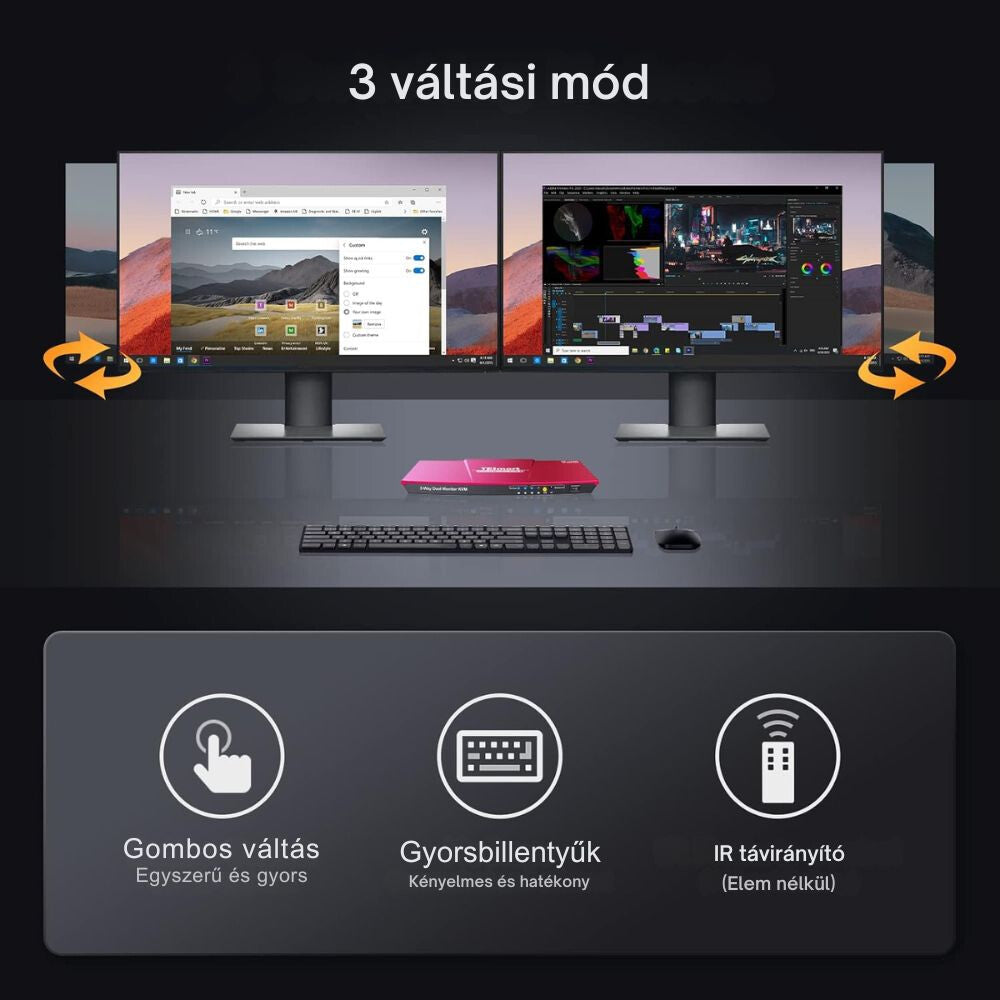
- Pomocou tlačidiel na prednom paneli
- Pomocou klávesových skratiek (Hotkey)
- Pomocou infračerveného diaľkového ovládača
- Zariadenie ponúka režim USB pass-through na zaistenie lepšej kompatibility s klávesnicami a myšami a podporuje aj používanie zariadení USB 2.0 – napríklad pripojenie USB kľúčov, tlačiarní alebo čítačiek čiarových kódov. KVM prepínač poskytuje širokú kompatibilitu a bezproblémovo funguje v systémoch Windows, macOS, Linux, Unix, Debian, Ubuntu, Fedora a tiež Raspberry Pi (Raspbian).
- Zvuk a konektory
- Analógový zvukový výstup L/R
- Výstup HDMI pre monitor
- Výstup DisplayPort pre monitor
- USB port pre klávesnicu a myš
- Napájací konektor DC 12V -
Obsah balenia
- 1× TESmart dvojmonitorový KVM prepínač
- 1× sieťový adaptér DC 12V
- 2× kábel DisplayPort – DisplayPort
- 2× kábel HDMI
- 2× kábel USB 2.0 Type-A – Type-B
- 1× infračervený diaľkový ovládač (batéria nie je súčasťou balenia)
- 1× návod na použitie (nachádza sa pod popisom produktu)
Gyakran Ismételt Kérdések
Otázka: Ako je možné používať pracovný a vlastný počítač súčasne na rovnakom monitore?
Odpoveď: Ak používate pracovný notebook a vlastný počítač, nie je potrebné mať samostatný monitor, klávesnicu a myš. Pomocou KVM prepínača môžete používať rovnaké zariadenia pre oba počítače a jednoducho medzi nimi prepínať.
Otázka: Ako zdieľať dvojmonitorové pracovné prostredie medzi viacerými počítačmi?
Odpoveď: Ak používate dva monitory, ale pracujete na viacerých počítačoch, je vhodné zvoliť riešenie, ktoré dokáže súčasne ovládať oba displeje. Tak nemusíte neustále prepájať monitory alebo káble.
Otázka: Prečo je lepšie použiť KVM prepínač namiesto neustáleho prepájania káblov?
Odpoveď: Neustále pripájanie monitorov a USB zariadení je časovo náročné a dlhodobo môže spôsobiť opotrebovanie konektorov. KVM prepínač ponúka rýchlejšie, pohodlnejšie a upratané riešenie na prepínanie medzi počítačmi.
Podiel

Návod na použitie ▼
A termék rendeltetése
A kétmonitoros KVM-kapcsoló segítségével 2 számítógép vezérelhető egyetlen billentyűzettel, egérrel és 2 monitorral.
A készülék lehetővé teszi a két számítógép közötti gyors váltást, valamint azt is, hogy a két monitoron egyszerre különböző számítógépek képe jelenjen meg.
Főbb jellemzők
- 2 számítógép vezérlése 1 billentyűzettel és 1 egérrel
- 2 monitor egyidejű használata
- Maximális támogatott felbontás: 3840 × 2160 @ 60 Hz
- HDMI- és DisplayPort- (DP-) csatlakozás
- Hot Plug támogatás – az eszközök a számítógép kikapcsolása nélkül is csatlakoztathatók vagy leválaszthatók
- Váltás:
az előlapi gombbal
billentyűkombinációval
infravörös távirányítóval - Külön USB 2.0 csatlakozó külső USB-eszközök számára
- Billentyűzet- és egérátengedési (Pass Through) mód
- Windows, macOS és több Linux-alapú rendszer támogatása, többek között:
Windows
Unix
Debian
Ubuntu
Fedora
macOS
Raspbian / Raspberry Pi rendszerek
A csomag tartalma
- 1 db 4×2-es kétmonitoros KVM-kapcsoló
- 1 db 12 V DC hálózati adapter
- 1 db infravörös távirányító
- 1 db használati útmutató
Megjegyzés: A távirányító a szállítási előírások miatt elem nélkül érkezhet. Használatához CR2025 gombelemet kell behelyezni.
Csatlakozók és kezelőszervek
Előlapi elemek
USB-kapcsolatjelző LED-ek
Világítanak, ha a KVM USB Type-B csatlakozója megfelelően kapcsolódik a számítógéphez, és a számítógép be van kapcsolva.
Bemenetválasztó LED-ek
- LED 1 világít: mindkét monitor a PC1 képét jeleníti meg
- LED 2 világít: mindkét monitor a PC2 képét jeleníti meg
- LED 1 és LED 2 egyszerre világít: a két monitor külön-külön egy-egy számítógép képét jeleníti meg
SW / bemenetválasztó gomb
A csatlakoztatott számítógépek, illetve megjelenítési módok közötti váltásra szolgál.
IR-vevő
A távirányító infravörös jeleit fogadja.
Főkapcsoló
A KVM be- és kikapcsolására szolgál.
Hátlapi csatlakozók
DC 12 V
A mellékelt 12 V-os hálózati adapter csatlakozója.
L/R AUDIO OUT
Analóg hangkimenet hangszóró vagy más audioeszköz számára.
DISPLAY 1 / DISPLAY 2 – HDMI-kimenetek
A két monitor csatlakoztatására szolgálnak.
Billentyűzet- és egér-USB-portok
A billentyűzet és az egér csatlakoztatására.
USB 2.0-port
Külső USB-eszközök, például:
- pendrive
- nyomtató
- USB-s merevlemez
- vonalkódolvasó
csatlakoztatására használható.
PC1- és PC2-bemenetek
Mindkét számítógéphez az alábbi csatlakozások tartoznak:
- HDMI
- DisplayPort (DP)
- USB Type-B
Pripojenie zariadenia
1. Pripojenie počítačov
Pripojte dva obrazové výstupy prvého počítača k vstupom KVM PC1 :
- HDMI → HDMI
- DisplayPort → DP
Potom pripojte počítač k portu USB KVM PC1 pomocou kábla USB Type-A – Type-B .
Rovnaký postup zopakujte pri druhom počítači na vstupoch PC2 .
Dôležité
Na používanie dvoch monitorov je potrebné pripojiť oba obrazové vstupy k tomu istému počítaču.
Ak je napríklad pripojené iba HDMI alebo iba DP, funkcia dvoch monitorov nebude fungovať správne.
2. Pripojenie klávesnice a myši
Pripojte:
- klávesnicu k portu USB určenému pre klávesnicu,
- myš k portu USB určenému pre myš.
V prípade bezdrôtovej klávesnice alebo myši možno použiť aj USB prijímač.
3. Pripojenie monitorov a reproduktora
Pripojte dva monitory k výstupom KVM:
- Display 1
- Display 2
HDMI.
V prípade potreby pripojte reproduktor k analógovému zvukovému výstupu.
4. Zapnutie
Pripojte sieťový adaptér s napätím 12 V a potom zapnite KVM hlavným vypínačom.
Následne spustite alebo zapnite pripojené počítače.
Režimy zobrazovania
1. režim zobrazovania
V tomto režime oba monitory patria tomu istému počítaču.
- LED 1 svieti → oba monitory zobrazujú PC1
- LED 2 svieti → oba monitory zobrazujú PC2
Tento režim je určený na bežnú prácu s dvoma monitormi.
2. režim zobrazovania
V tomto režime:
- jeden monitor zobrazuje PC1,
- druhý monitor zobrazuje PC2
.
V tomto prípade možno ovládanie klávesnicou a myšou samostatne prepínať medzi dvoma počítačmi.
Klávesové skratky
Predvolené ovládacie tlačidlo je Scroll Lock.
Pri používaní kombinácií stlačte kláves Scroll Lock dvakrát za seboua potom tretí kláves.
Výber PC1 v 1. režime zobrazovania
Scroll Lock + Scroll Lock + 1
Oba monitory sa prepnú na PC1.
Výber PC2 v 1. režime zobrazovania
Scroll Lock + Scroll Lock + 2
Oba monitory sa prepnú na PC2.
Prepnutie ovládania klávesnice a myši na PC1 v 2. režime
Scroll Lock + Scroll Lock + 3
Prepnutie ovládania klávesnice a myši na PC2 v 2. režime
Scroll Lock + Scroll Lock + 4
Zapnutie/vypnutie zvukového signálu
Scroll Lock + Scroll Lock + F11
Zvukový indikátor KVM možno zapnúť alebo vypnúť.
Režim prechodu klávesnice a myši
Scroll Lock + Scroll Lock + F2
Zapnutie alebo vypnutie režimu prechodu klávesnice a myši.
Výrobca odporúča používať režim prechodu na zaistenie lepšej kompatibility , najmä pri multimediálnych alebo programovateľných klávesniciach a myšiach., különösen multimédiás vagy programozható billentyűzetek és egerek esetén.
Rýchle prepínanie v režime zobrazenia 2
Stlačením klávesu pravý Alt (Right Alt) dvakrát za sebou:
Right Alt + Right Alt
možno prepínať ovládanie klávesnice a myši medzi počítačmi aktívnymi v režime zobrazenia 2.
Kontrola režimu prechodu
Stlačte:
Scroll Lock + Scroll Lock + F3
Potom sledujte zvukový signál:
- 2 pípnutia: klávesnica a myš fungujú v režime prechodu
- 1 pípnutie: zariadenie funguje v režime emulácie klávesnice a myši
Zmena klávesovej skratky
Ak klávesnica nemá kláves Scroll Lock alebo ho používa iná funkcia, ovládací kláves možno zmeniť na pravý Ctrl (Right Ctrl) .
Scroll Lock → Right Ctrl
Stlačte:
Scroll Lock + Scroll Lock + F1
Potom sa príkazy používajú napríklad takto:
Right Ctrl + Right Ctrl + 1
Right Ctrl + Right Ctrl + 2
atď.
Right Ctrl → Scroll Lock
Obnovenie vykonáte stlačením:
Right Ctrl + Right Ctrl + F1
Používanie diaľkového ovládača
Diaľkovým ovládačom možno prepínať aj medzi režimami zobrazenia a počítačmi.
Tlačidlo M
V režime zobrazenia 1:
Prepínanie medzi PC1 a PC2.
V režime zobrazenia 2:
Návrat do režimu zobrazenia 1.
Tlačidlo P
V režime zobrazenia 1:
Prepnutie do režimu zobrazenia 2.
V režime zobrazenia 2:
Výmena umiestnenia počítačov zobrazených na dvoch monitoroch.
Tlačidlo 1
V režime zobrazenia 1: Výber počítača PC1.
V režime zobrazenia 2: Prepnutie ovládania klávesnice a myši na PC1.
Tlačidlo 2
V režime zobrazenia 1: Výber počítača PC2.
V režime zobrazenia 2: Prepnutie ovládania klávesnice a myši na PC2.
Dôležité informácie
- Na používanie funkcie dvoch monitorov musia mať oba počítače dva vhodné videovýstupy .
- Pri oboch počítačoch pripojte k prepínaču KVM videokáble HDMI aj DP.
- Na správne prepínanie klávesnice a myši musí byť k prepínaču pripojené aj USB pripojenie príslušného počítača.
- Pri použití rozlíšenia 4K/60 Hz sa odporúča používať kvalitné káble podporujúce požadované rozlíšenie a obnovovaciu frekvenciu.
- Ak špeciálna, programovateľná alebo multimediálna klávesnica či myš nefunguje správne, zapnite režim prechodu.
- Pred použitím diaľkového ovládača doň v prípade potreby vložte jednu CR2025 gombelemet.