1. Účel výrobku
Prepínač DisplayPort KVM umožňuje ovládať 2 alebo 4 počítače pomocou jediného monitora, klávesnice a myši Medzi pripojenými počítačmi môžete prepínať niekoľkými spôsobmi:.
predným tlačidlom,
- klávesovou skratkou,
- infračerveným diaľkovým ovládačom,
- pohybom myši,
- alebo v režime automatického prepínania.
- 2. Hlavné vlastnosti
Používanie 1 monitora, 1 klávesnice a 1 myši pre 2 alebo 4 počítače
- Pripojenie DisplayPort
- Maximálne podporované rozlíšenie:
- 3840 × 2160 @ 60 Hz Podpora Hot Plug – zariadenia možno pripojiť alebo odpojiť bez vypnutia počítačov
- Funkcia automatického prepínania
- Prepínanie:
- - predným tlačidlom
- klávesovou skratkou
- pohybom myši
- IR diaľkovým ovládačom
Klávesnicu a myš možno po prepnutí okamžite používať - Port USB 2.0 pre ďalšie USB zariadenia
- Režim Pass Through klávesnice a myši
- pre lepšiu kompatibilitu Kompatibilné s káblovými aj niektorými bezdrôtovými klávesnicami a myšami 3. Obsah balenia
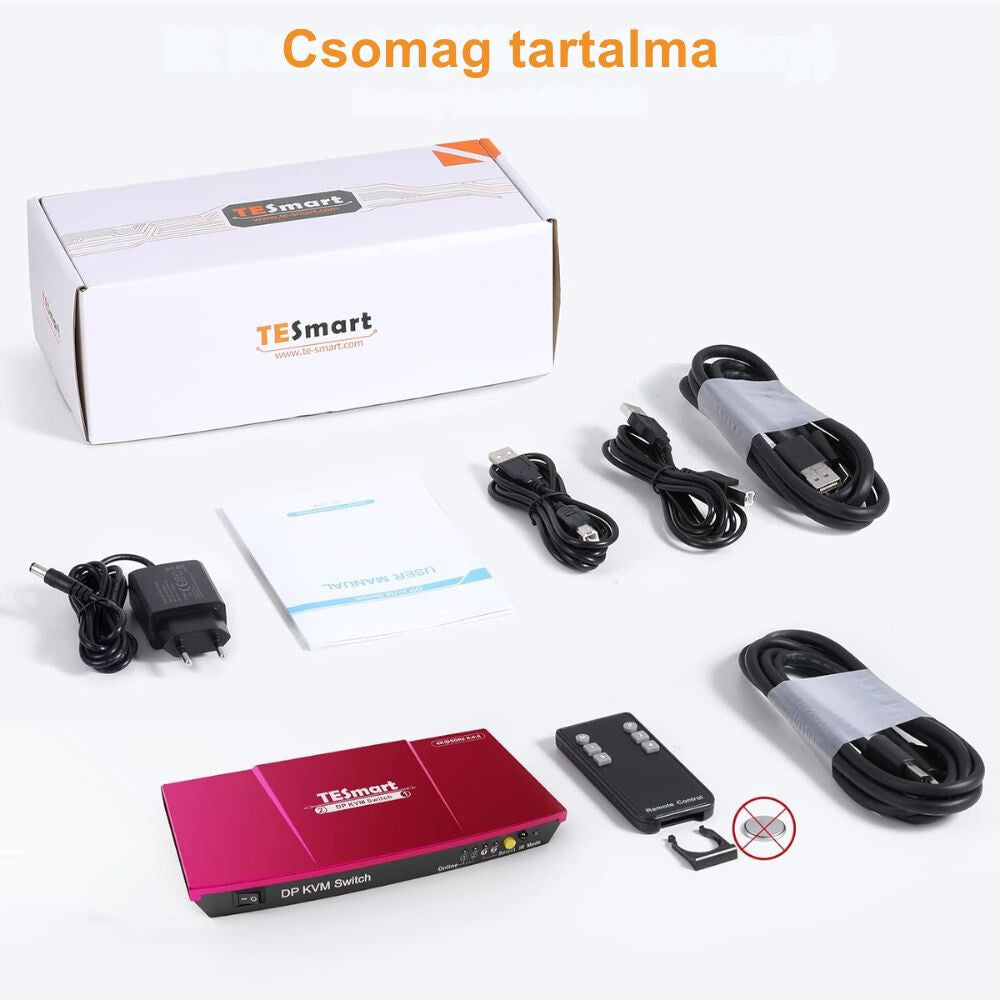
- 1× prepínač DisplayPort KVM 2×1 alebo 4×1
1× sieťový adaptér DC 5 V
- 1× infračervený diaľkový ovládač
- 1× návod na použitie
- 4. Konektory a ovládacie prvky modelu 2×1
- Konektory na zadnom paneli
1. DC 5V
Na pripojenie sieťového adaptéra.
2. Výstup DisplayPort
Na pripojenie monitora DisplayPort.
3. Štandardný port USB 2.0
Na pripojenie ďalších USB zariadení, napríklad:
USB kľúč
tlačiareň
- čítačka čiarových kódov
- USB disk
- 4. Vstup klávesnice a myši
- Na pripojenie klávesnice a myši.
5. Vstupy DisplayPort
Na pripojenie výstupov DisplayPort počítačov PC1 a PC2.
6. Dátové porty USB
Na pripojenie USB portov počítačov.
Medzi počítačom a KVM je potrebný dátový kábel USB Type-A – Type-B.
Prvky na prednom paneli
7. Vypínač
Na zapnutie a vypnutie zariadenia.
8. LED indikátor stavu USB pripojenia
Signalizuje, či je USB pripojenie príslušného počítača aktívne.
9. LED indikátor stavu výberu vstupu
Signalizuje aktuálne vybraný počítač.
10. Tlačidlo výberu vstupu / Select
Slúži na manuálne prepínanie medzi počítačmi.
11. Infračervený prijímač
Prijíma signál infračerveného diaľkového ovládača.
12. LED indikátor stavu režimu Pass Through klávesnice a myši
Signalizuje stav režimu klávesnice a myši:
LED svieti →
LED nesvieti →
- emulovaný režim Kompatibilné s káblovými aj niektorými bezdrôtovými klávesnicami a myšami
- 5. Konektory a ovládacie prvky modelu 4×1 Model 4×1 funguje rovnako ako verzia 2×1, podporuje však
pripojenie 4 počítačov.
Hlavné konektory: Napájací vstup DC 5 V Výstup DisplayPort pre monitor
Port USB 2.0
- Porty klávesnice a myši
- 4 vstupy DisplayPort
- 4 dátové pripojenia USB
- Ovládacie prvky na prednom paneli
- tlačidlo a indikátor nastavenia citlivosti myši
- indikátor stavu režimu Pass Through klávesnice a myši
IR prijímač
- tlačidlo výberu vstupu
- indikátor stavu vybraného vstupu
- indikátory stavu USB pripojení
- vypínač
- 6. Pripojenie zariadenia
- 1. Pripojenie monitora
- Pripojte monitor k výstupu KVM
DisplayPort
pomocou kábla DisplayPort.
2. Pripojenie počítačov Pre každý používaný počítač sú potrebné dve pripojenia: Pripojenie DisplayPort:
Výstup DisplayPort počítača → príslušný vstup DisplayPort KVM
Dátové pripojenie USB:
Potrebné je pripojiť USB port počítača k príslušnému portu USB Data na KVM pomocou kábla USB Type-A – Type-B.
PC DisplayPort kimenet → KVM megfelelő DisplayPort Input
3. Pripojenie klávesnice a myši
Port USB počítača → príslušný port USB na prenos údajov KVM
Na tento účel možno použiť kábel USB Type-A – Type-B.
K modelu 2×1 možno pripojiť najviac 2 počítače a k modelu 4×1 najviac 4 počítače.
3. Klávesnica a myš
Pripojte klávesnicu a myš k príslušným určeným portom USB.
Dôležité: Klávesové skratky budú fungovať správne iba vtedy, ak je klávesnica pripojená k príslušnému portu klávesnice na KVM.
4. Ďalšie zariadenia USB
K štandardnému portu USB 2.0 možno pripojiť napríklad:
- USB disk
- 4. Vstup klávesnice a myši
- čítačka čiarových kódov
- externý USB disk
5. Napájanie
Pripojte 5 V adaptéra potom zapnite KVM.
7. Základné používanie
Po pripojení a zapnutí všetkých počítačov možno aktívny počítač vybrať niekoľkými spôsobmi.
Tlačidlom na prednom paneli
Stláčajte tlačidlo Select / Input Selection , kým sa nevyberie požadovaný počítač.
Diaľkovým ovládačom
Stlačte číselné tlačidlo priradené príslušnému počítaču.
Klávesovou skratkou
Použite klávesové skratky uvedené nižšie.
8. Používanie klávesových skratiek
Predvoleným ovládacím klávesom je Scroll Lock.
Ak chcete použiť príkazy:
- Stláčajte tlačidlo Scroll Lock stlačte tlačidlo dvakrát, najviac do 2 sekúnd.
- Po druhom stlačení zariadenie pípne.
- Potom do 3 sekúnd stlačte požadovaný funkčný kláves.
Predchádzajúci vstup
Scroll Lock + Scroll Lock + Page Up
Prepne na predchádzajúci počítač.
Nasledujúci vstup
Scroll Lock + Scroll Lock + Page Down
Prepne na nasledujúci počítač.
Priamy výber vstupu
Scroll Lock + Scroll Lock + 1 → PC1
Scroll Lock + Scroll Lock + 2 → PC2
V prípade modelu 4×1:
Scroll Lock + Scroll Lock + 3 → PC3
Scroll Lock + Scroll Lock + 4 → PC4
9. Zapnutie a vypnutie zvukovej signalizácie
Stlačte:
Scroll Lock + Scroll Lock + F11
Týmto možno zapnúť alebo vypnúť zvukovú signalizáciu KVM.
10. Prepínanie rýchlym pohybom myši
Režim rýchleho prepínania zapnete stlačením:
Scroll Lock + Scroll Lock + F12
Týmto možno zapnúť alebo vypnúť režim Mouse Gesture / Fast Switching.
Ak je funkcia aktívna, dvakrát rýchlo presuňte kurzor myši k:
- ľavému okraju obrazovky → prepnutie na predchádzajúci počítač
- pravému okraju obrazovky → prepnutie na nasledujúci počítač
Oba pohyby je potrebné vykonať približne do 1 sekundy .
Na modeli 4×1 možno pomocou samostatného tlačidla upraviť aj citlivosť rozpoznávania pohybov myši.
11. Režim automatického prepínania
KVM môže automaticky prepínať medzi zapnutými a aktívnymi vstupmi.
Zapnutie automatického prepínania
Scroll Lock + Scroll Lock + Space
Zariadenie potom v určených intervaloch automaticky prepína medzi aktívnymi vstupmi.
Predvolený interval
6 sekúnd
Zmena času prepínania
Stlačte:
Scroll Lock + Scroll Lock + + / -
- + → predĺženie času prepínania
- - → skrátenie času prepínania
Zmena prebieha v krokoch po 1 sekunde .
Maximálny nastaviteľný čas:
250 sekúnd
Vypnutie automatického prepínania
Stlačte:
Esc
12. Režim Pass Through klávesnice a myši
Výrobca odporúča používať režim Pass Through.
na dosiahnutie lepšej kompatibility periférnych zariadení. V tomto režime KVM prenáša klávesnicu a myš priamejším spôsobom k aktuálne vybranému počítaču.
Môže to byť obzvlášť užitočné pri:
- multimediálnych klávesniciach
- pre myši s extra tlačidlami
- pre programovateľné klávesnice a myši
Zapnutie/vypnutie
Stlačte:
Scroll Lock + Scroll Lock + F2
Stavová LED indikuje aktuálny režim:
- LED svieti → režim Pass Through
- LED nesvieti → emulovaný režim
13. Zmena klávesovej skratky ovládania
Predvolene je na ovládanie KVM možné použiť Scroll Lock .
Ak klávesnica nemá kláves Scroll Lock alebo ho používate na iný účel, možno ho zmeniť na kláves pravý Ctrl (Right Ctrl). Scroll Lock → Right Ctrl
1. spôsob
Podržte tlačidlo
Select na prednom paneli, kým nebudete počuť pípnutie, a potom reštartujte KVM. 2. spôsob
Scroll Lock + Scroll Lock + F1
Stlačte:
Potom reštartujte KVM.
Pri ďalších príkazoch použite namiesto Scroll Lock kláves
Right Ctrl Napríklad: .
Right Ctrl + Right Ctrl + 1
Right Ctrl → Scroll Lock
Ak sa chcete vrátiť k používaniu Scroll Lock:
Right Ctrl + Right Ctrl + F1
a potom reštartujte KVM.
14. Diaľkové ovládanie
Pomocou číselných tlačidiel na diaľkovom ovládači možno priamo vybrať požadovaný počítač:
→ PC3, iba pri modeli 4×1
- 1 → PC1
- 2 → PC2
- 3 → PC4, iba pri modeli 4×1
- 4 Ostatné tlačidlá diaľkového ovládača, ktoré nie sú osobitne uvedené, nemajú pri tomto zariadení žiadnu funkciu.
Batéria diaľkového ovládača
Z dôvodu bezpečnostných prepravných predpisov môže byť diaľkový ovládač dodaný
bez batérie Na jeho používanie je podľa návodu potrebné vložiť.
gombíkovú batériu CR2025 . 15. Kompatibilita klávesnice a myši
Výrobca so zariadením otestoval viacero klávesníc a myší.
Medzi testovanými modelmi sú napríklad:
Zklli
- FL.SPORTS
- Newman
- Aigo
- LDK.ai
- ME TOO
- Dareu
- AJAZZ
- Acer
- Zoznam obsahuje iba príklady; fungovať môžu aj iné klávesnice a myši USB.
Pri periférnych zariadeniach používajúcich špeciálny protokol HID, multimediálne funkcie alebo extra tlačidlá sa odporúča zapnúť
režim Pass Through Pass Through mód bekapcsolása javasolt.
16. Riešenie problémov
Na monitore nie je obraz
Skontrolujte:
- či je KVM zapnutý;
- či je monitor nastavený na správny vstup;
- či je kábel DisplayPort správne pripojený;
- či je príslušný počítač zapnutý;
či je vybraný správny vstup.
Klávesnica alebo myš nefunguje
Skontrolujte:
- pripojenie USB medzi počítačom a KVM.
- či sú klávesnica a myš pripojené k správnemu portu;
- LED indikátor pripojenia USB.
Ak používate špeciálnu klávesnicu alebo myš, zapnite režim Pass Through.
Klávesové skratky nefungujú
Skontrolujte, či je klávesnica pripojená k vyhradenému portu klávesnice KVM .
Skontrolujte tiež, či je ovládací kláves nastavený na:
- Scroll Lock alebo
- Napríklad:
režim.
Pri rozlíšení 4K nie je obraz stabilný
Pre Podpora Hot Plug – zariadenia možno pripojiť alebo odpojiť bez vypnutia počítačov rozlíšenie musí počítač, monitor aj kábel DisplayPort podporovať požadované rozlíšenie a obnovovaciu frekvenciu.
17. Dôležité informácie
- Tento KVM je založený na rozhraní DisplayPort, preto je na videoprepojenie počítača s monitorom potrebné rozhranie DisplayPort.
- Na ovládanie klávesnice a myši je potrebné každý počítač pripojiť ku KVM aj káblom USB.
- Maximálne podporované rozlíšenie zariadenia je Podpora Hot Plug – zariadenia možno pripojiť alebo odpojiť bez vypnutia počítačov.
- Model 2×1 podporuje 2 počítače a model 4×1 podporuje 4 počítače.
- Používajte iba vhodný napájací zdroj DC 5 V .
- Zariadenie používajte v suchom a dobre vetranom prostredí.