Prejsť na informácie o produkte
1 z 5

TESmart trojitý prepínač HDMI KVM – 4 počítače, 3 monitory, 4K 60Hz, zdieľanie USB a zvuku

TESmart trojitý prepínač HDMI KVM – 4 počítače, 3 monitory, 4K 60Hz, zdieľanie USB a zvuku

€602,99 €323,08

🚚 Doprava: 3,90 €

💳 Dobierka: bez ďalších poplatkov

🎁 Doba doručenia: 1-3 pracovné dni

↩️ 30-dňová garancia vrátenia peňazí

🔄 Bezplatná výmena pri chybnom tovare

🔒 100% bezpečná platba (Shopify Payments)

  • Prepínač TESmart Triple Monitor KVM Switch je ideálnym riešením na prácu z domu a pre profesionálne pracovné stanice, kde je potrebné súčasne spravovať viacero počítačov. Pomocou jednej klávesnice a myši možno ovládať až 4 počítače na 3 monitoroch bez kompromisov.
    Zariadenie umožňuje prácu s rozšírenou pracovnou plochou, zrkadlené zobrazenie alebo aj možnosť, aby sa na každom monitore zobrazoval obraz z iného počítača.

  • Hlavné výhody
    -
    Ovládanie 4 počítačov pomocou 3 monitorov, 1 klávesnice a 1 myši
    - Rozlíšenie 4K Ultra HD až do 3840x2160 @60Hz (4:4:4)
    - Kompatibilita s HDMI 2.0 a HDCP 2.2

    - Podpora HDR10, Dolby Vision a 3D
    - Emulátor EDID na každom vstupe – nastavenia displeja sa pri prepínaní nemenia
    - Plug and Play – nie je potrebný ovládač

  • Flexibilné režimy zobrazenia
    1. režim
    - Obraz z jedného počítača sa zobrazuje na všetkých troch monitoroch

    - Alebo jeden počítač využíva všetky tri displeje ako rozšírenú pracovnú plochu
    2. režim
    - Na troch monitoroch sa zobrazujú obrazy z rôznych počítačov (1 monitor = 1 počítač)

  • 5 možností prepínania – úplná kontrola
    Prepínanie medzi počítačmi je jednoduché a rýchle pomocou týchto spôsobov:
    - Klávesové skratky
    - Ovládacie tlačidlá na prednom paneli

    - Diaľkové ovládanie (IR)
    - Príkazy RS232
    - Automatické prepínanie (Auto-scan) – s nastaviteľným intervalom

  • Uzamknuteľné kanály USB a zvuku
    - Uzamknutie USB 2.0 a zvukového výstupu pre konkrétny počítač
    - Umožňuje počúvať zvuk z jedného počítača, zatiaľ čo pracujete na inom
    - Ideálne na multitasking a prezentácie

  • Zdieľané USB periférie
    - 3 ďalšie porty USB 2.0
    - Na pripojenie externého pevného disku, USB kľúča, tlačiarne, webovej kamery alebo hernej klávesnice

    - Samostatné porty pre klávesnicu a myš na stabilné fungovanie klávesových skratiek

  • Kompatibilita
    - Windows
    - macOS

    - Unix
    - Ubuntu, Debian, Fedora
    - Raspberry Pi (Raspbian)
    - Ďalšie systémy založené na Linuxe

  • Uzamknuteľný zvukový a USB kanál (Lockable Audio & USB)
    - Uzamknutie USB 2.0 a zvukového kanála pre vybraný počítač

    - Pri prepnutí zdroja sa zmení iba obraz na displeji
    - Umožňuje počúvať zvuk z jedného počítača, zatiaľ čo pracujete na inom
    - Ideálne na multitasking a prezentácie

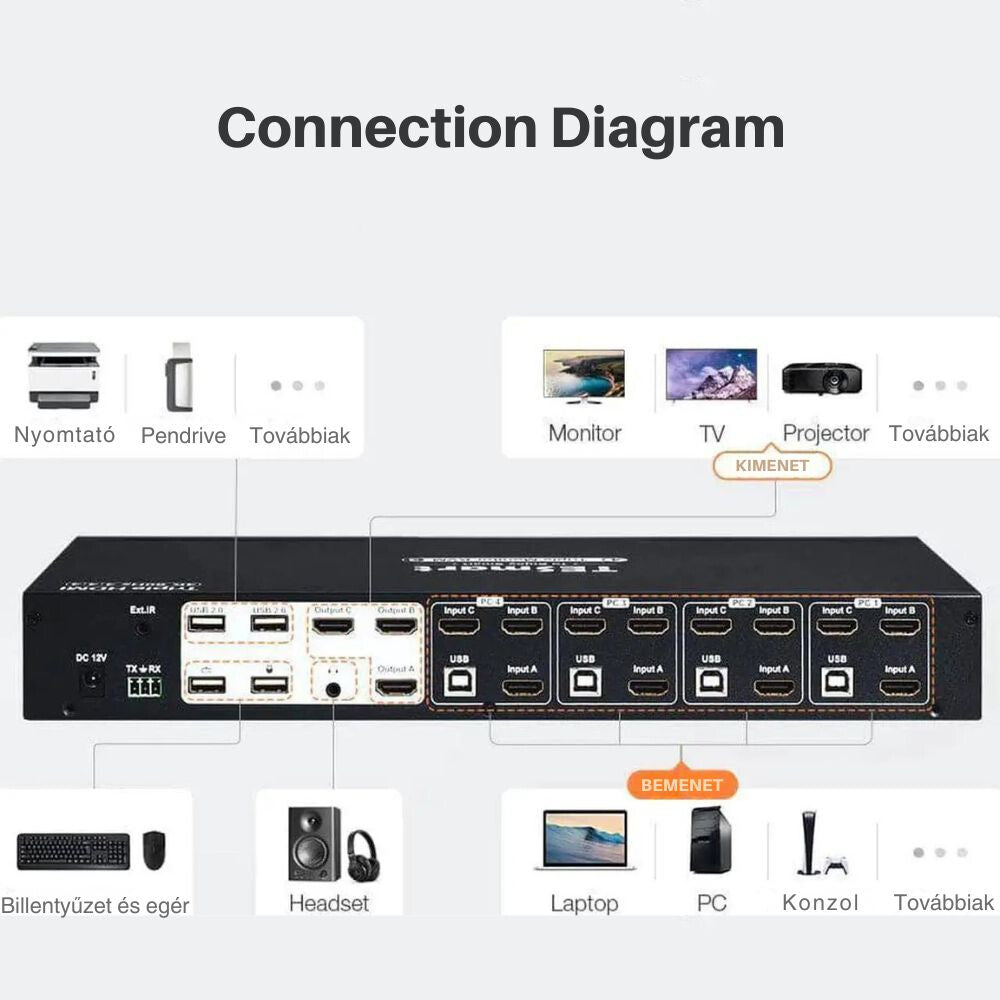
  • Informácie o pripojení
    - Pre každý počítač sú potrebné 3 káble HDMI na zobrazenie na troch monitoroch
    - 3 výstupy pre displeje (možno používať aj s 1 alebo 2 monitormi)

    - Ovládací port RS232
    - IR predlžovací kábel pre väčší dosah diaľkového ovládania

  • Obsah balenia:
    - 1 ks Triple Monitor KVM Switch
    - 12 ks kábel HDMI
    - 4 ks kábel USB 2.0 Type-A – Type-B
    - 1 ks sieťový adaptér DC 12 V / 2 A
    - 2 ks konzola na montáž do racku
    - 1 ks konektor RS232 (3-pólový)
    - 1 ks IR prijímač
    - 1 ks infračervené diaľkové ovládanie (batéria nie je súčasťou balenia)
    - 1 ks používateľská príručka

Gyakran Ismételt Kérdések

Otázka: Ako je možné používať viaceré počítače naraz s tou istou klávesnicou, myšou a monitorom?

Odpoveď: Najpraktickejším riešením je KVM prepínač, ktorý umožňuje ovládať viac počítačov z jedného pracoviska. Tak nie je potrebné neustále prepájať káble alebo používať samostatné periférie.

Otázka: Ako rýchlo prepínať medzi viacerými počítačmi počas práce?

Odpoveď: Najjednoduchším riešením je použitie KVM prepínača s viacerými portami. Jediným stlačením tlačidla alebo klávesovou skratkou môžete prepínať medzi počítačmi a pokračovať v práci bez prerušenia.

Otázka: Ako urobiť pracovisko s viacerými počítačmi prehľadnejším?

Odpoveď: Pri viacerých počítačoch je vhodné zvoliť riešenie, ktoré používa spoločný monitor, klávesnicu a myš. To znamená menej káblov, prehľadnejšie pracovné prostredie a pohodlnejšie používanie.

Zobraziť všetky podrobnosti
Návod na použitie

1. A termék bemutatása

Ez a 4×3-as HDMI KVM-kapcsoló lehetővé teszi, hogy 4 különböző számítógépet vezérelj egy billentyűzettel és egérrel, miközben legfeljebb 3 monitort használsz.

A készülék támogatja:

  • a 3 kijelzős kiterjesztett módot
  • a 3 kijelzős tükrözött módot
  • valamint azt is, hogy a 3 monitor különböző számítógépek képét jelenítse meg

A készülék USB 3.0 portokat, hangkimenetet, mikrofoncsatlakozást, hálózati megosztást, infravörös távirányítást és gyorsbillentyűs vezérlést is kínál.

2. Főbb jellemzők

  • 4 számítógép vezérlése 1 billentyűzettel és 1 egérrel
  • 3 monitor egyidejű használata
  • Maximális támogatott felbontás: 3840 × 2160 @ 60 Hz (4:4:4)
  • HDMI 2.0 kompatibilis
  • HDCP 2.2 kompatibilis
  • 2 fő megjelenítési mód
  • USB 3.0 szupergyors adatátvitel
  • Előlapi USB-A és USB-C port töltéshez és adatkapcsolathoz
  • Beépített RJ45-ös hálózati megosztás
  • Bal/jobb oldali hang és USB 3.0 fókuszzár
  • Vezérlés:
    - előlapi gombokkal
    - infravörös távirányítóval
    - billentyűparancsokkal
  • EDID-emuláció a kijelzők stabil felismeréséhez
  • Pass Through mód a jobb billentyűzet- és egérkompatibilitásért

3. Biztonsági tudnivalók

Használat előtt kérjük, olvasd el az alábbiakat:

  • A készüléket tartsd távol a víztől és a nedvességtől.
  • Csak száraz ruhával tisztítsd.
  • Ne takard le a szellőzőnyílásokat.
  • Ne helyezd hőforrás közelébe.
  • Ne érintsd meg nedves kézzel a készüléket vagy a tápkábelt.
  • Vihar idején vagy hosszabb használaton kívül húzd ki a tápegységet.
  • A készüléket és az elemeket ne tedd nyílt láng vagy túlzott hő közelébe.
  • A készüléket ne szereld szét és ne javítsd saját kezűleg.

4. A távirányító elemei

A távirányító működéséhez 2 db AAA elem szükséges.

Fontos: az elemek a legtöbb esetben nincsenek a csomagban a szállítási előírások miatt.

5. A csomag tartalma

A csomagban az alábbiak találhatók:

  • 1 db 4×3-as HDMI KVM-kapcsoló
  • 4 db KVM-kábel
  • 8 db HDMI-kábel
  • 1 db infravörös távirányító
  • 1 db infravörös hosszabbítókábel
  • 1 db 12 V-os hálózati adapter
  • 1 db felhasználói kézikönyv
  • 2 db rackfül

6. Kezelőszervek és csatlakozók

Előlapi elemek

Az előlapon általában az alábbiak találhatók:

  • 1–4 gombok – számítógép kiválasztása
  • Kijelzőválasztó gomb
  • Hangzár – hangfókusz rögzítése
  • USB-zár – USB-fókusz rögzítése
  • Fel / Le / Balra / Jobbra navigációs gombok
  • Zár – zárolás
  • Beállítás – beállítás / megerősítés
  • LCD-kijelző – aktuális állapot kijelzése
  • Infravörös érzékelő
  • USB-A és USB-C portok – adatátvitelre és töltésre
  • Vstup pre mikrofón
  • Zvukový výstup L/R

Konektory na zadnom paneli

  • 4 skupiny vstupov pre PC
  • pre každú vstupnú skupinu:
    - 3 vstupy HDMI
    - 1 port USB
  • 3 výstupy HDMI pre monitory
  • štandardné porty USB 3.0
  • Sieťový port RJ45
  • Port IR EXT
  • Napájací konektor DC 12 V

7. Uvedenie do prevádzky

Príprava

Pred pripojením:

  • vyhraďte dostatok priestoru,
  • usporiadajte káble,
  • odporúča sa káble označiť.

Postup pripojenia

  1. Pripojenie PC1
    Pripojte prvý počítač k príslušnej vstupnej skupine.
  2. Pripojenie PC2–PC4
    Rovnakým spôsobom pripojte ostatné počítače.
  3. Pripojenie klávesnice a myši
    Pripojte externú klávesnicu a myš k príslušnému vstupu KVM.
  4. Pripojenie zariadení USB 3.0
    USB kľúč, externý SSD alebo iné zariadenie USB možno pripojiť k štandardným portom USB 3.0.
  5. Pripojenie monitorov
    Prepojte 3 výstupy HDMI na KVM s 3 monitormi.
  6. Pripojenie zvukového zariadenia
    V prípade potreby pripojte reproduktor alebo slúchadlá k výstupu L/R.
  7. Pripojenie k sieti
    Ak chcete používať sieťové funkcie, pripojte sieťový kábel do portu RJ45 a jeho druhý koniec k smerovaču alebo switchu.
  8. Pripojenie napájania
    Pripojte 12 V napájací zdroj a potom zapnite zariadenie.

8. Režimy zobrazovania

Zariadenie podporuje 2 hlavné režimy zobrazovania. támogat.

1. režim – Zobrazenie jedného PC na 3 monitoroch

V tomto režime sa obraz vybraného PC zobrazuje na všetkých troch displejoch.

Môže ísť o:

  • zrkadlené zobrazeniealebo
  • rozšírené zobrazenie

Závisí to aj od nastavení displeja v operačnom systéme daného počítača.

2. režim – Rôzne PC na rôznych monitoroch

V tomto režime môžu tri monitory zobrazovať obraz z rôznych počítačov, každý samostatne.

Napríklad:

  • Monitor A → PC3
  • Monitor B → PC1
  • Monitor C → PC4

Poznámka: ak displeje zobrazujú rôzne PC, zaostrenie možno prepínať aj pomocou klávesových skratiek.

9. Integrovaný nabíjací modul

Porty na prednom paneli zariadenia: USB-A és USB-C portjai:

  • môžu nabíjať telefóny, tablety a iné zariadenia,
  • pričom ich možno používať aj na dátové pripojenie.

Porty podporujú štandard BC 1.2 a automaticky upravujú napätie a prúd.

10. Integrovaný sieťový switch

Integrovaná sieťová funkcia KVM umožňuje, aby pomocou jediného sieťového kábla RJ45 aby pripojené počítače komunikovali prostredníctvom káblovej siete.

Výhody:

  • stabilnejšie pripojenie než väčšina bezdrôtových pripojení
  • 100 Mbps káblové pripojenie
  • potrebujete menej sieťových káblov

11. Uzamknutie fokusu zvuku a USB

Zariadenie dokáže samostatne uzamknúť:

  • zvukový výstup L/R
  • zvukový výstup fokus zariadení USB 3.0

To znamená napríklad, že:

  • obraz môžete prepnúť na iný počítač,
  • zatiaľ čo zvuk alebo USB zariadenie zostane naďalej pripojené k predchádzajúcemu počítaču.

Fokus zvuku a USB možno uzamknúť nezávisle od seba.

12. Automatické skenovanie (Auto Scan)

Funkcia automatického skenovania v určených intervaloch automaticky prepína medzi zapnutými a pripojenými počítačmi.

Je užitočná napríklad:

  • na dohľad,
  • na sledovanie stavu viacerých počítačov.

Po zapnutí sa na LCD displeji zobrazí nápis „SCAN“ 13. Ovládanie tlačidlami na prednom paneli

Priamo vyberajú jeden z počítačov.

1–4 gombok

  • Vtedy všetky tri displeje zobrazujú obraz vybraného počítača.
  • Najprv stlačte toto tlačidlo,

Kijelzőválasztó gomb

  • potom tlačidlami 1–4 vyberte, obraz ktorého počítača má daný monitor zobrazovať.
  • Uzamkne alebo odomkne zvuk k aktuálnemu počítaču.

Hangzár

  • Uzamkne alebo odomkne zariadenia USB 3.0 k aktuálnemu počítaču.

USB-zár

  • Uzamkne KVM.

Zár

  • Po uzamknutí:
    - displeje môžu stmavnúť,
    - zvuk sa môže zastaviť,
    - jas môže klesnúť na minimum,
    - tlačidlá môžu byť neaktívne.
  • Odomknutie:

na odomknutie je potrebné heslo. Predvolené heslo:

Obnovenie výrobných nastavení: 1234

výrobné nastavenia možno obnoviť podržaním tlačidla približne Zár 10 sekúnd Obnovenie výrobných nastavení sa vykoná. Slúži na vstup do ponuky nastavení. V ponuke možno okrem iného nastaviť:

Beállítás

vopred uložené scény

  • zapnutie/vypnutie automatického skenovania
  • čas automatického skenovania
  • zapnutie/vypnutie zvukového signálu
  • aktivačný kláves klávesovej skratky
  • jas obrazovky
  • zmena hesla
  • 14. Používanie diaľkového ovládača

Hlavné funkcie dostupné pomocou infračerveného diaľkového ovládača:

výber počítača 1–4

  • výber displeja
  • zapnutie a vypnutie automatického skenovania
  • ovládanie ponuky
  • prepínanie fokusu
  • Ak je KVM nainštalovaný v racku, možno použiť aj

diaľkový ovládač. infravörös hosszabbítókábel 15. Klávesové skratky

Dôležité

Klávesové skratky fungujú správne iba vtedy, ak je klávesnica správne pripojená k príslušnému portu klávesnice KVM.

Predvolený aktivačný kláves

Výrobným aktivačným klávesom je:

Right Ctrl Alternatívy:

Scroll Lock

  • Left Ctrl
  • Left Ctrl

Používanie rýchlych príkazov:

  1. Rýchlo stlačte dvakrát aktivačný kláves.
  2. Po zaznení zvukového signálu do 3 sekúnd zadajte požadovaný príkaz.

Hlavné rýchle príkazy

Výber predchádzajúceho vstupu

  • Right Ctrl → Right Ctrl → PgUp

Výber nasledujúceho vstupu

  • Right Ctrl → Right Ctrl → PgDn

Výber portu podľa čísla

  • Right Ctrl → Right Ctrl → 1 / 2 / 3 / 4

Prepnutie fokusu displeja v režime 2

  • Right Alt → Right Alt

Výber počítača konkrétneho monitora v režime 2

  • Monitor A: Right Ctrl → Right Ctrl → ← → 1–4
  • Monitor B: Right Ctrl → Right Ctrl → ↓ → 1–4
  • Monitor C: Right Ctrl → Right Ctrl → ↑ → 1–4

Prepínanie fokusu USB 3.0 medzi 2 počítačmi

  • Right Ctrl → Right Ctrl → ↑

Prepínanie zvukového fokusu medzi 2 počítačmi

  • Right Ctrl → Right Ctrl → ↓

Zapnutie/vypnutie zvukového signálu

  • Right Ctrl → Right Ctrl → F11

Zapnutie režimu automatického skenovania

  • Right Ctrl → Right Ctrl → Space

Predĺženie/skrátenie času automatického skenovania

  • Right Ctrl → Right Ctrl → +
  • Right Ctrl → Right Ctrl → -

Ukončenie režimu automatického skenovania

  • Esc

16. Zmena aktivačného klávesu rýchlych klávesov

Aktivačný kláves rýchlych klávesov možno zmeniť niekoľkými spôsobmi.

Možné aktivačné klávesy

  • Alternatívy:
  • Left Ctrl
  • Left Ctrl

Zmena v ponuke

V ponuke LCD ho možno nastaviť pri príslušnom nastavení.

Rýchle prepnutie pomocou klávesnice

Kombinácie cyklicky prepínajú medzi tromi možnosťami:

  • Right Ctrl → Right Ctrl → F1
  • Scroll Lock → Scroll Lock → F1
  • Left Ctrl → Left Ctrl → F1

17. Režim Pass Through

Režim Pass Through slúži na zlepšenie kompatibility klávesnice a myši.

Výhody:

  • lepšia spolupráca s niektorými klávesnicami a myšami
  • možnosť používať viac špeciálnych funkcií
  • fungovanie sa viac približuje priamemu pripojeniu k počítaču

Fontos: aktuálna verzia nepodporuje pripojenie klávesnice a myši cez Bluetooth v tomto režime.

Poznámka ku kompatibilite

V príručke je uvedených viacero testovaných modelov, napríklad rôzne zariadenia značiek:

  • Logitech
  • Dell
  • Rapoo
  • Razer
  • Corsair
  • Microsoft

.

18. Záruka

Výrobca poskytuje na výrobok 1-ročnú záruku v prípade materiálových a výrobných chýb.

Záruka sa nevzťahuje na chyby, ktoré vznikli v dôsledku:

  • nesprávneho používania,
  • mechanického poškodenia,
  • elektrického poškodenia,
  • úprav alebo neoprávnených opráv.

Pri oprave po uplynutí záručnej lehoty možno účtovať náklady na opravu podľa ceny náhradných dielov a práce.

€602,99 €323,08
HKS0403A1U-EUBK_0

TESmart trojitý prepínač HDMI KVM – 4 počítače, 3 monitory, 4K 60Hz, zdieľanie USB a zvuku

€323,08
1