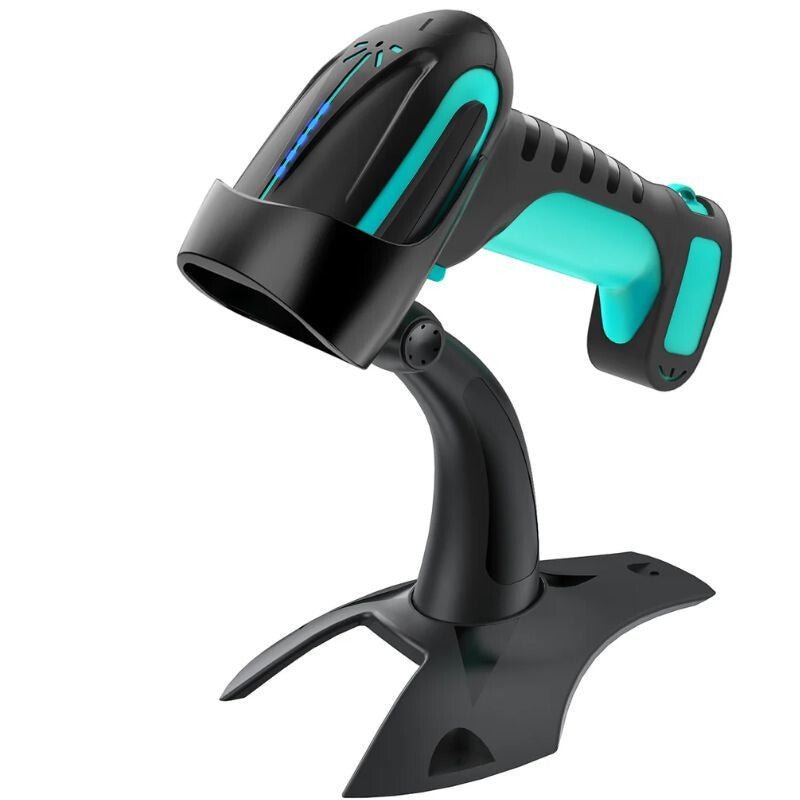
1. Destinația produsului
Scannerul de coduri de bare wireless Tera HW0002 este destinat scanării rapide a codurilor de bare 1D și 2D, precum și a codurilor QR.
Poate fi utilizat, printre altele, pentru:
· gestionarea stocurilor;
· activități în depozit;
· sisteme de casă;
· gestionarea coletelor;
· identificarea produselor;
· introducerea datelor la birou;
· conectarea la computere și la dispozitive Bluetooth compatibile.
În funcție de modul de funcționare selectat, datele scanate pot fi transmise imediat către dispozitivul conectat sau stocate temporar în memoria scannerului de coduri de bare.
2. Funcții principale
· Citirea codurilor de bare 1D și 2D
· Suport pentru coduri QR
· Conexiune wireless de 2,4 GHz cu receptor USB
· Conexiune Bluetooth HID
· Conexiune Bluetooth BLE
· Mod de transmitere instantanee a datelor
· Memorie internă / mod de stocare
· Semnal sonor configurabil
· Vibrații configurabile
· Mai multe aspecte de tastatură
· Mod automat de așteptare
· Viteză de transmitere a datelor configurabilă
· Posibilitatea de a adăuga prefixe și sufixe
· Activarea și dezactivarea individuală a tipurilor de coduri de bare
· Suport de masă stabil
· Design rezistent, conform producătorului, la căderi de la o înălțime de până la 1,5 metri
3. Tipuri de coduri de bare acceptate
Dispozitivul poate recunoaște numeroase coduri 1D și 2D utilizate în mod obișnuit.
Coduri 1D, printre altele:
· Codabar
· Code 11
· Code 39
· Code 93
· Code 128
· UPC-A
· UPC-E
· EAN-8
· EAN-13
· EAN-128 / GS1-128
· ISBN
· MSI
· Industrial 2 of 5
· Interleaved 2 of 5
· Standard 2 of 5
· Matrix 2 of 5
Coduri 2D, printre altele:
· QR Code
· Data Matrix
· PDF417
· Micro PDF417
· Aztec
Unele tipuri de coduri pot fi activate sau dezactivate individual folosind codurile de bare de configurare din ghidul de configurare.
4. Înainte de prima utilizare
1. Scoateți dispozitivul și accesoriile din ambalaj.
2. Verificați dacă scannerul de coduri de bare, cablul de încărcare sau receptorul USB prezintă deteriorări vizibile.
3. Încărcați dispozitivul înainte de prima utilizare.
4. Alegeți dacă doriți să îl utilizați cu receptorul USB de 2,4 GHz sau prin Bluetooth.
5. Pentru utilizarea normală, nu scanați la întâmplare coduri de bare de configurare din ghidul furnizat din fabrică.
Important: Majoritatea codurilor QR și a codurilor de bare din manualul furnizat din fabrică nu sunt coduri de testare, ci coduri de configurare utilizate pentru programarea dispozitivului. Scanarea acestora poate modifica imediat setarea respectivă.
5. Utilizarea cu receptorul USB de 2,4 GHz
Aceasta este cea mai simplă metodă de utilizare cu un computer.
Asocierea
1. Conectați receptorul USB inclus la unul dintre porturile USB ale computerului.
2. Porniți scannerul de coduri de bare.
3. În mod normal, dispozitivul și receptorul USB sunt asociate din fabrică.
4. Deschideți, de exemplu, Notepad, Word, Excel sau un câmp de introducere din programul de gestionare a stocurilor utilizat.
5. Scanați un cod de bare.
6. Dacă datele apar pe ecran, conexiunea funcționează corect.
Dacă este necesară o nouă asociere
Conform ghidului furnizat din fabrică:
1. Scanați codul de configurare „2.4G Mode” .
2. Scanați codul de asociere „Compulsory Pair with Dongle” .
3. Conectați receptorul USB.
4. La asocierea reușită, dispozitivul emite un semnal sonor, iar indicatorul luminos oferă confirmarea.
Dacă asocierea eșuează, repetați operațiunea după reconectarea receptorului USB.
6. Conexiunea Bluetooth
Cititorul de coduri de bare este compatibil și cu computere, telefoane și tablete dotate cu Bluetooth.
Pentru utilizarea ca tastatură obișnuită, se recomandă modul Bluetooth HID .
Asocierea Bluetooth HID
1. Activați funcția Bluetooth pe telefon, tabletă sau computer.
2. Setați cititorul de coduri de bare în modul Bluetooth HID Mode conform ghidului de configurare din fabrică.
3. Activați modul de asociere Bluetooth.
4. Indicatorul luminos al dispozitivului poate indica starea asocierii prin clipire.
5. Deschideți setările Bluetooth ale dispozitivului receptor.
6. Căutați cititorul de coduri de bare printre dispozitivele disponibile.
7. Selectați-l și efectuați asocierea.
8. Deschideți un câmp de introducere a textului și scanați un cod de bare.
În cazul unei conexiuni reușite, datele scanate apar la fel ca și cum ar fi fost introduse de la tastatură.
7. Asociere Bluetooth rapidă
Conform manualului din fabrică, în timpul utilizării Bluetooth puteți intra rapid în modul de asociere și prin apăsarea butonului dispozitivului timp de aproximativ 8 secunde .
Funcționarea exactă poate depinde de modul Bluetooth selectat în acel moment.
8. Modul Bluetooth BLE
Dispozitivul acceptă și modul de comunicare BLE, adică Bluetooth Low Energy.
Acesta este utilizat în principal pentru comunicarea cu aplicații sau programe specializate.
Pentru introducerea obișnuită a textului, gestionarea stocurilor sau utilizarea cu telefonul, de regulă modul Bluetooth HID este alegerea mai simplă.
Modificați modul BLE numai dacă programul utilizat o impune.
9. Modul de trimitere instantanee a datelor
Modul Instant Upload Mode este destinat utilizării obișnuite.
În acest mod:
· dispozitivul scanează codul de bare;
· datele sunt transmise imediat către computerul conectat sau către un alt dispozitiv;
· datele nu rămân stocate permanent în memoria internă.
Acesta este modul potrivit dacă utilizați cititorul de coduri de bare permanent în apropierea dispozitivului receptor.
10. Modul Memorie / Stocare
Dacă doriți să utilizați cititorul de coduri de bare și în afara razei de acțiune a conexiunii wireless, puteți activa Storage Mode.
În acest mod, dispozitivul:
1. scanează codul de bare;
2. salvează datele în memoria internă;
3. permite încărcarea ulterioară a datelor stocate.
Acest mod este util, de exemplu, într-un depozit mai mare sau într-un loc în care nu este disponibilă o conexiune wireless continuă.
11. Încărcarea datelor stocate
Datele scanate în modul de stocare pot fi transmise ulterior.
1. Restabiliți conexiunea cu computerul sau dispozitivul receptor.
2. Deschideți un câmp de introducere corespunzător.
3. Activați funcția „Upload Data” conform ghidului producătorului. Așteptați finalizarea transferului de date. Dispozitivul permite și interogarea numărului de coduri de bare stocate.
Ștergerea datelor
Memoria internă poate fi ștearsă folosind funcția „Clear Data”.
Ștergeți memoria numai după ce ați verificat că datele necesare au fost încărcate cu succes.
12. Scanarea În timpul utilizării normale: 1. Îndreptați capul de scanare spre codul de bare.
Important: 2. Apăsați butonul de scanare.
3. Țineți dispozitivul stabil.
4. Asigurați-vă că întregul cod de bare se află în zona de scanare.
5. La recunoașterea cu succes, dispozitivul emite un semnal sonor, unul luminos și – dacă este activată – o vibrație.
6. Datele sunt transmise sau stocate în funcție de modul de comunicare curent.
Nu este necesar să atingeți codul direct cu cititorul de coduri de bare.
13. Moduri de scanare
Dispozitivul acceptă mai multe moduri de scanare.
Modul la apăsarea butonului:
Codul de bare este scanat numai când este apăsat butonul de scanare.
Modul continuu:
Dispozitivul încearcă în permanență să recunoască codul de bare aflat în fața sa.
Modul permanent activat:
Cititorul poate rămâne în starea de scanare continuă.
Pentru utilizarea manuală generală se recomandă modul la apăsarea butonului.
14. Setarea zonei de scanare
Dispozitivul poate fi configurat astfel încât:
· să caute codul de bare în întregul câmp vizual; sau
· să citească în principal codul de bare aflat în centrul imaginii.
Setarea
Center Only
poate fi utilă atunci când mai multe coduri de bare se află în apropiere și doriți să scanați întotdeauna exact un anumit cod.
15. Setarea semnalului sonor
Semnalul sonor emis la scanarea cu succes a codului de bare poate fi modificat. Ghidul producătorului oferă mai multe niveluri de volum, de exemplu: · volum ridicat;
· volum mediu;
· volum redus;
· sunet dezactivat.
Într-un mediu de lucru liniștit, volumul poate fi redus sau dezactivat complet.
16. Setarea vibrației
Dispozitivul acceptă și feedback prin vibrații.
Vibrația:
· poate fi activată;
· poate fi dezactivată.
Vibrația poate fi deosebit de utilă într-un mediu de lucru zgomotos, unde semnalul sonor se aude mai greu.
17. Modul automat de repaus
Pentru economisirea energiei, cititorul de coduri de bare poate trece automat în modul de așteptare.
Conform ghidului producătorului, sunt disponibile mai multe opțiuni, de exemplu:
· după 5 minute;
· după 30 de minute;
· dezactivarea modului de repaus;
· repaus imediat.
Dispozitivul poate fi reactivat prin apăsarea butonului.
18. Setarea limbii tastaturii
Pentru afișarea corectă a caracterelor scanate, este important ca dispunerea tastaturii cititorului de coduri de bare să corespundă setării dispozitivului receptor.
Ghidul producătorului include, printre altele, următoarele dispuneri:
· engleză;
· germană;
· franceză;
· spaniolă;
· italiană;
· engleză britanică;
· japoneză;
· dispunere internațională;
· modul Unicode.
Dacă, de exemplu, în locul caracterelor speciale apar alte caractere, verificați setarea limbii tastaturii.
19. Utilizarea iOS
· nemzetközi kiosztás;
· Unicode mód.
Ha például speciális karakterek helyett más karakterek jelennek meg, ellenőrizze a billentyűzet nyelvi beállítását.
19. iOS használat
Dispozitivul poate fi utilizat și cu un iPhone sau iPad în modul Bluetooth HID.
Ghidul furnizat din fabrică include și o setare separată pentru tastatura virtuală în sistemul iOS.
Dacă tastatura virtuală afișată pe ecran dispare în timpul utilizării unui cititor de coduri de bare Bluetooth, aceasta poate fi afișată din nou prin funcția corespunzătoare de tastatură virtuală iOS HID.
20. Setarea caracterului de sfârșit de linie
După scanarea codului de bare, dispozitivul poate adăuga automat un caracter de control.
De exemplu, se poate seta:
· Enter / retur de car;
· TAB;
· sfârșit de linie;
· niciun caracter adăugat.
Pentru gestionarea generală a stocurilor, setarea Enter este adesea cea mai convenabilă, deoarece după scanare se poate trece automat la următorul câmp sau rând.
21. Prefix și sufix
La începutul sau la sfârșitul conținutului codului de bare pot fi adăugate caractere personalizate.
Prefix:
Este adăugat înaintea codului de bare propriu-zis.
Sufix:
Este adăugat după codul de bare propriu-zis.
Aceste funcții sunt necesare în principal pentru sisteme speciale de gestionare a stocurilor, sisteme de casă sau sisteme corporative.
Dacă nu sunt necesare, păstrați setarea din fabrică neschimbată.
22. Ascunderea caracterelor
Dispozitivul poate ascunde un număr specificat de caractere de la începutul sau de la sfârșitul codului de bare.
De exemplu, se poate seta:
· ascunderea primului caracter;
· ascunderea primelor mai multe caractere;
· ascunderea caracterelor de la sfârșit.
Modificați această setare numai dacă software-ul utilizat sau sistemul de procesare a datelor o solicită în mod expres.
23. Dimensiunea fontului / gestionarea literelor mari și mici
Dispozitivul poate modifica formatul literelor scanate.
Printre altele, se poate seta:
· păstrarea literelor mari și mici originale;
· transformarea tuturor caracterelor în litere mari;
· transformarea tuturor caracterelor în litere mici;
· inversarea literelor mari și mici.
Pentru utilizarea obișnuită, se recomandă păstrarea formatului original al caracterelor.
24. Viteza de transfer a datelor prin Bluetooth
În modul Bluetooth HID, viteza de transfer a datelor poate fi ajustată pe mai multe niveluri.
O viteză mai mare poate asigura trimiterea mai rapidă a datelor, însă la unele dispozitive de recepție mai vechi sau mai lente pot apărea caractere lipsă.
Dacă lipsesc caractere din datele scanate:
1. reduceți viteza de trimitere a datelor prin Bluetooth;
2. încercați din nou scanarea.
25. Numele dispozitivului Bluetooth
Numele Bluetooth al dispozitivului poate fi modificat individual cu ajutorul ghidului de configurare furnizat din fabrică.
Acest lucru este util atunci când într-un singur loc sunt utilizate mai multe cititoare de coduri de bare de același tip.
În cazul utilizării obișnuite, acest lucru nu este necesar.
26. Activarea și dezactivarea tipurilor de coduri de bare
Formatele de coduri de bare ale dispozitivului pot fi activate sau dezactivate individual.
De exemplu, se poate seta:
· Code 39;
· Code 93;
· Code 128;
· GS1-128;
· EAN-8;
· EAN-13;
· UPC-A;
· UPC-E;
· Codabar;
· cod QR;
· Data Matrix;
· PDF417;
· Micro PDF417.
Dacă un anumit cod de bare nu poate fi citit, este posibil ca formatul acestuia să fie dezactivat.
În acest caz, acesta poate fi reactivat cu ajutorul codului de configurare corespunzător.
27. Restabilirea setărilor din fabrică
Dacă dispozitivul nu funcționează corespunzător din cauza unei configurații incorecte, acesta poate fi readus la starea inițială din fabrică.
Pentru aceasta, trebuie scanat codul de configurare „Factory Reset” din manualul din fabrică. „Factory Reset” codul de configurare
Restabilirea poate fi justificată dacă:
· setările dispozitivului au fost modificate accidental;
· conexiunea nu funcționează corespunzător;
· dispozitivul citește incorect din cauza unor setări personalizate anterioare;
· nu se știe ce configurație este activată în prezent.
După restabilirea setărilor din fabrică, poate fi necesară reconfigurarea conexiunii wireless sau Bluetooth.
28. Dacă dispozitivul nu citește codul de bare
Verificați:
· dacă codul de bare nu este deteriorat;
· dacă distanța de citire este adecvată;
· dacă întregul cod de bare se află în zona de citire;
· dacă tipul respectiv de cod de bare este activat;
· dacă fereastra cititorului este curată;
· dacă nivelul de încărcare al bateriei este suficient.
Pe o suprafață lucioasă sau reflectorizantă, încercați să înclinați ușor cititorul de coduri de bare.
29. Dispozitivul scanează, dar datele nu sunt afișate
Verificați:
· conexiunea de 2,4 GHz sau Bluetooth;
· dacă este selectat modul de comunicare corespunzător;
· dacă pe computer este activ un câmp de introducere;
· dacă conexiunea Bluetooth este în continuare activă;
· dacă modul Storage Mode nu este activat.
În modul Storage Mode, datele este posibil să nu fie afișate imediat, deoarece sunt mai întâi stocate în memoria internă.
30. Sunt afișate caractere incorecte
Dacă conținutul codului de bare este corect, dar pe computer apar caractere diferite, de obicei aspectul tastaturii nu este configurat corespunzător.
Setați aceeași limbă a tastaturii:
· pe computer;
· și pe cititorul de coduri de bare.
Acest lucru este deosebit de important pentru caracterele speciale, semnele de punctuație și anumite aspecte internaționale ale tastaturii.
31. Curățare și întreținere
· Opriți dispozitivul înainte de curățare.
· Ștergeți carcasa cu o lavetă moale, uscată sau ușor umedă.
· Păstrați curată fereastra optică a cititorului.
· Nu utilizați produse de curățare abrazive.
· Nu utilizați solvenți agresivi.
· Nu scufundați dispozitivul în apă.
· Nu permiteți pătrunderea lichidelor în conectori sau în interiorul dispozitivului.
32. Avertismente de siguranță
· Utilizați produsul exclusiv conform destinației sale.
· Nu priviți direct în sursa de lumină a cititorului.
· Nu demontați și nu modificați dispozitivul.
· Nu utilizați dispozitivul dacă are carcasa sau cablul de încărcare deteriorat.
· Nu expuneți dispozitivul la temperaturi extreme sau la umiditate.
· Nu scufundați dispozitivul în apă.
· Nu îl așezați în apropierea unei flăcări deschise sau a unei surse puternice de căldură.
· Protejați receptorul USB împotriva pierderii și deteriorării.
· Când nu este utilizat, depozitați dispozitivul într-un loc uscat și sigur.
· Copiii pot utiliza dispozitivul numai sub supravegherea unui adult.
Notă: scanați codurile de bare de programare din ghidul de configurare din fabrică numai dacă este necesar, deoarece acestea modifică setările de funcționare ale dispozitivului.


 Verde
Verde
 Turcoaz
 Portocaliu