Salt la informațiile despre produs
1 din 5

Switch KVM HDMI TESmart – 4x2 (2 PC / 2 monitoare), DP, 4K@60Hz, USB 2.0

Switch KVM HDMI TESmart – 4x2 (2 PC / 2 monitoare), DP, 4K@60Hz, USB 2.0

891,00 RON 476,00 RON

🚚 Livrare: 19,90 RON

💳 Plată la livrare: fără taxe suplimentare

🎁 Timp de livrare: 2-5 zile lucrătoare

↩️ 30 de zile garanție de returnare a banilor

🔄 Schimb gratuit în cazul produselor defecte

🔒 Plată 100% sigură (Shopify Payments)

Instrucțiuni de utilizare

Destinația produsului

Comutatorul KVM pentru două monitoare permite controlul a 2 computere cu o singură tastatură, un singur mouse și 2 monitoare Controlul a 2 computere cu o singură tastatură, un singur mouse și 2 monitoare.

Dispozitivul permite comutarea rapidă între cele două computere și afișarea simultană a imaginilor unor computere diferite pe cele două monitoare.

Caracteristici principale

  • Controlul a 2 computere cu 1 tastatură și 1 mouse
  • Utilizarea simultană a 2 monitoare
  • Rezoluție maximă acceptată: 3840 × 2160 @ 60 Hz
  • Conexiuni HDMI și DisplayPort (DP)
  • Suport Hot Plug – dispozitivele pot fi conectate sau deconectate fără a opri computerul
  • Comutare:
    cu butonul de pe panoul frontal
    prin combinație de taste
    cu telecomanda cu infraroșu
  • Conector USB 2.0 separat pentru dispozitive USB externe
  • Mod de redirecționare (Pass Through) a tastaturii și mouse-ului
  • Compatibil cu Windows, macOS și mai multe sisteme bazate pe Linux, inclusiv:
    Windows
    Unix
    Debian
    Ubuntu
    Fedora
    macOS
    sisteme Raspbian / Raspberry Pi

Conținutul pachetului

  • 1 comutator KVM 4×2 pentru două monitoare
  • 1 adaptor de rețea de 12 V DC
  • 1 telecomandă cu infraroșu
  • 1 manual de utilizare

Notă: Din cauza reglementărilor privind transportul, telecomanda poate fi livrată fără baterie. Pentru utilizare, trebuie introdusă o baterie tip pastilă CR2025.

Conectori și elemente de operare

Elemente ale panoului frontal

LED-uri indicatoare ale conexiunii USB

Se aprind atunci când conectorul USB Type-B al KVM este conectat corect la computer, iar computerul este pornit.

LED-uri de selectare a intrării

  • LED-ul 1 este aprins: ambele monitoare afișează imaginea PC1
  • LED-ul 2 este aprins: ambele monitoare afișează imaginea PC2
  • LED-urile 1 și 2 sunt aprinse simultan: cele două monitoare afișează separat imaginea câte unui computer

Buton SW / de selectare a intrării

Servește la comutarea între computerele conectate și modurile de afișare.

Receptor IR

Primește semnalele infraroșii ale telecomenzii.

Întrerupător principal

Servește la pornirea și oprirea KVM-ului.

Conectori pe panoul din spate

DC 12 V

Conector pentru adaptorul de rețea de 12 V inclus.

L/R AUDIO OUT

Ieșire audio analogică pentru difuzoare sau alte dispozitive audio.

DISPLAY 1 / DISPLAY 2 – ieșiri HDMI

Folosite pentru conectarea celor două monitoare.

Porturi USB pentru tastatură și mouse

Pentru conectarea tastaturii și mouse-ului.

Port USB 2.0

Poate fi utilizat pentru conectarea dispozitivelor USB externe, de exemplu:

  • unitate flash USB
  • imprimantă
  • hard disk USB
  • cititor de coduri de bare

.

Intrările PC1 și PC2

Pentru ambele computere sunt disponibile următoarele conexiuni:

  • HDMI
  • DisplayPort (DP)
  • USB Type-B

Conectarea dispozitivului

1. Conectarea computerelor

Conectați cele două ieșiri video ale primului computer la PC1 intrările KVM:

  • HDMI → HDMI
  • DisplayPort → DP

Apoi conectați computerul la portul USB PC1 al KVM-ului folosind un cablu USB Type-A – Type-B .

Repetați aceeași procedură pentru al doilea computer, folosind PC2 intrările.

Important

Pentru funcționarea pe două monitoare, ambele intrări video trebuie conectate la același computer.

Dacă, de exemplu, este conectată doar intrarea HDMI sau doar cea DP, funcția de utilizare pe două monitoare nu va funcționa corect.

2. Conectarea tastaturii și a mouse-ului

Conectați:

  • tastatura la portul USB destinat tastaturii,
  • mouse-ul la portul USB destinat mouse-ului.

În cazul unei tastaturi sau al unui mouse wireless, poate fi utilizat și receptorul USB.

3. Conectarea monitoarelor și a difuzorului

Conectați cele două monitoare la ieșirile HDMI ale KVM-ului:

  • Display 1
  • Display 2

.

Dacă este necesar, conectați difuzorul la ieșirea audio analogică.

4. Pornirea

Conectați adaptorul de rețea de 12 V, apoi porniți KVM-ul de la întrerupătorul principal.

Apoi porniți sau activați computerele conectate.

Moduri de afișare

Modul de afișare 1

În acest mod, ambele monitoare aparțin aceluiași computer.

  • LED-ul 1 este aprins → ambele monitoare afișează PC1
  • LED-ul 2 este aprins → ambele monitoare afișează PC2

Acest mod este utilizat pentru lucrul obișnuit cu două monitoare.

Modul de afișare 2

În acest mod:

  • un monitor afișează PC1,
  • iar celălalt monitor afișează PC2.

În acest caz, controlul tastaturii și al mouse-ului poate fi comutat separat între cele două computere.

Combinații de taste

Tasta de control setată din fabrică este

Scroll Lock Pentru combinații, apăsați tasta Scroll Lock.

de două ori consecutiv , apoi apăsați a treia tastă.Selectarea PC1 în modul de afișare 1

Scroll Lock + Scroll Lock + 1

Ambele monitoare comută la PC1.

Selectarea PC2 în modul de afișare 1

Scroll Lock + Scroll Lock + 2

Ambele monitoare comută la PC2.

Comutarea controlului tastaturii și al mouse-ului la PC1 în modul 2

Scroll Lock + Scroll Lock + 3

Comutarea controlului tastaturii și al mouse-ului la PC2 în modul 2

Scroll Lock + Scroll Lock + 4

Activarea/dezactivarea semnalului sonor

Scroll Lock + Scroll Lock + F11

Semnalul sonor al KVM-ului poate fi activat sau dezactivat.

A KVM hangjelzője be- vagy kikapcsolható.

Modul de trecere pentru tastatură și mouse

Scroll Lock + Scroll Lock + F2

Activarea sau dezactivarea modului de trecere pentru tastatură și mouse.

Producătorul recomandă utilizarea modului de trecerepentru o compatibilitate mai bună, în special în cazul tastaturilor și mouse-urilor multimedia sau programabile.

Comutare rapidă în modul de afișare 2

Apăsând tasta Alt dreapta (Right Alt) de două ori consecutiv:

Right Alt + Right Alt

controlul tastaturii și al mouse-ului poate fi comutat între computerele active în modul de afișare 2.

Verificarea modului de trecere

Apăsați:

Scroll Lock + Scroll Lock + F3

Apoi urmăriți semnalul sonor:

  • 2 bipuri: tastatura și mouse-ul funcționează în modul de trecere
  • 1 bip: dispozitivul funcționează în modul de emulare a tastaturii și mouse-ului

Modificarea comenzii rapide

Dacă tastatura nu are o tastă Scroll Lock sau aceasta este utilizată de o altă funcție, tasta de control poate fi setată la tasta Ctrl dreapta (Right Ctrl). Scroll Lock → Right Ctrl

Scroll Lock + Scroll Lock + F1

Apăsați:

Apoi comenzile trebuie utilizate, de exemplu, astfel:

Right Ctrl + Right Ctrl + 1

Right Ctrl + Right Ctrl + 2

etc.

Right Ctrl → Scroll Lock

Pentru restaurare, apăsați:

Right Ctrl + Right Ctrl + F1

Utilizarea telecomenzii

Cu telecomanda puteți comuta între modurile de afișare și computere.

Butonul M

În modul de afișare 1:

Comutare între PC1 și PC2.

În modul de afișare 2:

Revenire la modul de afișare 1.

Butonul P

Comutarea la modul de afișare 2.

Comutare între PC1 și PC2.

Inversarea pozițiilor computerelor afișate pe cele două monitoare.

Revenire la modul de afișare 1.

Butonul 1

Selectarea PC1.

Comutare între PC1 și PC2. Comutarea controlului tastaturii și al mouse-ului la PC1.

Revenire la modul de afișare 1. Butonul 2

Selectarea PC2.

Comutare între PC1 și PC2. Comutarea controlului tastaturii și al mouse-ului la PC2.

Revenire la modul de afișare 1. Informații importante

Pentru funcția cu două monitoare, ambele computere trebuie să dispună de

  • două ieșiri video corespunzătoare . Conectați atât conexiunea video HDMI, cât și cea DP de la fiecare computer la KVM.
  • Pentru comutarea corectă a tastaturii și mouse-ului, trebuie conectată și conexiunea USB a computerului respectiv.
  • La utilizarea rezoluției 4K/60 Hz, se recomandă utilizarea unor cabluri de calitate corespunzătoare, care acceptă rezoluția și rata de reîmprospătare necesare.
  • Dacă o tastatură/un mouse special, programabil sau multimedia nu funcționează corect, activați
  • modul de trecere Pass Through módot.
  • Înainte de a utiliza telecomanda, introduceți, dacă este necesar, o trebuie introdusă o baterie tip pastilă.

Switch-ul KVM TESmart HDMI/DP cu două monitoare vă permite să controlați două computere folosind o singură tastatură, un singur mouse și două monitoare. Este soluția ideală pentru activități de birou, medii de dezvoltare, lucrul de acasă sau utilizare profesională, unde este importantă comutarea rapidă și stabilă între mai multe computere.

Prin combinația DisplayPort + HDMI, dispozitivul acceptă atât modul de desktop extins, cât și modul de afișare partajată, chiar și la o rezoluție de până la UHD 4K@60Hz.

Caracteristici principale

  • Controlul a 2 computere cu 2 monitoare (Dual Monitor KVM)
  • Ieșire DisplayPort + HDMI
  • UHD 4K (3840×2160) @ 60Hz – rezoluție acceptată
  • Desktop extins (Extended Display) și modul partajat – moduri acceptate
  • Comutare instantanee, fără întârziere la utilizarea tastaturii și a mouse-ului
  • Suport Hot Plug – conectare fără repornire
Cele două moduri de afișare ale switch-ului KVM TESmart: desktop extins și partajat
COMPUTERUL 1
COMPUTERUL 1
COMPUTERUL 1
COMPUTERUL 2
Modul 1: Desktop extins
1 computer – 2 monitoare
Modul 2: Desktop partajat
1 computer – 1 monitor

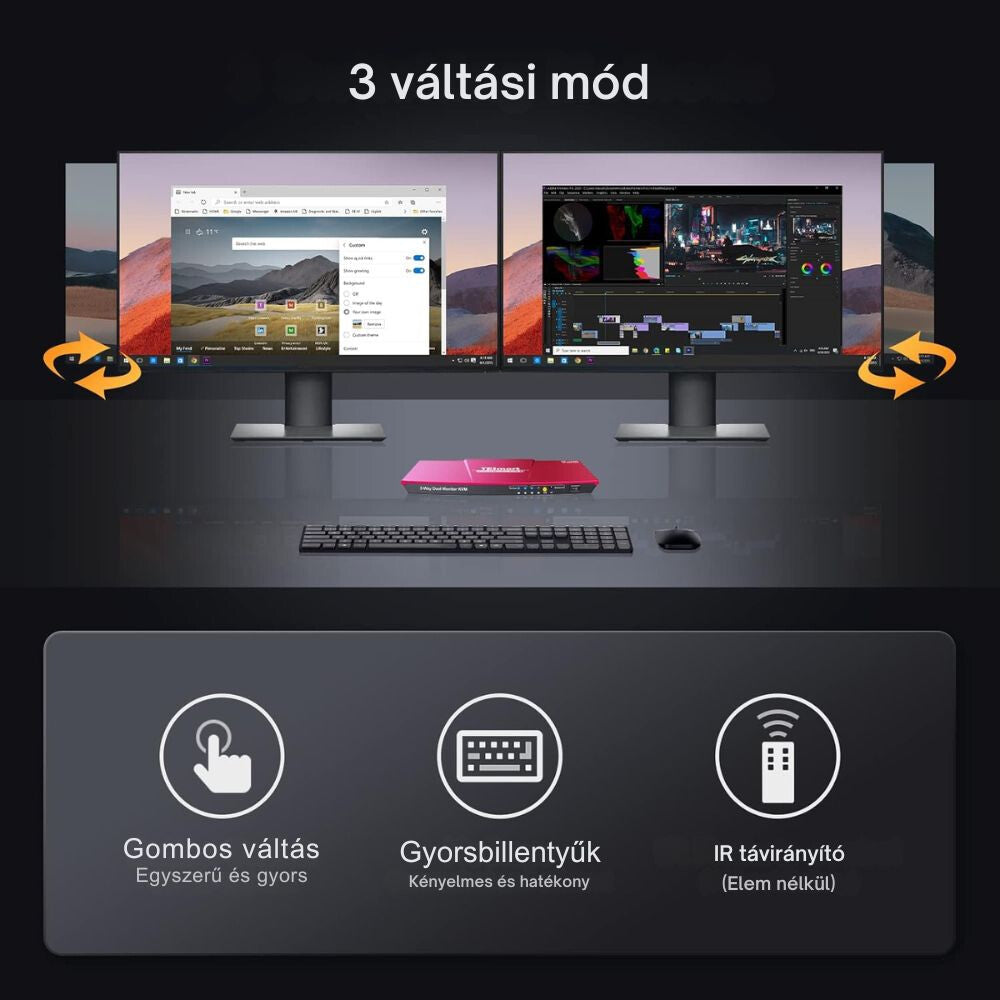
Trei moduri de comutare

  • Cu butoane pe panoul frontal
  • Cu comenzi rapide de la tastatură (Hotkey)
  • Cu telecomandă în infraroșu
Cele 3 moduri de comutare ale switch-ului KVM TESmart: buton, taste rapide, telecomandă IR
3 moduri de comutare
Comutare cu buton
Simplu și rapid
Taste rapide
Comod și eficient
Telecomandă IR
(Fără baterie)

USB 2.0 și compatibilitate extinsă

Dispozitivul oferă un mod USB pass-through pentru o compatibilitate mai bună cu tastatura și mouse-ul și acceptă utilizarea dispozitivelor USB 2.0 – de exemplu, conectarea stickurilor USB, imprimantelor sau cititoarelor de coduri de bare.

Switch-ul KVM funcționează fără probleme pe sistemele Windows, macOS, Linux, Unix, Debian, Ubuntu, Fedora, precum și pe Raspberry Pi (Raspbian).

Tehnologie Pass-Through: tastaturi și mouse-uri compatibile cu switch-ul KVM TESmart
Tehnologie Pass-Through nouă
Compatibil și cu tastaturi și mouse-uri mai avansate.
Tastatură și mouse simple
Tastatură și mouse wireless
2,4 GHz
Tastatură de gaming
Tastatură mecanică

Audio și conectori

  • Ieșire audio analogică L/R
  • Ieșire HDMI pentru monitor
  • Ieșire DisplayPort pentru monitor
  • Port USB pentru tastatură și mouse
  • Conector de alimentare DC 12V
Conectorii și comenzile de pe panoul frontal și spate al switch-ului KVM TESmart
Stare conexiune USB
Stare selecție intrare
Buton de selecție
Receptor IR
Comutator
DC 12V
Ieșire audio S/D
Ieșire HDMI
Conector tastatură și mouse
Port USB 2.0 standard
Intrare PC 2
Intrare PC 1

Conținutul pachetului

  • 1× TESmart Dual Monitor KVM Switch
  • 1× adaptor de alimentare DC 12V
  • 2× cablu DisplayPort – DisplayPort
  • 2× cablu HDMI
  • 2× cablu USB 2.0 Type-A – Type-B
  • 1× telecomandă cu infraroșu (bateria nu este inclusă)
  • 1× manual de utilizare

Specificații tehnice

Marcă TESmart
Configurație 4x2 – 2 computere / 2 monitoare
Ieșiri video DisplayPort + HDMI
Rezoluție maximă UHD 4K (3840×2160) @ 60Hz
Moduri de afișare Desktop extins, mod partajat
Comutare Butoane pe panoul frontal, Hotkey, telecomandă IR
USB USB 2.0, mod USB pass-through
Sunet Ieșire audio analogică L/R
Hot Plug Da
Alimentare Adaptor de alimentare DC 12V
Sisteme compatibile Windows, macOS, Linux, Unix, Debian, Ubuntu, Fedora, Raspberry Pi (Raspbian)

Întrebări frecvente

Câte computere și monitoare pot fi conectate?

Puteți controla două computere cu o tastatură, un mouse și două monitoare (Dual Monitor KVM).

Ce rezoluție acceptă?

Rezoluție UHD 4K (3840×2160) la 60Hz.

Cum se comută între computere?

Folosind butoanele de pe panoul frontal, comenzile rapide de la tastatură (Hotkey) sau telecomanda cu infraroșu.

Cu ce sisteme de operare este compatibil?

Cu sistemele Windows, macOS, Linux, Unix, Debian, Ubuntu, Fedora și Raspberry Pi (Raspbian).

Pot conecta dispozitive USB, precum o imprimantă?

Da, acceptă dispozitive USB 2.0, precum stickuri USB, imprimante sau cititoare de coduri de bare.

Ce cabluri sunt incluse în pachet?

2× cablu DisplayPort – DisplayPort, 2× cablu HDMI și 2× cablu USB 2.0 Type-A – Type-B, precum și adaptor de alimentare DC 12V.

Este inclusă bateria pentru telecomandă?

Nu, bateria nu este inclusă pentru telecomanda cu infraroșu.

Cum pot plăti?

Puteți plăti online sau prin plata ramburs, la primirea coletului.

Vedeți detaliile complete
891,00 RON 476,00 RON
Switch KVM TESmart roșu cu telecomandă, alimentator și cabluri

Switch KVM HDMI TESmart – 4x2 (2 PC / 2 monitoare), DP, 4K@60Hz, USB 2.0

476,00 RON
1